


谷歌 Ads 中的 Asset Studio 通过集成 Imagen 4 和 Nano Banana Pro 等 AI 模型,可以让我们在无需专业设计软件(如 Photoshop)的情况下,利用生成式 AI 快速高效地对视觉素材进行深度编辑。
本文将针对 Asset Studio 的图片编辑功能做深入讲解。
一、 适用范围与准入要求
账户资质:账户需处于活跃状态且运行广告至少 30 天,并拥有良好的政策合规记录 。
行业限制:敏感行业(如政治、医药或成人内容)通常被禁止使用手动提示词生成功能 。
语言偏好:由于目前尚不支持中文,所以需要在开始使用之前把账户语言偏好设置为英文。
二、核心功能/作用
|
|
|
|
|---|---|---|
| 背景替换 |
|
|
| 图像扩展 |
|
|
| 物体增减 |
|
|
| 批量处理 |
|
|
三、操作步骤详解
提示:如果谷歌 Ads 后台语言是中文,需要提前在“账户“-“偏好设置“里面将其改为英文。
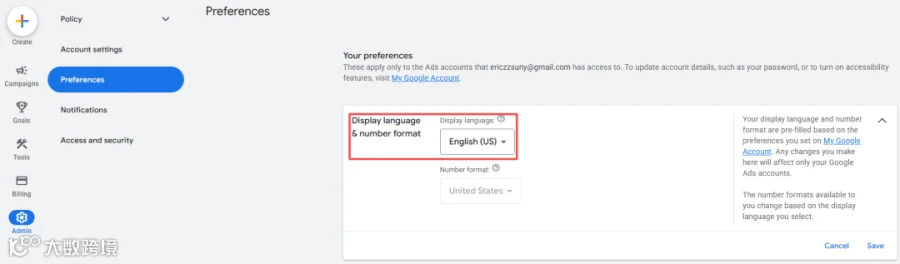
步骤 1:定位入口
在谷歌广告后台左侧栏导航至“Tool” > “Asset Studio”。
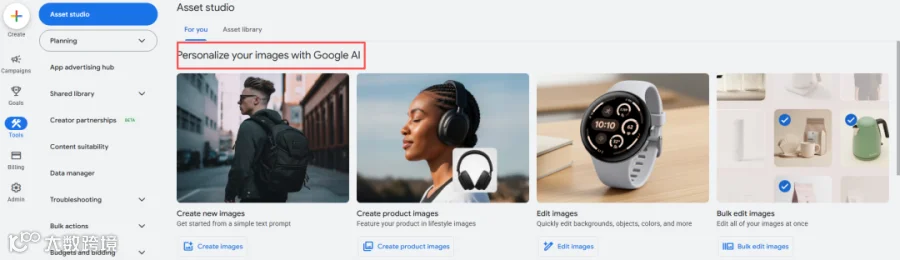
步骤 2:启动编辑
选择要使用的功能:Create images, Create product images, Edit images 或 Bulk edit images,比如我们选择 Edit images,然后上传或者选择之前账户中已有的图片作为编辑对象。
步骤 3:选择具体操作项
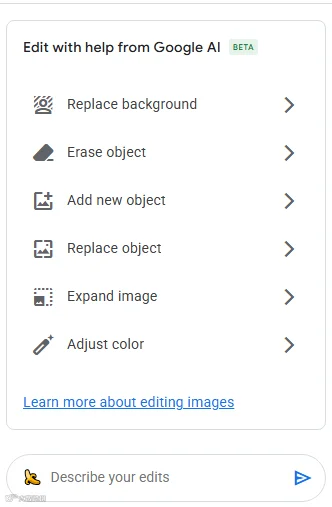
在这一步,左侧栏我们可以看到不同尺寸的图片(符合 Ads 规则的),右侧栏显示具体的操作项目,比如 Replace background, Erase object 等,我们直接选择就可以立即执行。
步骤 4:编写高质量提示词
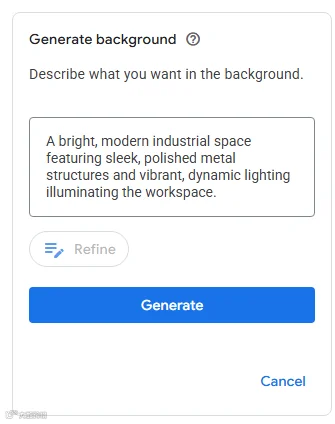
推荐模式:主体 + 动作 + 背景 + 风格 + 灯光(例如:“Heavy duty industrial crane operating at a sunset construction site, cinematic lighting, 8k resolution, photorealistic style.”)。
注意:避免使用否定词(如“不要有红色”),直接描述我们想要的东西效果会更好 。
步骤 5:预览与保存
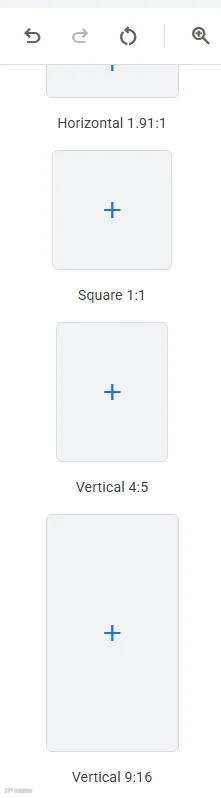
系统通常会生成 4 个选项,确认后,自动裁剪出横向、方形、纵向三个推荐比例(1.91:1, 1:1, 4:5 和 9:16),最后记得要保存,保存之后会直接进入到素材库,然后在广告中即可添加使用。
四、优缺点
|
|
|
|---|---|
| 高效率
|
控制力局限
|
| 效力提升
|
UI 稳定性
|
| 成本削减
|
版权与合规
|
五、费用说明与资源配额
Asset Studio 对所有谷歌广告用户是无额外费用(No-cost)的,但会存在资源配额限制:
普通用户配额:每天通常拥有约 500-1,000 张 图像的免费生成额度 。
限额机制:配额是动态的,根据服务器负载波动。若触发“429 错误”,配额通常在太平洋时间午夜重置 。
付费层级:若需通过 API 进行海量大规模生产,建议接入 Google Cloud 的 Vertex AI 架构。
六、总结与建议
以量取胜策略:充分发挥 AI 图片编辑优势,利用批量编辑功能填充素材池,进行更为快速多样的图片测试,尤其是 PMax 和 Demand Gen(需求挖掘)。
保留人工审美:AI 负责执行,但“风格参考”和“提示词设定”需要我们人工干预,以确保视觉资产不脱离品牌调性。
推荐阅读:
-
Google Ads 搜索广告进阶:如何利用“人群加减法”实现精准再营销
“获客神器”还是“烧钱机器”?B端 Google Ads 投放前必看的理性评估
【进阶】:利用 GA4 受众行为数据升级 Google Ads 投放效能
👉更多实用内容已整理在合集,点击即可查看~
如果您也在做外贸内容(企业)站(Google SEO)或推广(Google Ads等),希望这些笔记对您有帮助。
如果您对此也有着浓厚的兴趣,欢迎一起探讨。
↓ 欢迎加入,让我们一起探索,共同学习、进步。
温馨提示:为了方便大家查阅,我把公众号中的所有文章同时也都放进了 腾讯ima知识库。只需发送消息知识库,就能马上领取入口 🔑。