



外贸综合服务企业代办退税系统操作指南
日期:2017-11-29 来源:佛山市国家税务局进出口税收管理科 作者:资露
一、安装及登陆申报系统
(一)安装外贸企业出口退税申报系统(已安装新版申报系统的无需重新安装)
通过佛山国税网站下载最新版本的“外贸企业出口退税申报系统”安装软件,然后点击“外贸企业出口退税申报系统”安装图标,并按系统提示完成申报系统安装操作,系统会自动创建外贸企业出口退税申报系统的快捷图标。
(二)首次登录申报系统
1.系统登录
点击电脑桌面上“外贸企业出口退税申报系统”快捷图标,进入首次登陆界面输入用户名“sa”,密码不用输入,如下图1。
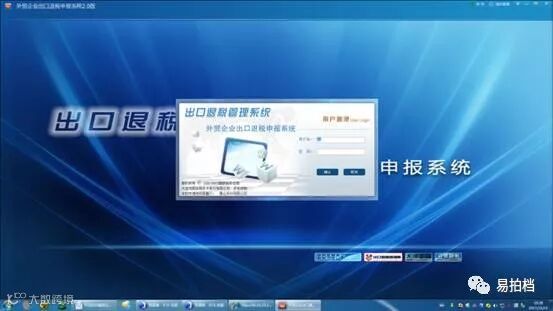
图1
2.企业基本资料设置
首次使用外贸企业出口退税申报系统的企业还需要设置企业基本信息,如图2。
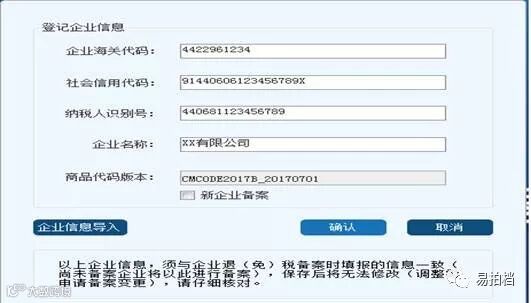
图2
3.设置企业基本资料注意事项
(1)海关代码:按出口企业的海关代码填写。没有海关代码的出口企业,海关代码项按“9+社会信用代码9-17位”或按按“9+纳税人识别号后9位”填写。
(2)社会信用代码:三证合一的企业,按18位社会信用代码填写。非三证合一的企业,该项不填写。
(3)纳税人识别号:按国税税务登记证上的税务登记代码(原15位识别号)填写。新办企业填写社会信用代码。
(4)确保信息录入无误。企业基本资料保存后无法修改,需进行调整修改的,则要卸载重新安装申报软件。
4.选择对应所属期
进入申报系统前,需录入对应的当前所属期,建议按当前申报期对应的所属期进行录入,如图3。
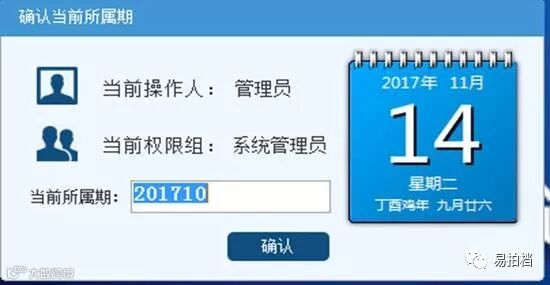
图3
二、出口退(免)税资格备案(已备案的企业不需重新备案)
(一)出口退(免)税资格备案录入
通过“外贸企业出口退税申报系统→基础数据采集→退(免)税备案相关申请录入→出口退(免)税备案”进入操作界面,如图4。
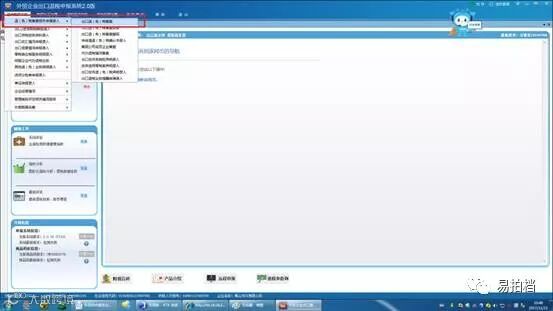
图4
进入操作界面后,点击“增加”,按系统规定的指标进行录入,具体录入要求可参照界面下方的“数据项目说明”,如图5。完成数据录入后,点击“保存”按钮,保存备案数据。
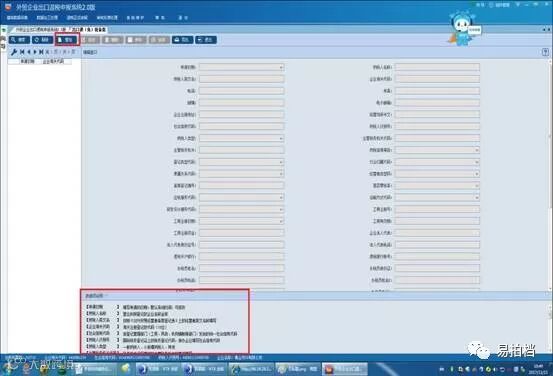
图5
(二)打印退(免)税备案表
通过“外贸企业出口退税申报系统→退税正式申报→打印退(免)税备案相关报表”,如图6。在弹出界面中选择“出口退(免)税备案表”进行打印,如图7。
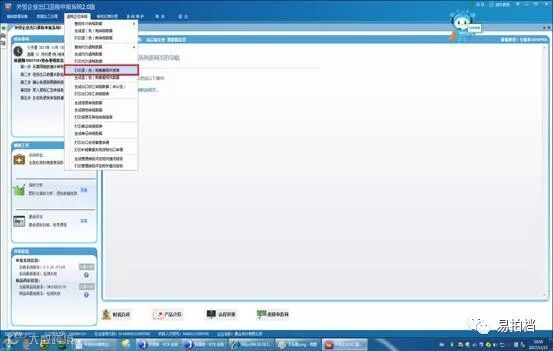
图6
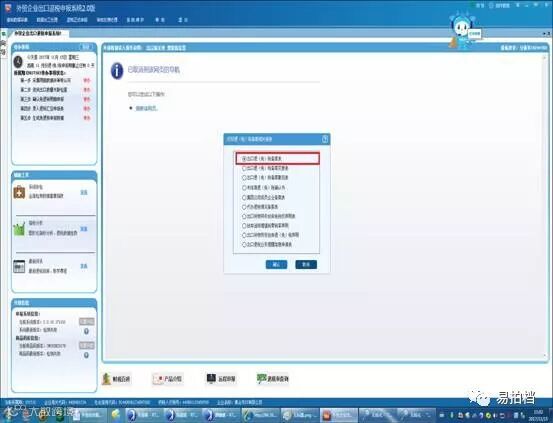
图7
(三)生成退(免)税备案相关数据
通过“外贸企业出口退税申报系统→退税正式申报→生成退(免)备案相关数据”,如图8。在弹出界面中选择“出口退(免)税备案申报”,如图9,并按系统提示保存资格备案数据。
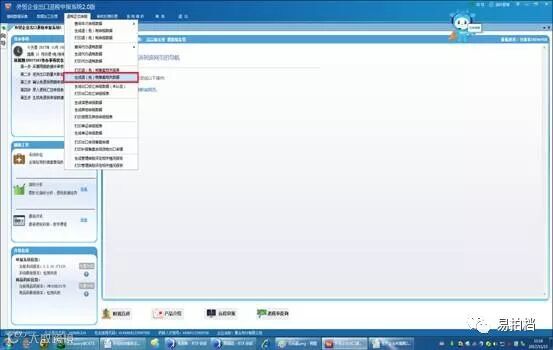
图8
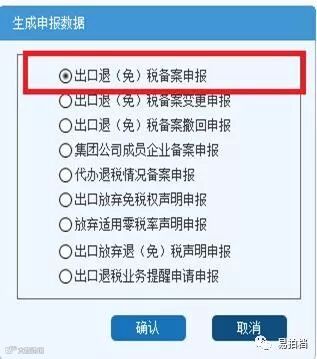
图9
(四)办理退(免)税备案
将通过申报系统生成的退(免)税备案数据及退(免)税备案表报送到税务部门办理资格备案。
三、外贸综合服务企业代办退税备案
(一)录入代办退税备案数据
通过“外贸企业出口退税申报系统→基础数据采集→退(免)税备案相关申请录入→代办退税情况备案”进入操作界面,如图10。
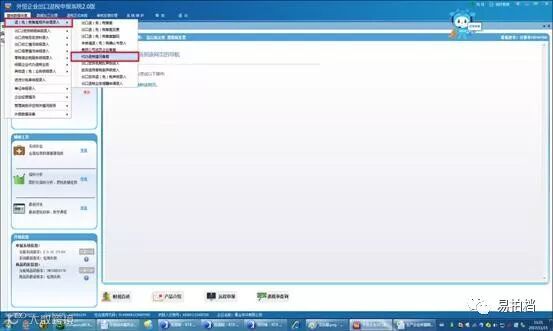
图10
进入操作界面后,点击“增加”,按系统规定的指标进行录入,具体录入要求可参照界面下方的“数据项目说明”,如图11。完成数据录入后,点击“保存”按钮,保存备案数据。
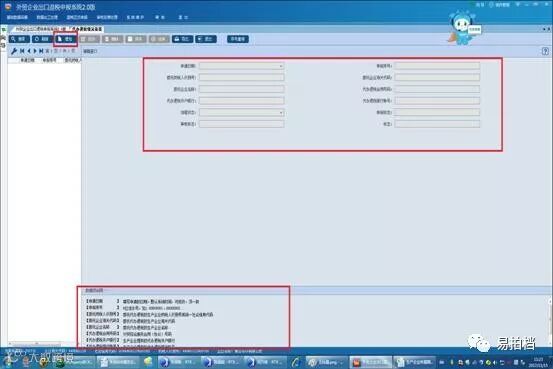
图11
(二)打印代办退税情况备案表
通过“外贸企业出口退税申报系统→退税正式申报→打印待办退税数据”,如图12。在弹出界面中选择“代办退税情况备案表”进行打印,如图13。
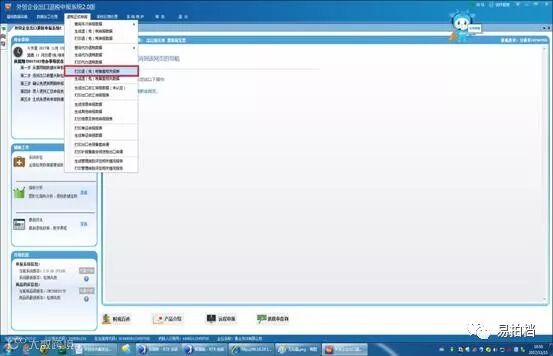
图12
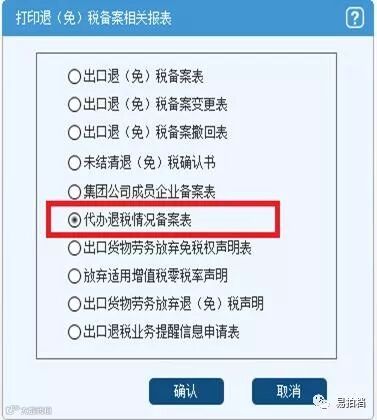
图13
(三)生成退(免)税代办退税备案相关数据
通过“外贸企业出口退税申报系统→退税正式申报→生成退(免)备案相关数据”,如图14。在弹出界面中选择“代办退税情况备案申报”,如图15,并按系统提示保存资格备案数据。
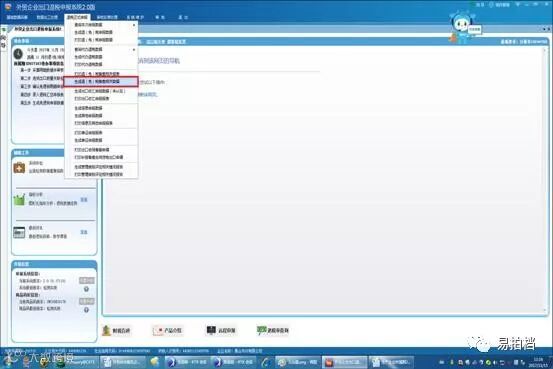
图14
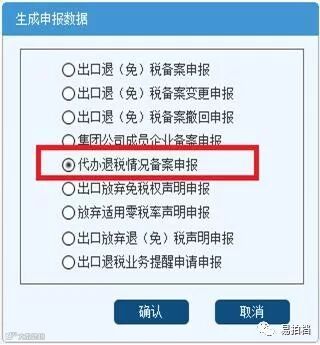
图15
(四)办理退(免)税备案
将通过申报系统生成的待办退税备案数据及待办退税备案表报送到税务部门办理资格备案。
三、发票认证
已在税务机关备案并具有退税资格的外贸企业和外综服企业可通过各省“增值税选择确认平台”勾选确认用于抵扣、退税的增值税专用发票,外综服企业可勾选提交用于“代办退税”的增值税专用发票,对于退税及代办退税的操作期为自然月。
1发票勾选
外贸企业和外综服企业登录到本省的增值税发票选择确认平台,通过“发票勾选”模块的“退税勾选”和“代办退税勾选”功能勾选用于退税和代办退税的发票。
政策要求代办退税凭证不得作为增值税抵扣凭证,故而代办退税发票在增值税选择确认平台中勾选即确认,且不可撤销。
2确认勾选
对于勾选为退税的发票,还需要在“确认勾选”模块的“退税确认勾选”功能进行确认提交操作,完成退税发票的勾选认证。


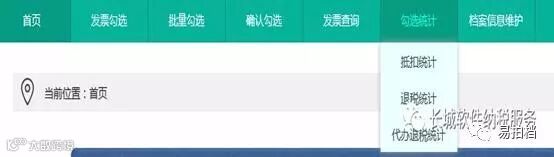
3勾选统计
为方便出口企业实时掌握勾选认证用于退税或代办退税发票明细及统计情况,特新增“退税勾选统计”和“代办退税勾选统计”功能。


温馨提示:
出口企业扫描认证一张增值税专用发票,同时在选择确认平台对该张增值税专用发票勾选确认用于退税用途,将以平台“退税”用途为准,若平台未勾选确认该张发票,将以扫描认证作为抵扣用途。
出口企业扫描认证一张“代办退税”的增值税专用发票,选择确认平台会自动作为“代办退税”的用途。
为了避免企业混淆增值税专用发票认证用途,建议您统一采用便捷、高效的勾选认证方式。
四、代办退税申报
(一)录入代办退税申报明细
通过“外贸企业出口退税申报系统→基础数据采集→综合服务企业代办退税业务→代办退税申报明细录入”进入操作界面,如图16。
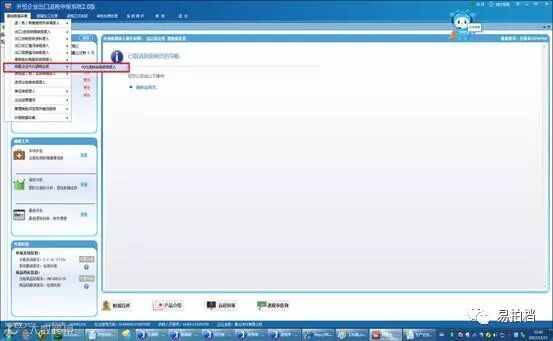
图16
进入操作界面后,点击“增加”,按系统规定的指标进行录入,具体录入要求可参照界面下方的“数据项目说明”,如图17。完成数据录入后,点击“保存”按钮,保存备案数据。
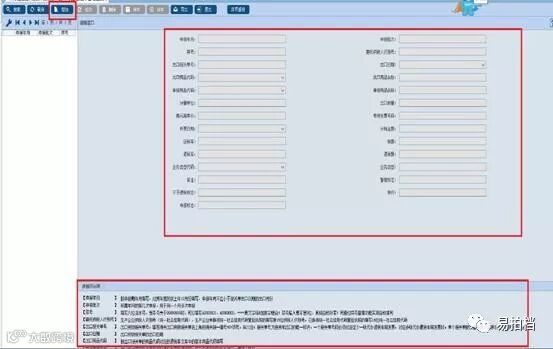
图17
(二)确认代办数据
通过“外贸企业出口退税申报系统→数据加工处理→确认代办退税数据”进入操作界面,如图18。在弹出的窗口中,输入对应的申报年月、申报批次,并按系统提示确认代办退税数据。
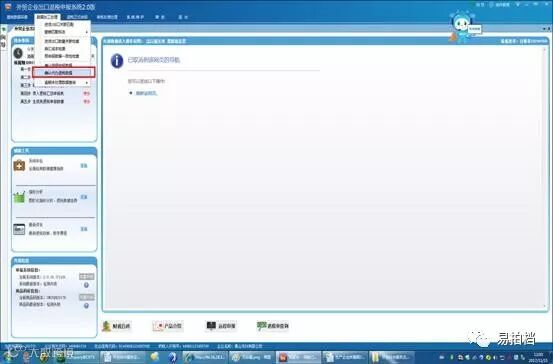
图18
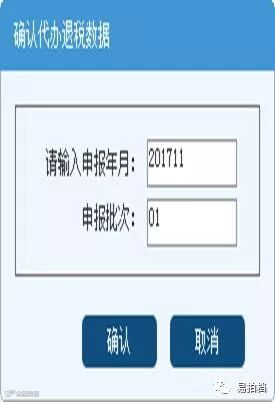
图19
(三)生成代办退税明细数据
通过“外贸企业出口退税申报系统→退税正式申报→生成代办退税数据”,如图20。在弹出界面中选择数据保存路径和“本地申报”生成代办退税申报数据,如图21。
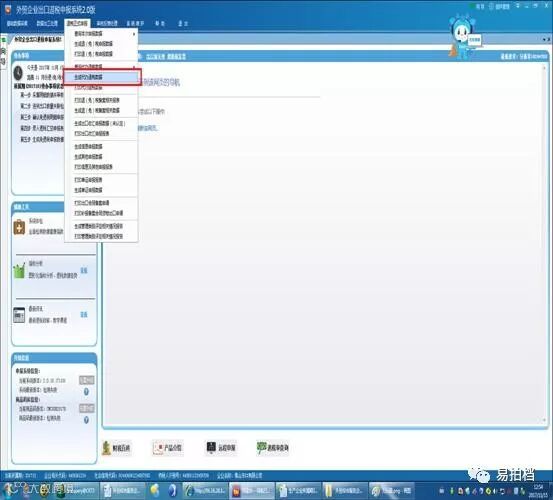
图20
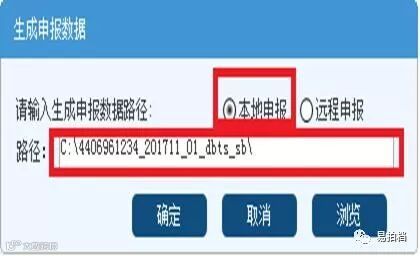
图21
(四)打印代办退税明细数据
通过“外贸企业出口退税申报系统→退税正式申报→打印代办退税数据”,如图22。在弹出界面中输入对应的所属期、批次,并选择“外贸综合服务企业代办退税申报表”进行打印操作,如图23。
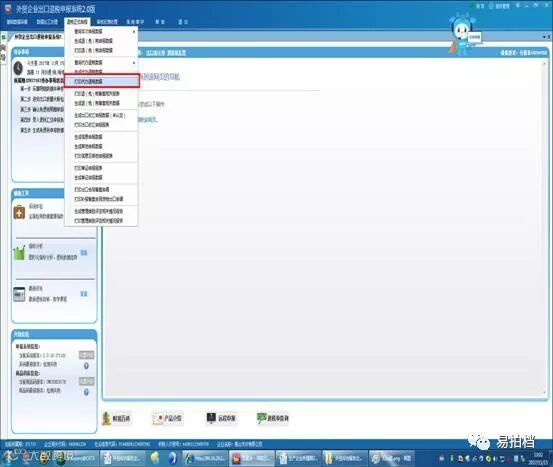
图22
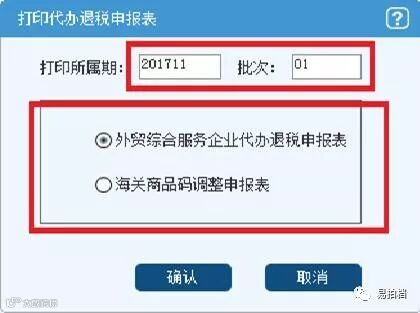
图23
(五)撤销代办退税明细数据
通过“外贸企业出口退税申报系统→审核反馈处理→已申报明细数据查询→撤销已申报数据”,如图24。在弹出界面中输入对应的所属期、批次,并选择“代办退税申报”撤销数据,如图25。
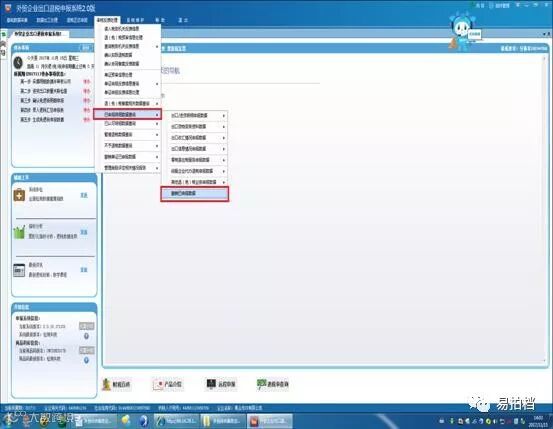
图24
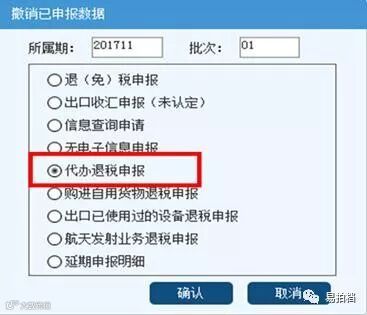
图25