生产企业委托代办退税系统操作指南
日期:2017-11-29 来源:佛山市国家税务局进出口税收管理科 作者:资露
一、安装及登录申报系统
(一)安装生产企业出口退税申报系统(已安装新版申报系统的无需重新安装)
通过佛山国税网站下载最新版本的“生产企业出口退税申报系统”安装软件,然后点击“生产企业出口退税申报系统”安装图标,并按系统提示完成申报系统安装操作,系统会自动创建生产企业出口退税申报系统的快捷图标。
(二)首次登录申报系统
1.系统登录
点击电脑桌面上“生产企业出口退税申报系统”快捷图标,进入首次登陆界面输入用户名“sa”,密码不用输入,如下图1。
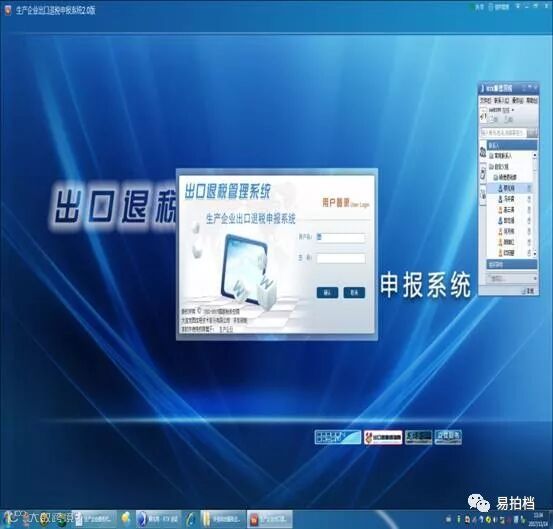
图1
2.企业基本资料设置
首次使用生产企业出口退税申报系统的企业还需要设置企业基本信息,如图2。
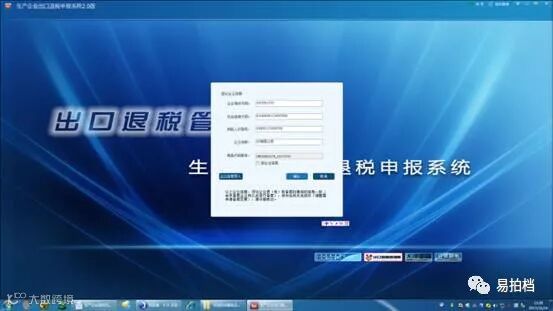
图2
3.设置企业基本资料注意事项
(1)海关代码:按出口企业的海关代码填写。没有海关代码的出口企业,海关代码项按“9+社会信用代码9-17位”或按按“9+纳税人识别号后9位”填写。
(2)社会信用代码:三证合一的企业,按18位社会信用代码填写。非三证合一的企业,该项不填写。
(3)纳税人识别号:按国税税务登记证上的税务登记代码(原15位识别号)填写。新办企业填写社会信用代码。
(4)确保信息录入无误。企业基本资料保存后无法修改,需进行调整修改的,则要卸载重新安装申报软件。
4.选择对应所属期
进入申报系统前,需录入对应的当前所属期,建议按当前申报期对应的所属期进行录入,如图3。
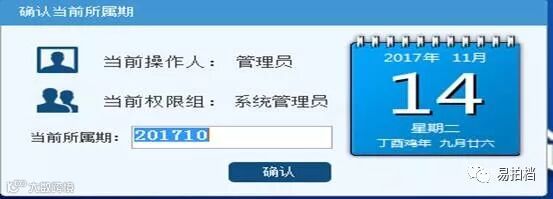
图3
二、出口退(免)税资格备案(已备案的企业不需重新备案)
(一)出口退(免)税资格备案录入
通过“生产企业出口退税申报系统→基础数据采集→退(免)税备案相关申请录入→出口退(免)税备案”进入操作界面,如图4。
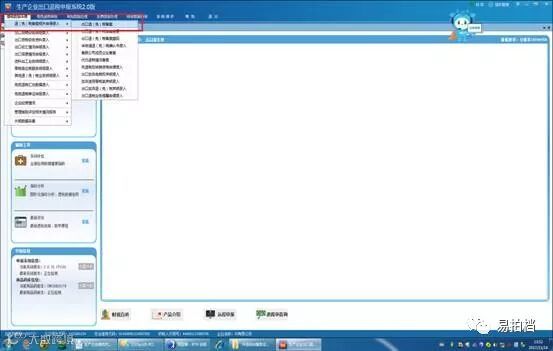
图4
进入操作界面后,点击“增加”,按系统规定的指标进行录入,具体录入要求可参照界面下方的“数据项目说明”,如图5。完成数据录入后,点击“保存”按钮,保存备案数据。
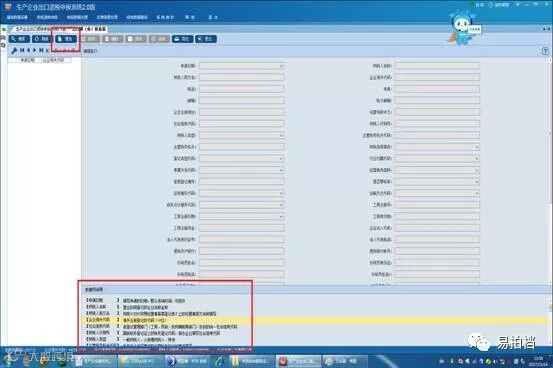
图5
(二)打印退(免)税备案表
通过“生产企业出口退税申报系统→免抵退税申报→打印退(免)税备案相关报表”,如图6。在弹出界面中选择“出口退(免)税备案表”进行打印,如图7。
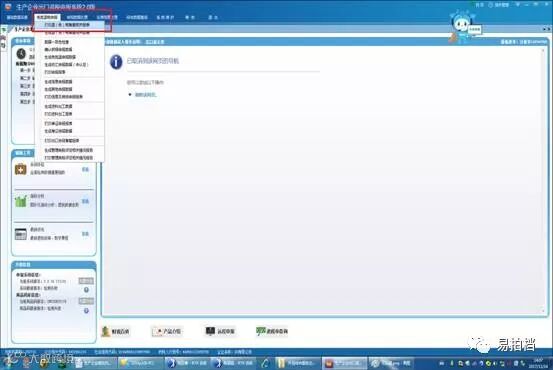
图6
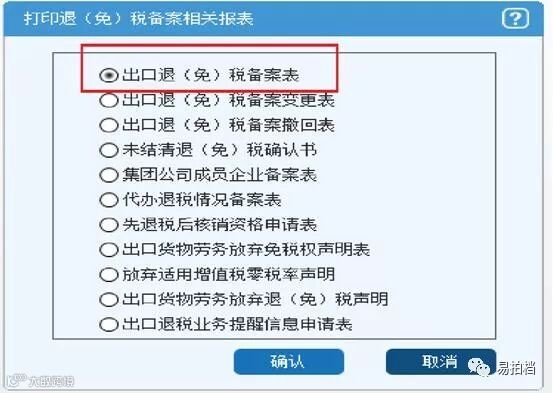
图7
(三)生成退(免)税备案相关数据
通过“生产企业出口退税申报系统→免抵退税申报→生成退(免)备案相关数据”,如图8。在弹出界面中选择“出口退(免)税备案申报”,如图9,并按系统提示保存资格备案数据。
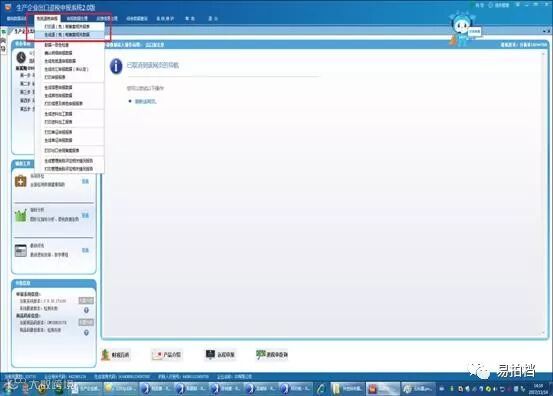
图8
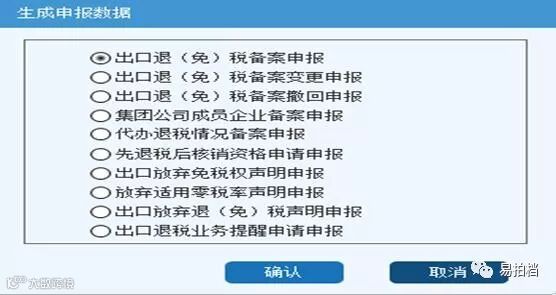
图9
(四)办理退(免)税备案
将通过申报系统生成的退(免)税备案数据及退(免)税备案表报送到税务部门办理资格备案。
三、生产企业委托代办退税备案
(一)录入代办退税备案数据
通过“生产企业出口退税申报系统→基础数据采集→退(免)税备案相关申请录入→代办退税情况备案”进入操作界面,如图10。
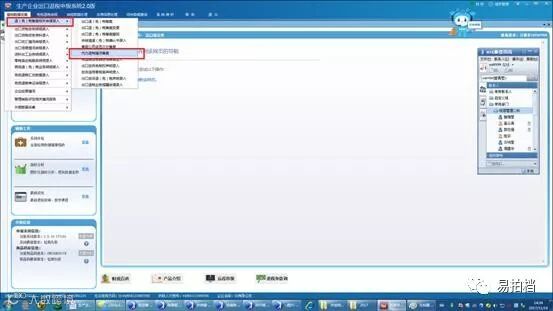
图10
进入操作界面后,点击“增加”,按系统规定的指标进行录入,具体录入要求可参照界面下方的“数据项目说明”,如图11。完成数据录入后,点击“保存”按钮,保存备案数据。
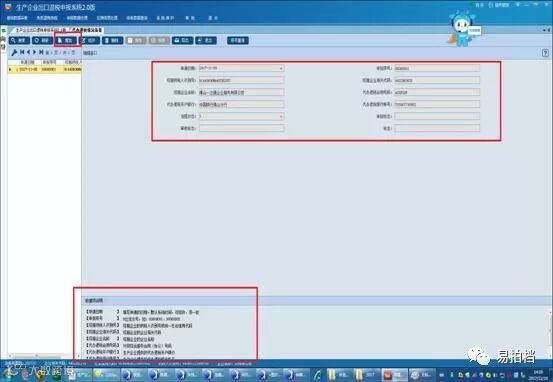
图11
(二)打印代办退税情况备案表
通过“生产企业出口退税申报系统→免抵退税申报→打印退(免)税备案相关报表”,如图12。在弹出界面中选择“代办退税情况备案表”进行打印,如图13。
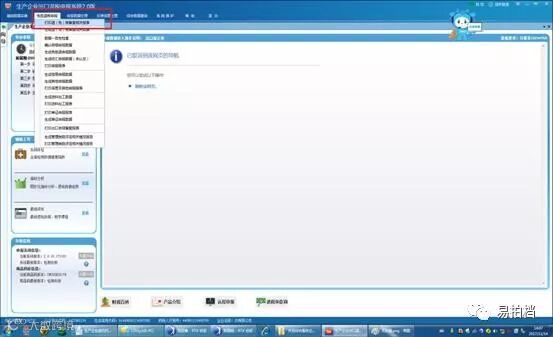
图12
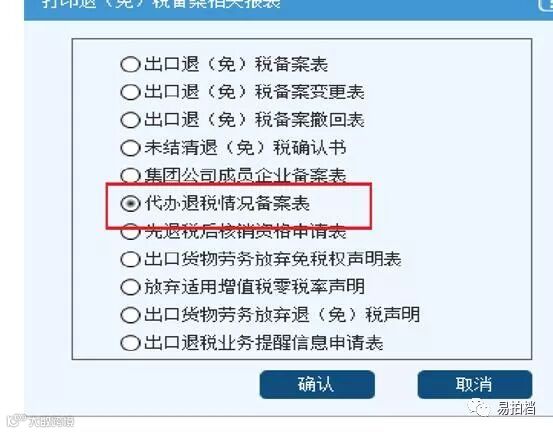
图13
(三)生成退(免)税代办退税备案相关数据
通过“生产企业出口退税申报系统→免抵退税申报→生成退(免)备案相关数据”,如图14。在弹出界面中选择“出口退(免)税备案申报”,如图15,并按系统提示保存资格备案数据。
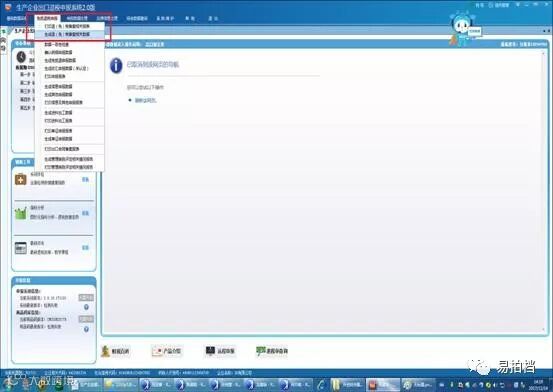
图14
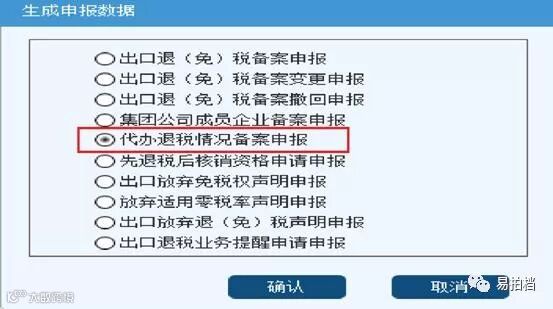
图15
(四)办理退(免)税备案
将通过申报系统生成的待办退税备案数据及待办退税备案表报送到税务部门办理资格备案。
四、生产企业开具代办退税专用发票(以增值税发票税控开票软件金税盘版V2.0.15_ZS_20170928为例):
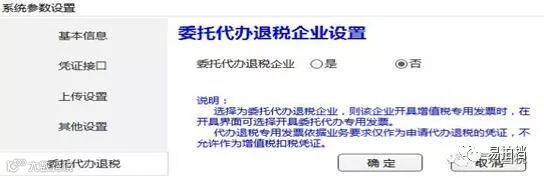
01:启用增值税发票税控开票软件,在“系统设置/系统参数设置/基本参数设置”中增加“委托代办退税”功能:进入开票软件的“系统参数设置”界面进行设置。如下图所示,选择“是”,点击“确定”:
02:当系统参数设置中设置为“委托代办退税企业”后,该纳税人进入增值税专用发票填开界面时,在发票填开界面的左上角增加了“是否代办退税专用发票”的选择项(默认不选中状态),如下图所示,选中该选项:
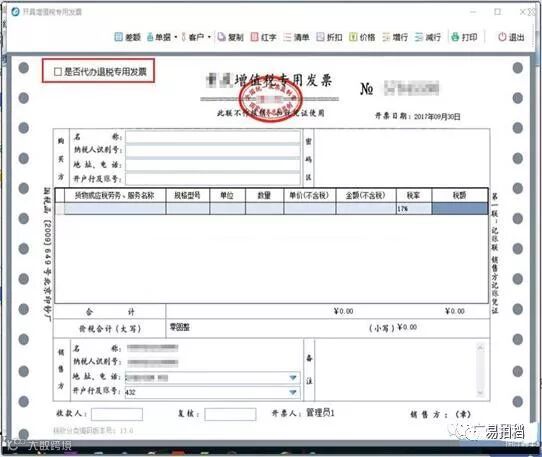
【说明】:
若纳税人未设置为“委托代办退税企业”,则增值税专用发票开具界面不提供“是否代办退税专用发票”的选择项,即不能开具代办退税专用发票。
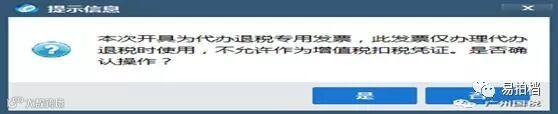
03:企业选中“是否代办退税专用发票”,系统提示:“本次开具为委托代办退税专用发票,此发票仅办理代办退税时使用,不允许作为增值税扣税凭证。是否确认操作?”,如下图所示,点击“是”。
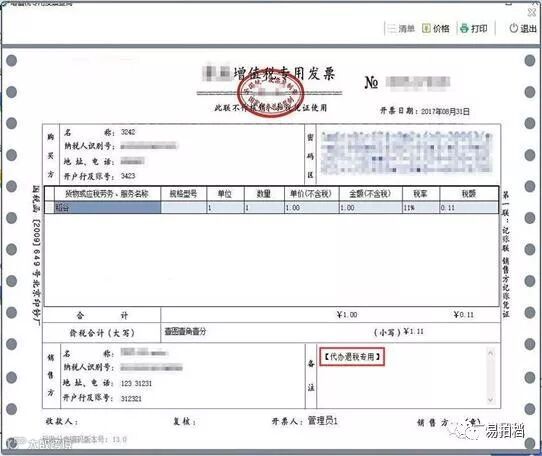
 04:确认开具代办退税专用发票后,纳税人可正常填开发票信息。发票填开完毕点击“打印”按钮之后,可以在打印预览界面看到备注栏的起始位置自动生成“代办退税专用”字样,如下图所示。