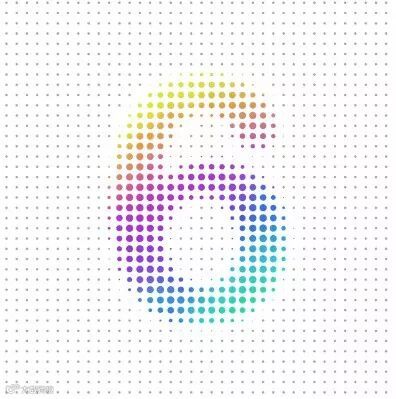

今天来教大家一个波点字体特效
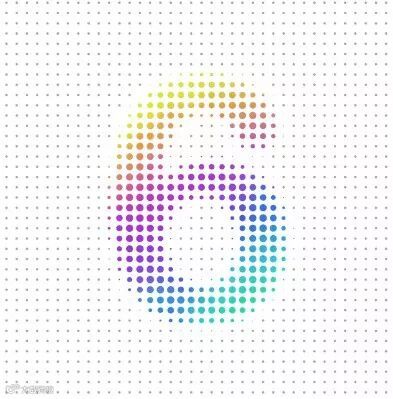
我们先来看看效果:
01
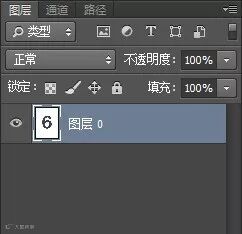
打开ps新建一个文件,选择一个圆润的字体,打上数字,然后将数字居中并与背景合并。

02
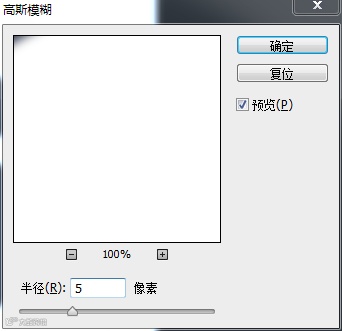
选择“滤镜”>“模糊”>“高斯模糊”>“5像素”

03
选择“滤镜”>“像素化”>“彩色半调”>“最大半径45像素其余为0” (最大半径可根据随自己尺寸大小进行调整)。
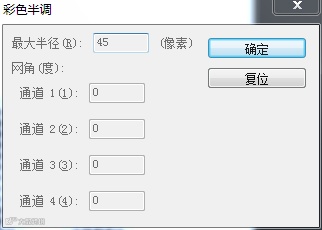
重复该流程,直至数字圆点之间有合适大小的间隙。
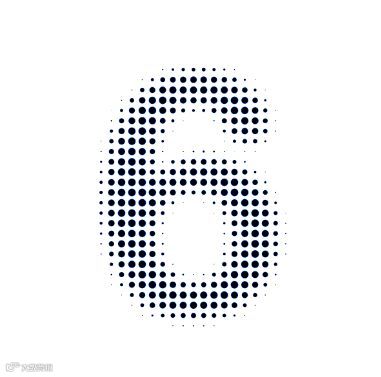
04
接下来就是制作波点背景,新建一个图层然后将图层填充为灰色,然后重复第三步骤 ,选择“滤镜”>“像素化”>“彩色半调”>“最大半径45像素其余为0” ,还是重复直至波点大小与数字边缘波点大小差不多大。(可降低图层透明度进行比对大小)
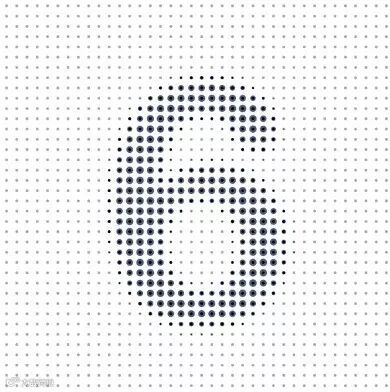
05
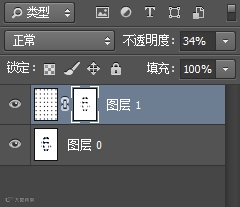
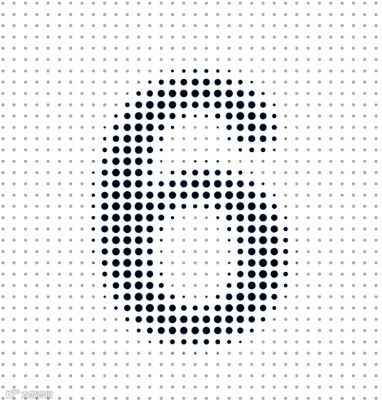
选择数字图层,然后使用魔棒工具选择空白处,点击波点背景图层,添加蒙版
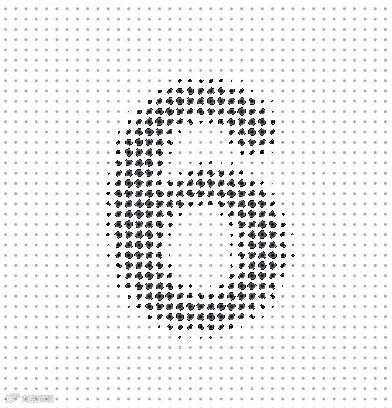
06
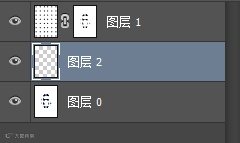
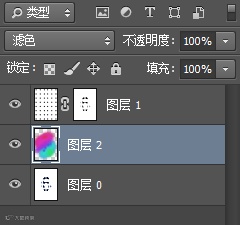
新建图层,然后将图层改为滤色,选择画笔工具,然后挑选合适的颜色进行涂抹,可多层次涂抹达到渐变效果。
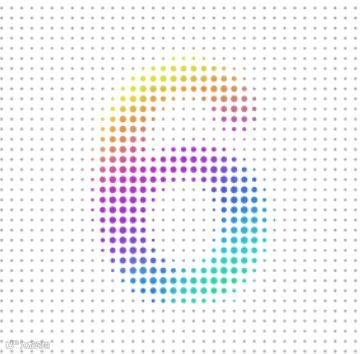
07
修饰边缘,数字边缘波点与背景波点有重叠,点击波点背景图层的蒙版,然后去选择工具栏中的画笔工具,将前景色改为黑色,点击那些重叠的波点部分,将多余的重叠波点去掉。
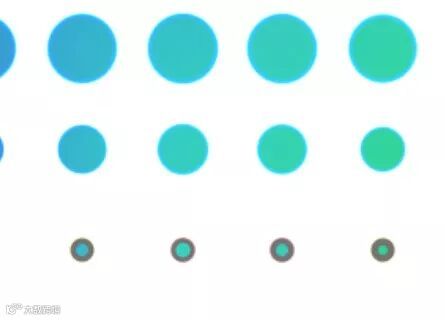
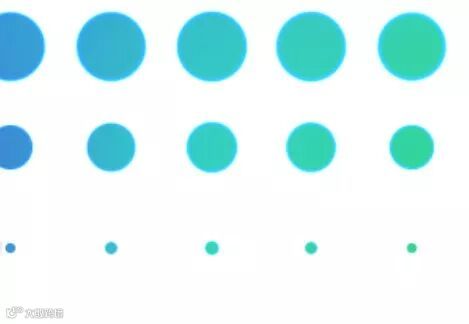
最终效果: