
适用对象
1、地域性依赖不重的传统线下培训机构
2、线上、线下结合的培训或咨询机构
3、筹备工作室的个人或小团队
价值宣言
1、实现对线下课堂的真实还原
2、一键分享,便于有效的线上传播
3、一键添加进通讯录便于二次营销
4、实现线上课堂的排班管理
实现对线下课堂的真实还原
一句句60秒的语音
间或出现的文字或图片
单向传递的老师的视频画面
都不是线上教学的最正确打开方式
来看看维C圆播怎么做到真实还原线下课堂?
你可以选择同时开启两路摄像头
并自由切换其中一路到大屏框中
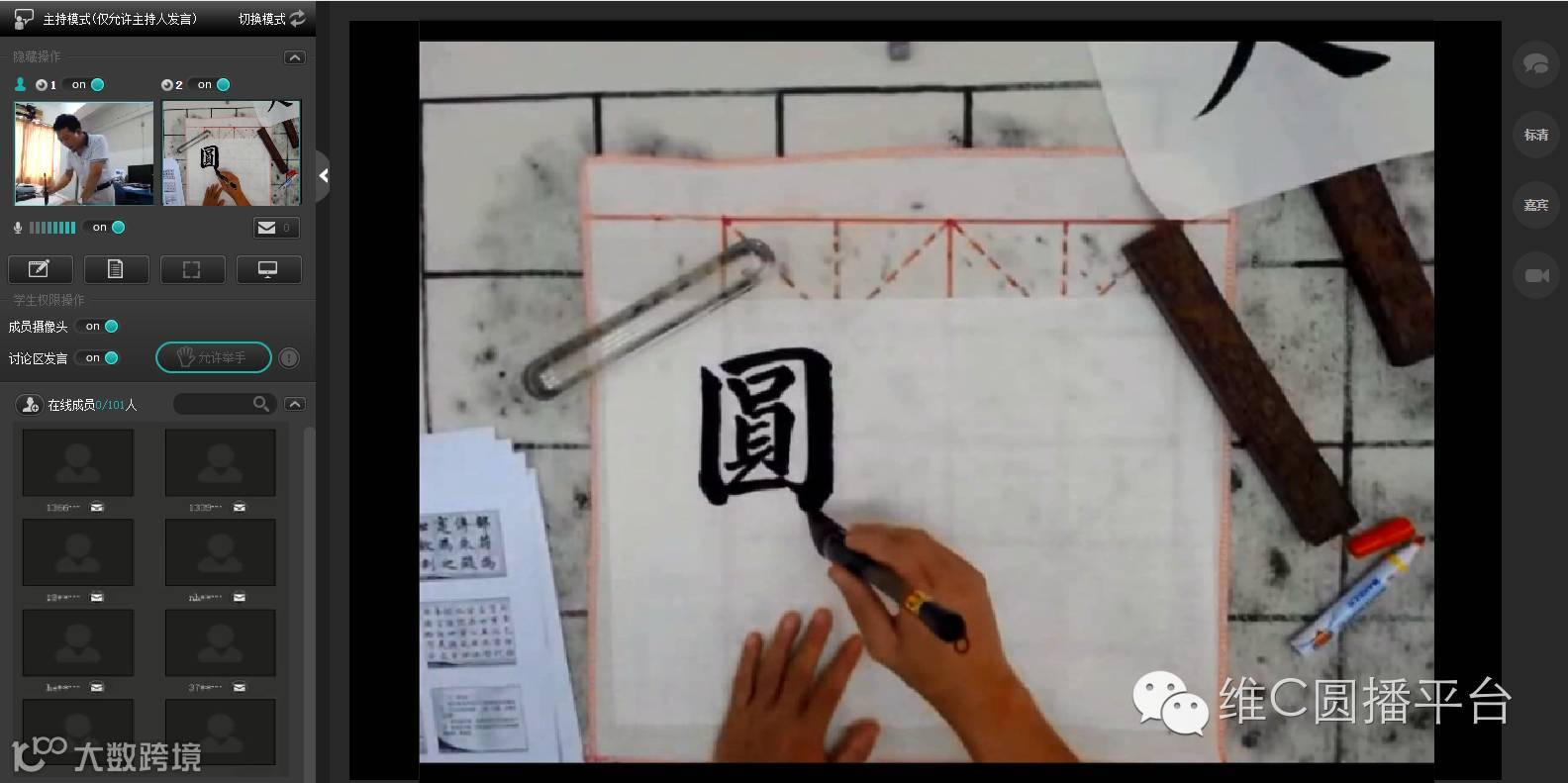
(老师授课界面图)
学员会随着你的切换
看到大屏框中出现的不同画面
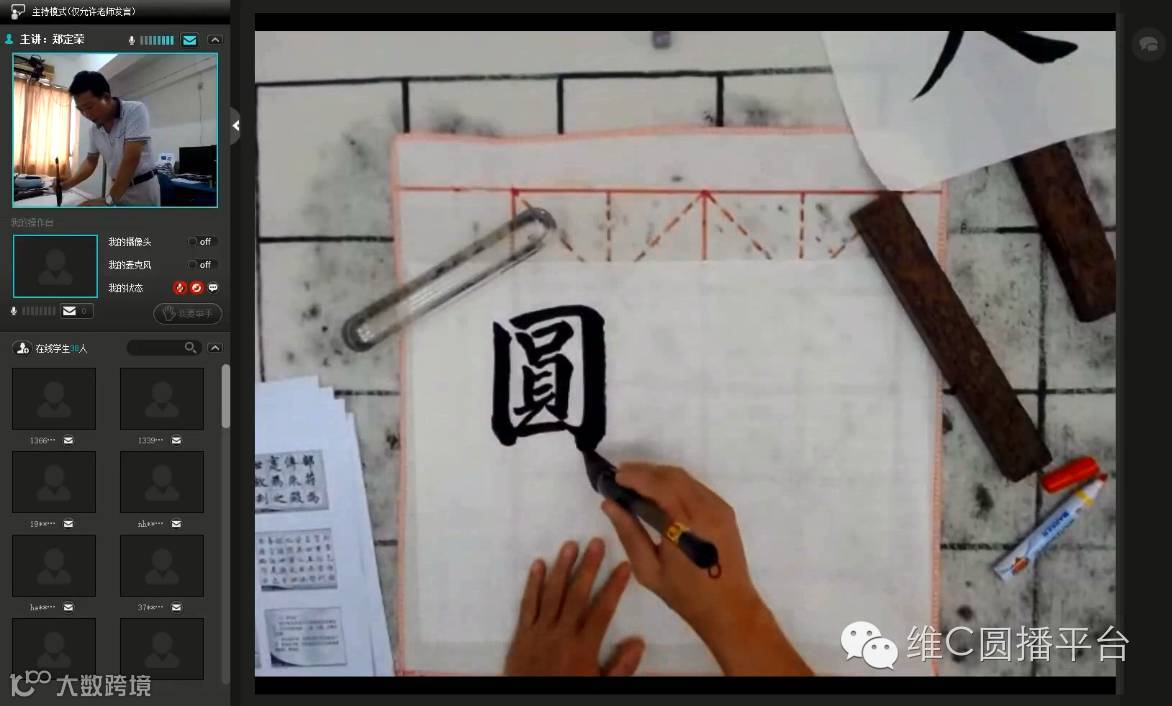
(学员上课PC界面图)
即使使用手机收看也一样哦!
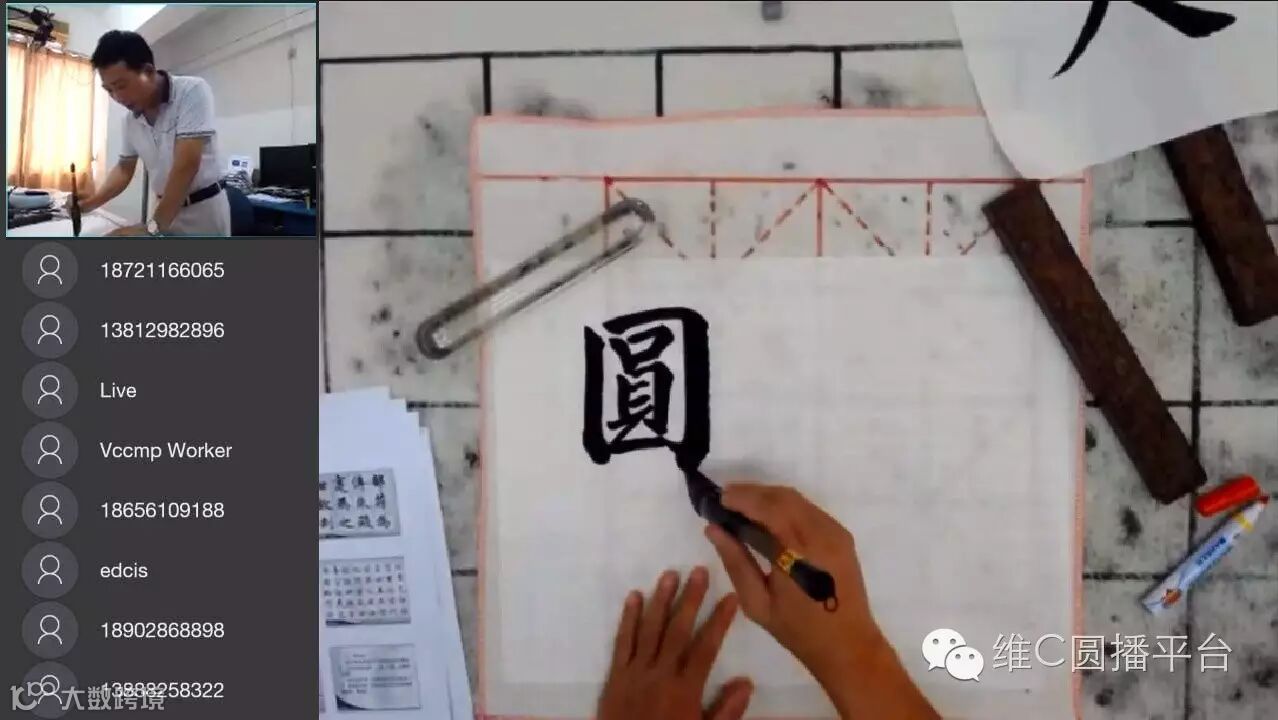
(学员上课手机界面图)
你可以选择使用三种类型的白板
1、纯白底板
2、自已的文档:PPT及PDF格式
3、屏幕共享
你所展示的白板内容会出现在大屏框中
而你的视频会出现在小屏框中
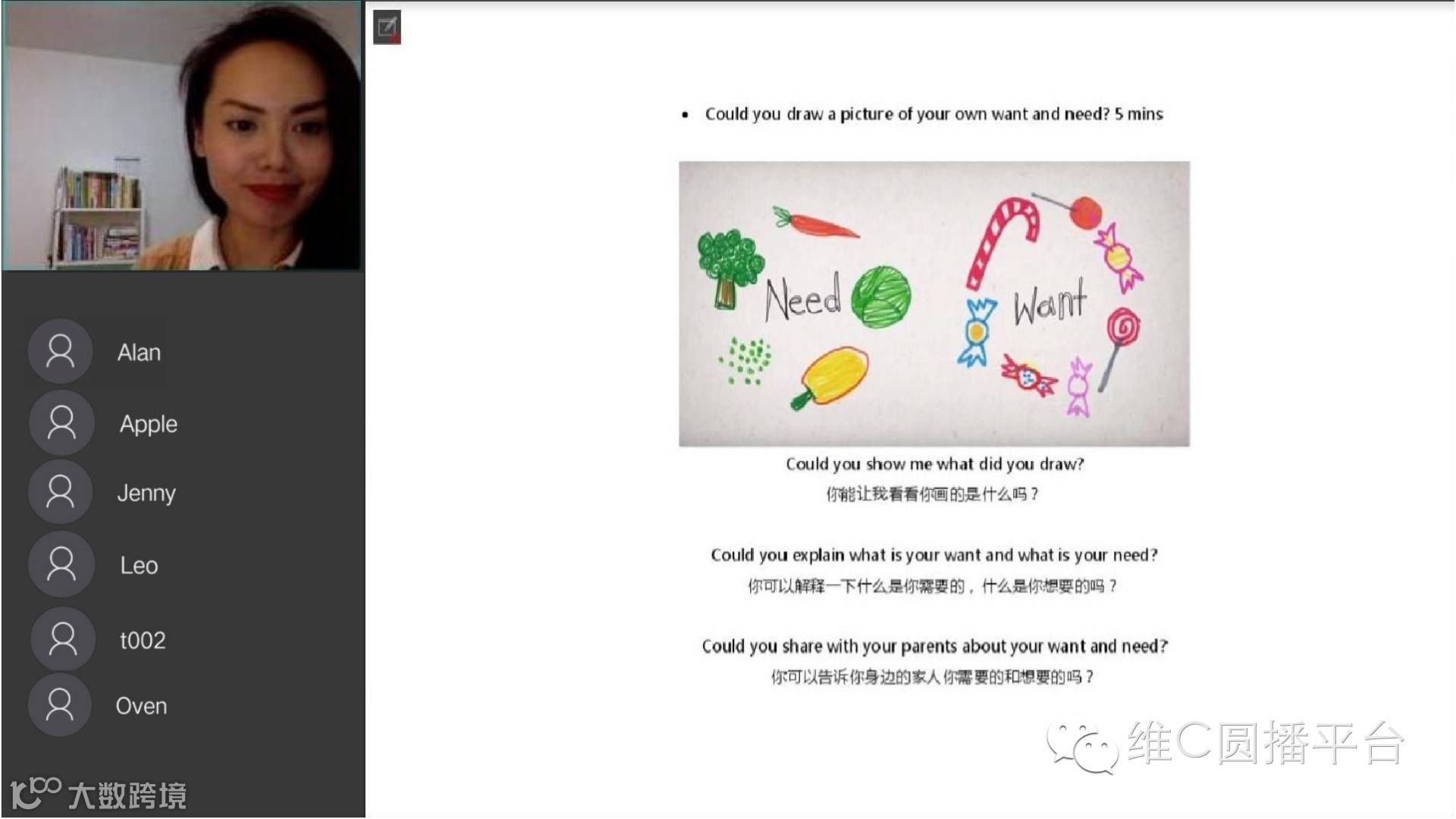
(学员上课手机界面图)
当你开启“允许学生操作白板”时
学员就可以在白板上进行操作了
包括:打字、画线、擦掉等
但仅限PC客户端操作
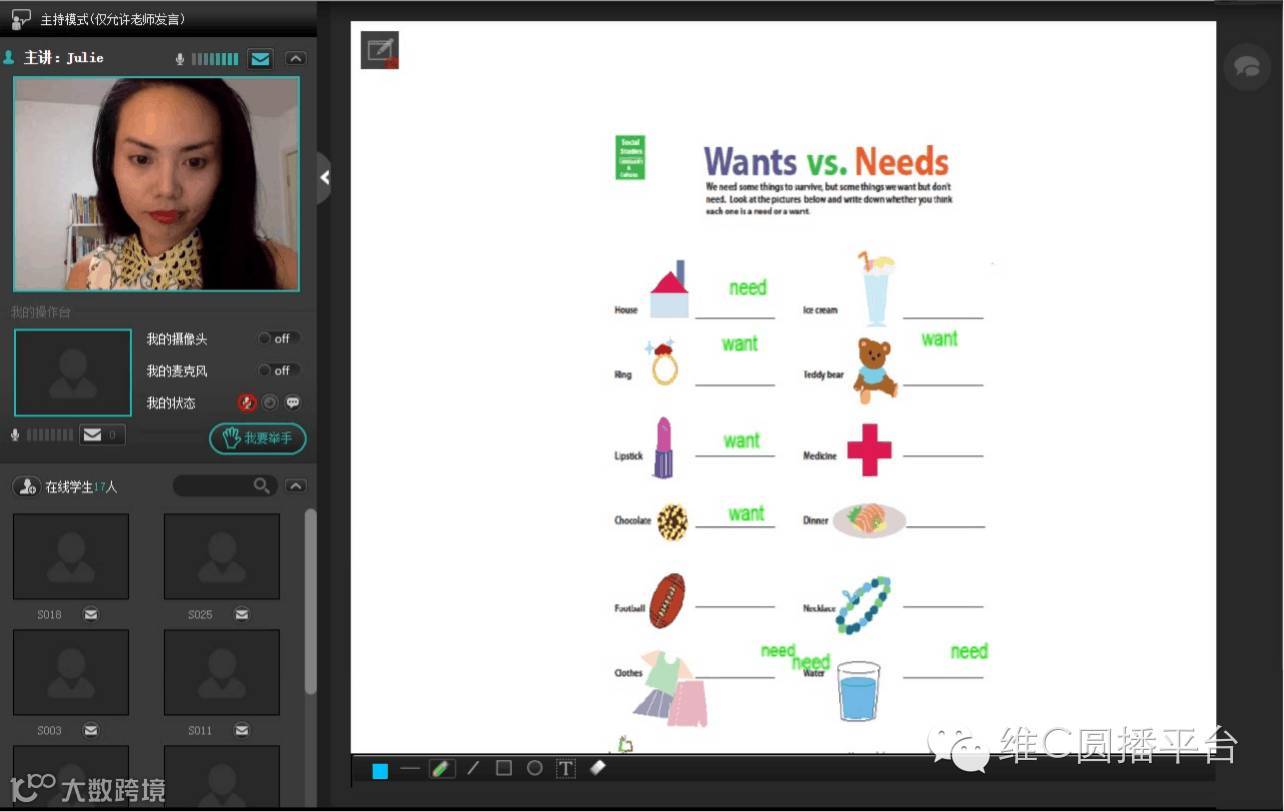
(学员操作白板图)
使用屏幕共享功能,你可以:
播放视频、展示电脑软件操作等
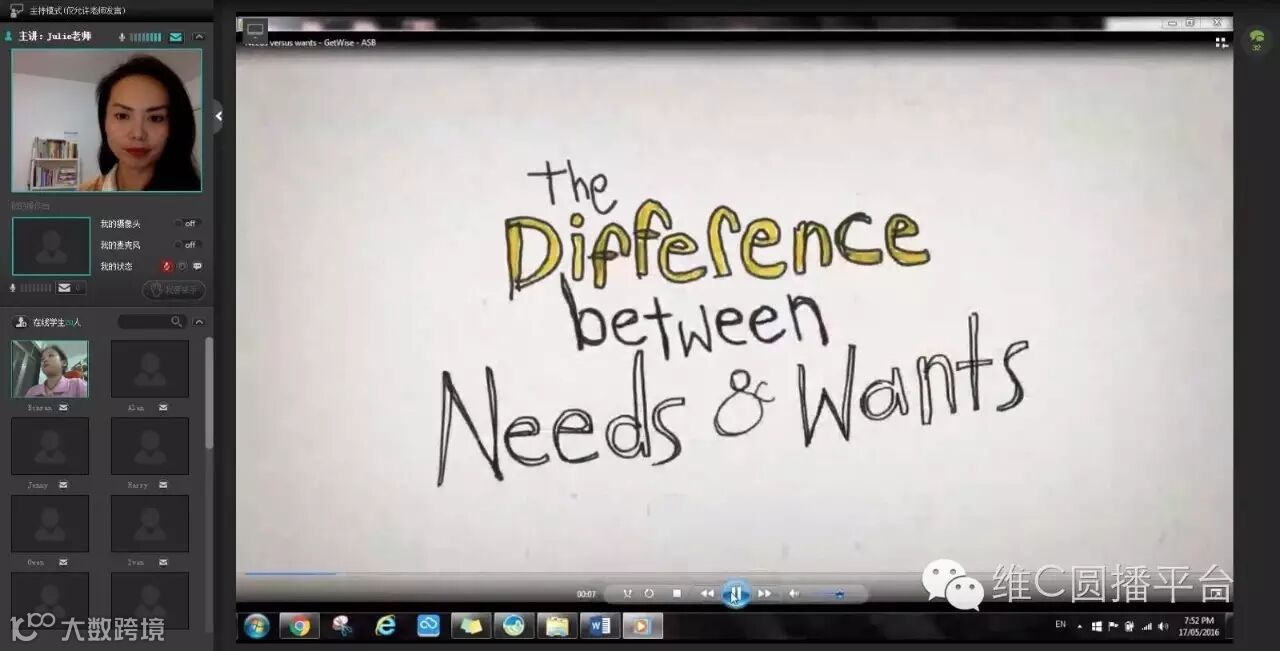
(学员看到的视频播放)
你可以在学员区看到所有学员
当学员开启视频时
他们的头像会以6秒的速度进行轮循
便于你捕捉他们的表情
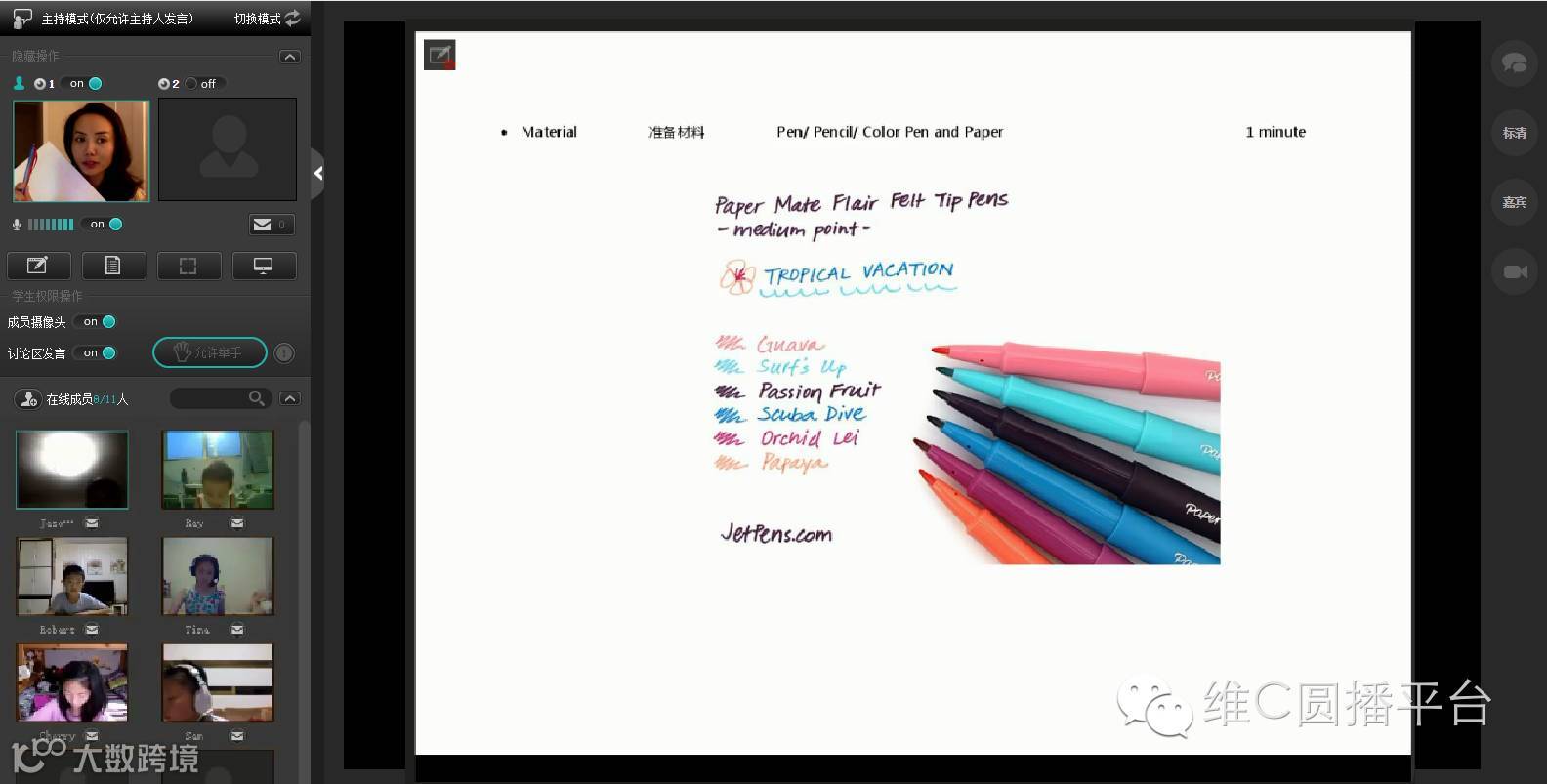
(学员视频轮循)
当你与学员之间需要进行视频互动时
你可以开启“举手”图标亮起
学员们通过“举手”示意
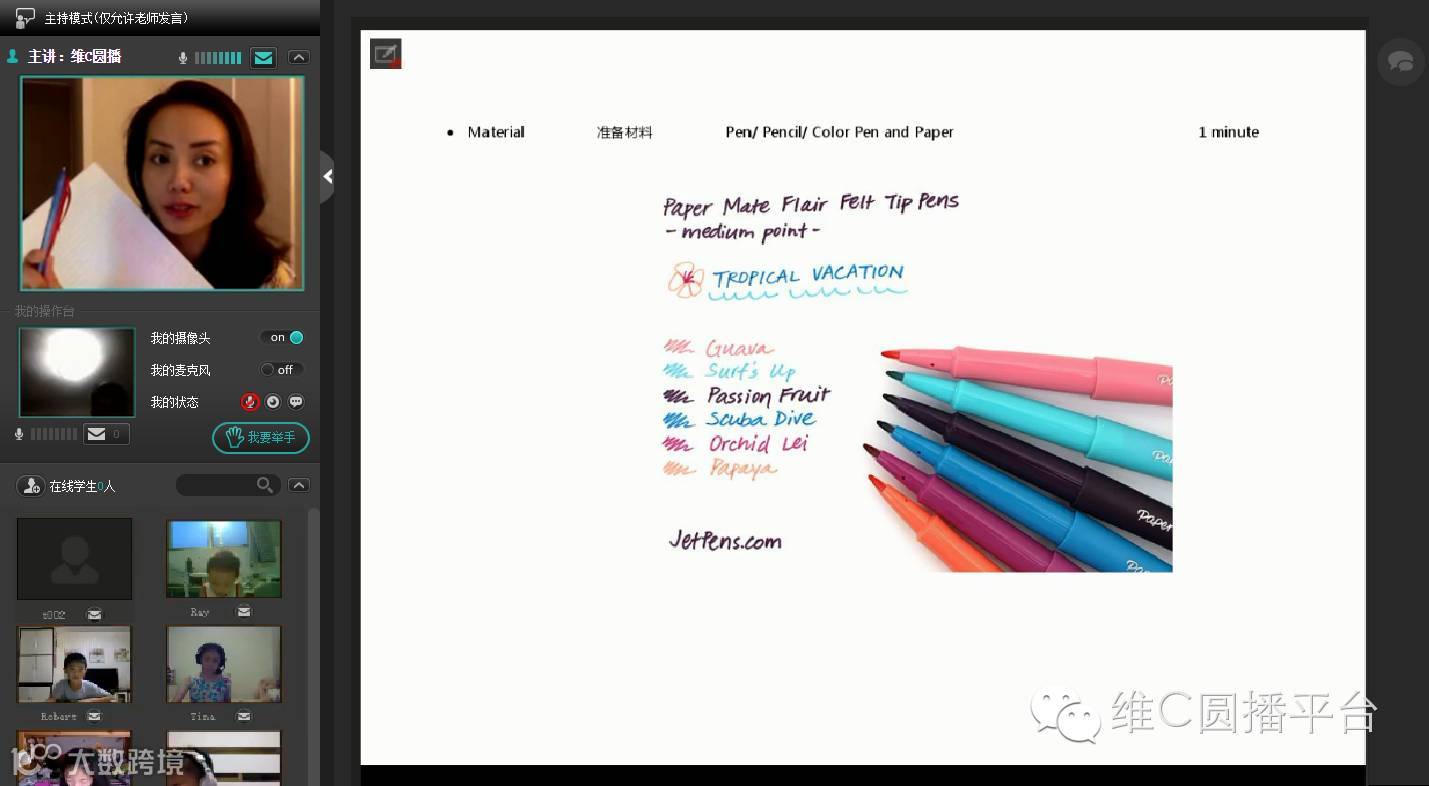
(学员PC操作“举手”功能)
你可以看到举手学员的视频框闪动
并在举手列表中选择你要交流的学员
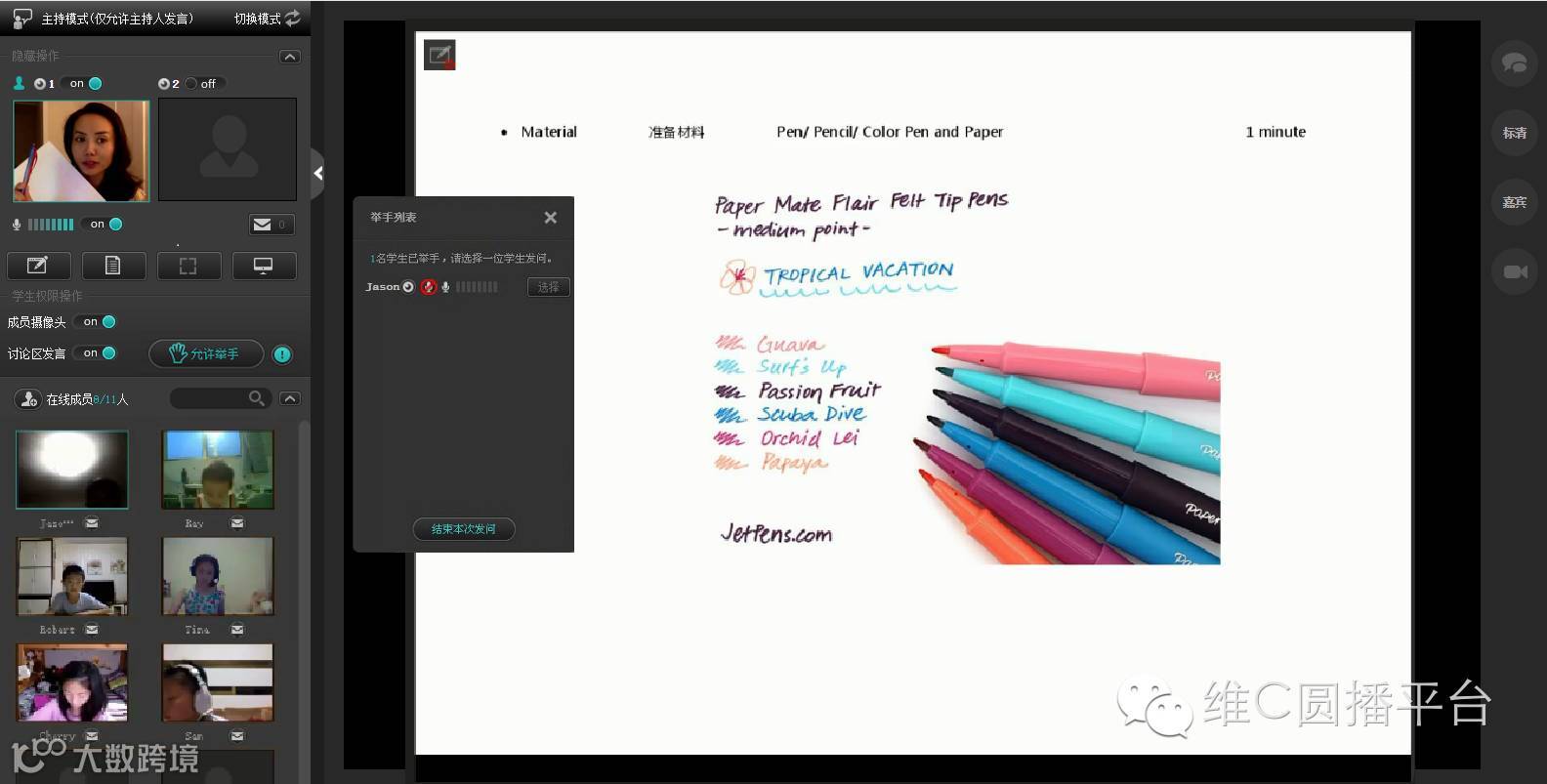
(授课界面举手列表)
将他们放在大屏框中
那么其它学员就都可以看到你们的互动
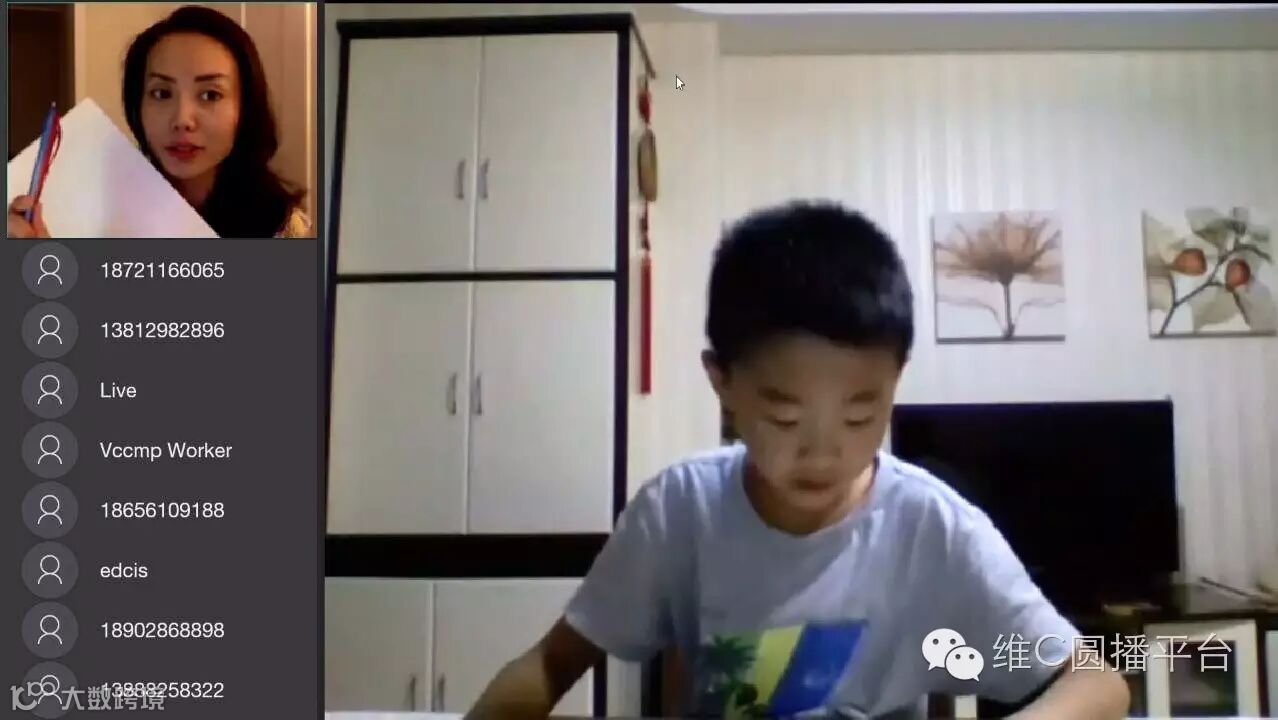
(其它学员手机看到互动学员头像)
你可以邀请远程的老师来授课
老师无需学习系统的操作
他仅需要以学生身份进入即可
当远程老师不需要讲解PPT时
你只需要将远程老师做为学员
让他出现在大屏框中
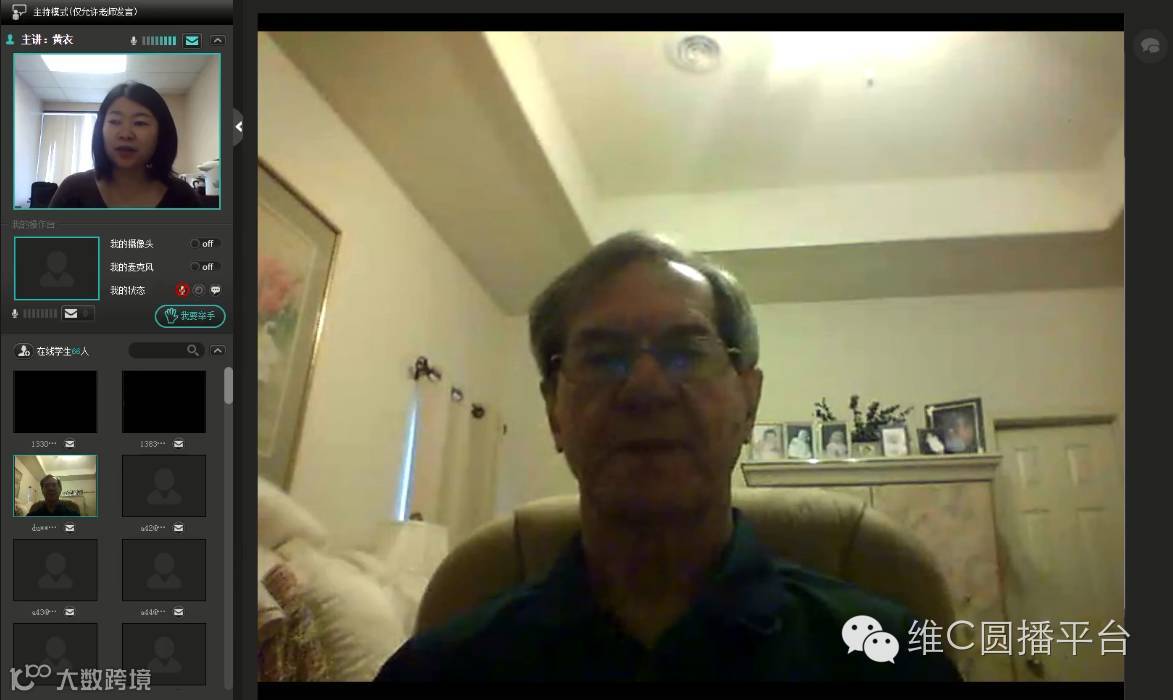
(学员界面:主持与嘉宾异地同框)
当远程老师需要讲解PPT时
选中他并开启嘉宾功能
他会出现在小视频框中
大视频框里呈现他讲解的PPT
远程老师可自如操作PPT
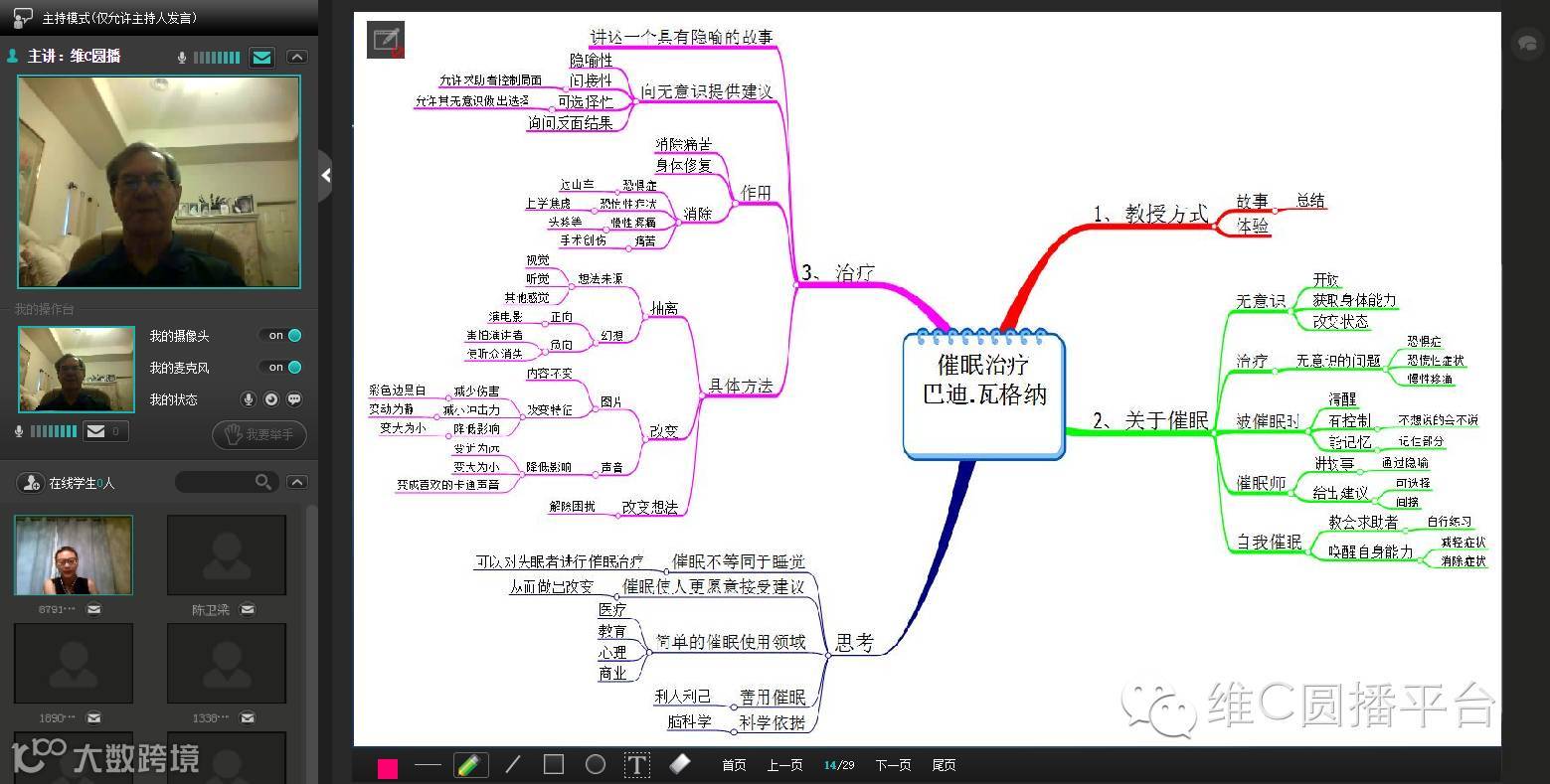
(嘉宾界面:可自如操作PPT)
即使这时候你希望学员能听到你的声音
你也可以直接说话
他们可以听到嘉宾和你的声音
案例分享(点击链接查看)
【互动少儿英语课】屏幕共享播放视频、学员视频轮循互动功能展示 预警100℃!|Julie少儿经济学课程回顾
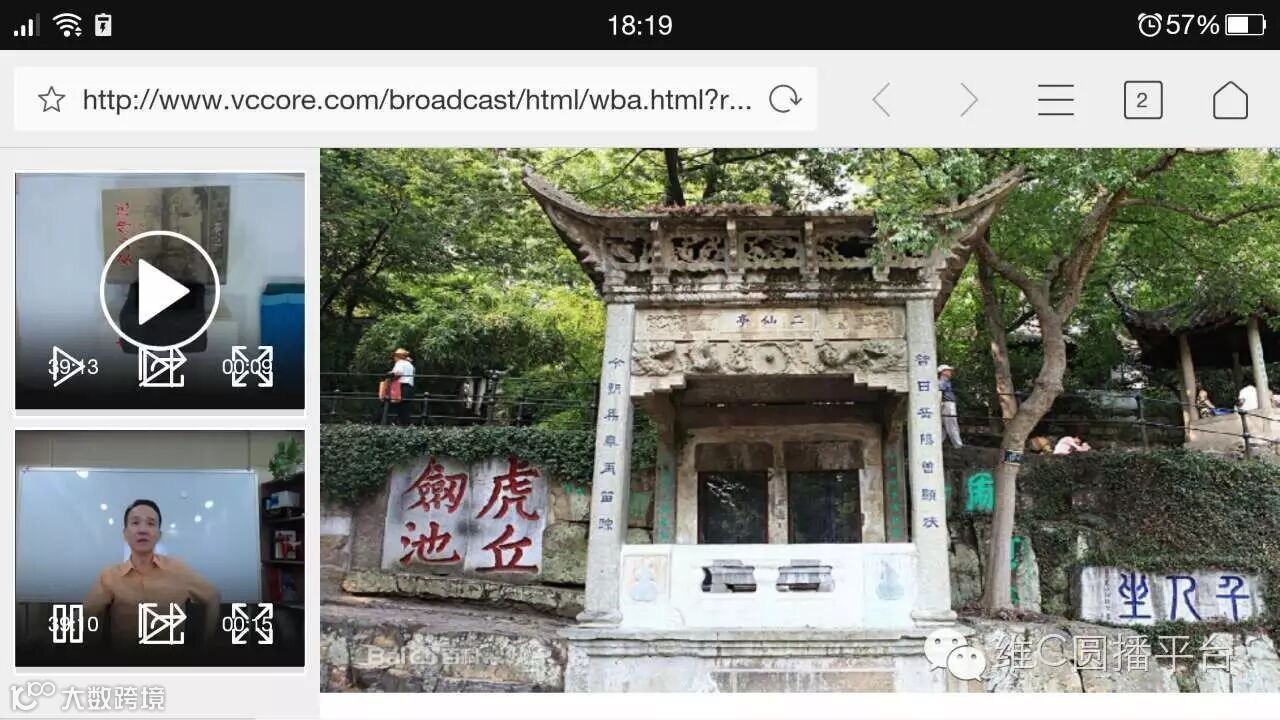
【书法教学】双摄像头、白板涂写功能展示 案例分享:传统书法课,老师新潮教学
【摄影教学】双摄像头、白板涂写、学员视频互动功能展示 案例分享| 胡爷爷,我说怎能不膜拜您的高科技之光
【跨国同声传译心理学课程】嘉宾功能展示 案例分享:做亲爱的翻译官,so easy!
想免费试用,请直接给我留言吧!
更多华丽丽的功能,敬请关注下篇!
有任何疑问,欢迎添加客服微信