


 提示:点击上方关注"VCcamp多方视频互动"
VCcamp维视同行有那么多的功能可以提供最好的在线视频互动展示感受,想创建在线会议或者课程,使用起来会不会很复杂呢?这次小编就带大家来试用一下VCcamp,看看体验如何。
试用VCcamp授课工具:体验界面、各种操控键;
试用邀约分享功能:包括创建邀约分享、分享到自媒体渠道、报名并进入课程;
试用PC及手机的操作界面。

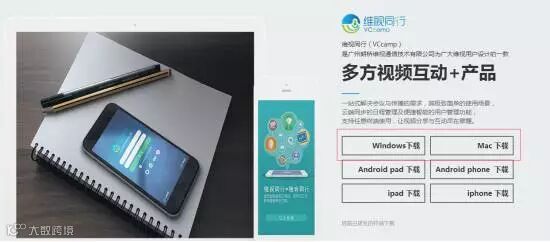
使用PC下载并安装Vccamp
下载地址:
www.enjoyvc.com/products2
(点击“阅读原文”直达下载页面,请选择相应的操作系统)
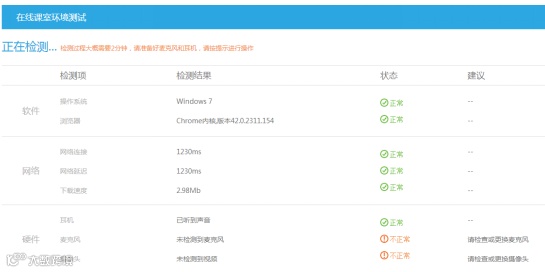
进行环境检测
包括网络、摄像头、麦克风、PC环境等
检测地址:
http://www.vccore.com/myvc/mediacheck
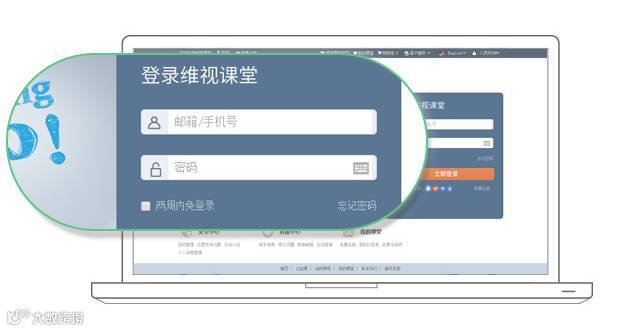
试用vccamp创建一个最多10人同时在线的多方视频会议
1)打开vccamp,注册并登陆:可以通过手机或邮箱注册
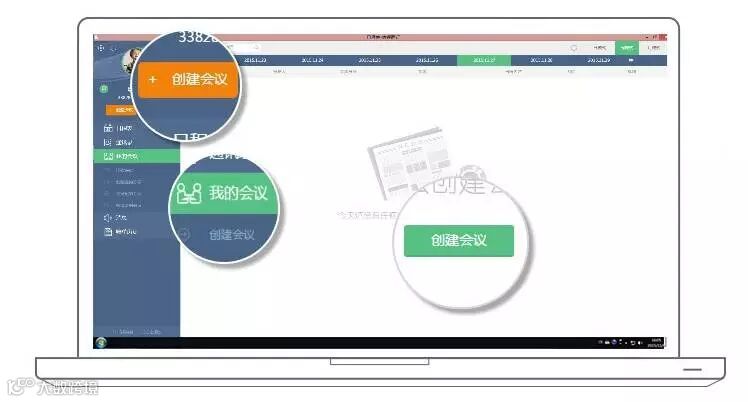
2)进入vccamp,点击“创建会议”,开始创建一个多方视频会议
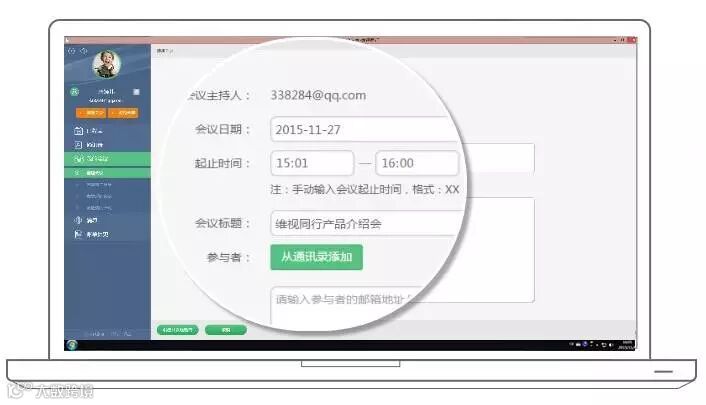
3)输入时间、主题等信息,并输入共同试用的成员邮箱地址,完成创建一个会议
(备注:只有当你的试用成员将你的账号信息添加进联系人信息后,你再次发送会议邀请给他时,他就可以直接在客户端收到会议信息,否则还是需要进入邮件收取会议通知。)
4)其他试用人员通过邮件进入会议
a)所有试用成员,都将收到一封通知邮件,点击邮件里的下载链接,安装vccamp客户端(注:有极少部分邮箱可能出现收不到邮件的情况,可以换个邮箱再次尝试)
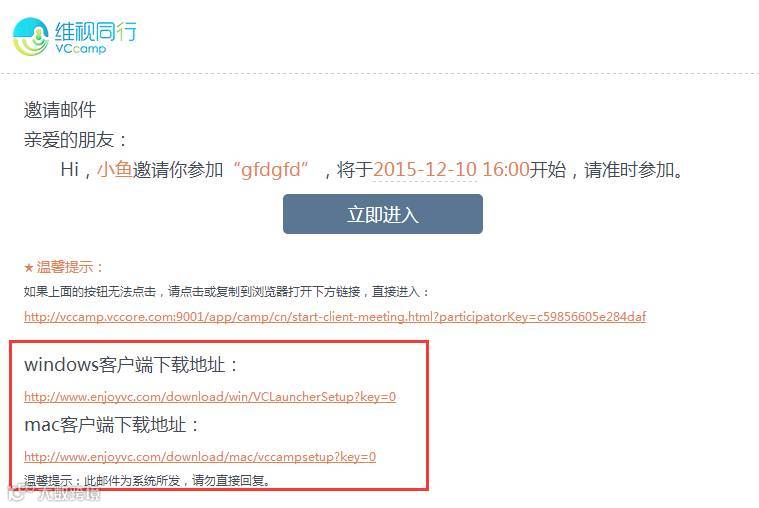
b)返回邮件系统,点击邮件中的“立即进入”按钮,自动打开vccamp进入“注册/登录”步骤
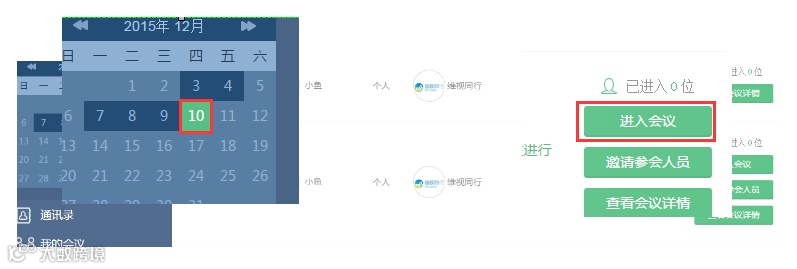
c)打开vccamp,进入“日程表”,会议进行时,点击“进入会议”直接进入
试用100人同时在线的邀约分享功能
1)开通邀约分享,可以享受以下特权:最主要的一点是进入课程非常便捷,省去了使用邮件进入的所有步骤。

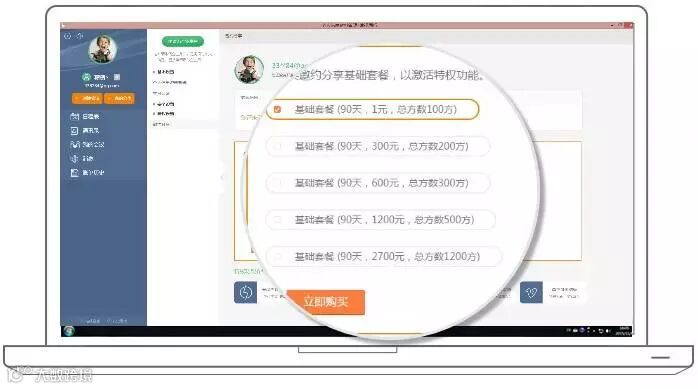
2)开通邀约分享,需要最低支付1元钱,即可开通99人同时在线的分享功能:
3)开通邀约分享后,你可以:
开设最多99个学生的视频互动课程;
使用图文编辑框,直接制作H5邀请函;
开设收费课程(所有费用在课程结束后全额转回发起人,课程开始前可随时查看预计收益)。
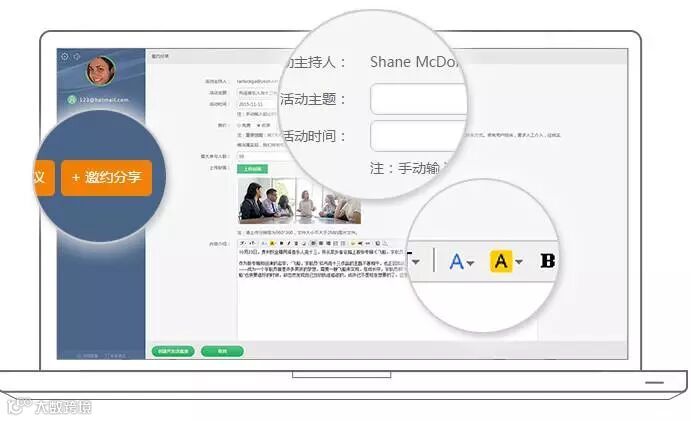
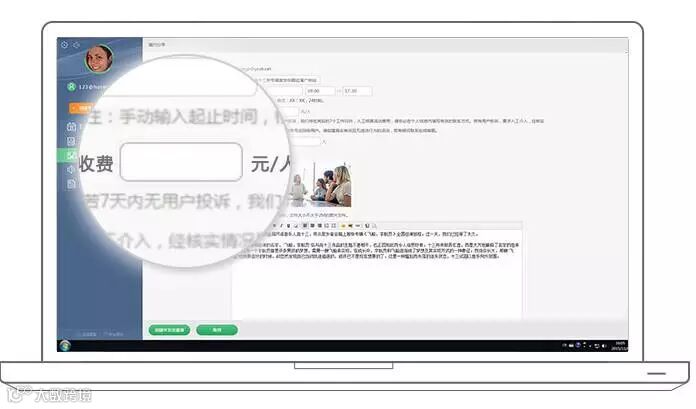
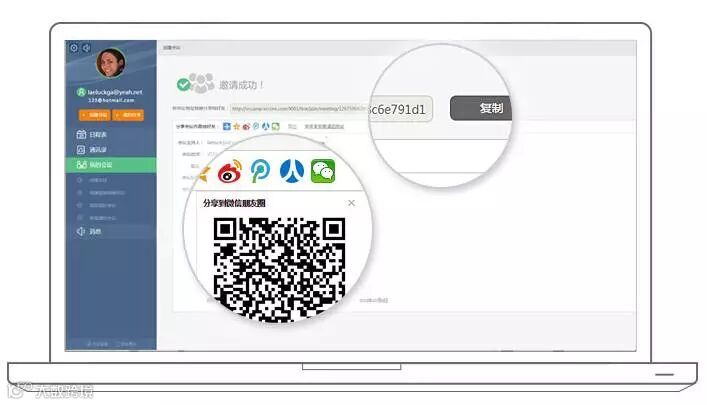
4)将你编辑好的邀约分享在多种自媒体渠道扩散:
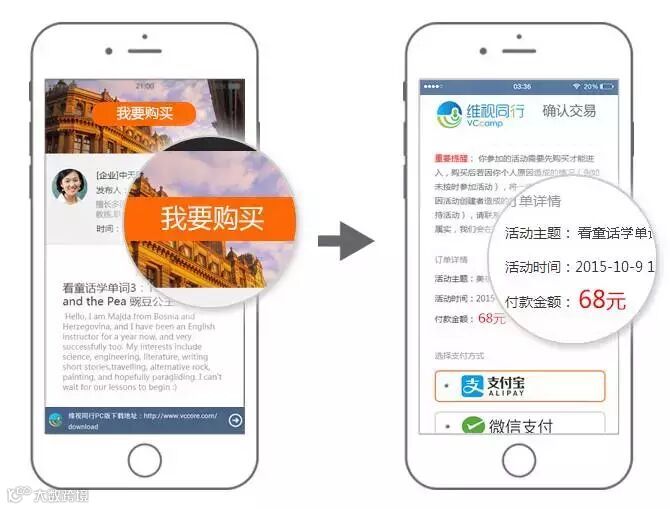
5)你的学生看到你的课程信息,直接报名即可:
通过邮件或邀约分享的方式
多人共同进入线上课堂体验授课环境
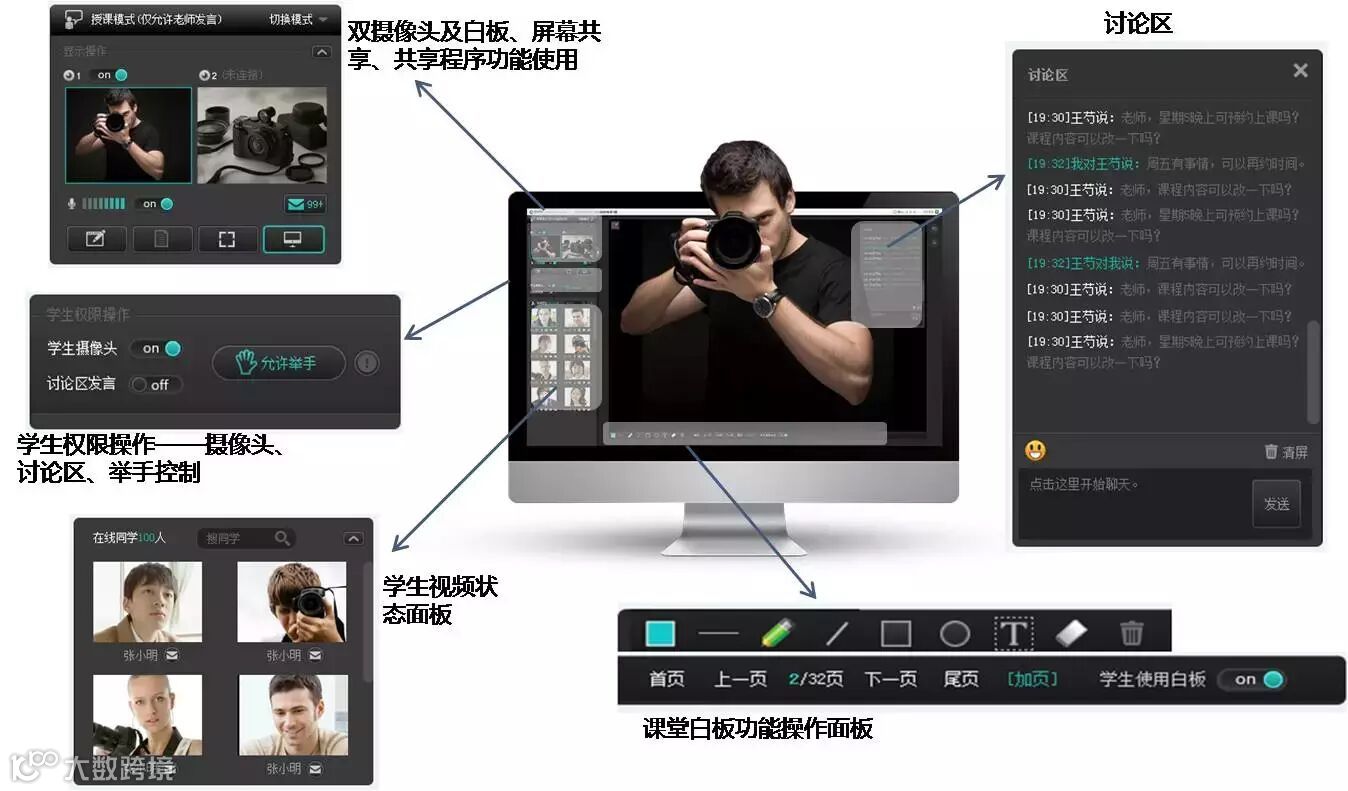
1)老师的界面:仅限PC操作
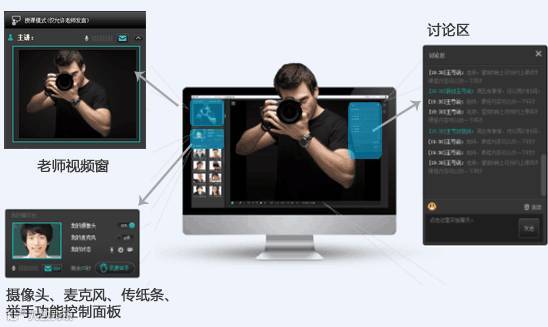
2)学生的PC界面:
3)学生的phone界面:
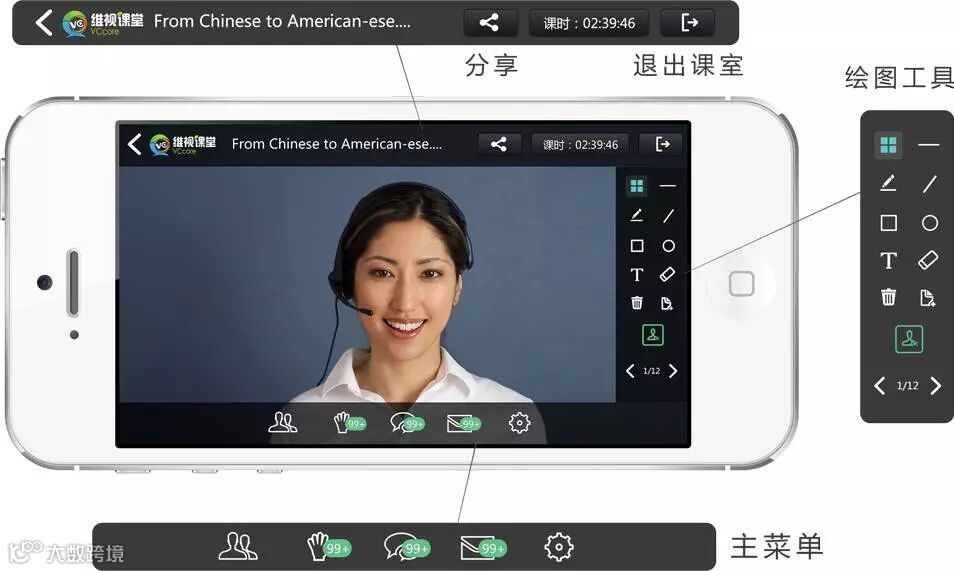
如此看来,是不是超级简单呢?建课-邀请-收费-上课,都能够一口气搞定,再也不用花费大量精力从不同平台使用不同的功能了。快来试试吧!