


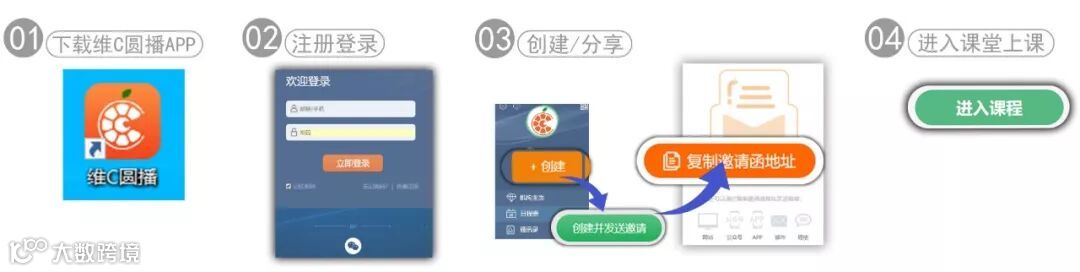
经过这几天的使用,许多的老师们也已经掌握了维C圆播的基本使用方法,小C这里再总结一下,简单说来,按着以下4步走,您就能立即创建一个线上课堂了!
维C圆播的初阶应用:
① 下载维C圆播APP(直拉到底获取下载链接)
② 手机号注册登录/微信直接登录
③ 创建一个课堂并分享给学生
④ 进入课堂,开始上课
接下来,小C会给各位老师解锁维C圆播的中阶应用——如何使用课堂功能,更好还原线下课堂。进入课堂后,老师们会看到这样的一个教学界面,如果此时您的摄像头是打开的,您会看到左上角和大主屏都是你的摄像头图案,中间的大区域,我们将其称为“主屏幕”。
接下来,我们以主屏幕来分割,将整个操作界面按下面图示来分片区讲解:
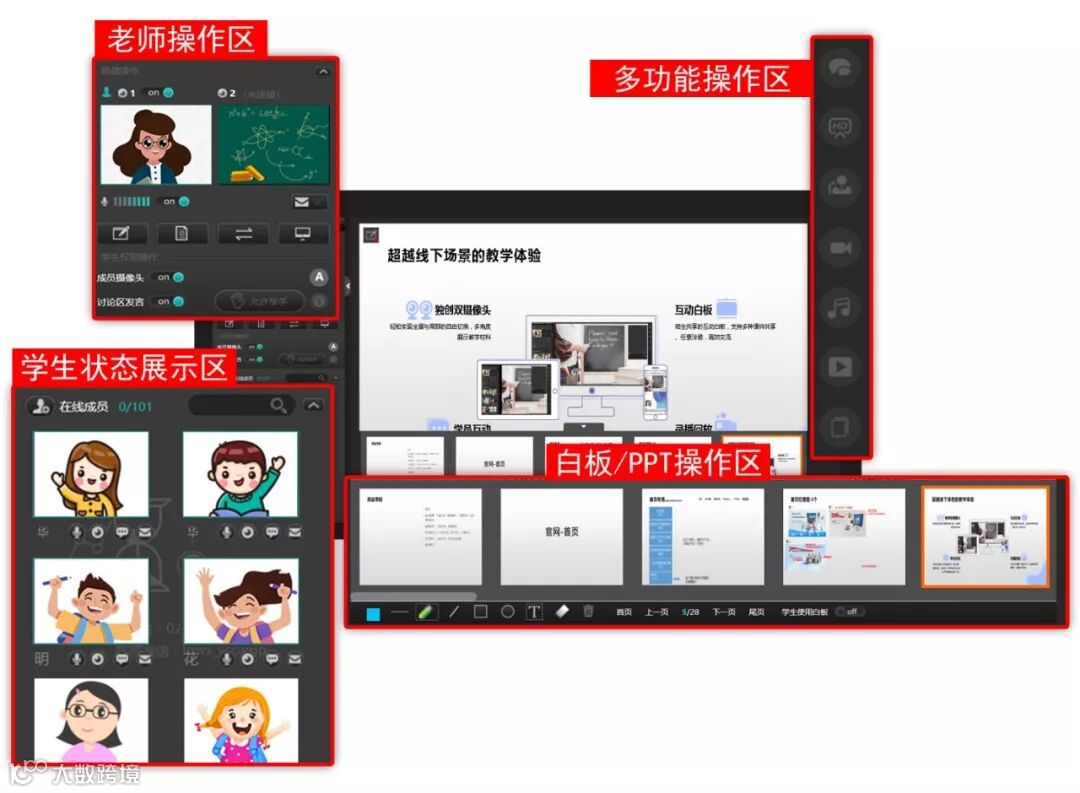
本文包括以下几个内容,您可以根据需要选择阅读:
① 老师主操控区
② 学生状态展示区
③ 白板/PPT展示区
④ 多功能操作区
01
老师主操控区位于整个界面主屏屏幕的左侧上方,它主要包括的功能点如下:
no.1
模式切换:主持/讨论
1. 主持模式:仅允许老师发言,学生麦克风默认关闭;
适用于:大班课程,直播课程
2. 讨论模式:学生麦克风全部开启;
适用于:讨论类小班课程
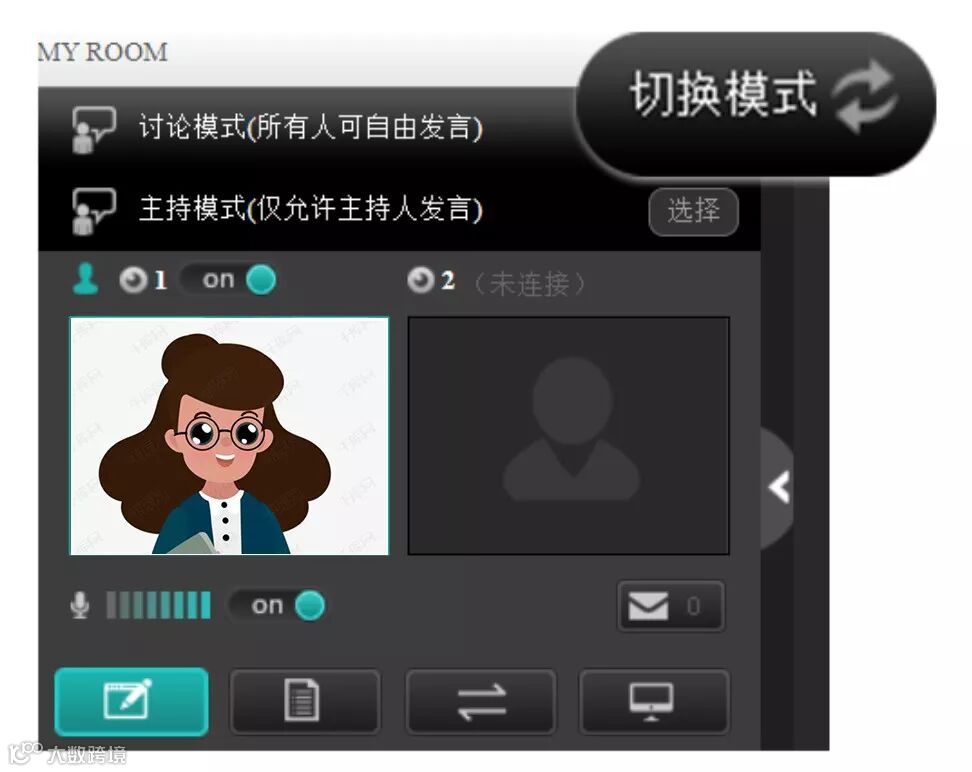
课堂进入时,默认为主持模式,在课堂过程中可以随时切换。
no.2
老师双摄像头切换区域
当老师接入2个摄像头时,可自行打开第二路摄像头,选中的摄像头会出现在大屏幕上,另一路摄像头会保留在左侧小屏幕上。
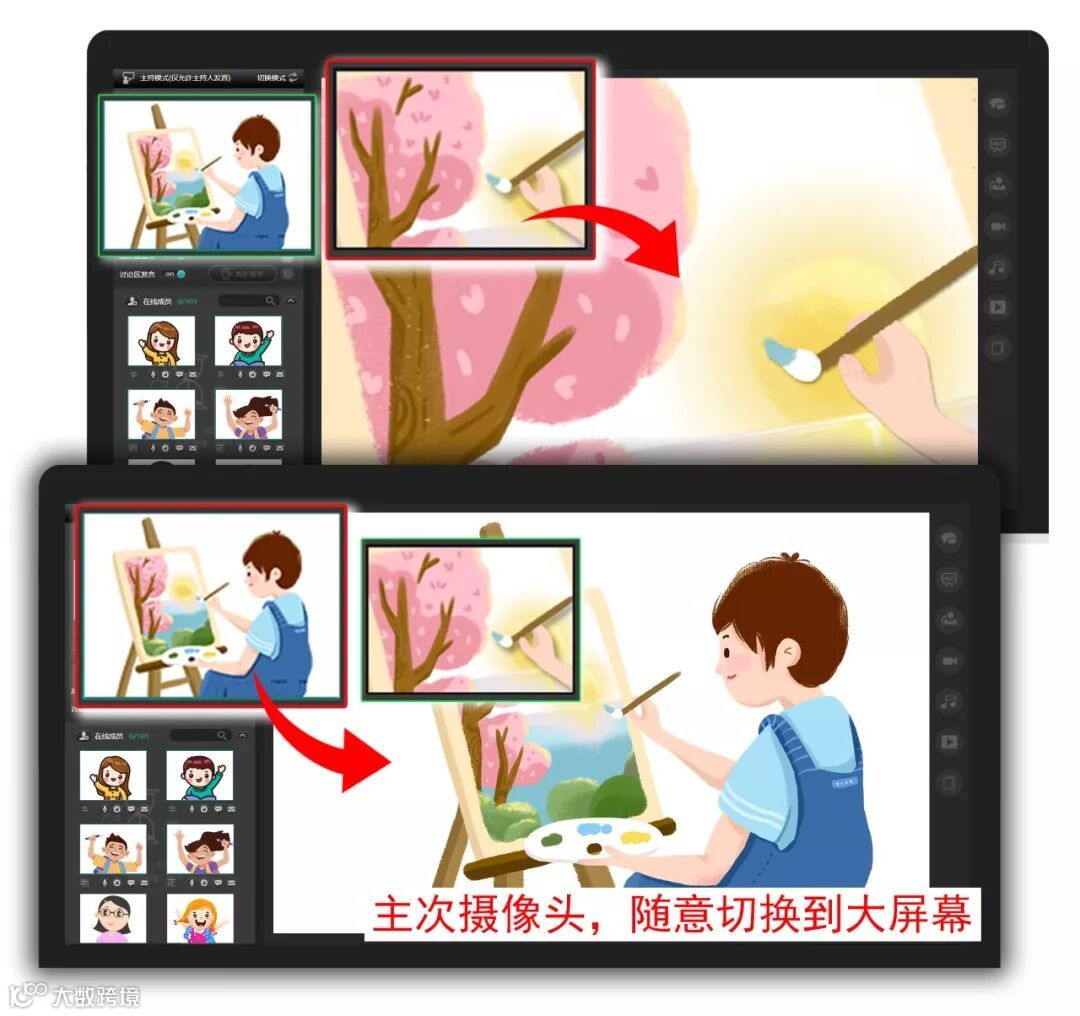
双摄像头的自由切换,有利于展示细节操作,更适合具有实操类的课程,比如:书法、琴类、手工、绘画、美食制作等。
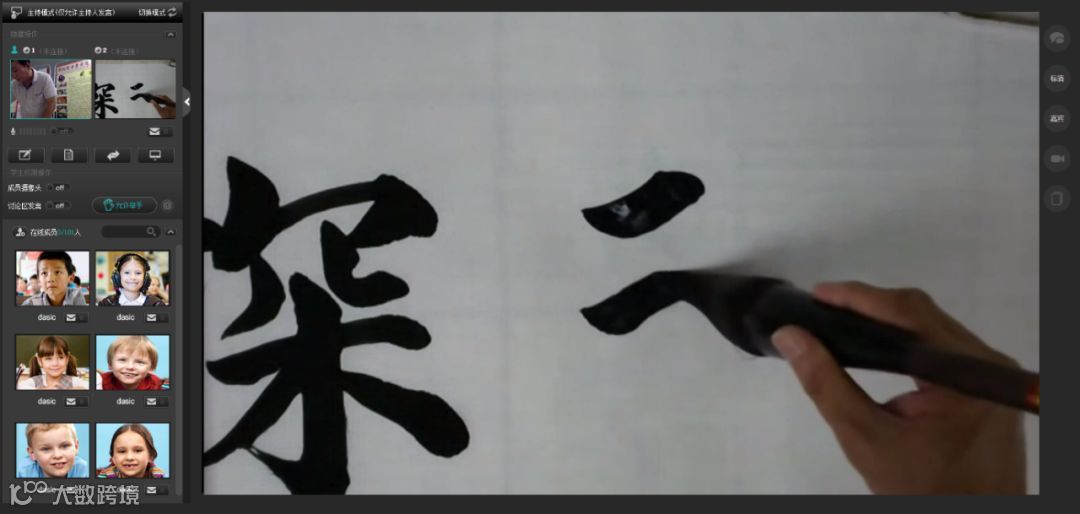
书法课程展示细节
no.3
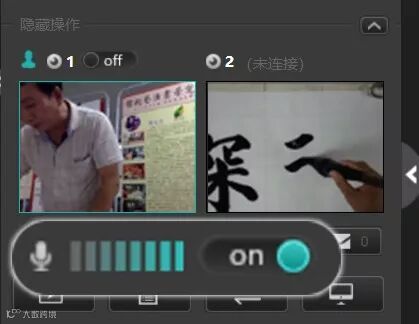
老师音频开关
此开关主要用于检查老师音频正常与否。课堂进入时,老师音频默认开,在课堂开始前或进行中,老师可以自行选择关闭音频。
no.4
白板功能区
白板功能区一共包括4个按钮,如下图:


白板
文档
双视频切换
共享屏幕
(1)共享白板:
老师启用共享白板后,大屏幕会出现一块大白板,可以通过白板操作区在白板上进行涂鸦。详细操作可以查看本文第三部分。
(2)共享文档:
老师启用共享文档前,可以先上传课件。维C圆播提供的课件管理功能,是独立于课堂的,您上传的文档可以在所有课程中随时调用,操作如下:
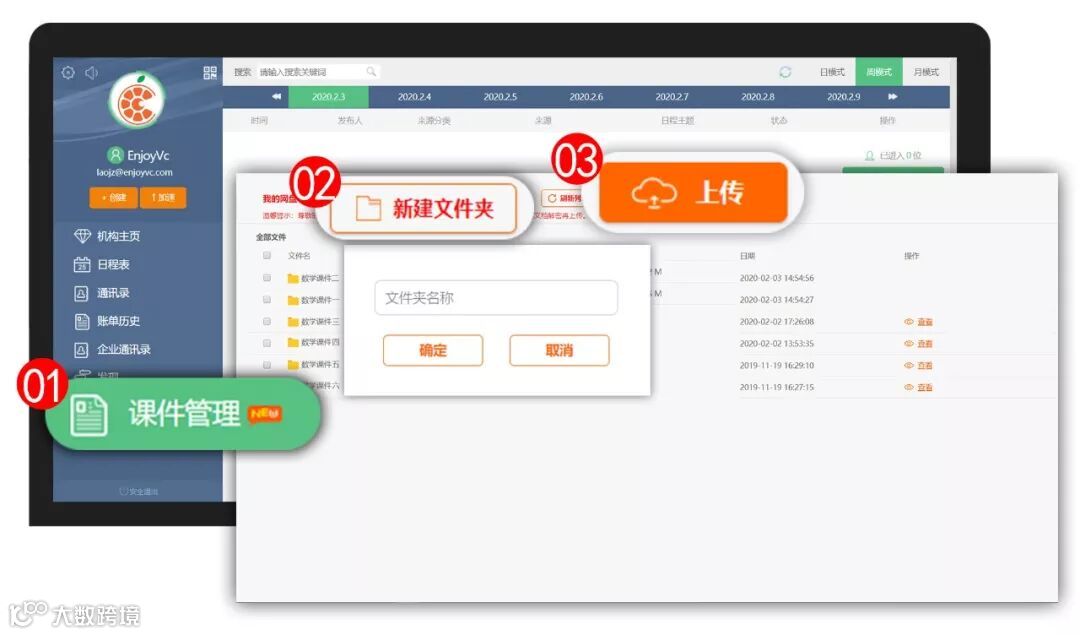
如果在一个课堂中,您需要调用不同的文档,只需要再次点击此按钮,就可以选择不同的课件进行共享了。
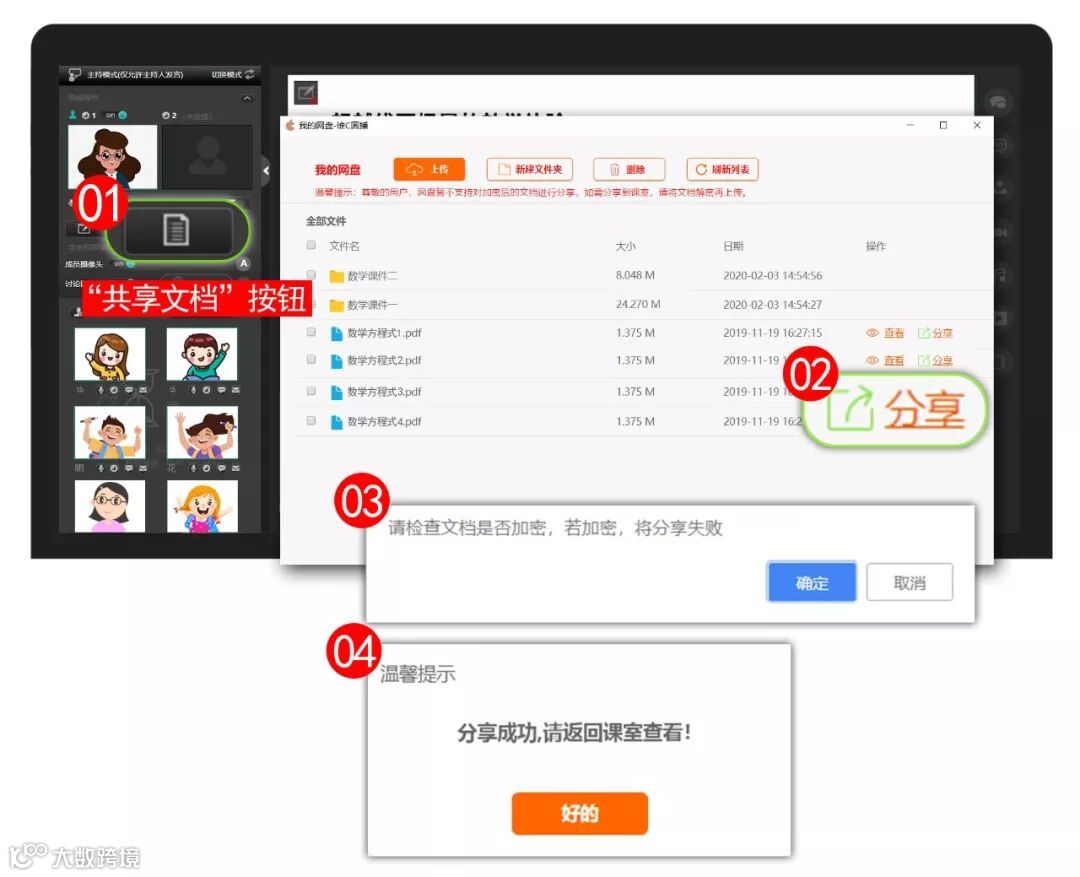
小C提醒:维C圆播目前暂不支持带密码的课件;您可以结合第三部分来查阅文档具体应用。
(3)摄像头切换:
当启用双摄像头时,可以使用此按钮来切换展示在大屏幕上的具体图像。
(4)共享屏幕:
启用共享屏幕时,学生会看到你的整个屏幕操作。启用后你在大屏幕上可以看到一个同样的小标志。
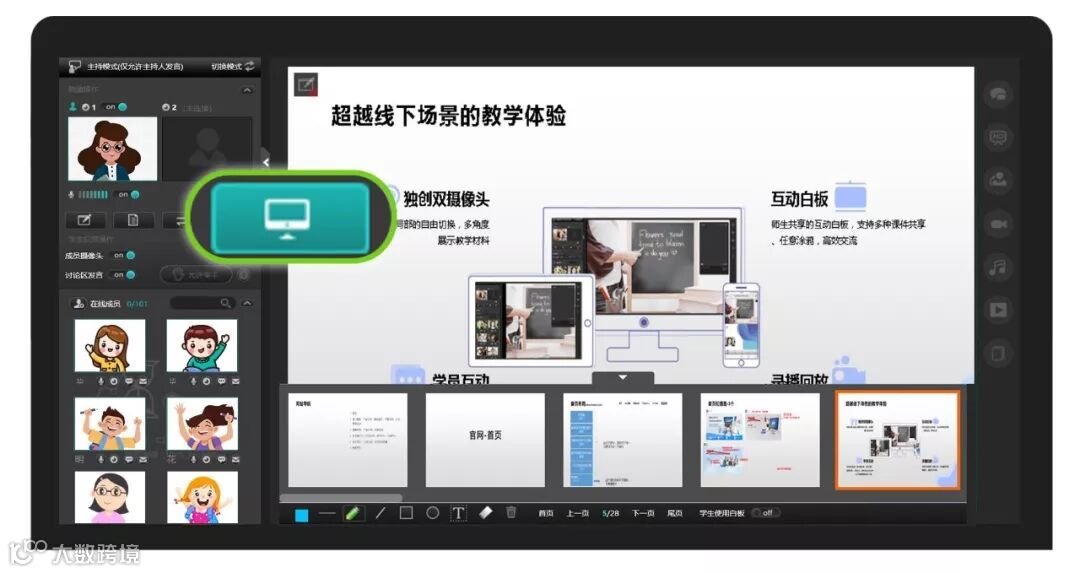
共享屏幕适合于展示除文档、视频外的其他专业应用,比如:股票软件、绘画软件、编程软件、AirPlayer等。
no.5
学生权限操作区
(1)学生摄像头/讨论区开关
进入课堂时,默认学生摄像头开启,讨论区开启,
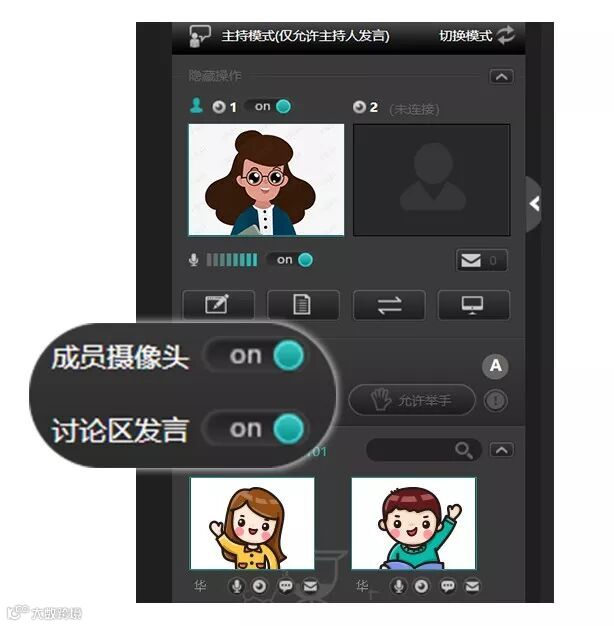
* 直播大课时,建议关闭学生摄像头,用以保证网络的流畅;
* 讨论区开启后,请在大屏幕右侧“多功能操作区”点击第一个按钮查看学生讨论。
(2)举手功能
举手功能仅有在主持模式下才能使用:
* 当老师开启“允许举手”时,学生侧会看到提示信息;
* 当学生举手后,老师界面会看到闪烁,点击!按钮可以选择学生;
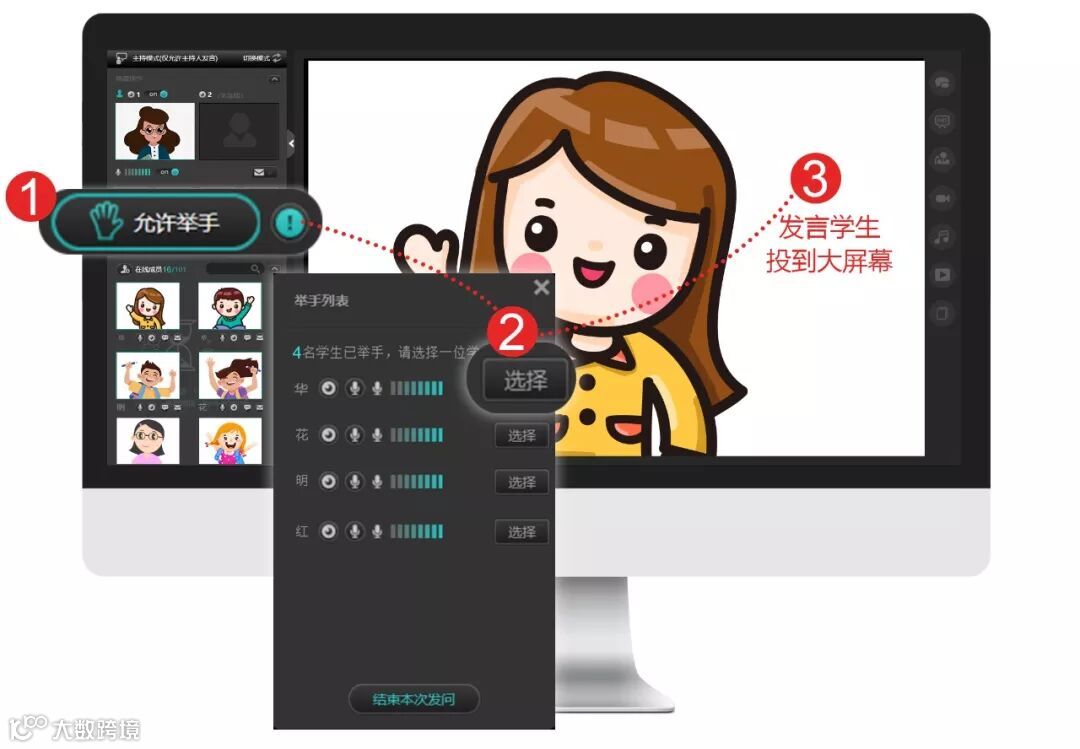
* 系统会自动打开被选中学生的视频及音频;
* 老师切换选择后,原来被选中学生的视频及音频会被自动关闭。
(3)答题功能
在“允许举手”功能键上方,你会看到如下的小图标:

答题功能适用于以下场景:
* 结合共享白板和文档进行文字答题。
* 也可以结合老师语音、音频或者视频进行听力答题。
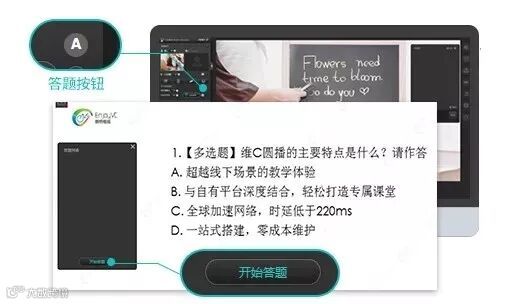
适用题型:对错题(可以设定A为对,B为错)、单选题、多选题。
详细的操作说明可参阅:【新功能】维C圆播答题功能详解来啦!
02
在学生状态展示区,您可以看到前6位打开摄像头的学生头像,当打开摄像头的人数超过6位时,系统会以每10秒一次的频率进行头像轮巡。您可以在学生头像的下方,看到学生状态,并进行操作。
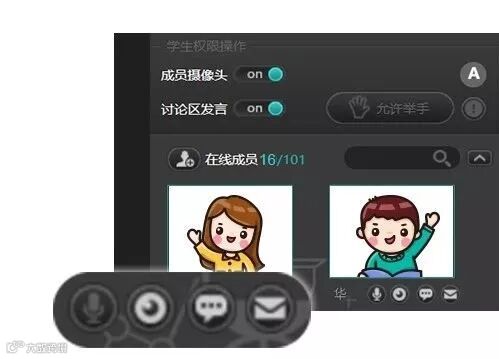
* 状态图分为3种状态:
(1)带红斜杠:未打开状态;
(2)高亮:已打开且正常接通;
(3)灰度:未能正常打开,需要学生检查设备接入情况
当课堂人数过多时,您可以通过搜索栏来查找学生。
03
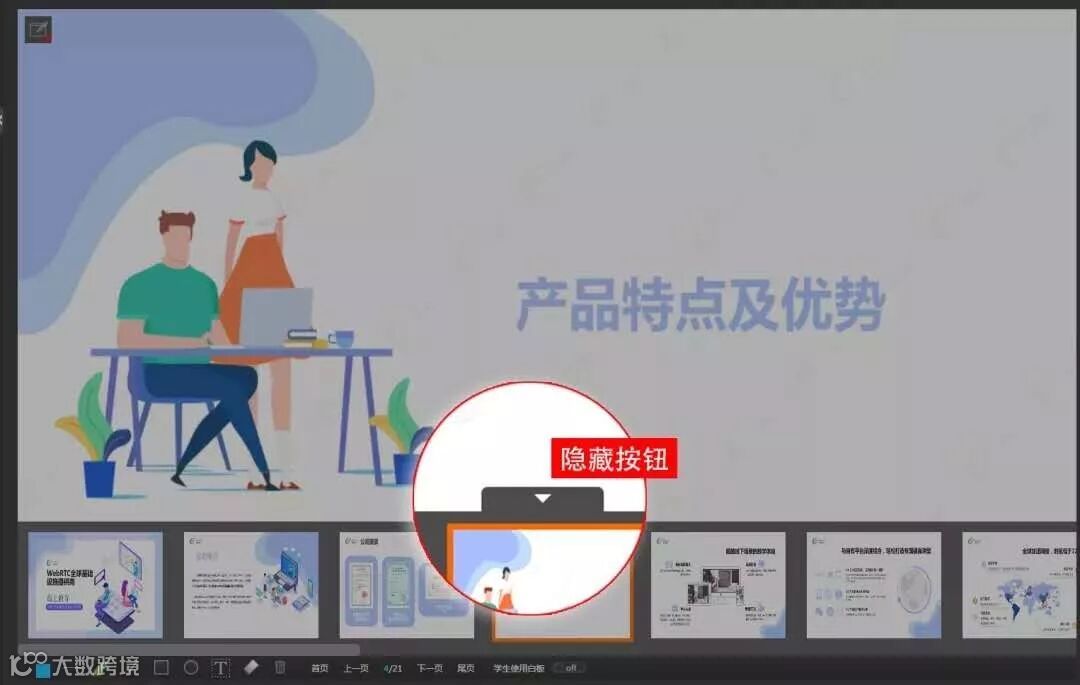
大屏幕下方为白板/PPT功能区,包括一个隐藏按钮,一排操控按钮。
(1)隐藏按钮
当打开了一份PPT共享文档后,可以打开隐藏按钮,对PPT展示的具体页面进行快速定位。
(2)白板操控按钮
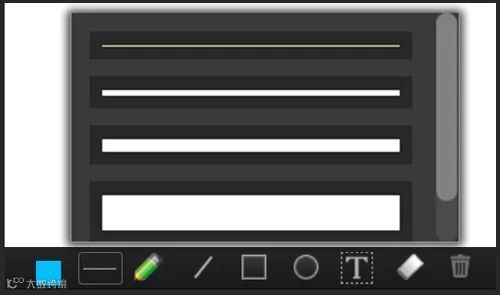
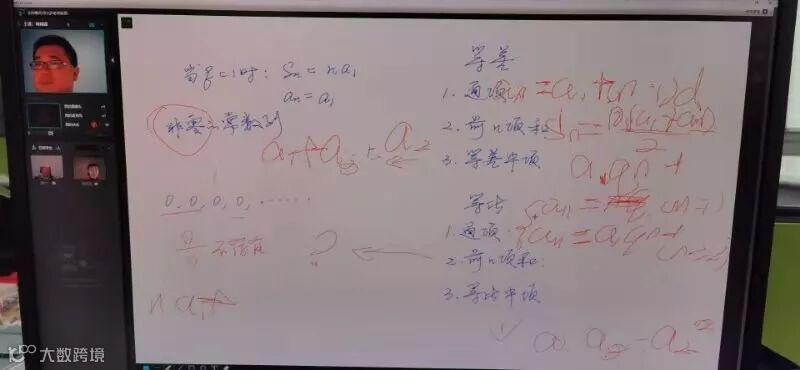
白板操控按钮可应用于白板或共享文档上,需要先开启白板/文档共享。默认为老师开启白板操控功能,包括:划线、框图、输入文字、擦除、翻页。
* 画笔工具支持粗细的调整,越精细的操作需要选择越细的笔触
* 开启学生画笔操作,学生也可以在同一块白板上涂鸦
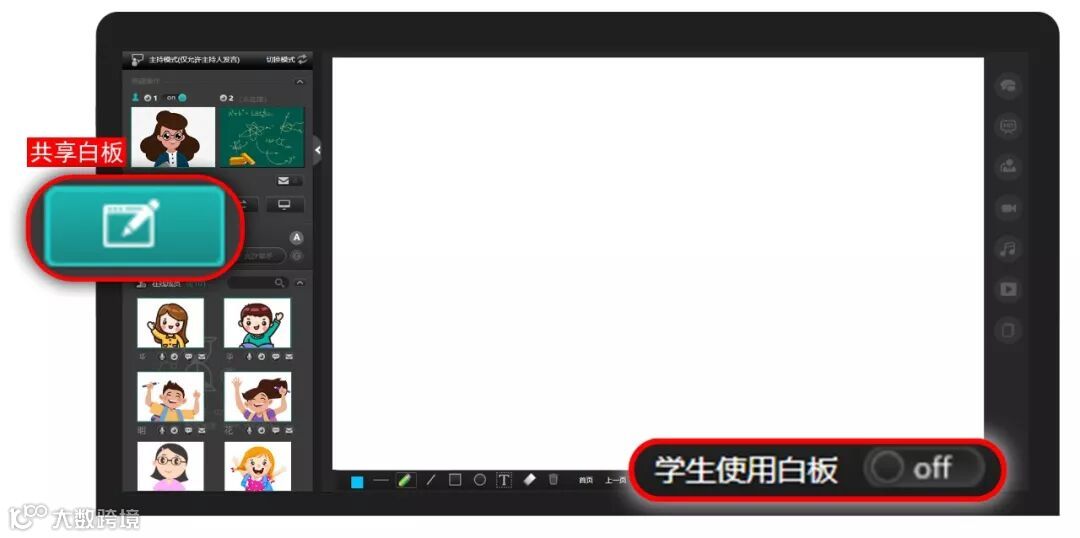
维C圆播支持外接手写板操作,适用于:数学课、物理课教学。
04
多功能操作区位于大屏幕的右侧边栏,是一排竖着的按钮,功能主要包括:
(1)讨论区:
点开讨论区时,此按钮会由灰度变为高亮,您可以拖动讨论区放置在你认为合适的地方:
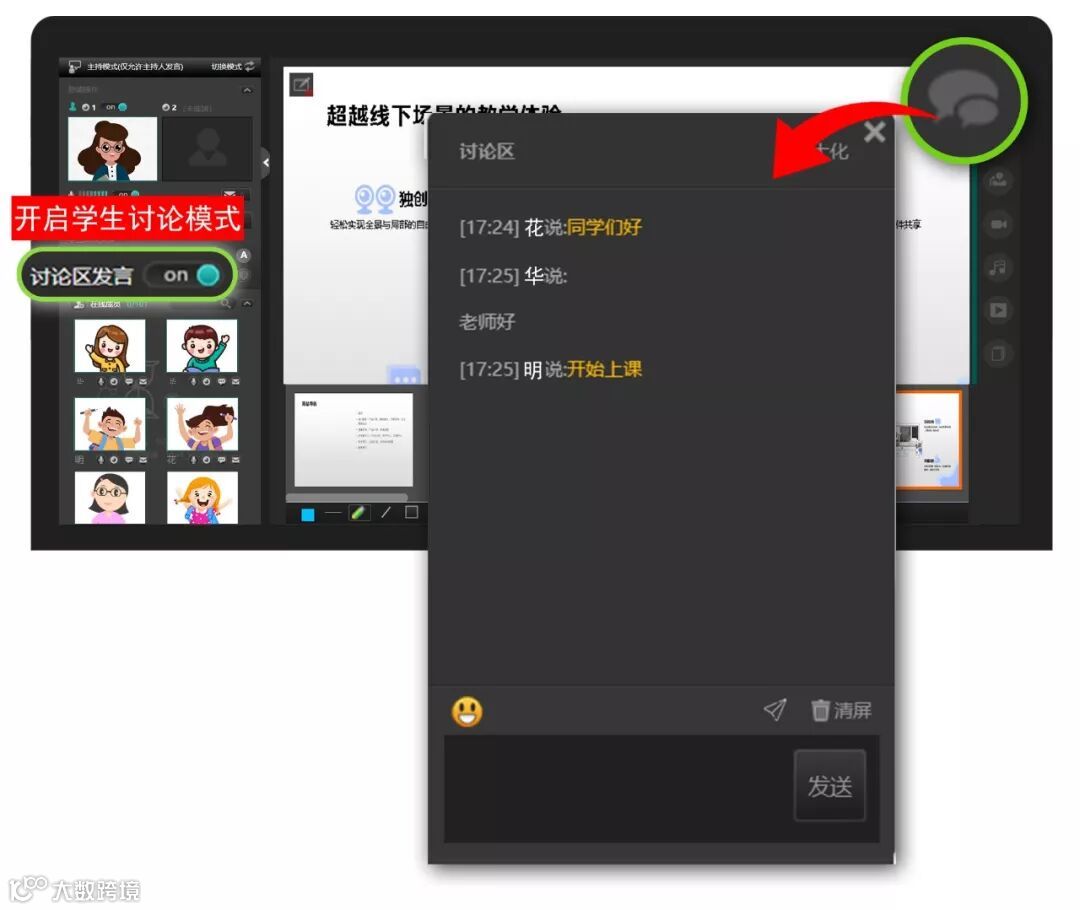
进入课堂时,默认讨论区是打开的,您可以选择关闭。
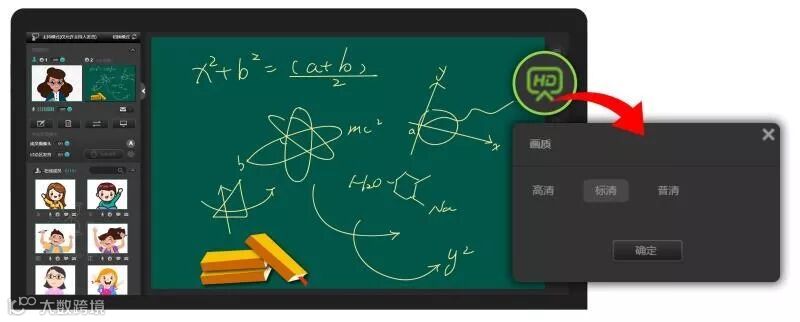
(2)视频质量切换:
在您带宽足够的情况下,可以选择切换高清晰度视频码流
(3)嘉宾功能:
老师可以选择一名学员身份进入的成员作为嘉宾,嘉宾的头像会出现在老师的位置,并可以操作PPT。
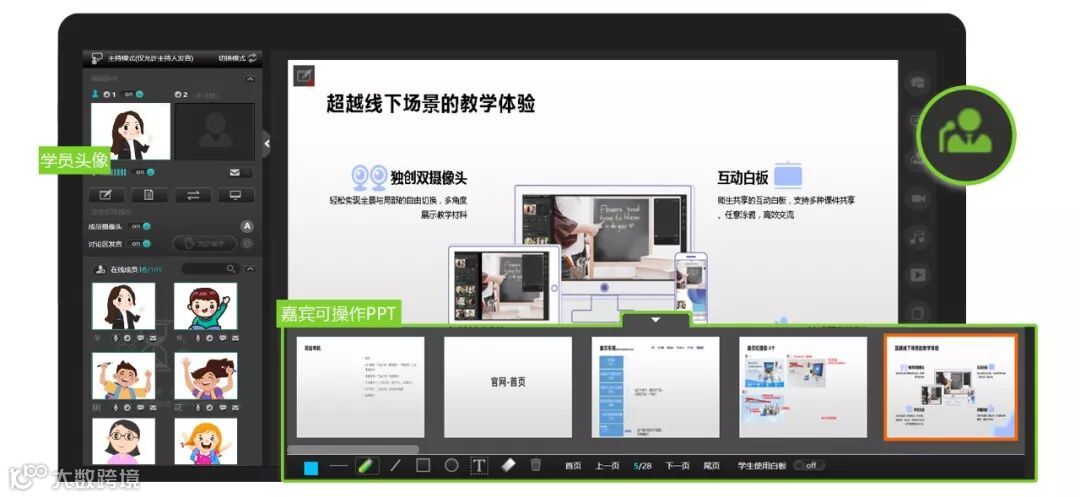
需要注意的是:嘉宾一定要有摄像头,且最好使用电脑参与。
嘉宾功能适用于:
* 老师在远程,且需要讲解PPT,使用嘉宾功能,老师不需要学习系统操作,不需要下载客户端,只需要类似学员这样进入即可;
* 1主持+N嘉宾的情况,可以由主持人切换不同嘉宾上场
嘉宾功能可具体参阅:VCcamp嘉宾功能操作指引视频
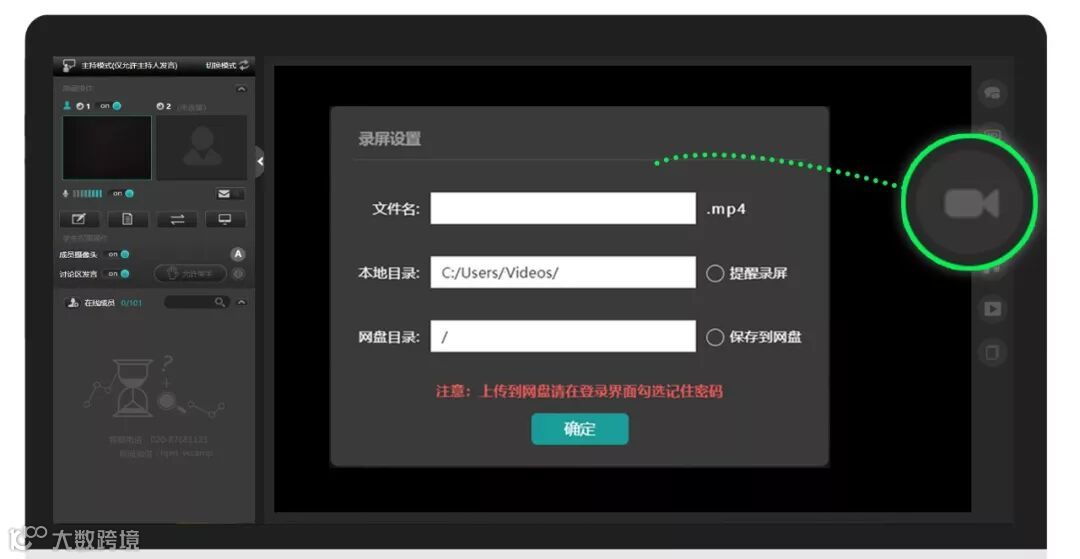
(4)录制功能:
录制功能仅开放给老师,学生界面是没有录制按钮的,点击录制按钮后会有录制选项供选择,您可以根据需要将课程录制在本地或网盘上。
录制功能可具体参阅:维C圆播又有新功能上线啦!
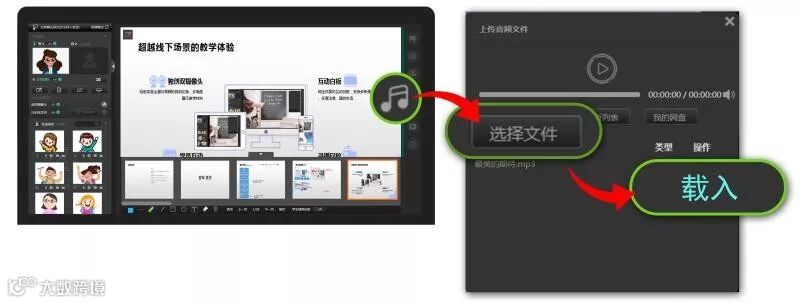
(5)播放音频:
点击此按钮,系统会调出老师的课件管理文件,里面的音频文件后面,会显示“载入”按钮,就可以直接播放了。
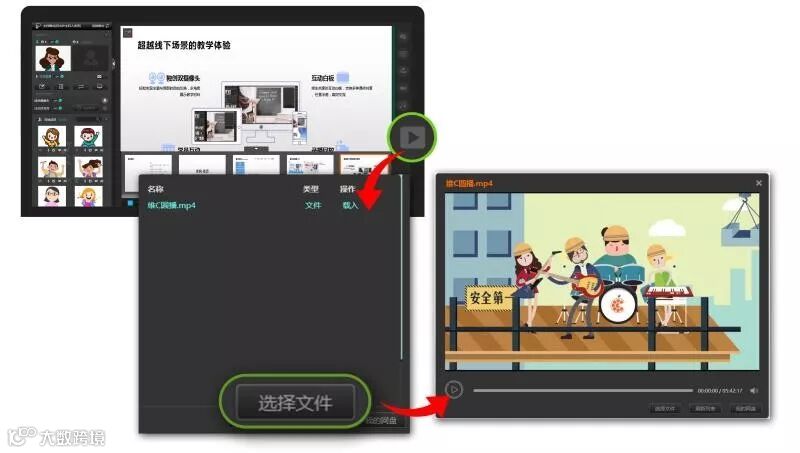
(6)播放视频:
点击此按钮,系统会调出老师的课件管理文件,里面的视频文件后面,会显示“载入”按钮,就可以直接播放了。
(7)切换白板和PPT:
当大屏幕上已经共享了PPT文件,但需要使用白板时,可以点此按钮切换,反之亦然。
好了,今天小C的介绍就这么多,更多的功能我们将会持续更新,如果您有其他的疑问,请添加客服微信:

往期精选
1. 还原线下课堂的维C圆播:维C圆播:给你还原线下课堂的教学体验
2. 录播、直播、互动课堂使用介绍:解近忧,更解远虑:维C圆播全面支持录播/直播/实时互动等多种课堂模式 ( 附图文操作指引 )
3. 老师使用说明:老师如何开启维C圆播知识轻创业之路
4. 学生使用说明:维C圆播功能详解(2)——学生“极简”使用攻略(图文指引)
维C圆播下载地址


点击阅读原文,获取维C圆播使用说明