
大数跨境

维C圆播又有新功能上线啦!

维C圆播又有新功能上线啦! 维C圆播平台
2019-12-31
2
导读:新的一年即将来临,维C圆播也在一年一年中不断更新与优化。经过两个月的辛苦研发、改进以及测试,维C圆播的新功能

新的一年即将来临,维C圆播也在一年一年中不断更新与优化。

经过两个月的辛苦研发、改进以及测试,维C圆播的新功能全面上线啦!

让我们看一看都有什么新功能吧!

维C圆播网盘

●●● VC camp ●●●

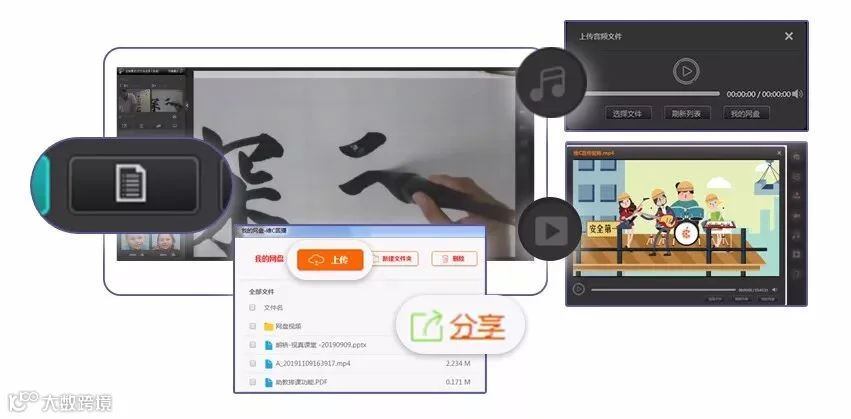
看到“网盘”两字,也许有人会问,这跟我认识的“百X网盘”“36x网盘”有什么区别?没错,它们都有类似的功能,例如储存,但是维C圆播网盘又有自己的独特之处。

↓↓↓

维C网盘的独特之处在于:

(1)每个维C用户都有10G的免费存储空间。

(2)可以用来上传文档(ppt、pdf和word文档)、音频和视频文件,上传速度快。

(3)所有文件一经上传,永久保存,上课期间随时调用。

(4)可以对文件进行归类、保存到本地或者删除,操作简单快捷。

(维C圆播主界面)

下面来详细介绍一下,如何使用共享文档功能和上传音视频功能吧!


1.共享文档功能
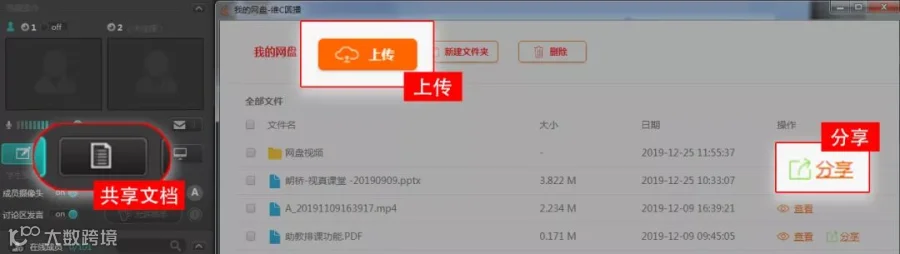


使用步骤:

(1)点击“共享文档”按钮,进入“我的网盘”界面。

(2)点击“上传”按钮,上传所需的文档,目前只支持ppt,pdf和word文档格式。

(3)上传成功之后,点击文档右边的“分享”按钮,点击“共享白板”就可以看到分享的文档啦。

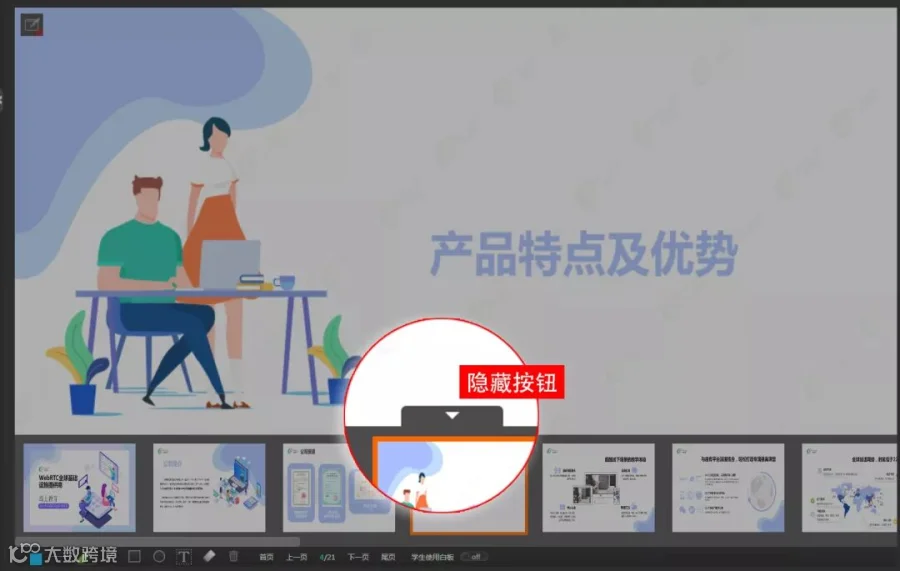
返回主屏幕后,很多用户可能会发现多了一个隐藏按钮”。没错,这个也是维C圆播的一个新功能。点击“隐藏按钮”可以展示文档的缩列图,拉下面的进度条,选取您所需要的页数。那么多页的文档,再也不用一页一页地翻了。不需要缩列图的时候,再点击“隐藏按钮”,隐藏起来就可以了。


2.上传视频功能


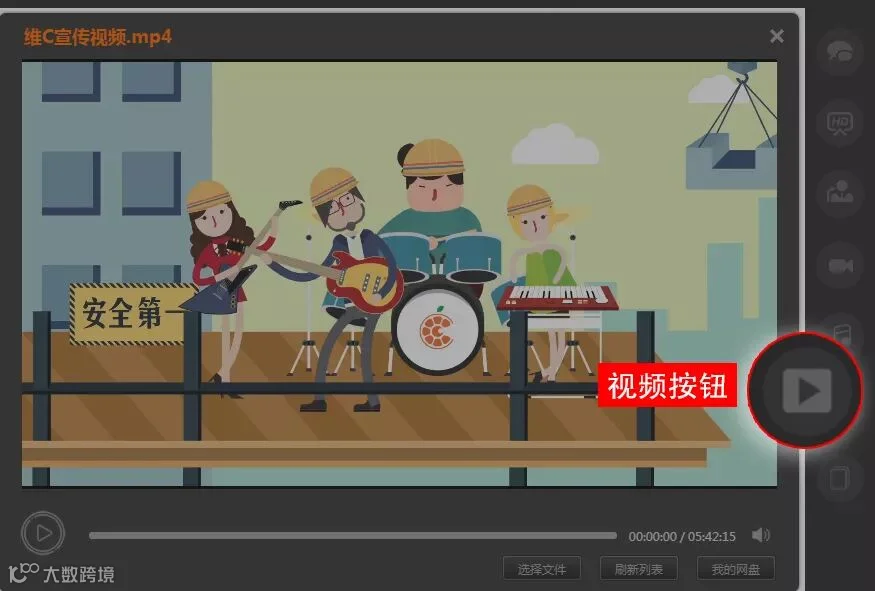
上次上线了音频功能,这次又上线了视频功能,一个课堂里有音频和视频,才会更多姿多彩啊!下面就来介绍一下如何上传视频吧。
使用步骤:

(1)点击右边功能区的“视频”图标,点击“我的网盘”,上传视频文件。

(2)上传成功后,点击“选择文件”-“载入”播放就可以了。

(3)要是新上传的文件没有出现在“选择文件”列表里,点击“刷新列表”再播放就可以了。

(4)如果是之前已经上传好的文件,直接点“选择文件”-“载入”播放就可以了。

(视频界面)

录屏功能

●●● VC camp ●●●

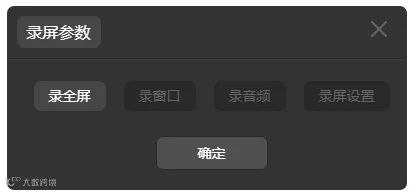
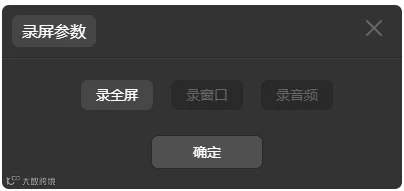
录屏的功能并不算是一个新功能,是我们很早就有的一个功能。但是我们对录屏功能进行了一些改进,新增了一些功能。点击右边功能区的“录屏”图标,弹出来一个窗口。我们看一下新旧版录屏功能有什么不同?

↓↓↓

(新版录屏功能)

(旧版录屏功能)

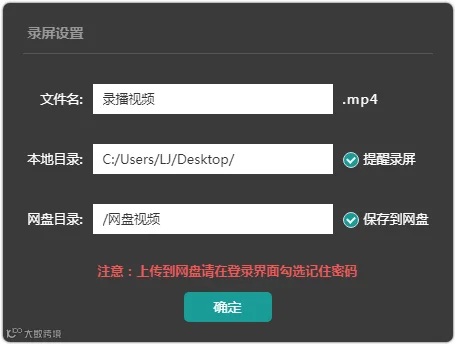
没错,新版的录屏功能多了“录屏设置”按钮。别以为多了一个按钮没什么,多了一个按钮就多了很多东西。点击“录屏设置”,弹出一个窗口。
使用步骤:

(1)输入视频文件名。

(2)选择录屏文件输出的本地目录,勾选提醒录屏,下次再进教室就会有录屏提醒,再也不用担心忘记录屏啦。

(3)选择录屏视频输出的本地目录,勾选保存到网盘,即使不小心退出教室,视频文件也会自动保存,再也不用担心视频丢失啦。

以前我们只能录而无法选择视频存储的位置,现在我们既可以设置视频文件名字,想把视频存放到电脑的哪里就哪里,还多了一个网盘可以存储,自由选择的感觉真好!


如果您没有看到上面的功能,可以点击下面的链接下载最新的版本:

下载链接:

http://www.enjoyvc.com/download.html

如果您在使用过程中有什么问题,或者是还没使用过维C圆播,想咨询使用的可以加一下我们的客服微信:lqws_vccamp。

关注客服 微信号↓↓

VCcamp

● 维C圆播 ●

●●● VC camp ●●●

维C圆播一直将用户的教学体验放在首位,一直致力于改进和完善我们的产品,为用户打造超越线下的教学场景。

我们后面会有更多的功能上线,敬请期待!

THANKS!


【声明】内容源于网络
0
0
维C圆播平台
维C圆播平台是一个基于以多方视频互动技术为核心的圆播平台,为有专业知识的个人、机构用户,提供多种模拟现场的沟通功能,和解决传播需求、实现知识价值传播的轻创业平台环境;为企业或个人用户提供多种线上应用渠道,帮助其推进互联网化以及视频化的发展。
内容 171
粉丝 0
维C圆播平台 维C圆播平台是一个基于以多方视频互动技术为核心的圆播平台,为有专业知识的个人、机构用户,提供多种模拟现场的沟通功能,和解决传播需求、实现知识价值传播的轻创业平台环境;为企业或个人用户提供多种线上应用渠道,帮助其推进互联网化以及视频化的发展。
总阅读66
粉丝0
内容171