

1、复制并粘贴以下地址,直接将安装包下载到电脑:
http://vccamp.vccore.com/app/camp/cn/downloadAPP.html
2、进入“维C圆播”官网,选择操作系统下载安装包:
网址:http://www.enjoyvc.com/products2
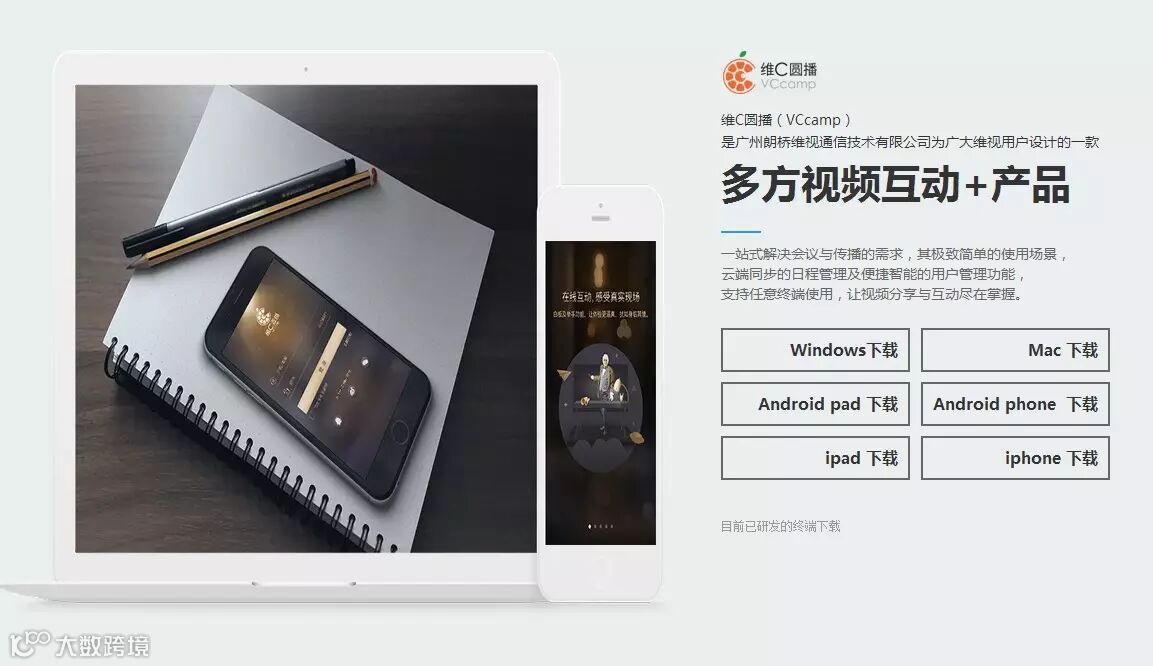
微软操作系统用户请用 “Windows下载”
苹果电脑请用“Mac下载”

安装后,你会在桌面看到这样的图标,就说明你已经安装成功了!

您可能收到一条来自“维C圆播“的消息
或是一封来自“维C圆播”的邮件
以告知您相关的会议信息:发起人、时间、主题
参考以下步骤就可轻松入会:
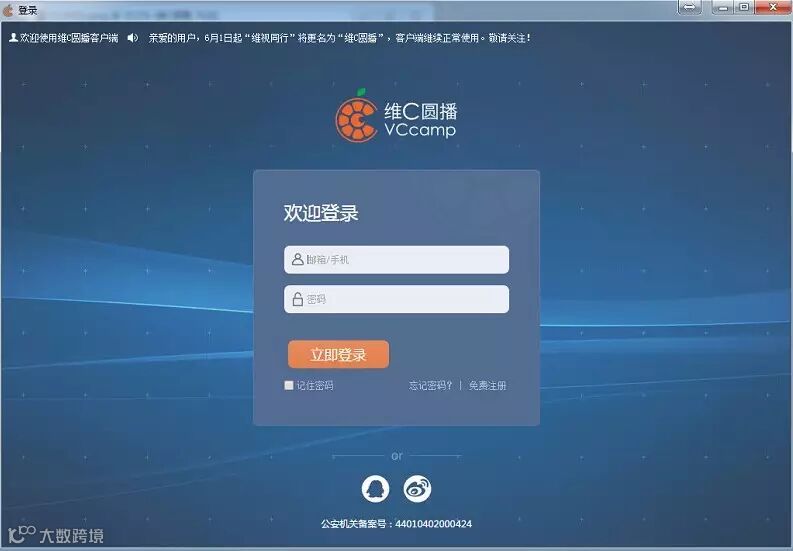
输入企业管理员分配给您的帐号及密码
初始密码都是:1234
登录后,请立即进行修改
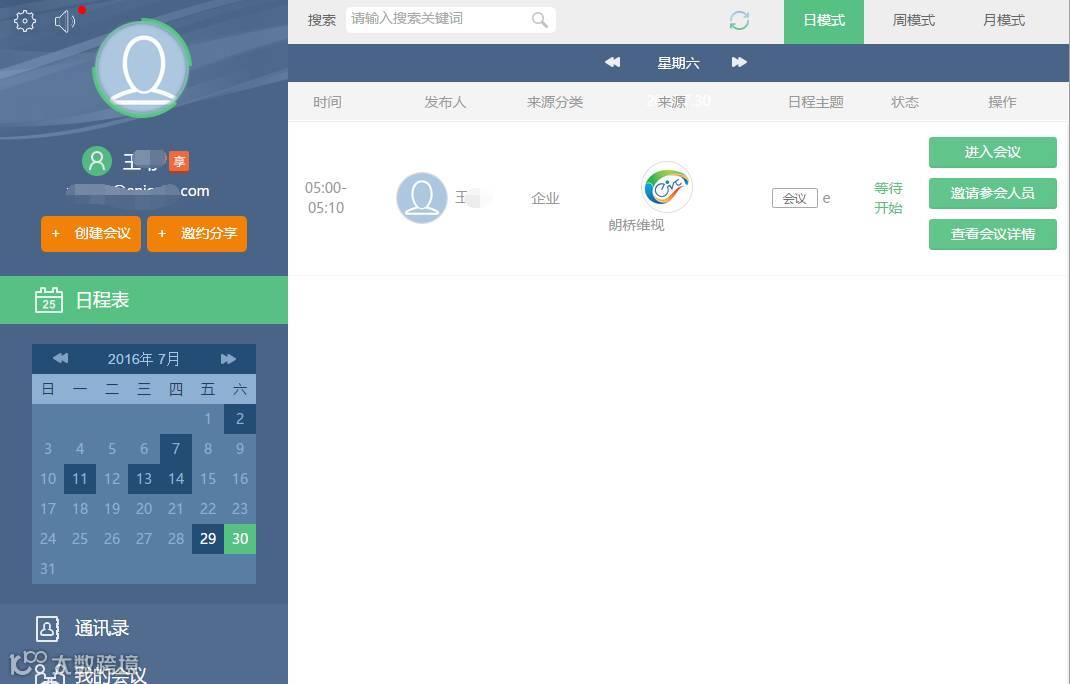
您可以直接在左侧的导航栏选择会议当天的日期
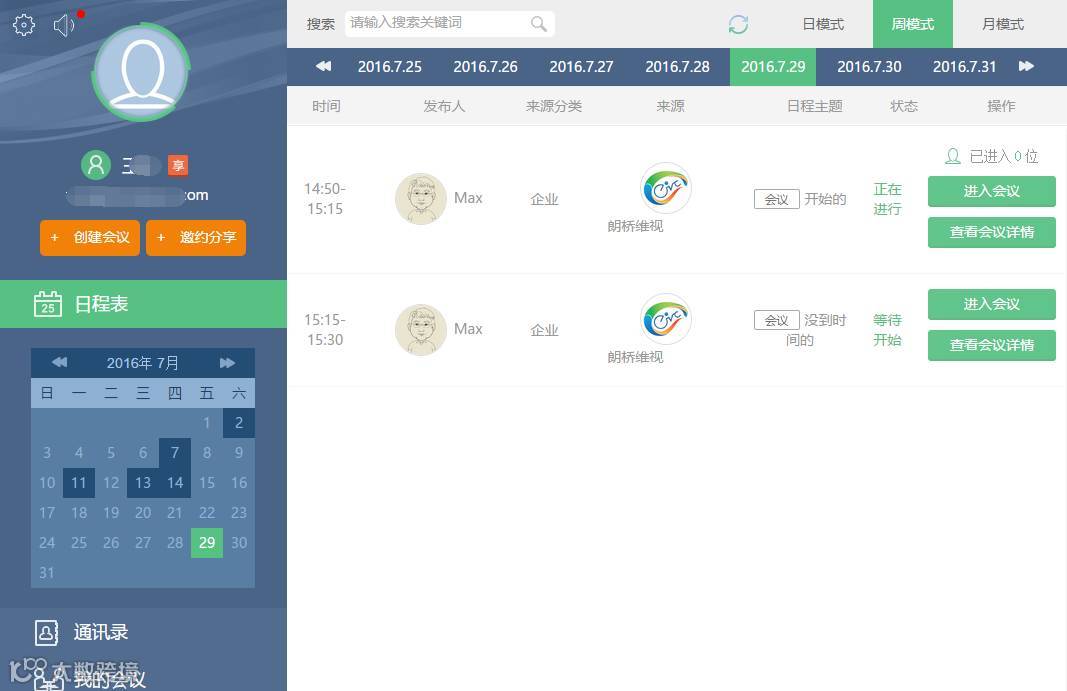
在距离会议设定开始的时间前10分钟
您就可以直接点击“进入会议”了
进入会议界面后,您可以看到下面界面
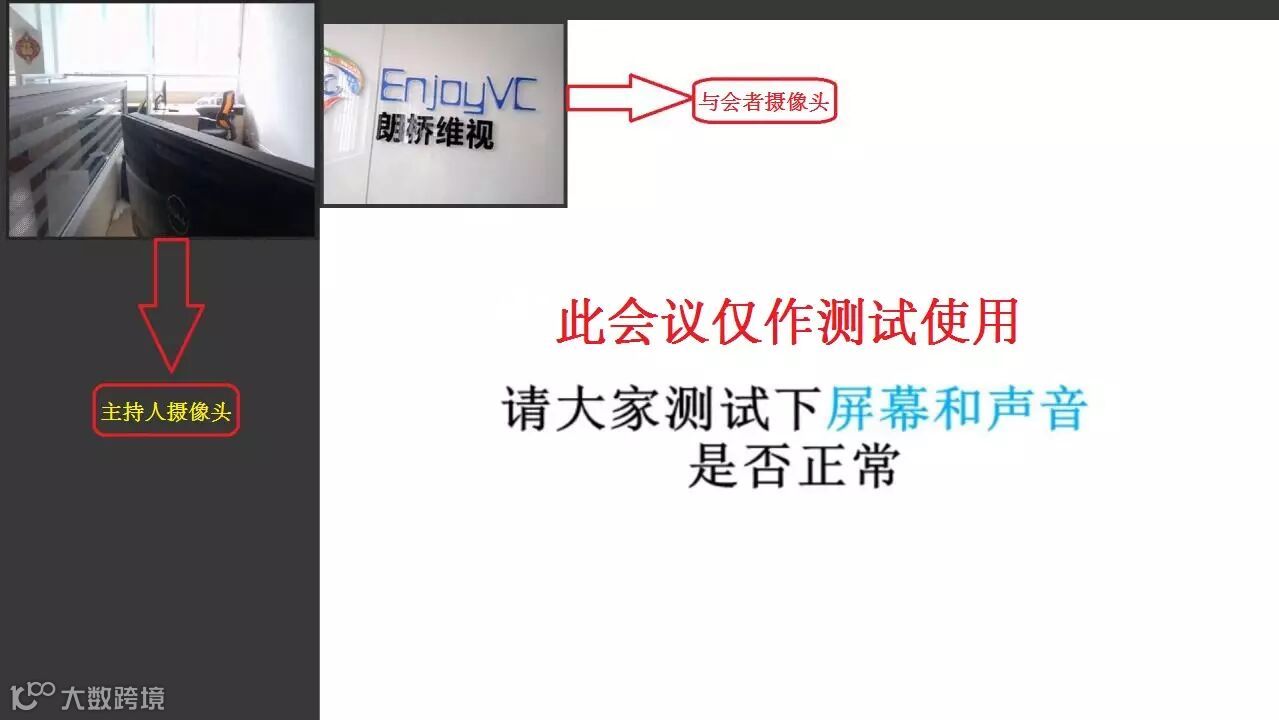
当您使用手指轻触一下屏幕
就可以看到您的操控键了
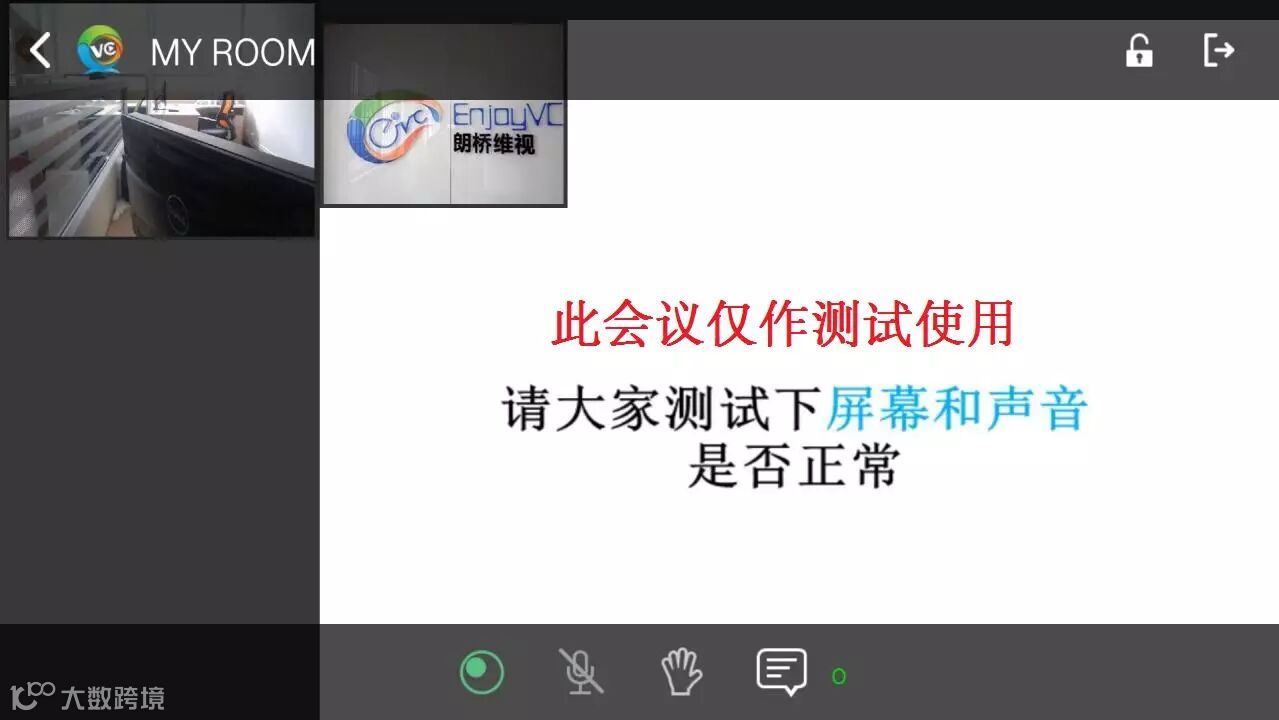
下面一行的4个图标分别代表了:
第1个:开关您自己的摄像头;
第2个:您的麦克风是否允许开启;
第3个:举手功能是否被开启;
第4个:文字讨论区。我们的系统中默认是收起文字讨论区,当会议中有文字讨论时,会以弹幕的方式出现在视频中,5秒后自动消失,您可以保持讨论区常开。
进入会议界面后,您可以看到下面界面
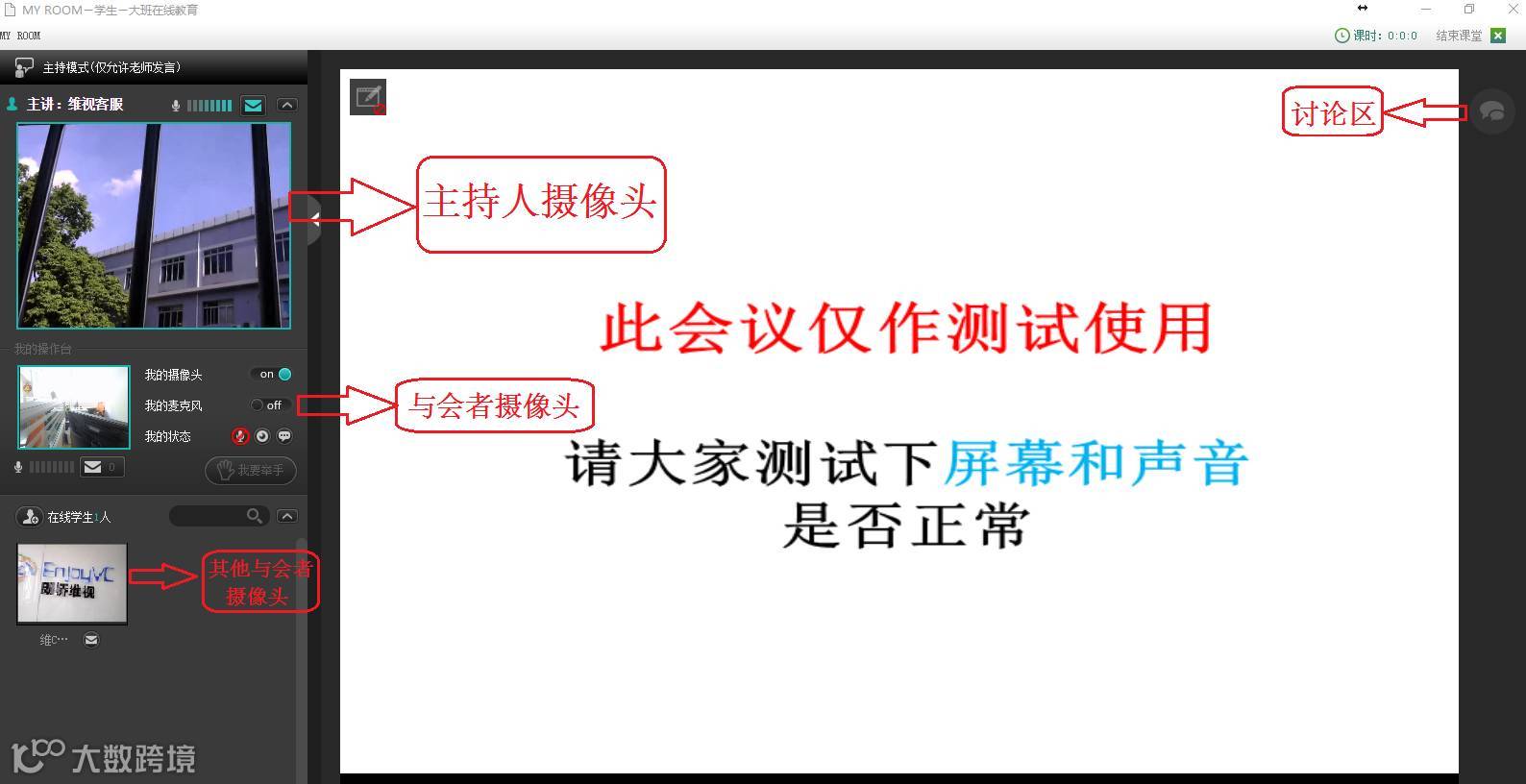
在您的界面中,您可以做以下操作:
1、在主持人下方您的操控区操控摄像头及麦克风的开关及举手;
2、在最右侧选择开启或关闭文字讨论区;
3、在主持人允许的情况下使用白板。

进入“维C圆播”APP后
在左侧导航栏点击“创建会议”即可
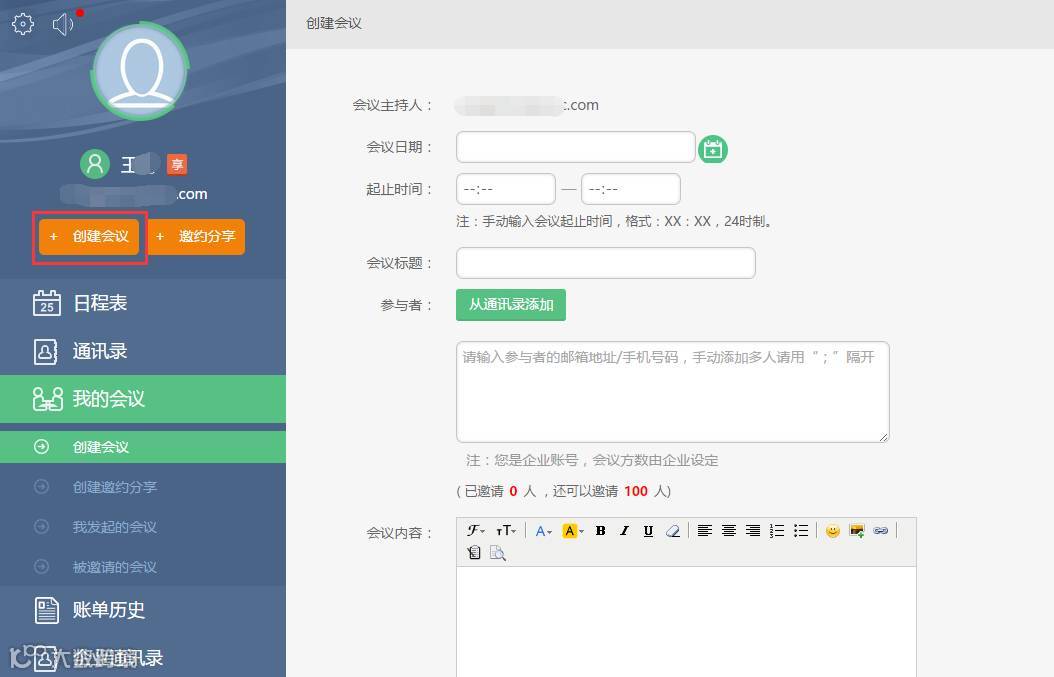
根据提示,输入相关信息
包括:日期、时间、标题、内容
1、点击“从通讯录添加”
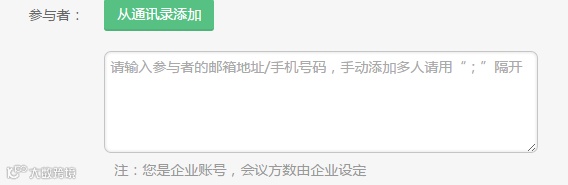
您企业里的其它人员,都已经在您的通讯录中
您可以直接从这里选择
2、直接手动输入联系人(邮箱或手机号码)
手动添加的联系人,可以不是企业里的人员
他们收到邮件或短信后,按提示即可简便入会
在您成功创建一个会议后,您需要
1、点击左侧导航栏的“日程表”,进入当天日期
2、在设定会议开始时间前半小时,可以进入
3、从这里的“邀请参会人员”,您可以增加邀请人
进入会议界面后,您可以看到下面界面
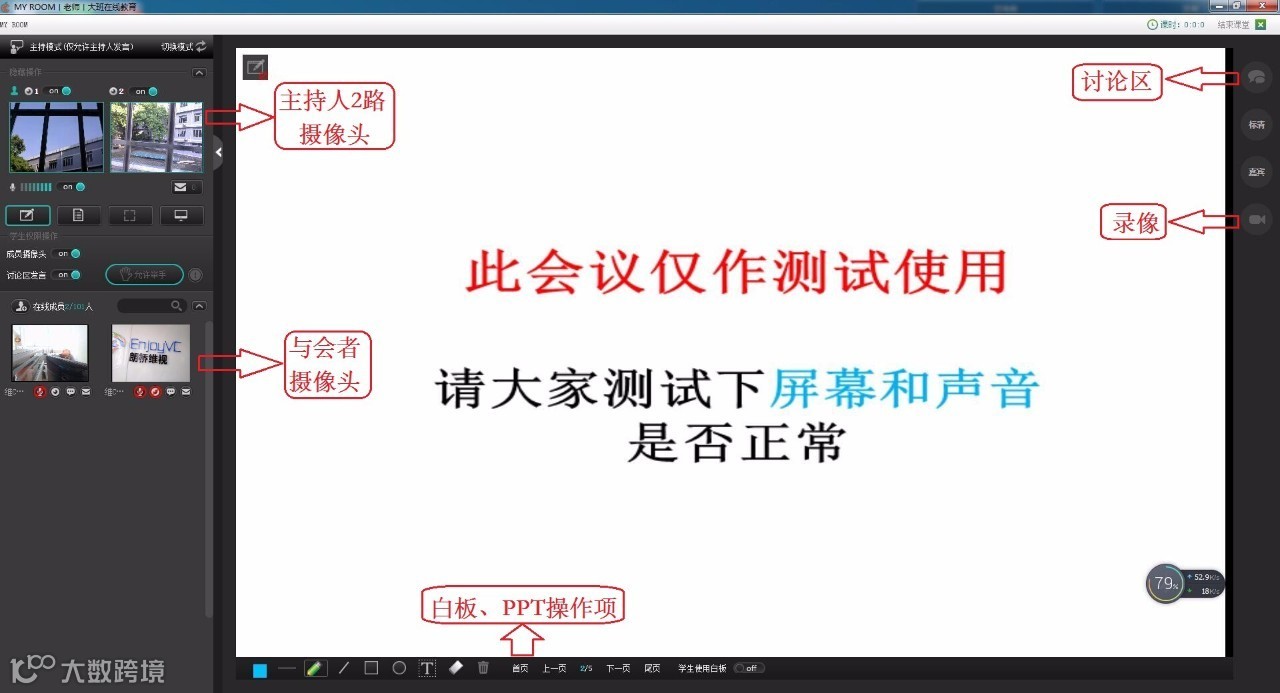
在您的界面中,您可以做以下操作:
1、开启您的两路摄像头及麦克风;
2、共享白板、文档及桌面,并进行白板操作;
3、查看所有与会人,并从举手列表选取发言的与会人;
4、开启文字讨论区及嘉宾功能。

欢迎您使用维C圆播
更多实用教程,欢迎关注我们
有任何问题,请加客服咨询