



校外培训机构终于停了,这是部分网友的感慨,并调侃道,教育部一直想做却没有做到的事,武汉华南海鲜市场做到了。
朗桥维视自2013年成立以来,就基于Google开源的WebRTC标准自主研发了视频互动系统(包括视音频底层、课堂组件、应用APP等),目前,产品线包括了面向教育机构及教育工作者个人直接使用的维C圆播APP,可定制开发的视真课堂,以及标准的SDK包,可以与所有标准WebRTC系统无缝对接。
维C圆播产品于2015年底正式上线,前身为“维视同行”,四年来,我们经历了从Chorme浏览器到客户端再到去客户端,系统底层从广州迁移上海再形成目前的全球四大核心级联,支持并发逐渐扩大,系统功能不断完善。
基于维C圆播4年的运营经验,在此疫情凶猛而来之际,我们除了免费开放使用外,还全力保证系统稳定运行,客服小助手也是全天无休地为大家服务哦!

接下来,小编会给大家详细介绍维C圆播的适用场景及具体使用方法,您可以根据自己的需要选择使用:
1、实时互动课程:学员参与课堂实时互动,你问我答,互动方式包括视频、音频及文字学习
2、直播课程:以老师讲解为主,学员实时收看,不参与视频互动,支持文字互动
3、录播课程:老师自行录制,放置在个人主页上供学员反复点播学习(实时互动课程及直播课程同时支持录制)
一
实时互动课程
适用场景:1对1互动
小班互动(10个学生左右)
大班互动(不建议超过40人)
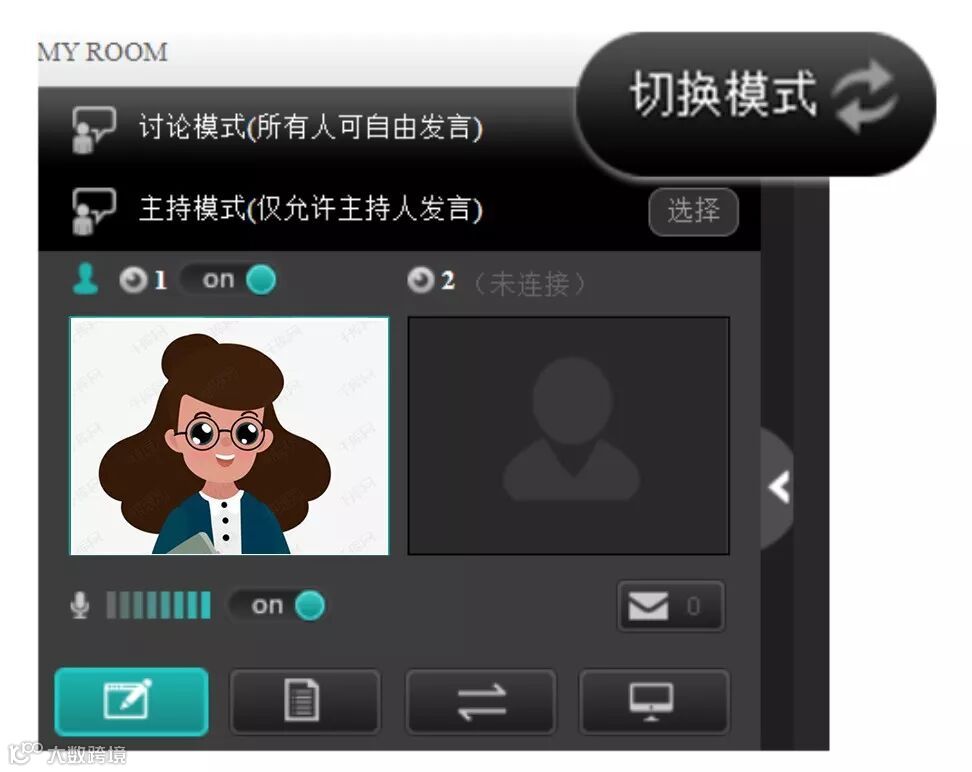
老师进入课堂后,系统默认为主持模式,主持模式下,只允许老师发言,您可以使用以下3种方式,将现有课堂转换为视频互动课堂:
1、直接切换为讨论模式:讨论模式下,所有学员均可以自由发言,这种方式适用于1对1互动、小班互动
2、打开部分学员的音频:在主持模式下,在学员视频区,选取部分学员,将他们的音频开关打开
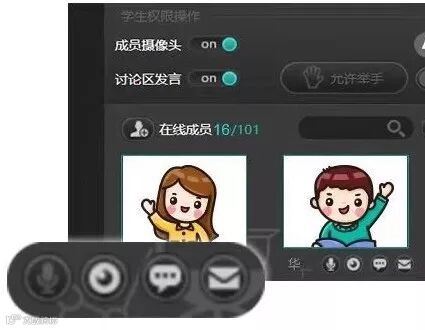
注意:这时候,学员的视频不会出现在大屏幕上,但他们的声音会被听到
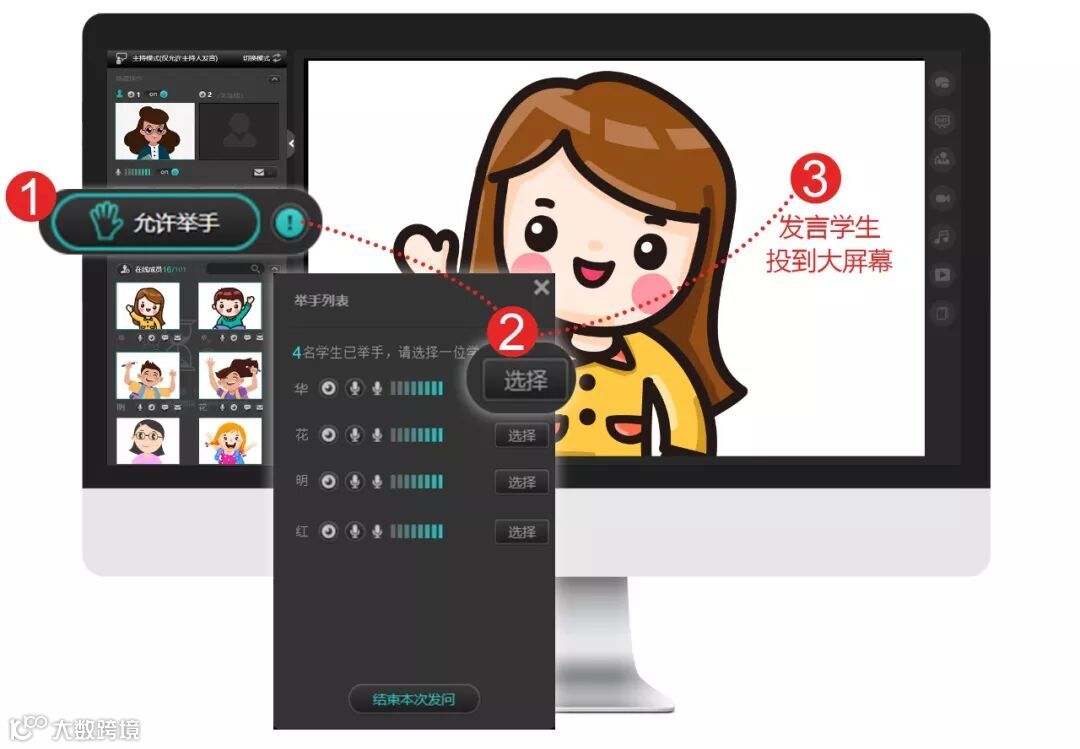
3、使用举手功能:仅限主持模式下使用,点击“允许举手”,并在举手区选择需要发言的学员;被选择的学员,视频和音频都会被打开
高级技能:
当您将学员的视频点至大屏幕并开启其音频后,可以同时将其设置为“嘉宾”,嘉宾可以操作PPT,这种情况适用于远程讲师
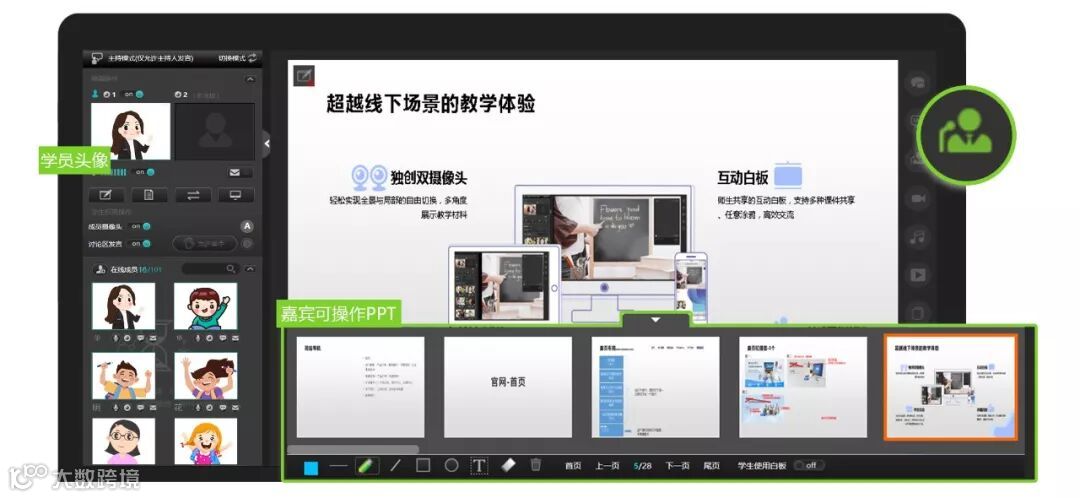
操作指引可参阅:VCcamp嘉宾功能操作指引视频
二
直播课程
适用场景:超过50人的课程
万人直播课
老师在进入课堂后,维持默认的“主持模式”
同时关闭学员摄像头
如果允许学员文字互动,可以打开讨论区发言
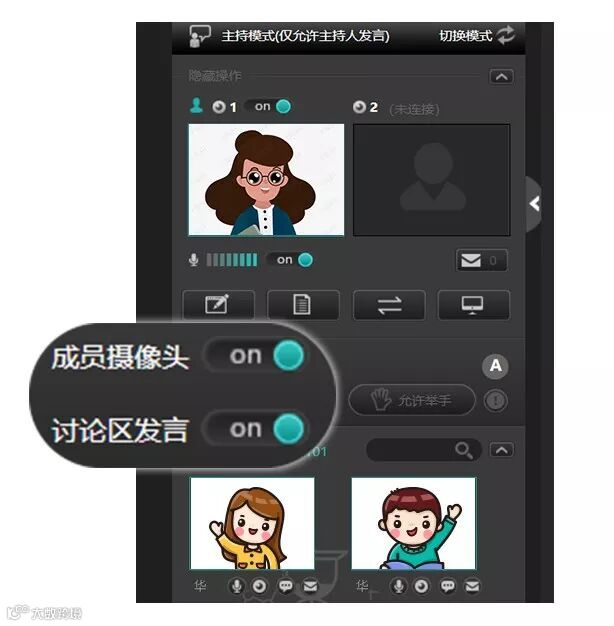
说明:关闭学员摄像头,会避免占用老师及学员端过多带宽,保证直播过程的流畅
三
录播课程
互动课程及直播课程同样可以参考以下操作来进行录制及回放!
老师进入课堂后,准备好课件
开始讲课前,点击“录制”按钮
选择保存目录或者保存到网盘
当您看到录制按钮高亮时系统进入录制过程
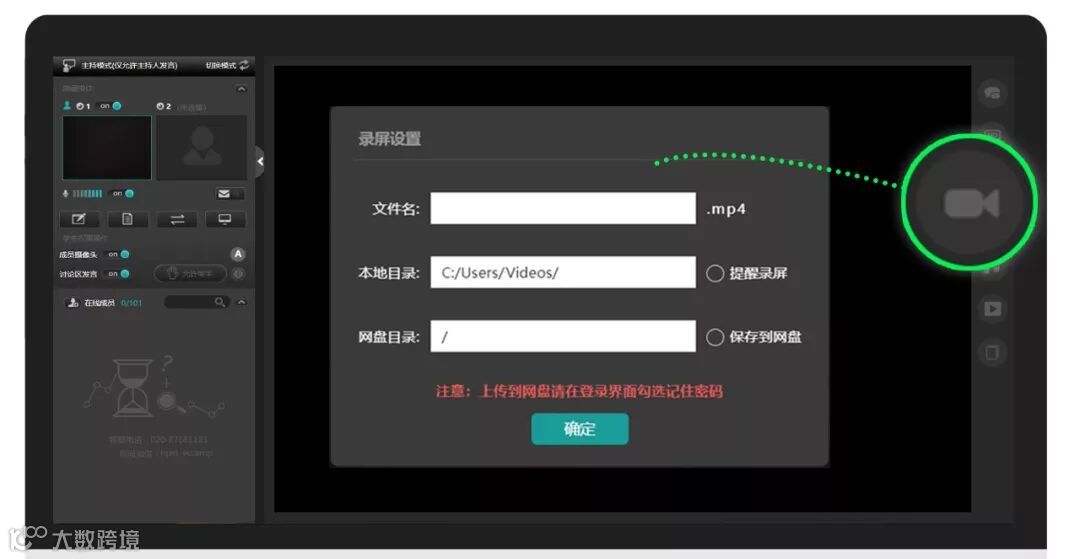
说明:录制功能目前仅向老师开放,学员无此功能
录制好的视频,可以上传到维C圆播的企业主页
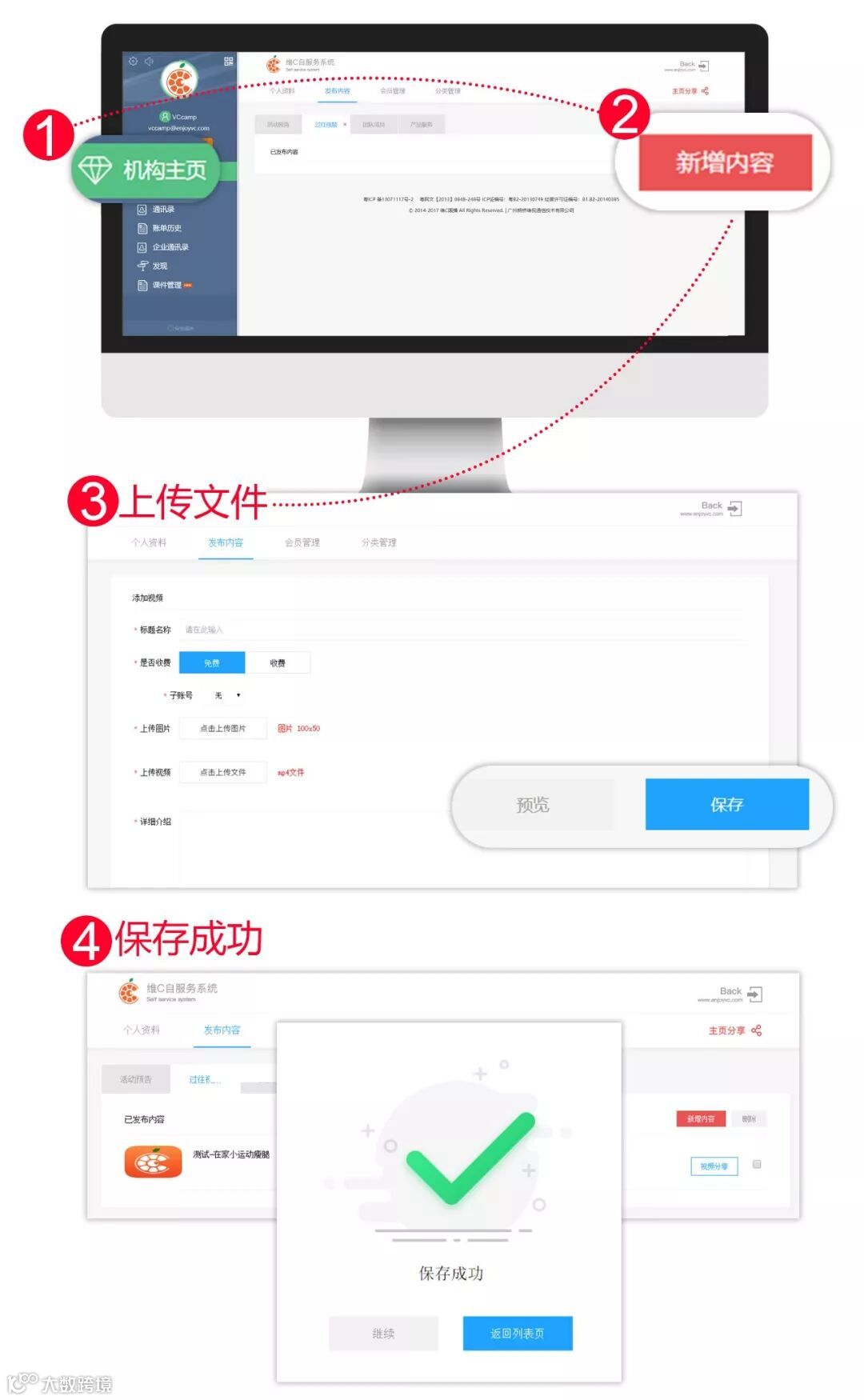
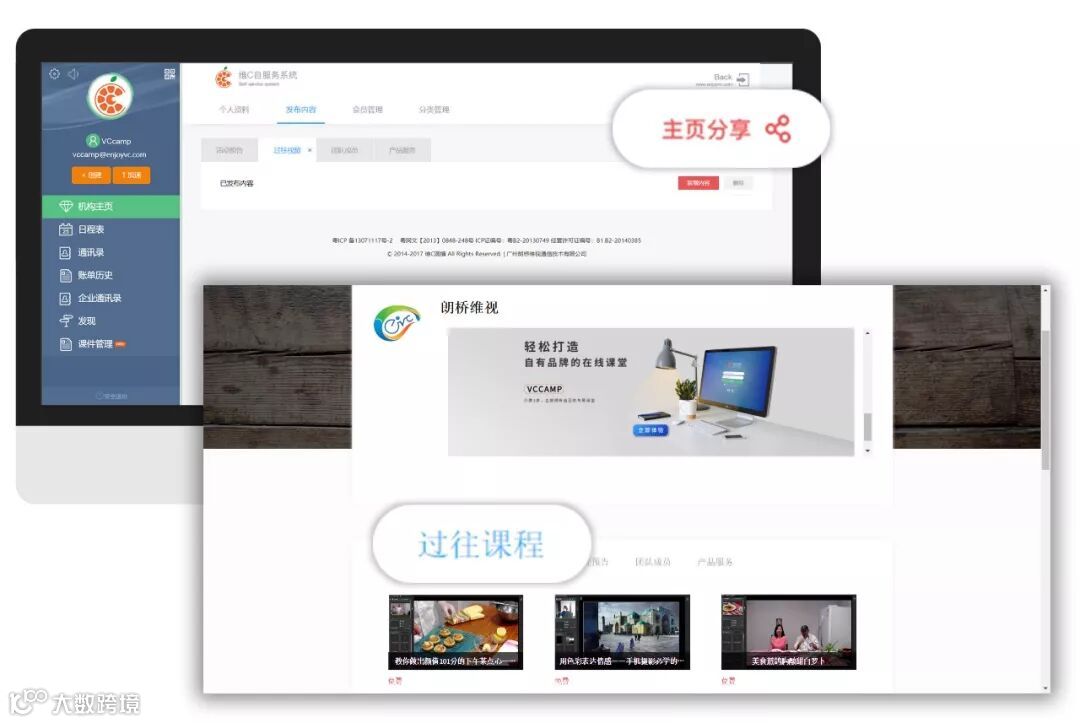
您可以分享您的主页,或者视频页
让更多人看到您的录播课程
今天,小编的介绍就这么多,各位老师在使用过程中有任何问题,请添加客服微信:lqws_vccamp.


1、老师使用指引:老师如何开启维C圆播知识轻创业之路
2、学生使用指引:维C圆播功能详解(2)——学生“极简”使用攻略(图文指引)
3、了解定制版视真课堂:视真定制——一站式定制私有的在线教育工具
点击“阅读原文”直接下载维C圆播APP!