



轻轻地,我又来了
还给大家带来了一份答题功能使用秘籍。
最近
很多维C圆播用户可能发现我们的上课
界面上多了一个小小小小的A图标

没错,这就是新上线的迷你答题功能。
别看它小,功能可强大着呢!
下面就让我们看看这个答题功能吧!

操作使用
使用前温馨提示:答题功能与白板、文档、语音、音频或者视频结合使用效果更佳哦!
下面就以共享文档为例,介绍一下如何使用答题功能吧!
Step 1
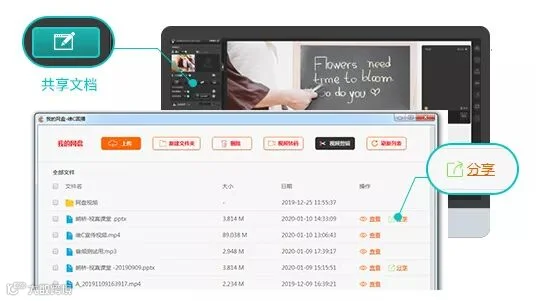
点击共享文档按钮,上传所需的答题文档,点击“分享”到大屏幕。
Step 2
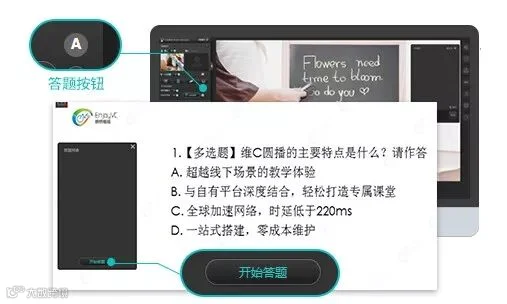
点击“A”按钮,弹出个对话框,点击“开始答题”。
Step 3
老师端点击“开始答题”后,学生端的界面就会出现“ABCD”选项,学生输入答案,点击提交即可。
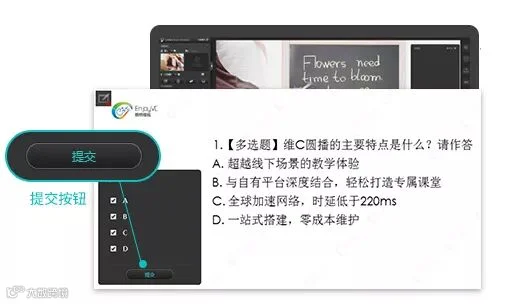
学生答题界面(电脑版)
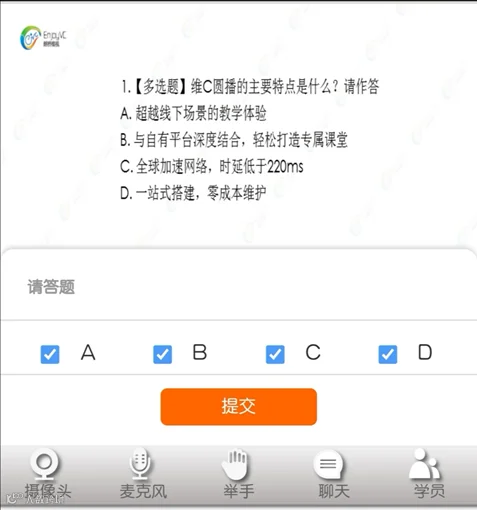
学生答题界面(手机版)
Step 4
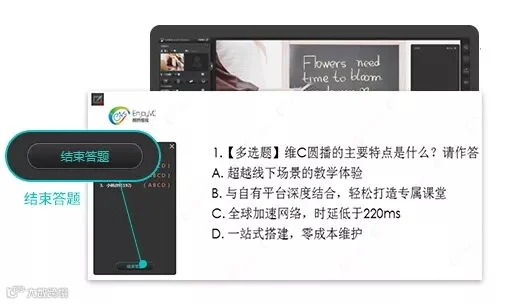
当学生提交答案后,老师端的界面就会出现对应学生的答案,谁对谁错,一目了然。当所有学生都提交答案后,点击“结束答题”,就可以进入下一题答题。

应用场景
1.适用题型:对错题(可以设定A为对,B为错)、单选题、多选题。
2.适用场景:
(1)结合共享白板和文档进行文字答题。
(2)也可以结合老师语音、音频或者视频进行听力答题。
3.其他适用题型和场景由想象力丰富的您来开发。
如果您没有看到上面的功能,可以点击下面的链接下载最新的版本:
下载链接:
http://www.enjoyvc.com/download.html
如果您在使用过程中有什么问题,或者是还没使用过维C圆播,想咨询使用的可以加一下我们的客服微信:lqws_vccamp。

关注下方的客服微信号


维C圆播一直将用户的教学体验放在首位,一直致力于改进和完善我们的产品,为用户打造超越线下的教学场景。
我们后面会有更多的功能上线,敬请期待!