



CAD 放样
● 点击“测量”菜单如图1
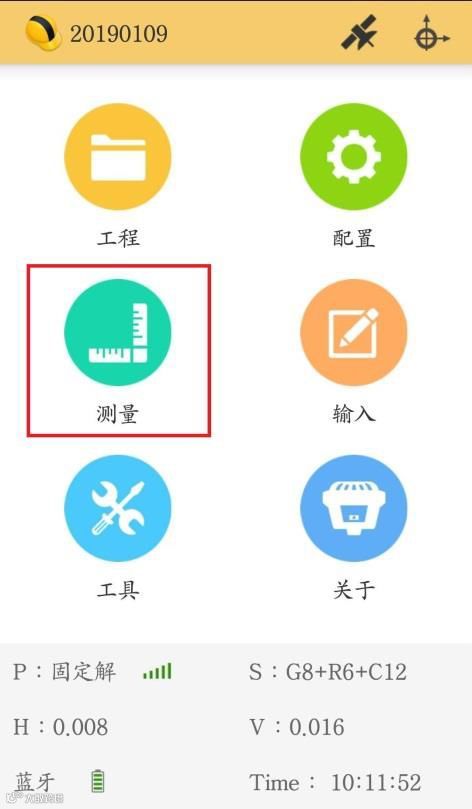
如图1

●在子菜单当中点击“CAD 放样”如图2

如图2

●进入“CAD 放样”界面如图3,
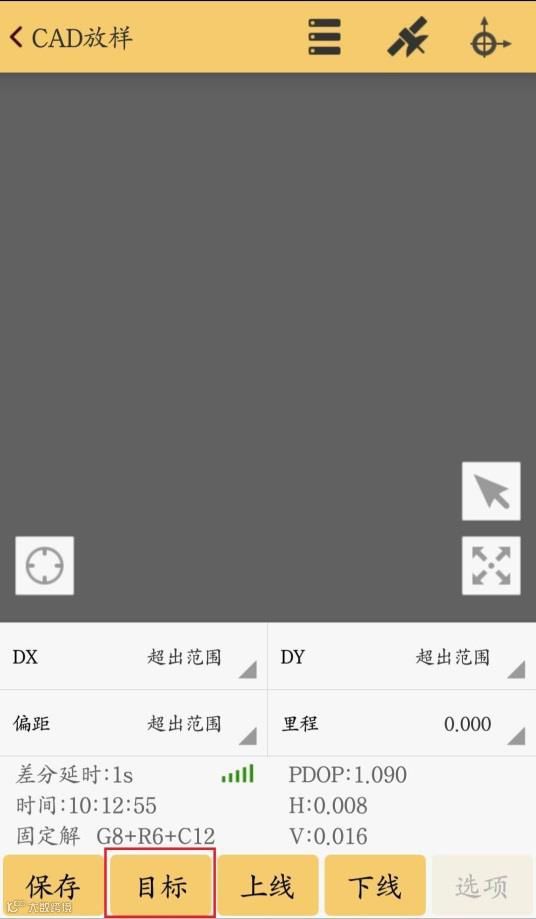
如图3

●点击“目标”进入放样线库,如图4,点击打开
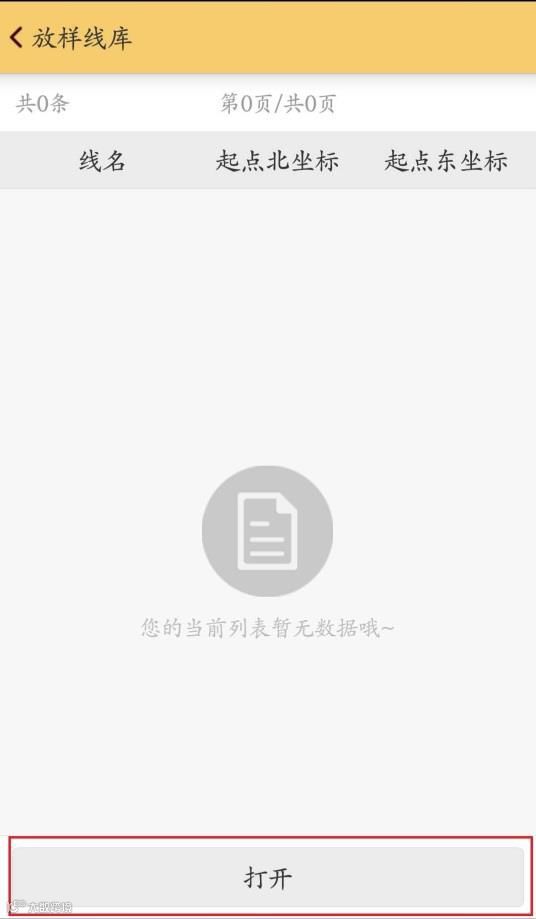
如图4

●在“文件类型”选择相应的图形文件格式*.dxf 或*.dwg,找到预先放在手簿目录里的 图形文件,点击确定,如图5
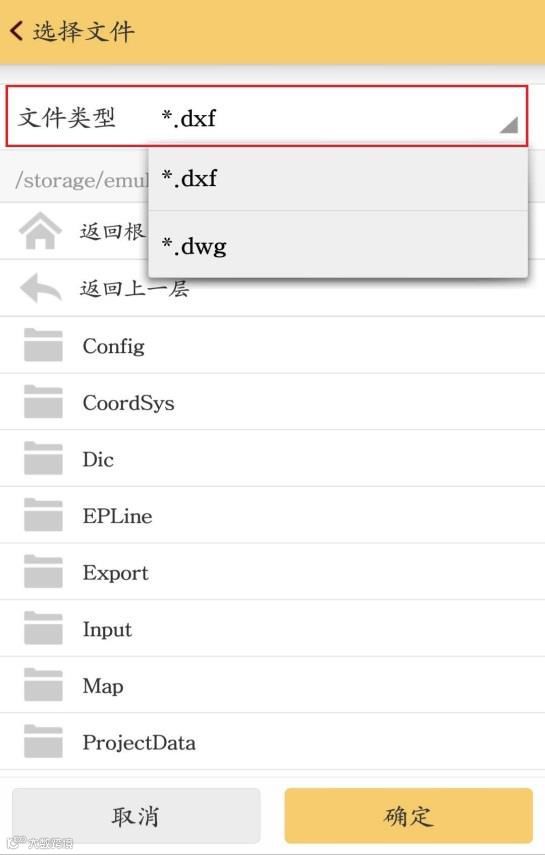
如图5

●等待软件对图形文件进行加载,如图6
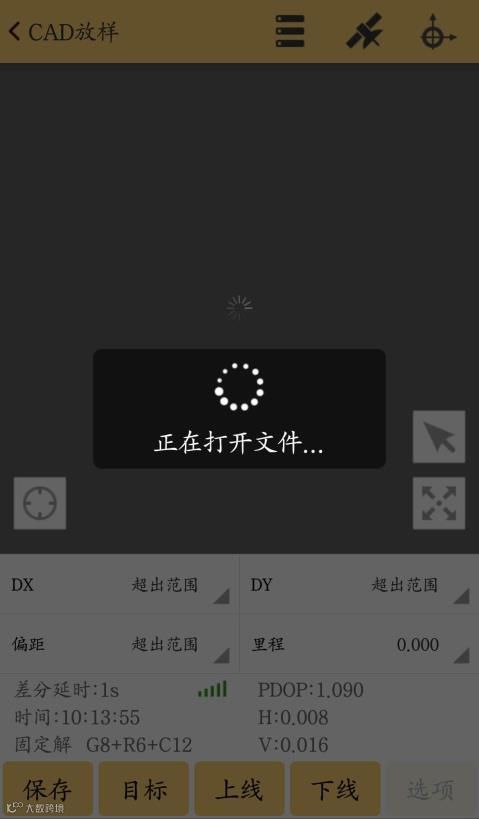
如图6

●图形文件成功加载,如图7
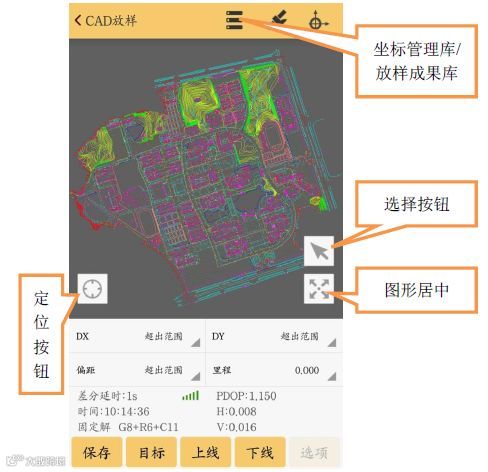
如图7

●进行常规校正后,点击“选择”按钮,对图形内目标直线进行选取,如图 8
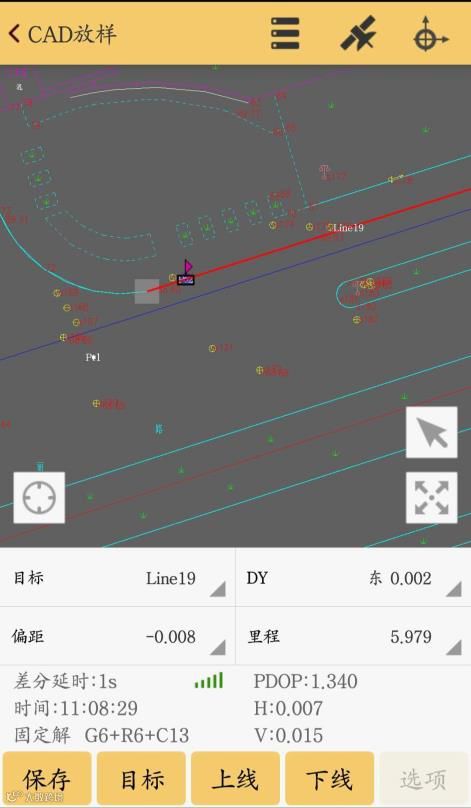
如图8

后续的测量操作与常规的直线放样一致。 其中,“目标”放样线库里呈现的是“选择”按钮所选择过的目标线。
直线放样
●操作:测量→直线放样 点击“目标”,如果有已经编辑好的放样线文件,选择要放样的线,点“确定”按钮即
可,如图9所示。
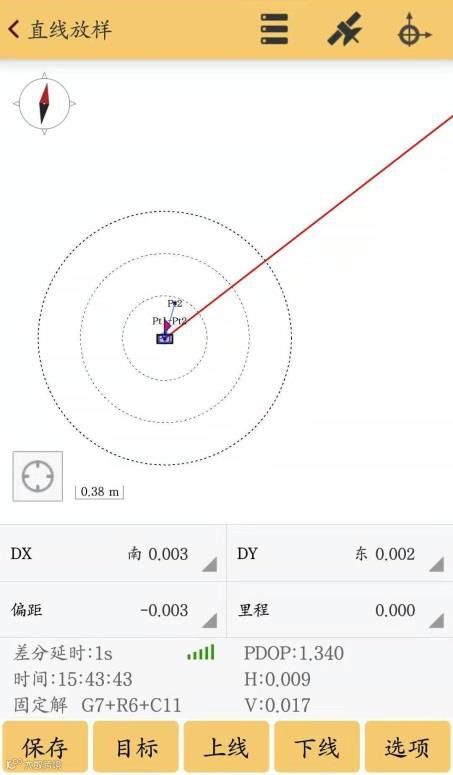
如图9直线放样

●也可点击右上角“三条黑线”组成的图案,直接放样坐标管理库里的线。如果线放样坐标库中没有线放样文件,点击“增加”,输入线的起点和终点坐标就可以在线放样坐标库中生成放样线文件,如图10所示。

如图10增加线

●直线放样主界面会提示当前点与目标直线的垂距、里程、向北、向东距离等信息(显示内容可以点击显示按钮,会出现很多可以显示的选项,选择需要显示的选项即可),与点放 样一样,在“选项”里也可进行线放样的设置,如图11 所示。
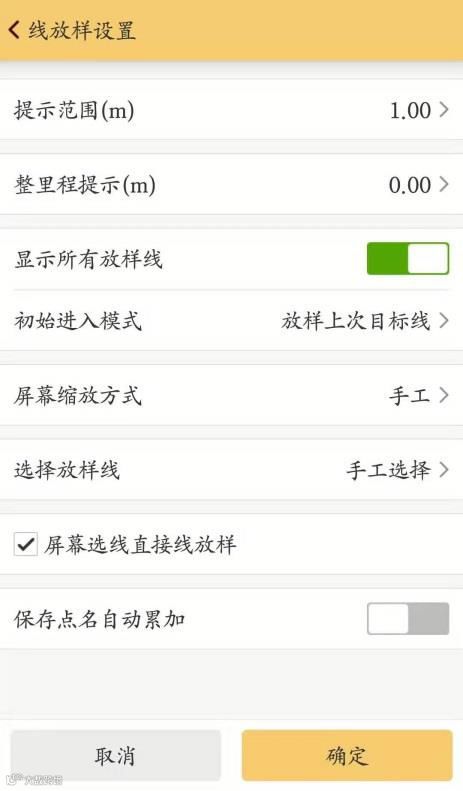
如图11线放样设置

——(完)—