初次启动
欢迎您使用满天星信息发布系统,除了联网发布,本系统还支持基于U盘的单机播放,在使用本系统的单机模式前,我们需要将满天星设置为单机模式,下面我们来看一下如何操作:
初次启动设置,当您开机后可能处于的是安卓主界面(若看到的是下文图中界面,则代表满天星已经启动,可直接查看查看下方章节),这种情况下您应在使用遥控器或触摸启动这一APP:
您获取到的设备若未进行过初次启动设置,当您开机后可能处于的是安卓主界面(若看到的是下文图中界面,则代表满天星已经启动,可直接查看查看下方了解如何配置单机模式),这种情况下您应在使用遥控器或触摸启动这一APP:
通过点击这一图标,查看所有应用
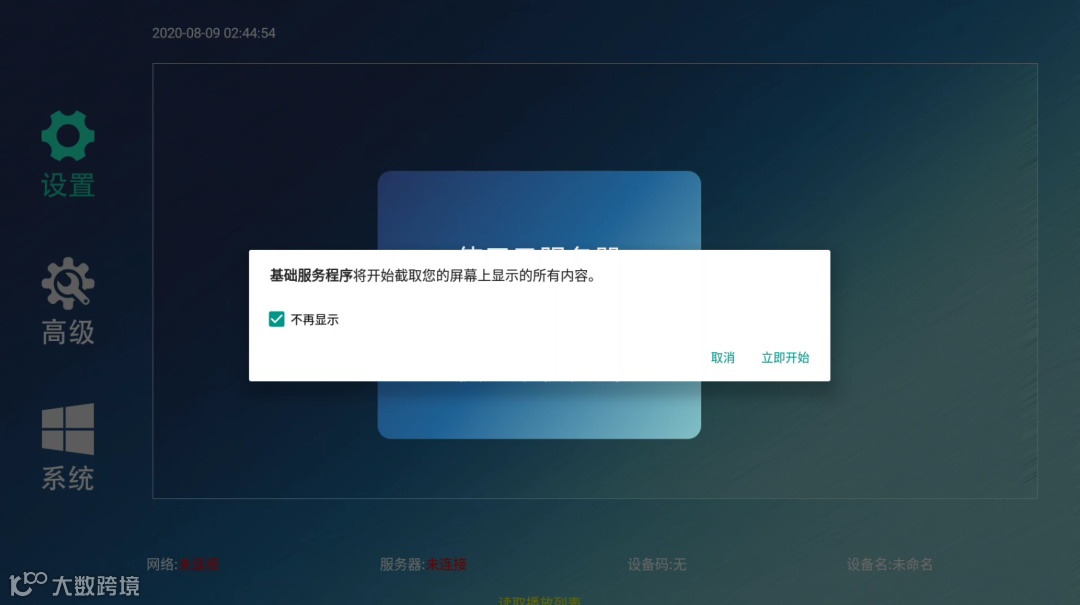
启动后,您可能看到如下界面,勾选其中的不再显示,并点击立即开始即可(如没有白色弹窗则继续往下看即可)。
设置为单机模式
然后在机器上点击:“设置"->”快速设置"->“使用单机模式"即可:
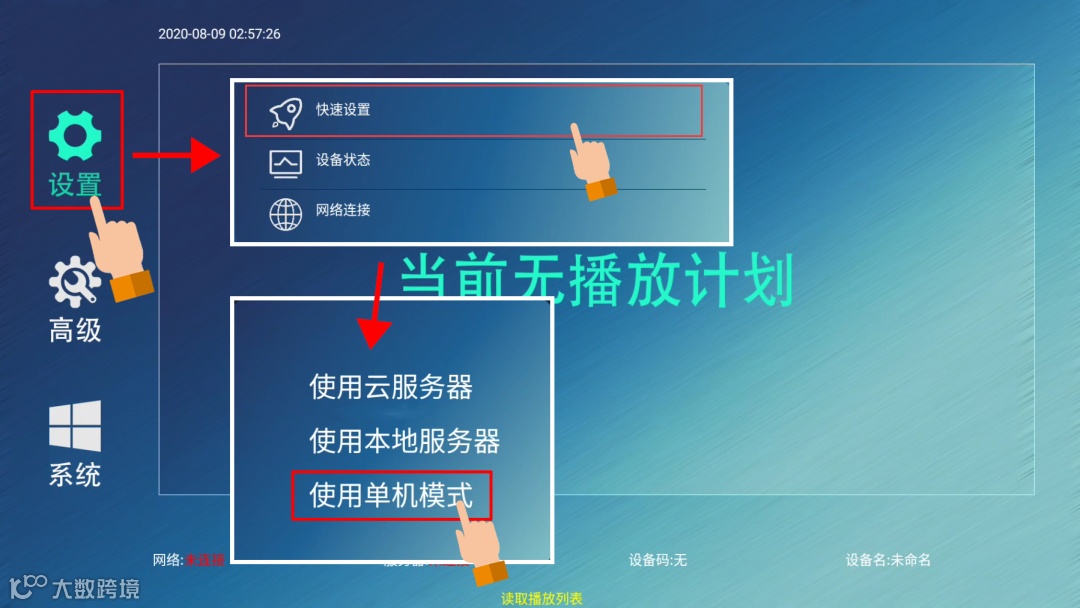
完成这一步之后,设备就进入单机模式,下面就可以开始正式制作单机节目了,其大致流程分为:U盘生成单机目录->编辑素材->导入节目。
U盘生成单机目录
这一步很简单,只要设备开启了单机模式,将FAT32格式的单分区U盘插入设备USB口中。随后你会看到如下提示:
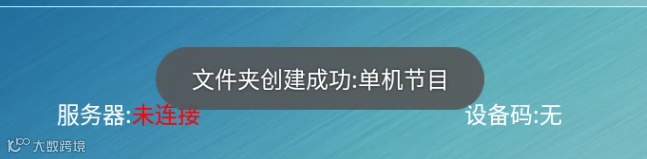
这样单机目录就创建完成了,然后就可以制作单机节目。
制作单机节目
然后只需要将U盘从设备中取出,插入到电脑中,会看到一个名为单机节目的文件夹:
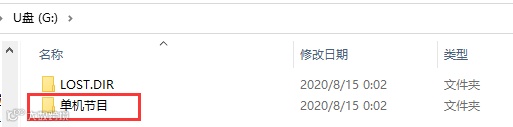
其结构如下:
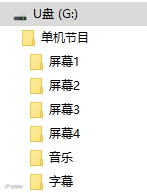
在单机模式下,最高支持将屏幕分为4块,因此有屏幕1-4共4个文件夹,相信您也猜到了,分屏后,每个区域正是播放对应文件夹的内容。
我们先来制作一个全屏播放的单机节目,只需往U盘“单机节目”里的“屏幕1”文件夹中复制要播放的素材即可:
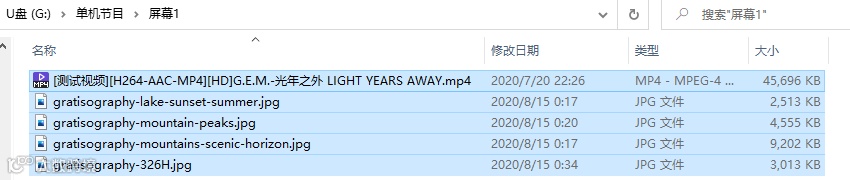
只需这么一步,节目制作就完成了,接下来可以将其导入设备中播放啦。
导入单机节目
只需将已经制作好单机节目的U盘插入已经开启单机模式设备的USB口中,即可看到下面的提示:
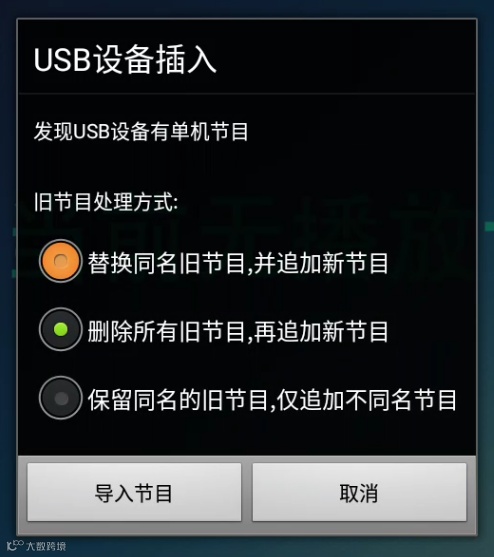
当这个提示出来后,10秒后若不手动选择其他选项,将会自动开始导入:
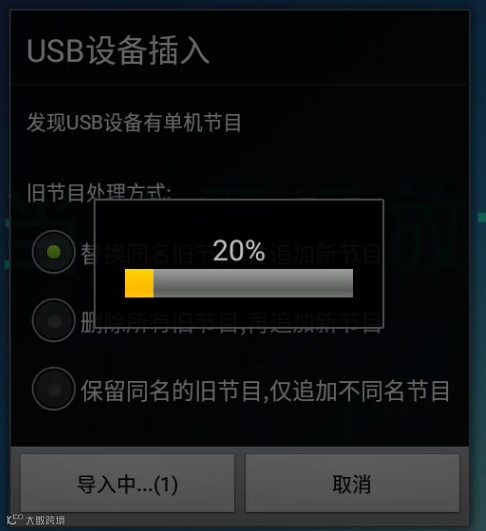
当进度条完成后节目将会自动开始播放,单机节目就完成导入啦~所有被导入的素材将会循环播放。
提示:单机节目导入完成后,U盘即可拔出。
单机模式分屏
了解了如何导入全屏播放的节目后接下来我们可以尝试一下制作分两个屏的节目,只需往“屏幕1“和”屏幕2“分别放入要播放的内容,就完成了单机节目的制作,如下:
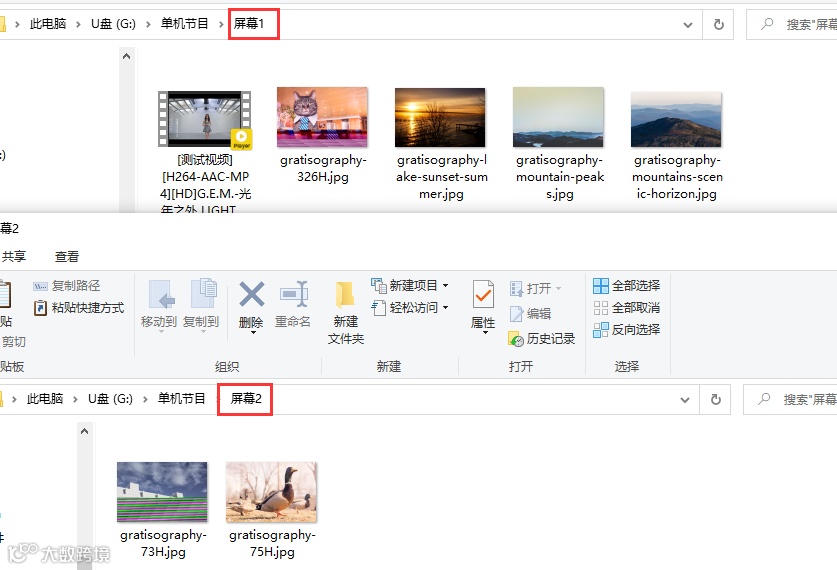
这样一来,节目就准备好了,可以按照正常流程将其导入设备中后即自动开始播放:
“哎等等,怎么还是全屏播放的?”
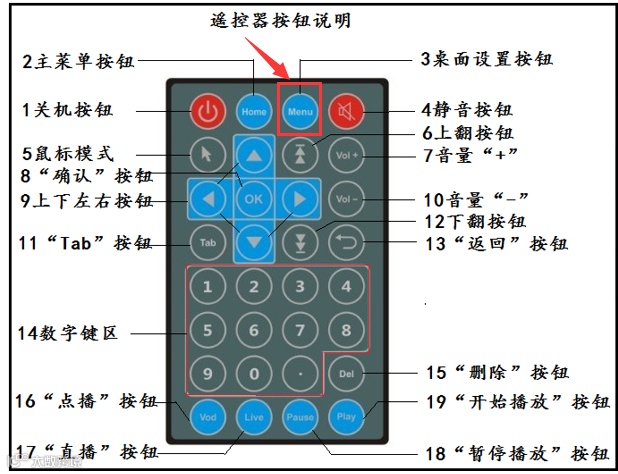
客官莫急,对于分屏节目,我们还需要设置一下分屏的模板,在播放状态下按下遥控器的“Menu”键或鼠标中键(触摸设备左上角连点8次):
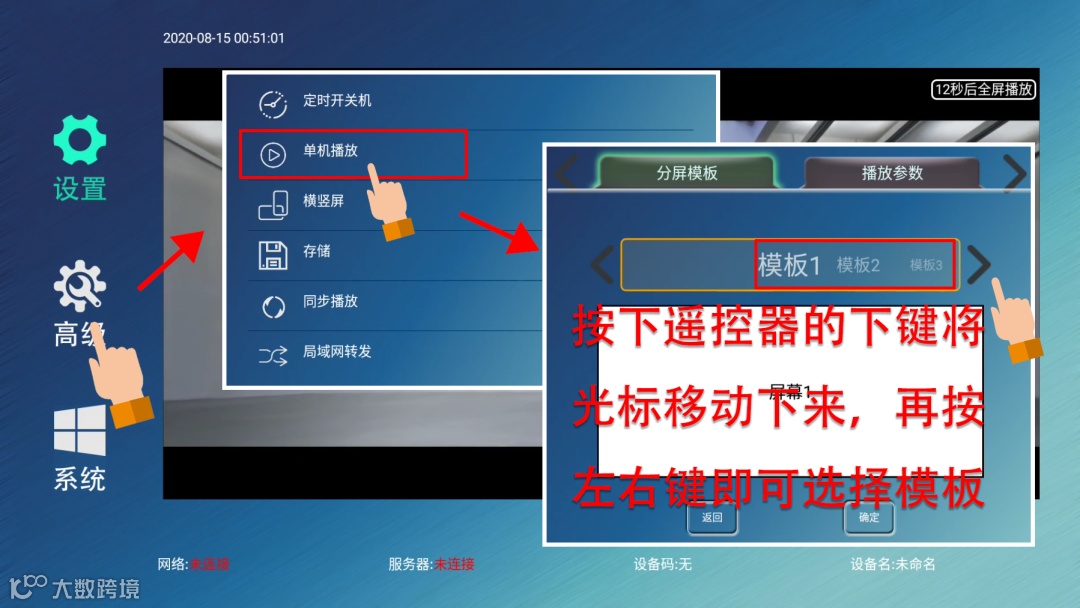
然后点击选择”高级“->”单机播放“菜单,进入单机模板的设置:
在这里我选择模板4,确定保存后就开始分屏播放啦!
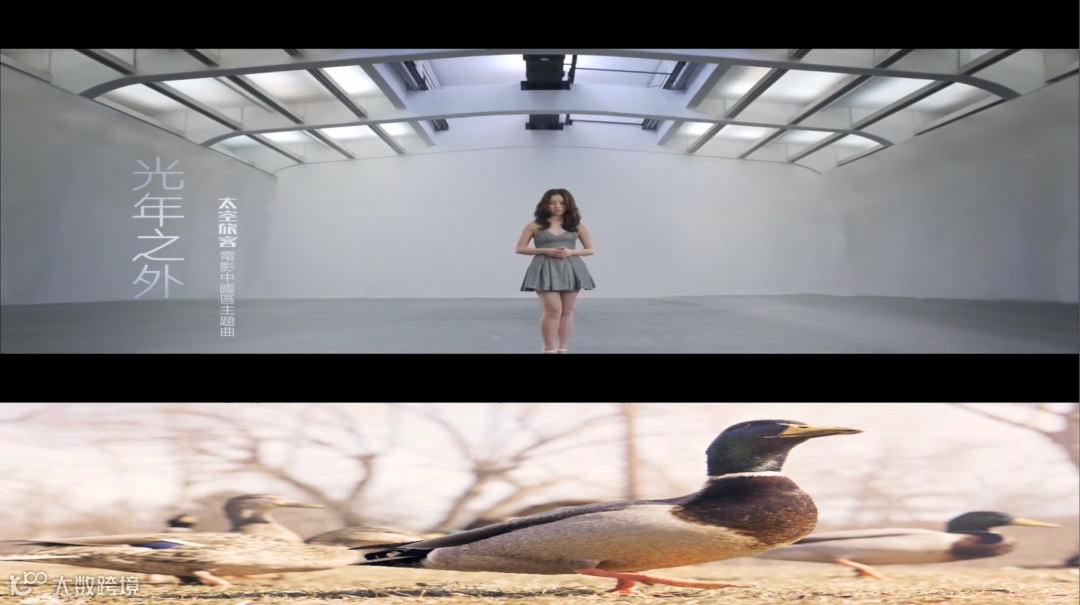
分屏节目就是这么简单,您还可以自己尝试一下3分屏、4分屏的制作!
常见问题
Q:为什么我插入U盘之后没有提示创建单机文件夹?
A:这有可能是你的U盘存在隐藏分区、非FAT32格式、或容量过大导致的,我们推荐您使用FAT32格式,32GB以内的U盘制作节目。
Q:为什么有些文件明明放进去了却没有导入?
A:尽管我们支持大量多媒体格式,但并非所有格式都可用(比如.psd后缀的文件就无法导入哦)
下列是我们推荐您使用的格式:
视频:MP4, MKV(H264), AVI
图片:JPG, PNG
音频:MP3
文本:TXT
且最佳情况下,视频的码率不大于10000kbp/s,图片分辨率应控制在1920x1080或1080x1920内,位深为24位的图片。
Q:为什么我放了音乐但没有播放?
A:音乐默认是不打开的,您需要前往设置中启用,按下菜单键(或鼠标中键)->选择“高级设置”->选择“单机播放”->向右移动到“音乐”选项勾选开启背景音乐即可。
Q:我使用触摸设备,没有遥控也没有键盘应该如何呼出设置?
A:在左上角或左下角连续点击8次,即可呼出设置,顺便一提,在右上角或右下角连续点击8次可退出软件哦。
如果没有出现请靠近点屏幕边缘点按哦。
Q:为什么我导入文本但没有字幕出现呢?
A:文本与音乐一样,也是默认关闭的,您需要在设置中启用,按下菜单键(或鼠标中键)->选择“高级设置”->选择“单机播放”->向右移动到“滚动字幕”选项勾选开启字幕即可。在这里还可以设置文字的大小和滚动速度呢。
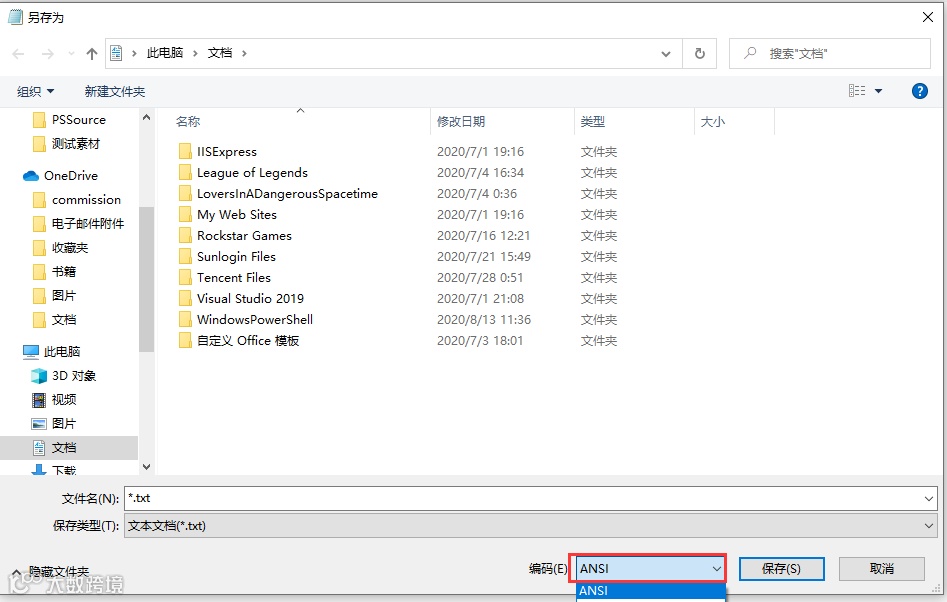
Q:我导入的文本中文显示乱码,应该怎么办呢?
A:请将txt保存为ANSI格式再次尝试。