


大家好,我是思源,欢迎大家阅读《每日一图》思源商务图表制作。

在日常的工作中,我们如果想让图表呈现立体阴影效果,可以通过设置数据系列的阴影可以达到特殊的视觉效果,今天我就给大家分享:如何设置折线图的阴影效果?
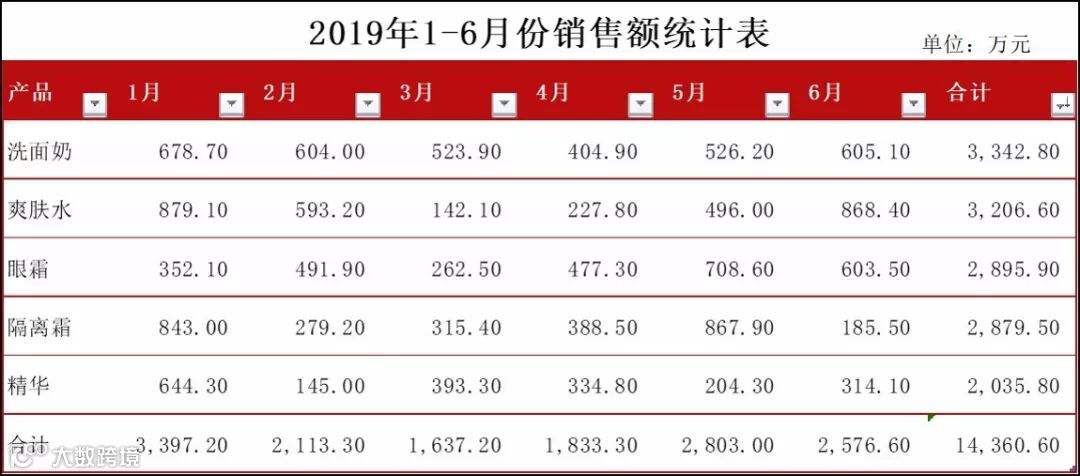
数据源:1-6月份各产品销售额统计表
图表制作要求:设置折线图的阴影效果
关键操作步骤:
第一步:选择A2:G3,插入-折线图-带数据标记的折线图,如图1-1;
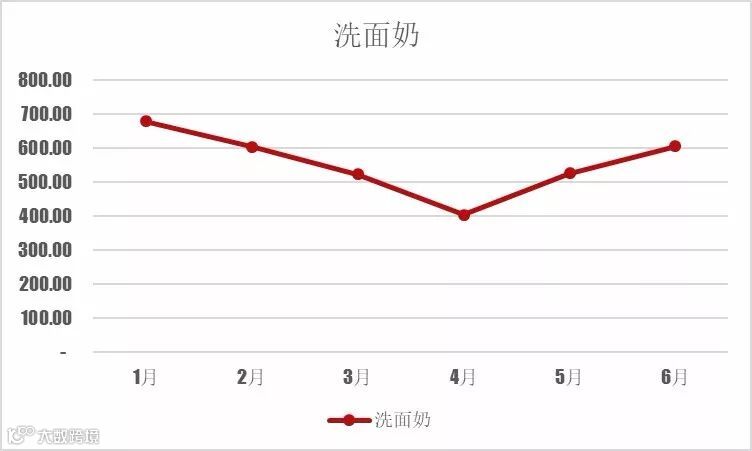
图1-1
第二步:选中折线图,单击鼠标右健,选择设置数据格式,打开“设置数据系列格式对话框,,选择五边形-效果-阴影,颜色:白色,深色50%;透明度:34%;大小:100%;模糊:5磅;角度:92%;距离:12磅。如图1-2;
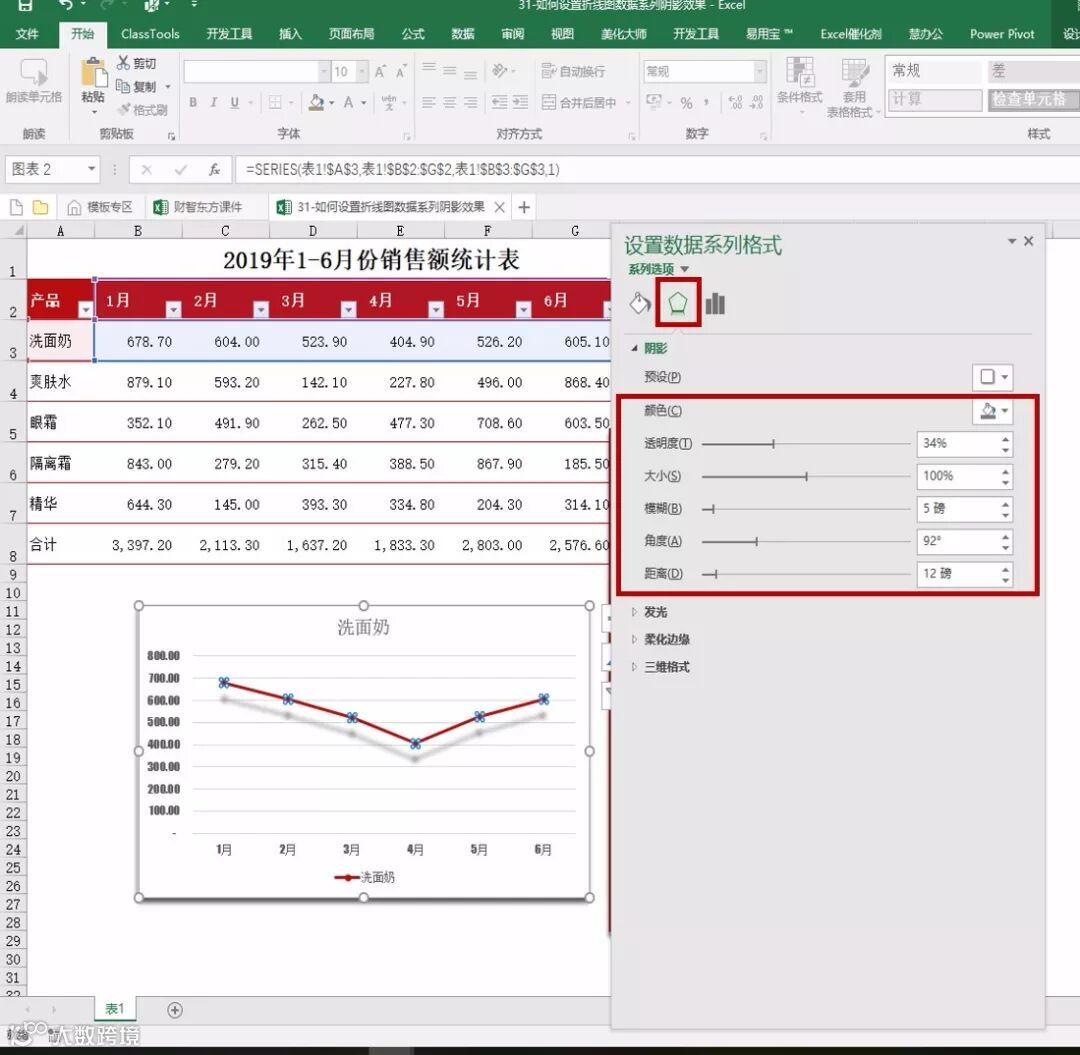
图1-2
第三步:关闭对话框,可以看到折线图的阴影效果,如图1-3;
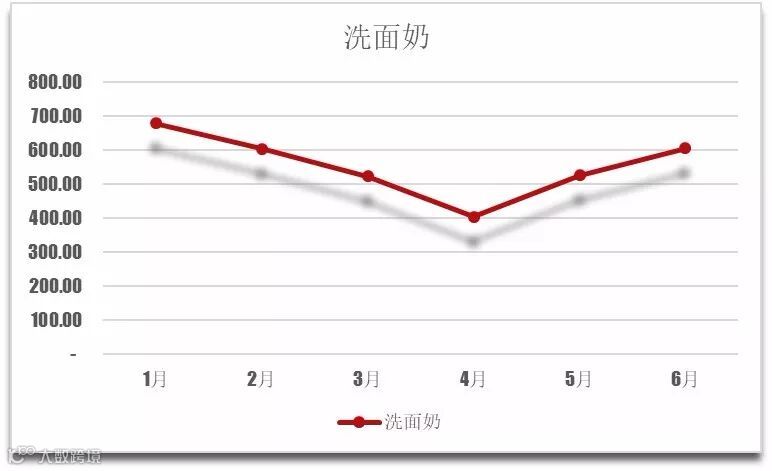
图1-3
第四步:也可以选择系统自带的预设模板-向上偏移设置阴影效果,如图1-4;
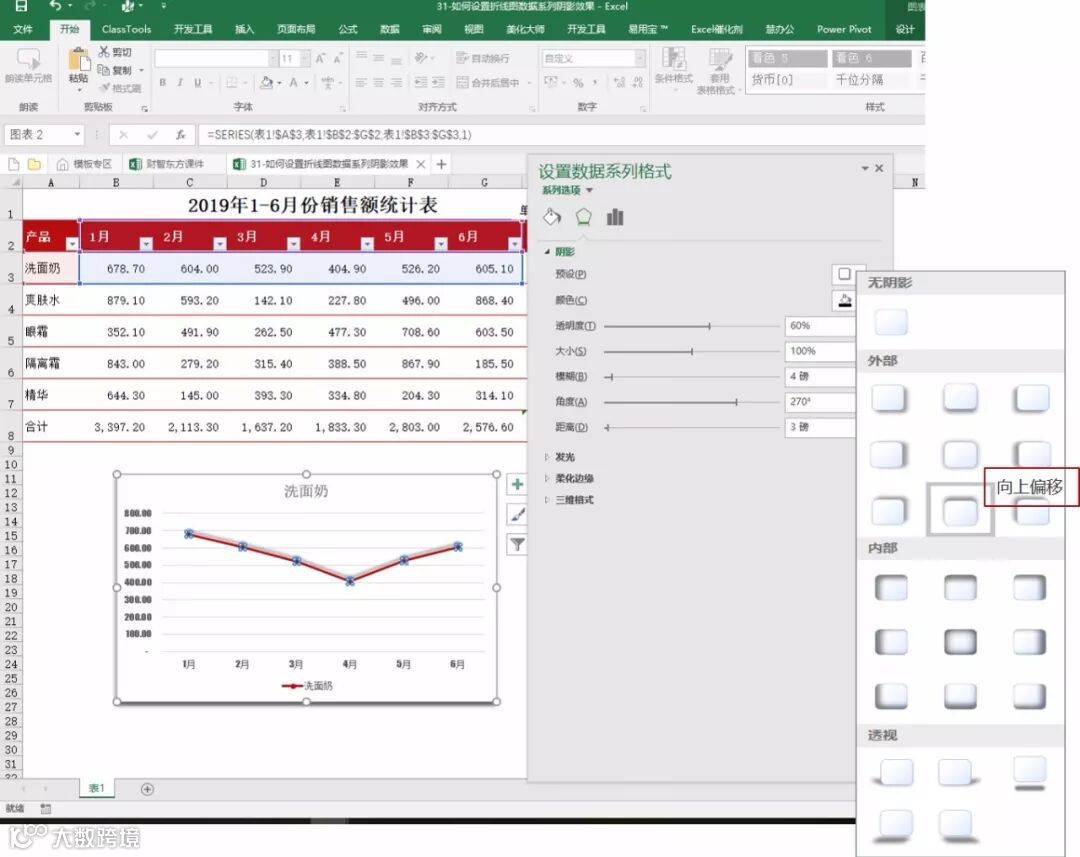
图1-4
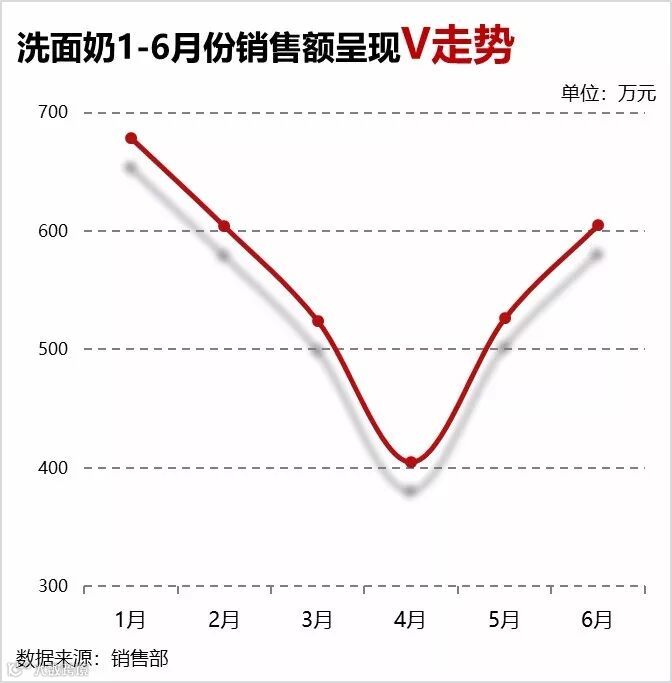
第五步:图表美化,图表标题、垂直轴主要单位、水平轴刻度线、网格线、折线图-平滑线、单位、数据来源等,如图1-5;
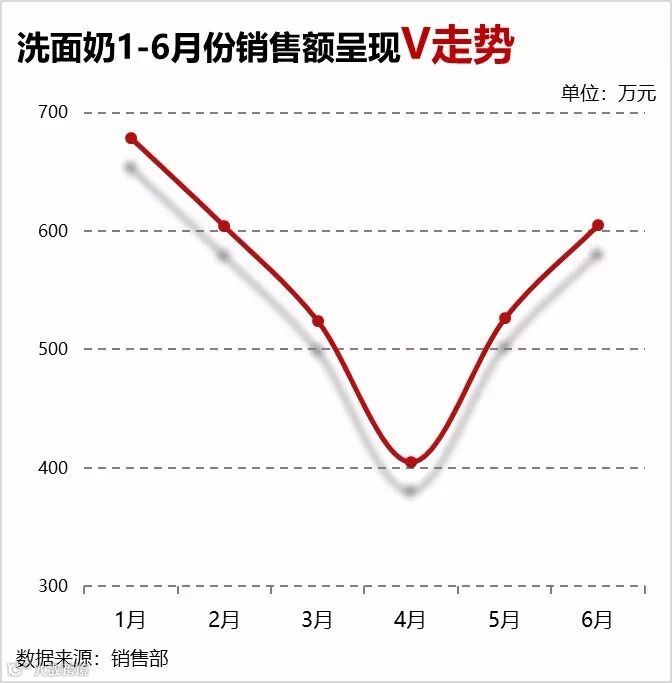
图1-5
总结:设置数据系列的阴影可以达到特殊的视觉效果,关键在于阴影的参数的设置,如果觉得参数设置麻烦,我们也可以使用预设的模板,快速便捷,您学会了吗?期待您的反馈。留言区回复可以获取源文件。

欢迎大家转发和点赞,希望对您有一点点帮助,您的反馈是我不断创造的希望,只争朝夕,不负韶华。今天是我2020年《每日一图》的第31篇。
欢迎大家关注“思源财税”

微信号:Wk_4035133