


大家好,我是思源,欢迎大家阅读《每日一图》思源商务图表制作。

日常工作中我们的数据统计表都是以元为单位,如果数据超过1000000, 数据标签就很难显示,这时候就需要对数据标签的数据格式进行设置,比如以万为单位,今天我们就分享Excel图表中数据标签的数据格式的设置。
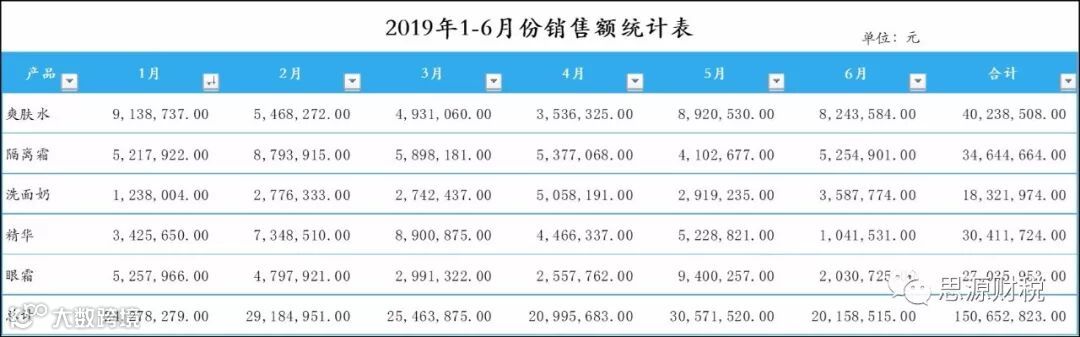
数据源:1-6月份各产品销售额统计表
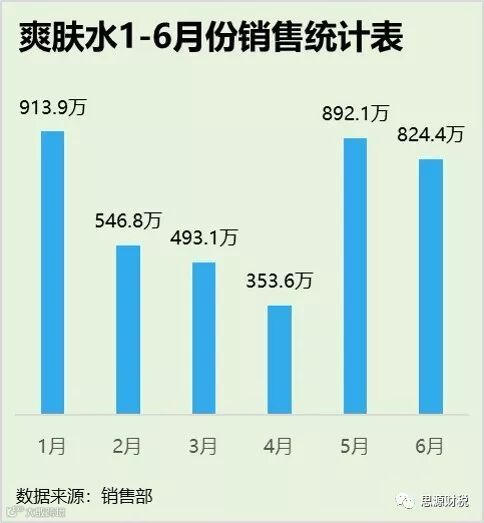
图表制作要求:爽肤水1-6月份柱形图数据标签以万为单位显示
关键操作步骤:
第一步:选择A2:G3,插入-柱形图,如图1-1;
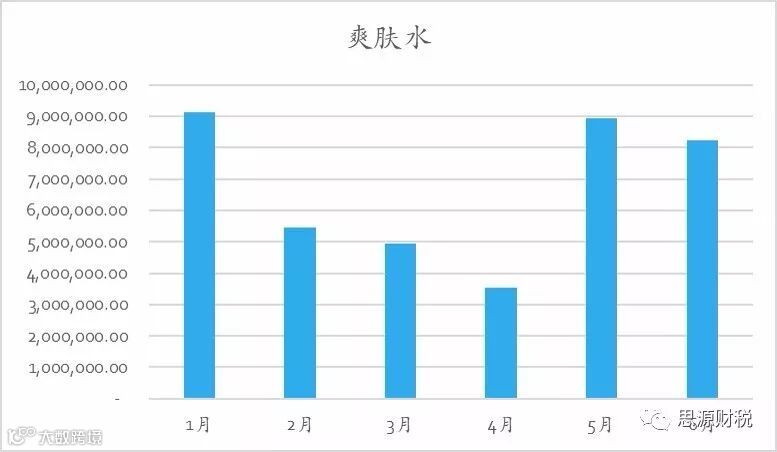
图1-1
第二步:选择柱形图,单击鼠标右键-增加数据标签,如图1-2;
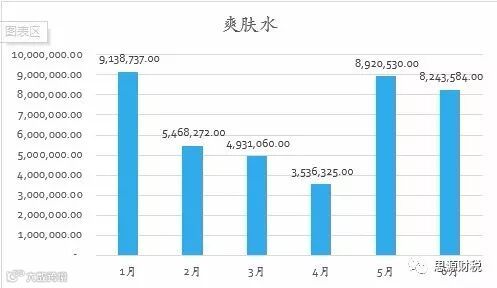
图1-2
第三步:选择数据标签,单击鼠标右键-设置数据标签格式-数据-自定义-格式代码,在英文状态下输入:“0!.0,万”,如图1-3;
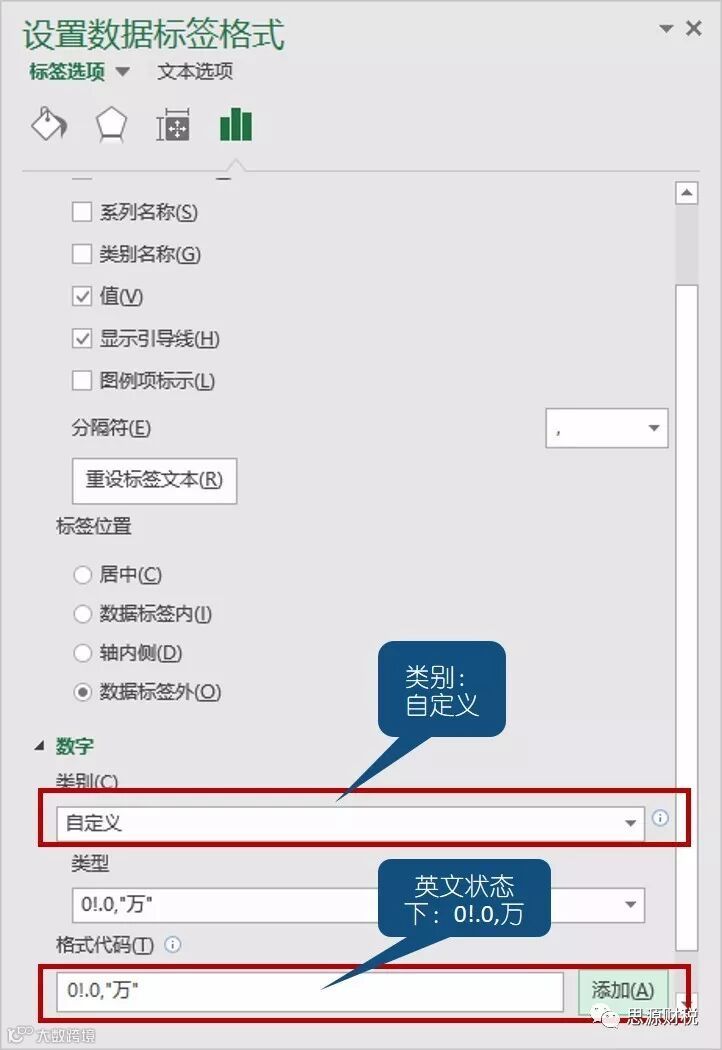
图1-3
第四步:关闭对话框,可以看到数据标签以万单位显示,如图1-4;
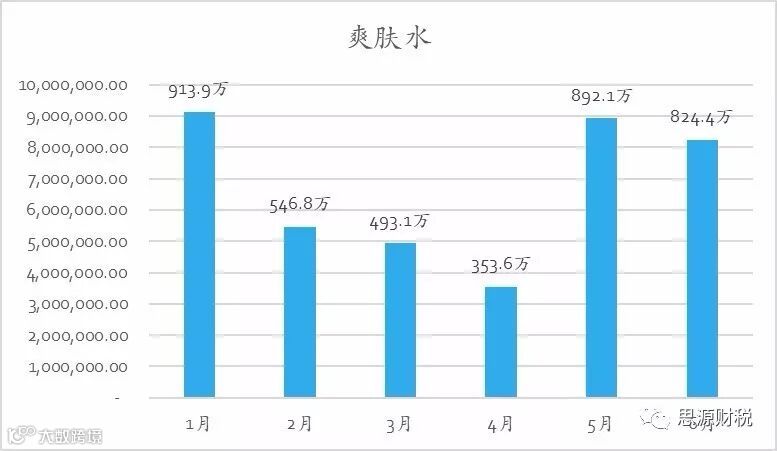
图1-4
第五步:图表美化,垂直刻度、网格线、标题、数据来源、字体-微软雅黑,背景,如图1-5;
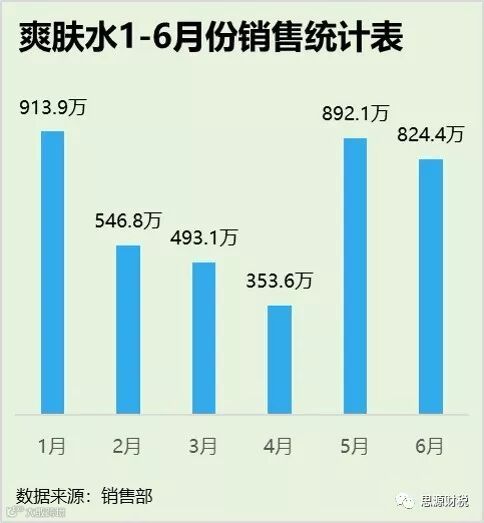
图1-5
总结:日常工作中数据超过1000000就需要对数据进行单位的转化,这样方便领导的阅读,从而为自己的工作加分,您学会了吗?期待您的反馈。留言区回复可以获取源文件。

欢迎大家转发和点赞,希望对您有一点点帮助,您的反馈是我不断创造的希望,只争朝夕,不负韶华。今天是我2020年《每日一图》的第30篇。
欢迎大家关注“思源财税”

微信号:Wk_4035133