


大家好,我是思源,欢迎大家阅读《每日一图》思源商务图表制作。

大家好,上一篇文章我们分享了如何让你的PPT图表动起来?
今天我来就上篇文章的基础上,进一步分享PPT中图表快速修改的方法,不是重新粘贴,而是在原有图表基础上进行快速修改,也是超级简单,与在Excel操作没有任何区别,一看就懂,一学就会。
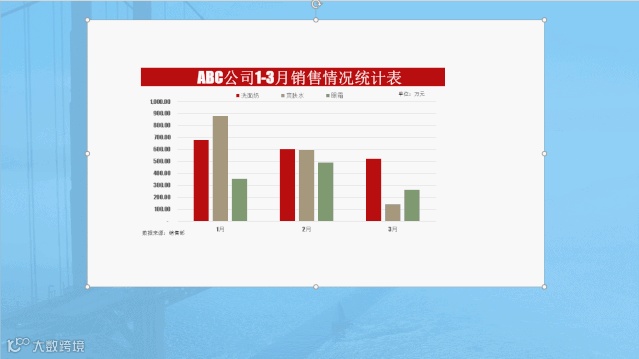
数据源:1-3月份洗面奶、爽肤水和眼霜的销售统计图表;
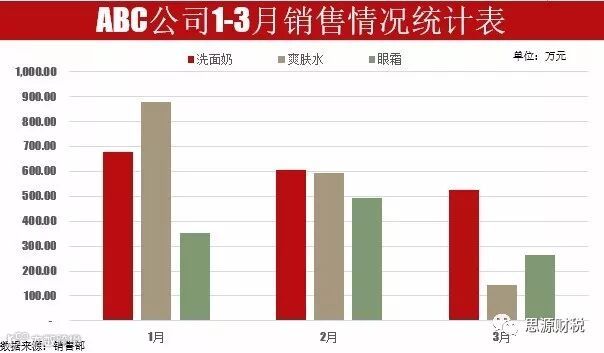
图表制作要求:
(1)给PPT图表增加数据标签;
(2)给PPT图表增加数据表;
(3)改变PPT图表样式;
(4)将洗面奶图表改成带有标记折线图;
关键操作步骤:
第一步:选择图表,按住Ctrl+A复制,然后在PPT中点击右键粘贴(保留原格式),如图1-1;
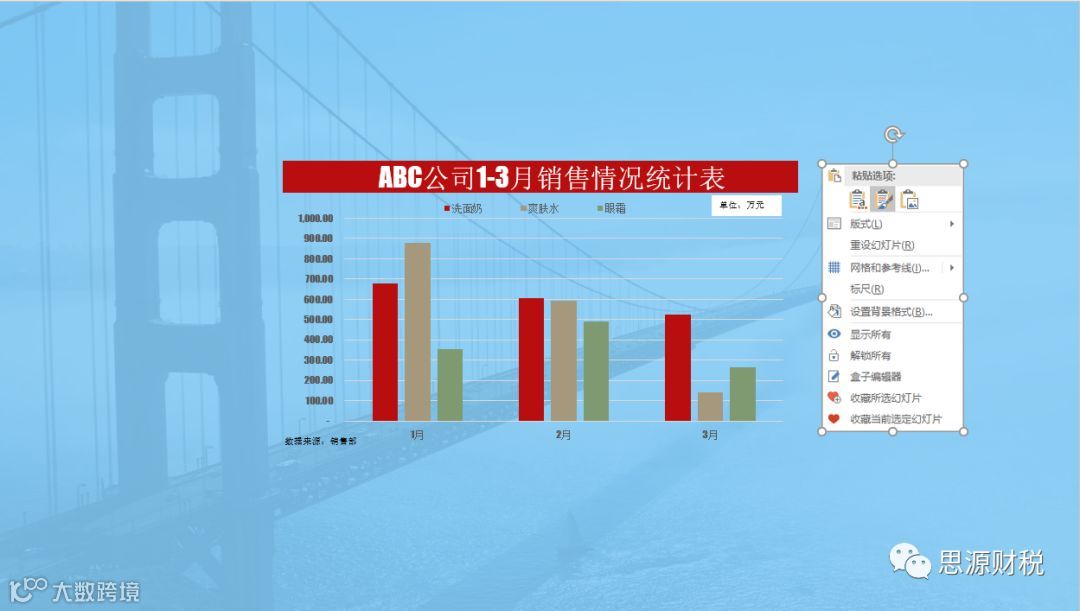
图1-1
第二步:在PPT中插入一个矩形形状-形状填充白色-下一一层,目的是让图表更加明显。因为一般PPT都有背景色,如图1-2;
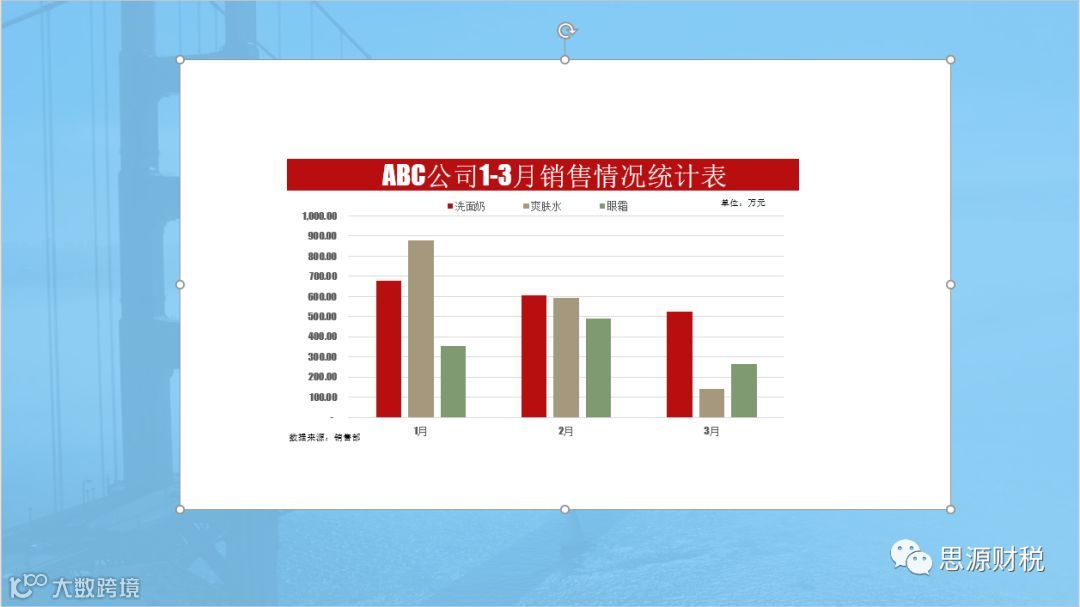
图1-2
第三步:增加数据标签,选中PPT中的图表,图表右上角十字图标-图表元素-数据标签,完成要求(1),如图1-3;
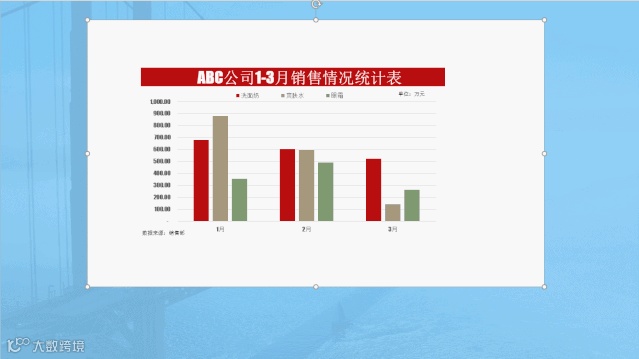
图1-3
第四步:增加数据表,选中PPT中的图表,图表右上角十字图标-图表元素-数据表,完成要求(2),如图1-4;
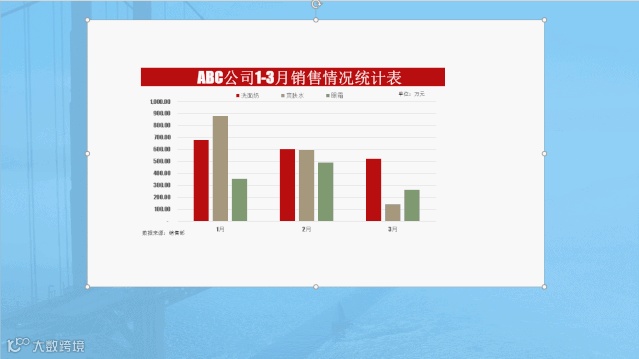
图1-4
第五步:更改图表样式,选中PPT中的图表,图表右上角毛笔图标-样式-样式4,完成要求(3),如图1-5;
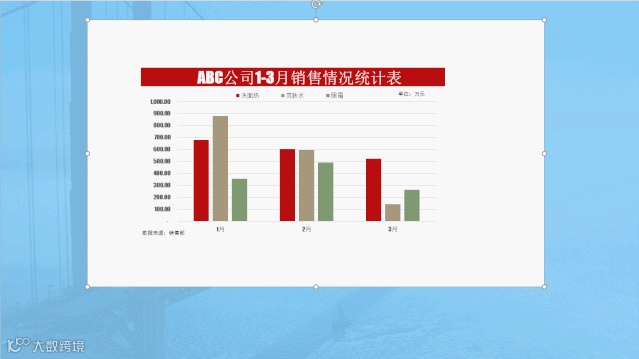
图1-5
第六步:更改图表类型,选中PPT中的图表,点击右键-更改系列图表类型-洗面奶选择带有标记折线图,完成要求(4),如图1-6;
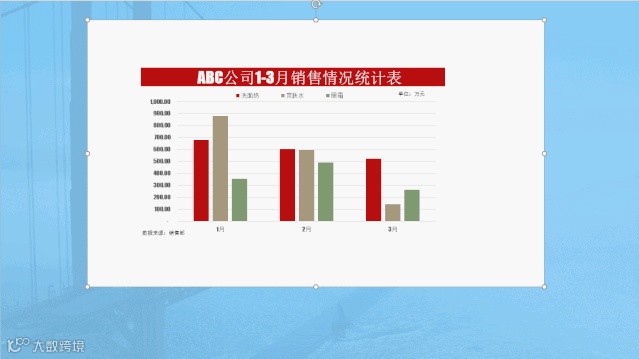
总结:上述演示,只是几种修改的举例,还有很多可以修改的,比如:图表的颜色,大小,背景等等,是不是与EXCEL表格中操作一样?其中关键点是粘贴的方式:保留原格式,并且特别注意修改PPT图表的时候,需要打开制作图表的EXCEL表格。是不是很简单,您学会了吗?期待您的反馈。留言区回复可以获取源文件。

欢迎大家转发和点赞,希望对您有一点点帮助,您的反馈是我不断创造的希望,只争朝夕,不负韶华。今天是我2020年《每日一图》的第12篇。
欢迎大家关注“思源财税”

微信号:Wk_4035133