


一、基本情况:
7楼办公区南端(技术质量监督部旁)一台;4楼出电梯前台左侧一台。
①打印功能:普通打印、小册子打印以及花样繁多的各种打印。
②复印功能:普通单张复印、自动送稿复印、单双面自动复印以及花样繁多的各种复印。
③扫描功能:自动送稿扫描、直接扫描到个人电脑文件夹。
④装订功能:打印或者复印后,设备可以自动帮你装订成小册子。
⑤传真功能:可以直接在你的电脑上把电子文件发传真出去(4楼具备,7楼不具备)。
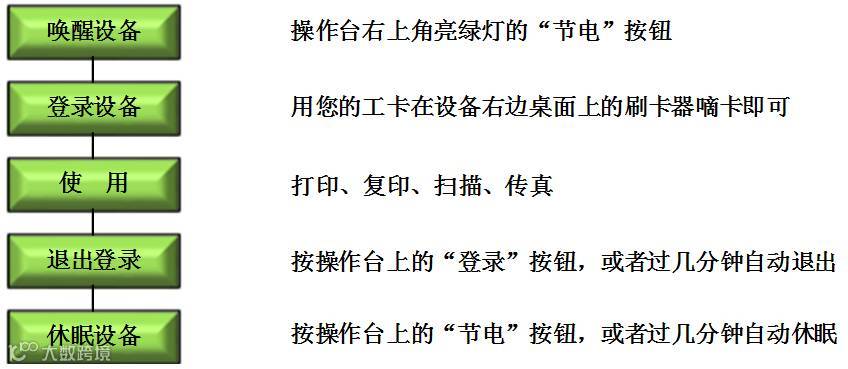
二、设备操作步骤:
三、放置原稿方法:
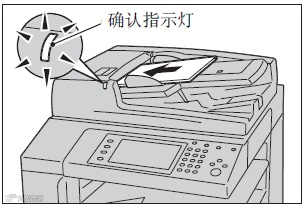
将单张或多张原稿面朝上放置在自动送稿器中。
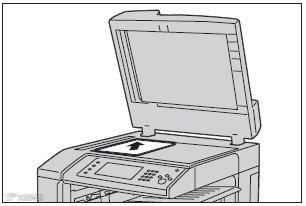
对装订文件、书刊、证件、发票等不能放在自动送稿器的文件,请面朝下放置在稿台玻璃上。
四、普通复印:
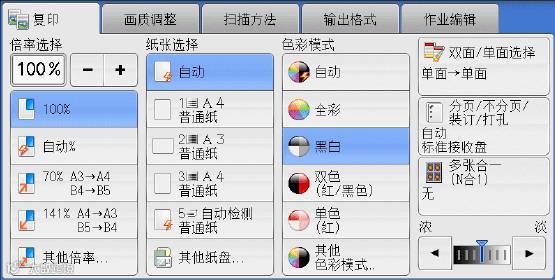
在机器液晶面板上选择【复印】,可自行调整复印参数,实现各种复印效果。
五、身份证复印:
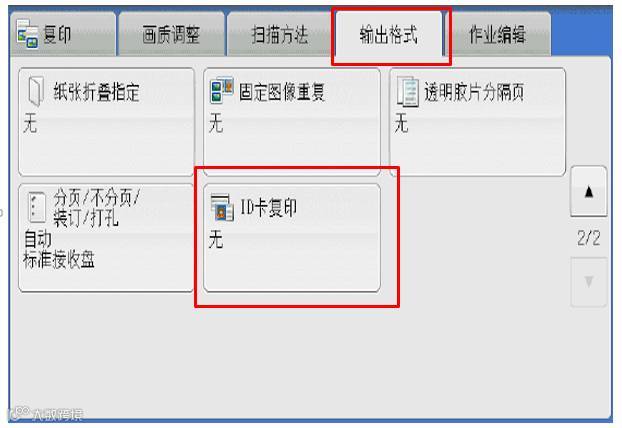
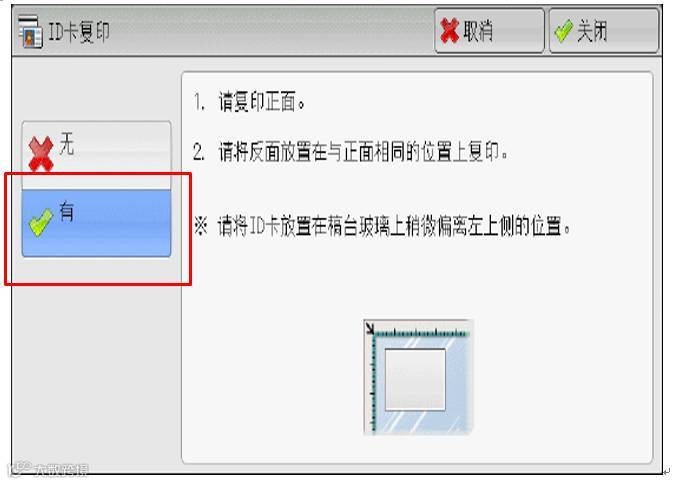
1.打开原稿盖,将ID卡正面朝下,放置在稿台玻璃左上角略远的位置,关闭稿台盖。
2.机器液晶面板上选择【复印】,在【输出格式】第二页画面中选择【ID卡复印】,选择【有】,按<启动>键。
3.身份证第一面被扫描后,打开稿台盖将其翻面后放在原位置,关闭稿台盖,再按<启动>键,即可将身份证的正反两面复印在A4纸的同一面上。
六、复印+装订/打孔:
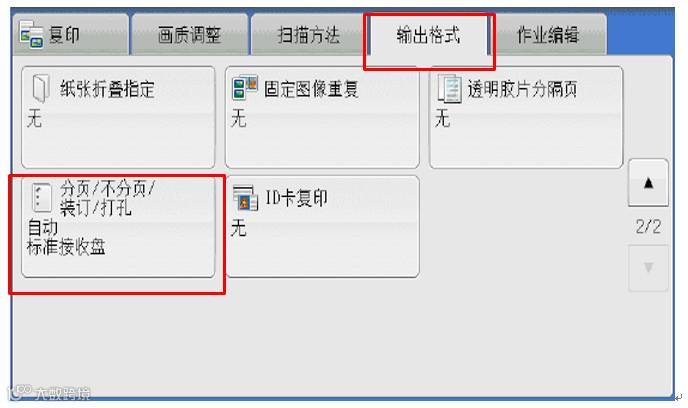
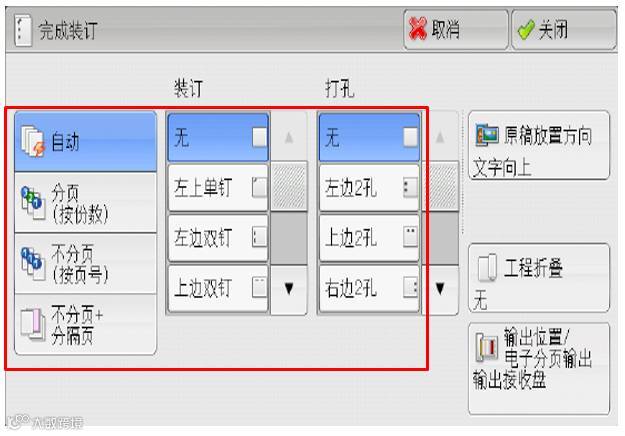
把多张复印出来的纸张装订/打孔在一起(左边或者上边装订/打孔)
1.将文件面朝上按顺序放在自动输稿器上。
2.液晶面板上选择【复印】,在【输出格式】的第二页画面选择【分页/不分页/装订/打孔】。
3.根据需要,选择分页方式、装订和打孔的类型。
七、复印+小册子制作:
把多张复印出来的纸张按照书本的样式装订在一起(装订在中间,且对折)。
1.将文件面朝上按顺序放在自动输稿器上。
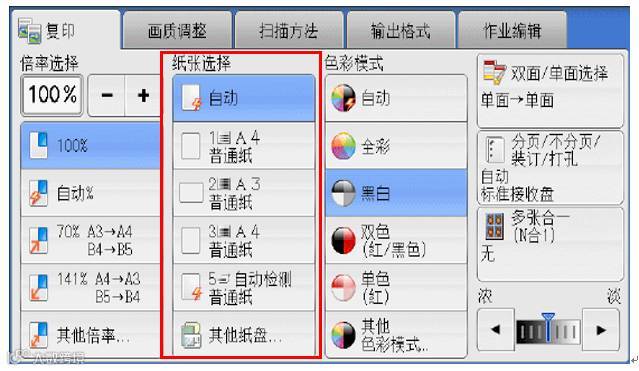
2.液晶面板上选择【复印】,在【纸张选择】处选“A3”。注意:必须选择A3纸张,否则无法完成制作小册子的操作。
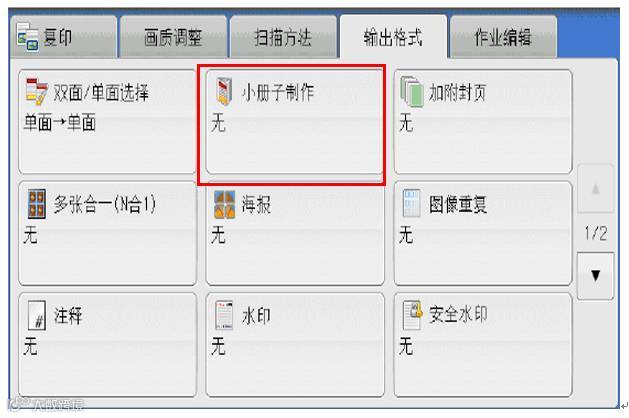
3.在【输出格式】画面中选择【小册子制作】。
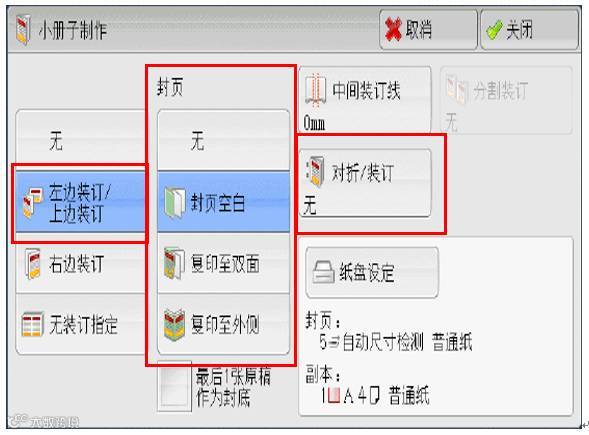
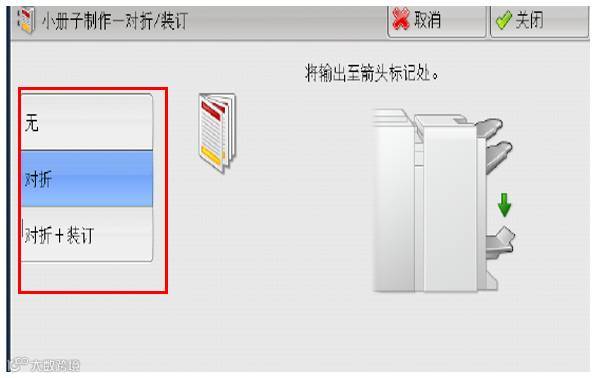
 4.依次选择【左边装订/上方装订】—【对折/装订】—【对折+装订】注意看屏幕的图例
八、扫描(PC保存):
1.将文件面朝上按顺序放在自动输稿器上。
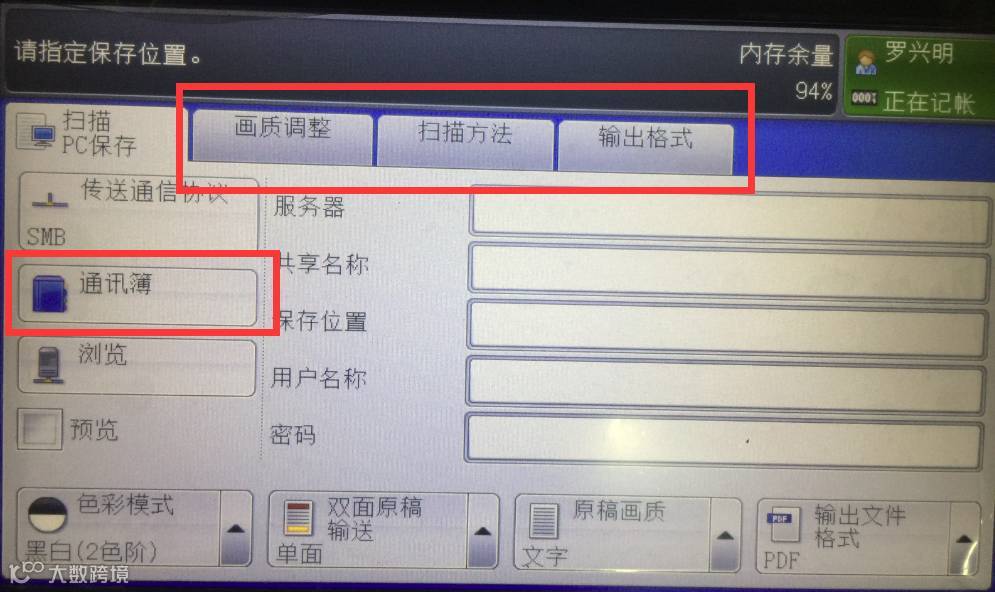
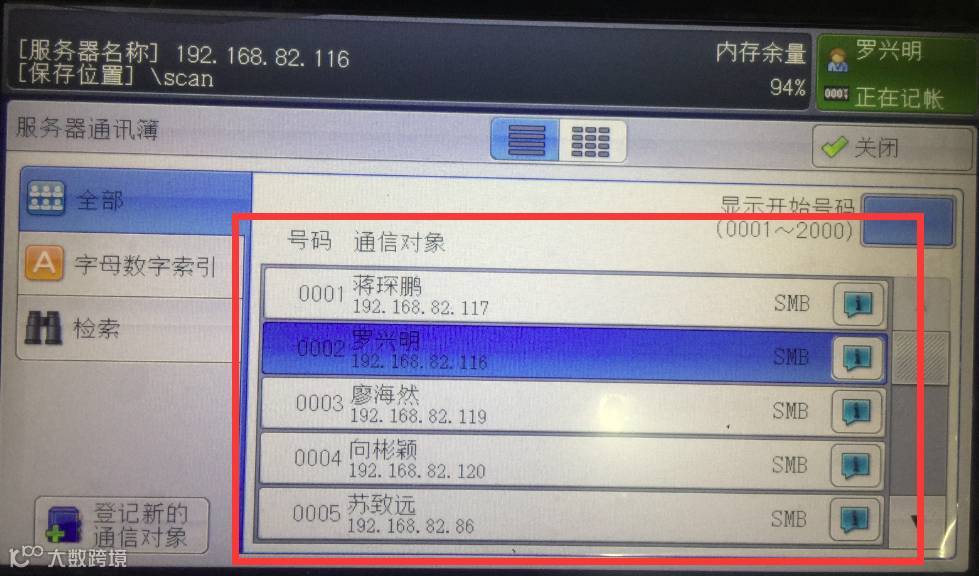
2.液晶面板上选择【扫描(PC保存)】;选择【通讯簿】,选择需要保存到某位同事的电脑;在此界面可进行“画质调整”、“输出格式”等调整。
3.按操作台上的“启动”绿色按钮。
九、普通打印:
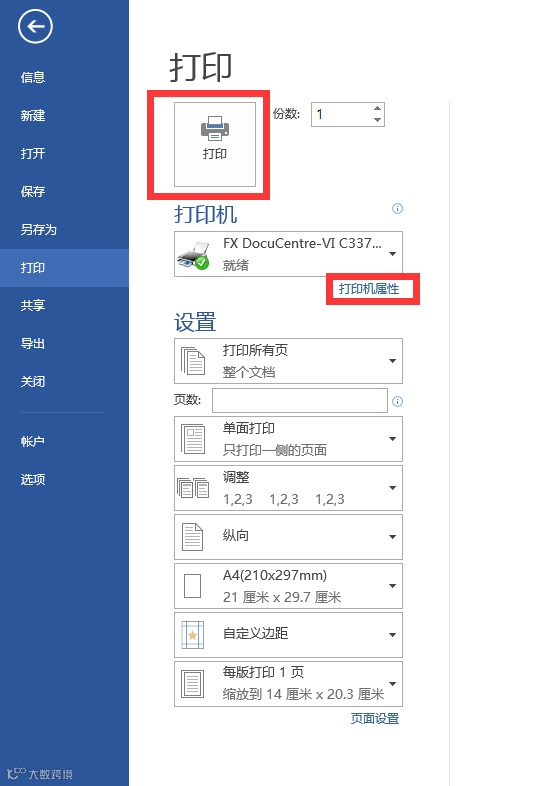
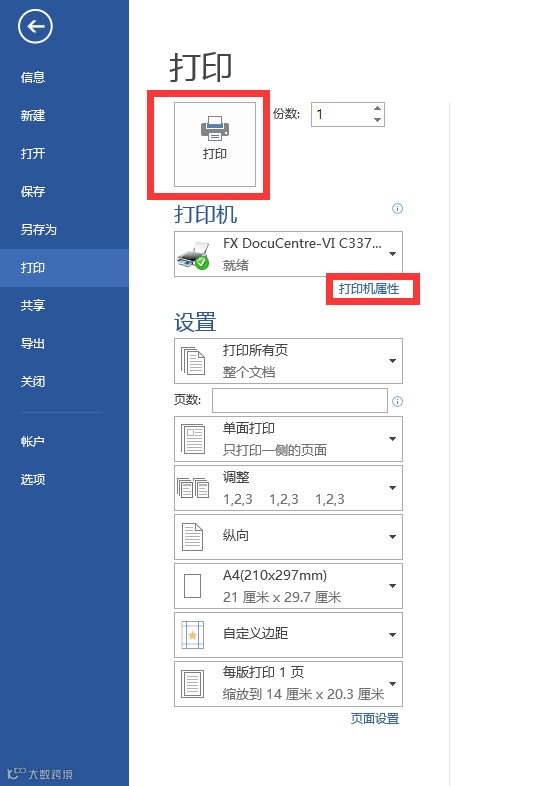
1.在电脑上打印文件,如果没有特殊要求,直接按“打印”即可,采用的是默认设置。
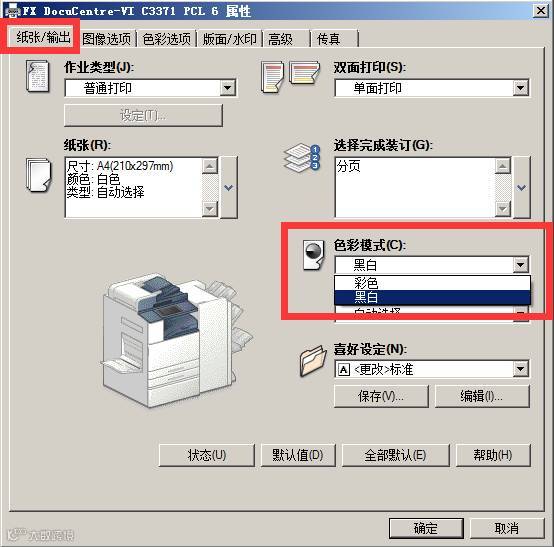
2.默认打印是黑白。如果需要彩色打印,请按”打印机属性”进行调整。设备上无法调整彩色。
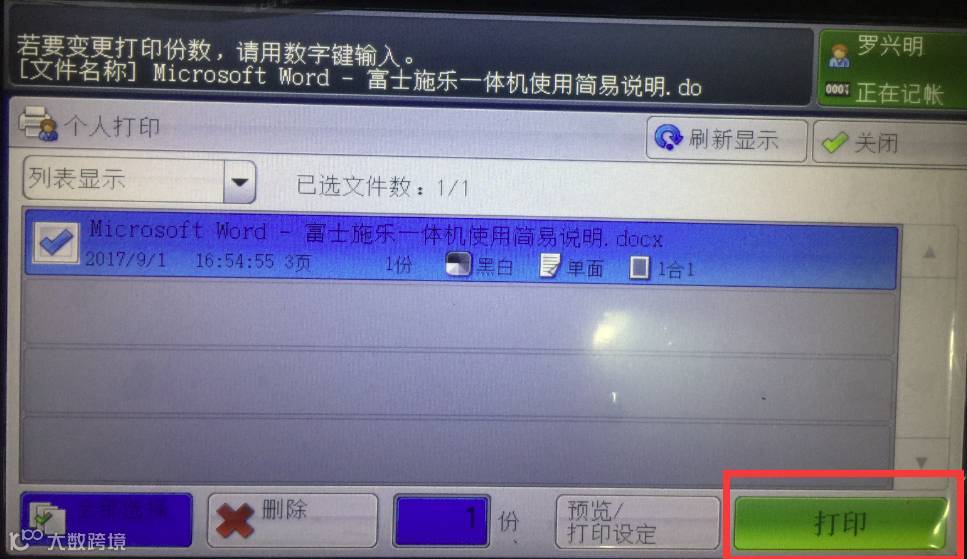
3.在电脑点击打印后,到设备处用工卡登录。在液晶面板选择【个人打印】,选择列表中的打印作业,点击液晶面板中的【打印】,即可打印出来。
十、打印+装订:
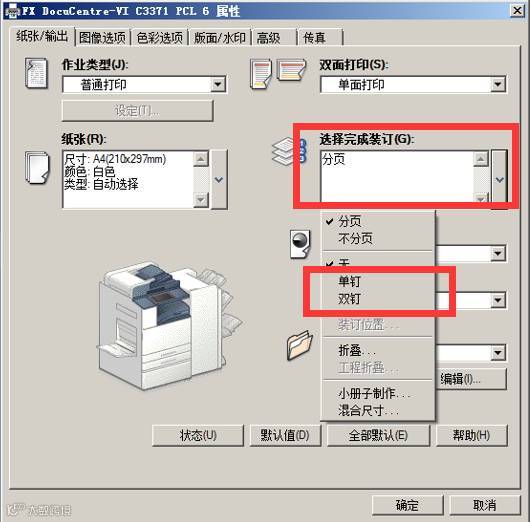
1.在电脑上打印文件,如果需要打印后自动完成装订,请按”打印机属性”—“选择完成装订”,选择“单钉”或者“双钉” 。
2.在电脑点击打印后,到设备处用工卡登录。在液晶面板选择【个人打印】,选择列表中的打印作业,点击液晶面板中的【打印】,即可打印并自动装订出来。
十一、打印+制作小册子
把打印出来的纸张按照书本的样式装订在一起(装订在中间,且对折)。
1.在电脑上打印文件,按”打印机属性”—“选择完成装订”,选择“小册子制作” 。
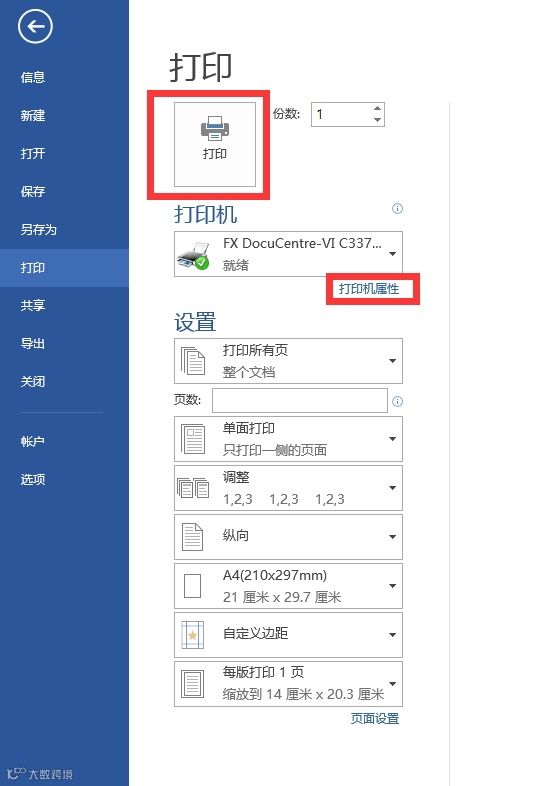
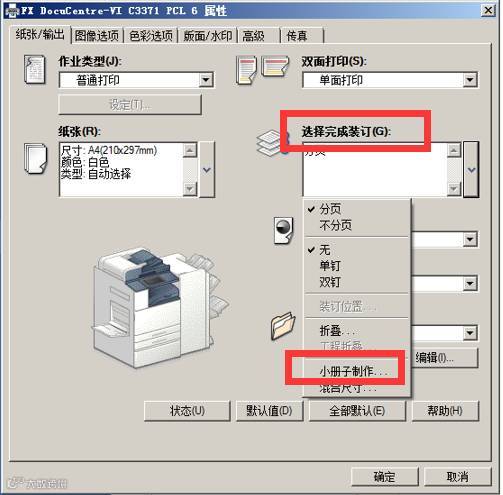
2.在弹出的小册子制作对方框中按下图红框进行设置。注意:必须选择A3纸张。
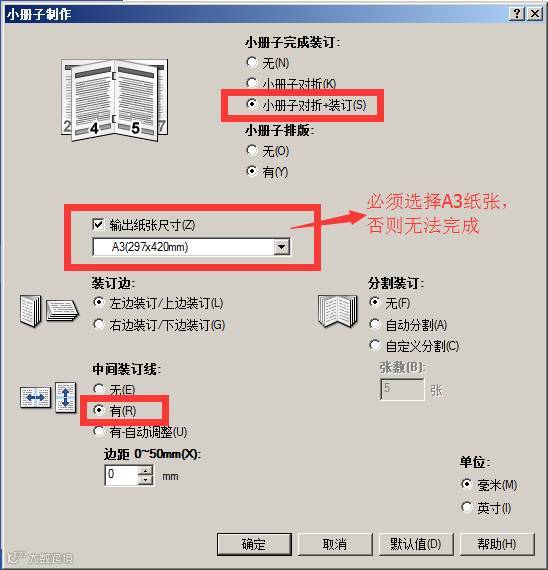
3.在电脑点击打印后,到设备处用工卡登录。在液晶面板选择【个人打印】,选择列表中的打印作业,点击液晶面板中的【打印】,即可打印并自动装订出来。
来源:集团信息部
编辑:集团办公室