


大家好,我是思源,欢迎大家阅读《每日一图》思源商务图表制作。

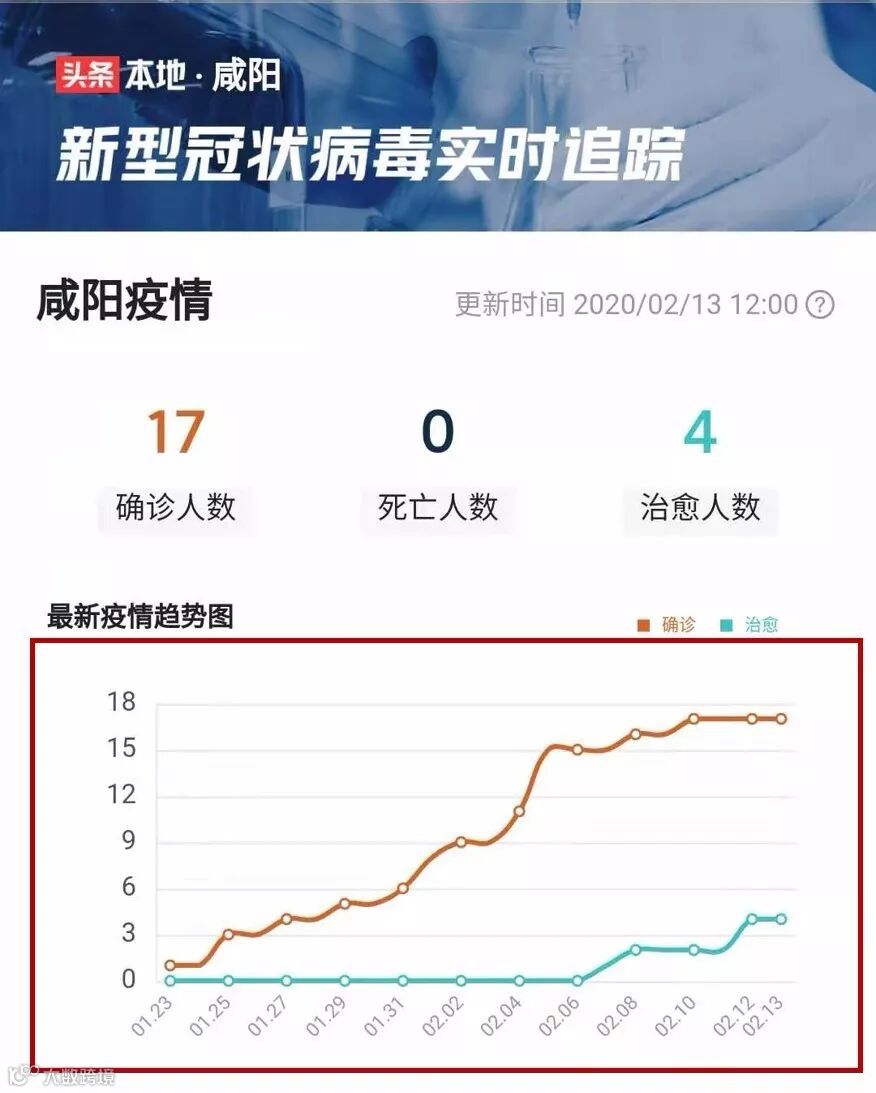
最近在今日头条上看到新冠状病毒肺炎的统计的带有数据标记折线图,今天我们就来分享这类折线图是如何制作。
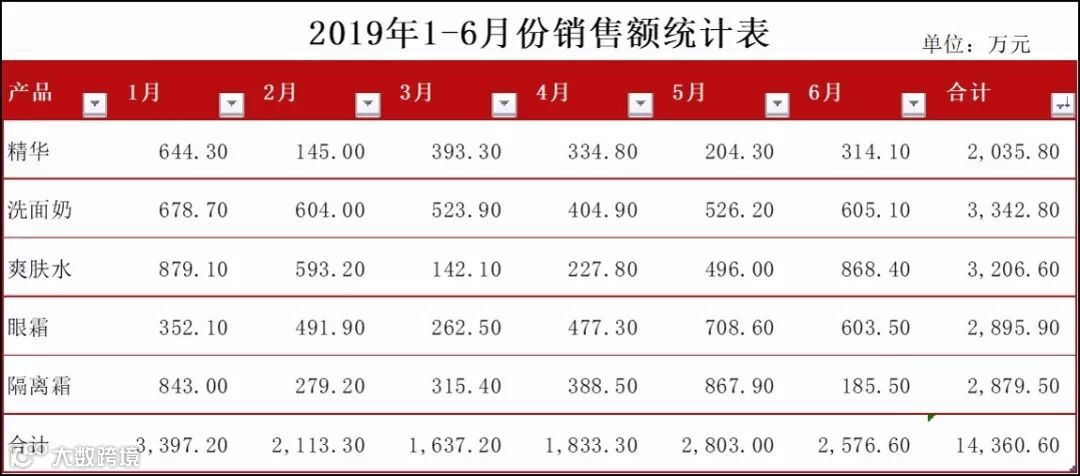
数据源:1-6月份各产品销售额统计表
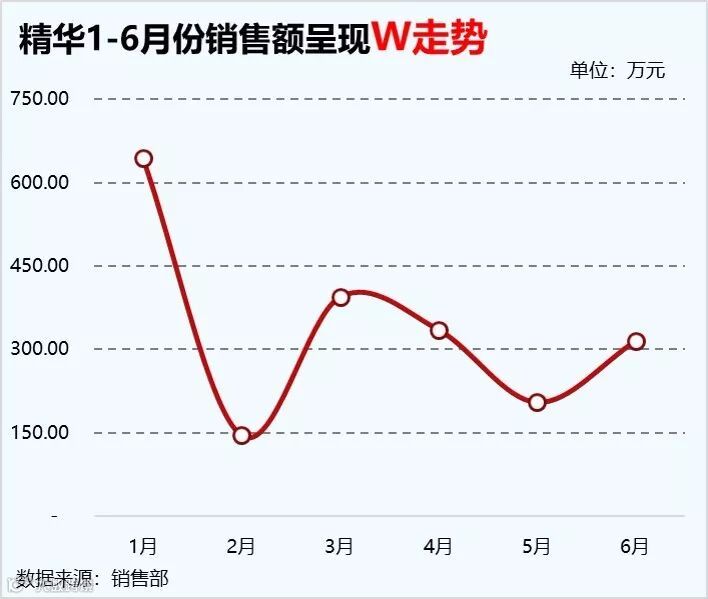
图表制作要求:以圆形重新设置折线图数据标记类型
关键操作步骤:
第一步:选择A2:G3,插入-折线图-带数据标记的折线图,如图1-1:
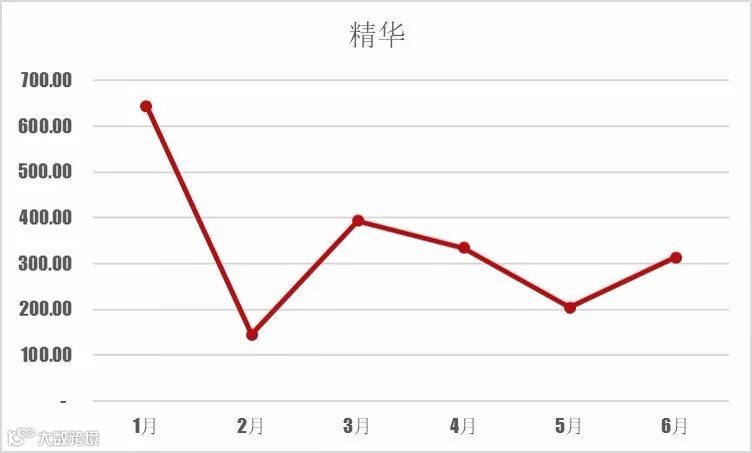
图1-1
第二步:选中折线图,单击鼠标右健,选择设置数据格式,打开“设置数据系列格式对话框,,选择填充-标记-数据标记选项-内置-菱形,如图1-2;
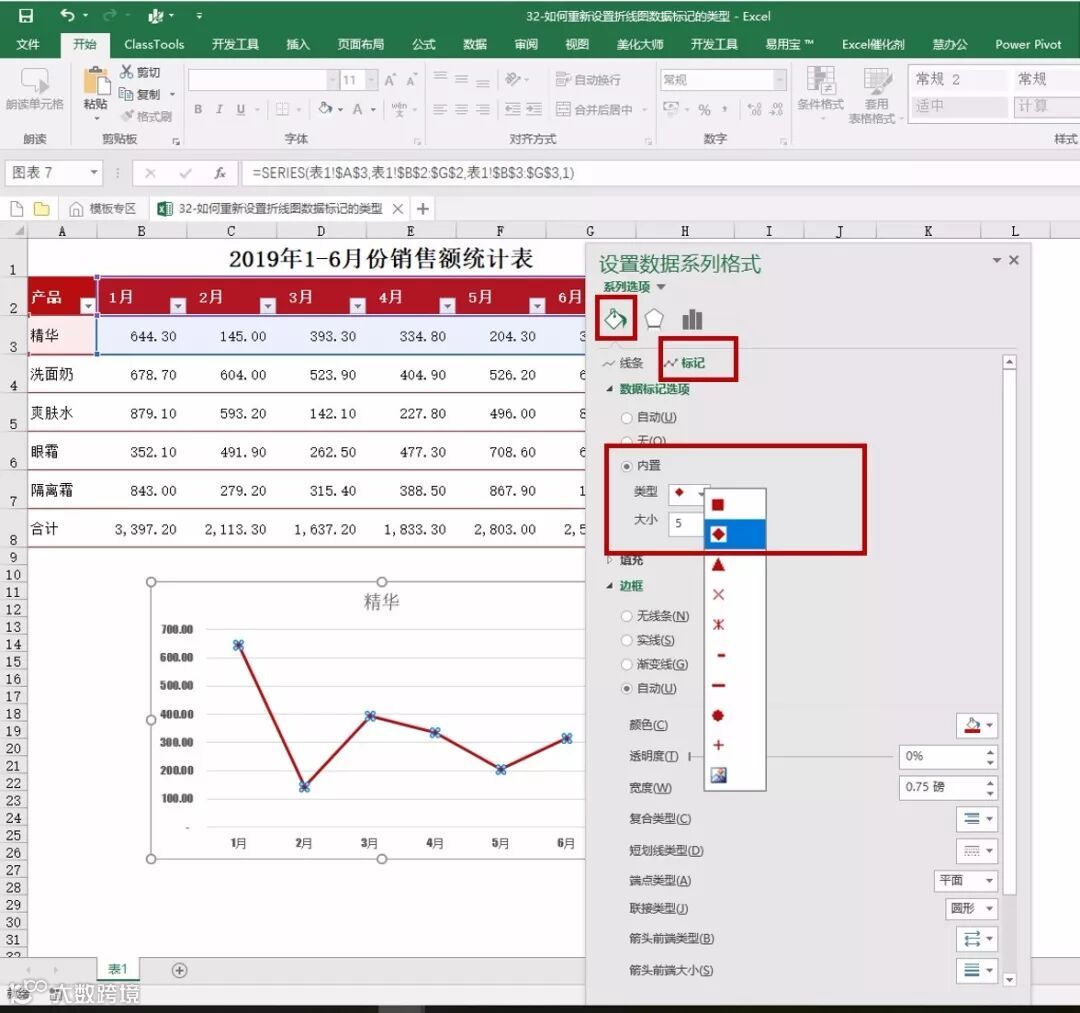
图1-2
第三步:关闭对话框,可以看到折线图的数据标记成为菱形,如图1-3;
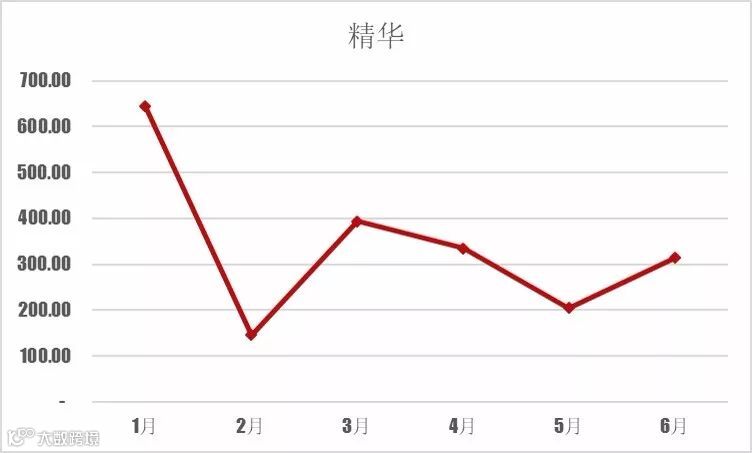
图1-3
第四步:也可以选择自定义数据标记,插入-形状-椭圆,按住Shift,画一个圆,形状填充为白色,然后替换数据标记,复制粘贴,如图1-4;
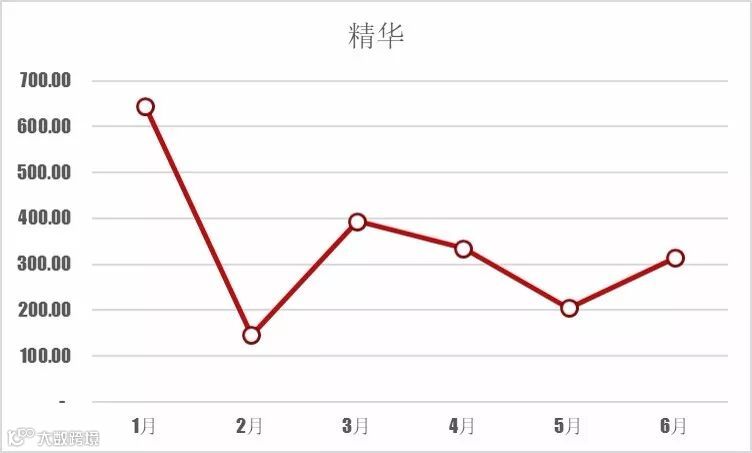
图1-4
第五步:图表美化,图表标题、垂直轴主要单位、网格线、背景色、折线图-平滑线、单位、数据来源,如图1-5;
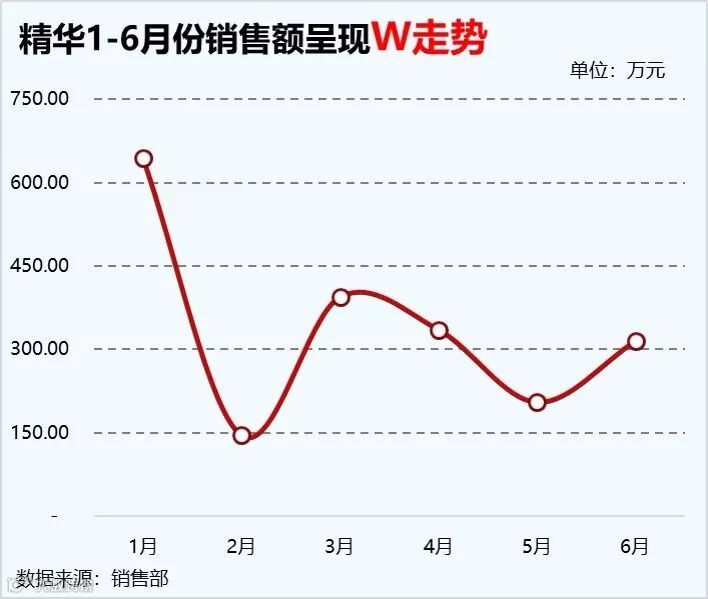
图1-5
总结:重新设置折线图的数据标记,两种方法:一种选择系统内置图形,另一种是自定义图形,复制粘贴。您学会了吗?期待您的反馈。留言区回复可以获取源文件。

欢迎大家转发和点赞,希望对您有一点点帮助,您的反馈是我不断创造的希望,只争朝夕,不负韶华。今天是我2020年《每日一图》的第32篇。
欢迎大家关注“思源财税”

微信号:Wk_4035133