
从手机传图文到电脑,得先上传到微信或者QQ,然后再复制粘贴到电脑端网页或Office软件里,步骤超多,还挺麻烦。

这期我们就来揭开一键传送的神秘面纱~不用那么麻烦也能传送图片和文字!
3.一键传送
(接着上周发的文章,所以是第三点了)
上集回顾:不敢相信!居然还可以这样用手机做图?
通过抓图,可以从手机端传送图文到Office文档或Edge浏览器中。
Word、Excel、屁屁踢(PowerPoint)这些办公或学习常用的软件都可传送!
浏览器可以使用传送功能有微信公众号平台、秀米编辑器、135编辑器、头条号编辑器等等,这下新媒小编的头发可保住了!
兄弟集美们心动了吗?小爪子先冲了!

在使用传送功能前,还需要在电脑上安装Office插件和Edge浏览器插件哦!安装方法敲简单,5分钟即可搞定!
// Office软件加载项安装教程
1.打开Office软件,点击 “插入”菜单,再点击"加载项",搜索抓图并安装。(某些旧版Office的加载项是在"开始"菜单里)
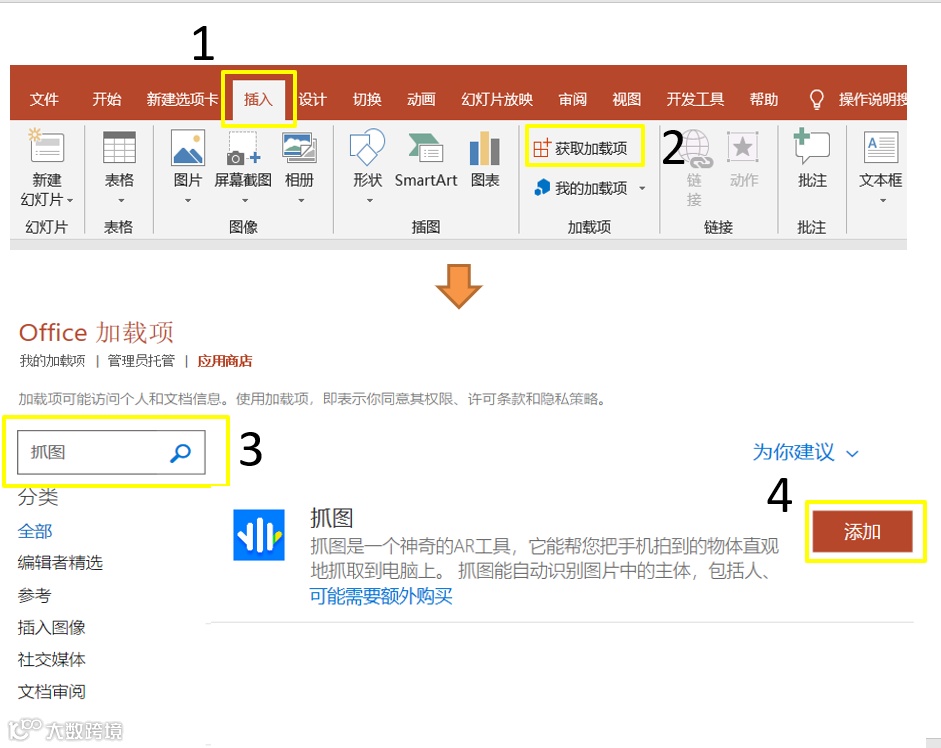
PowerPoint加载项的安装方法(Word、Excel同上)
2.点击“开始”或“插入”,点击界面右边的“抓图”图标,点击页面“显示绑定二维码”,使用微信扫码即可绑定。
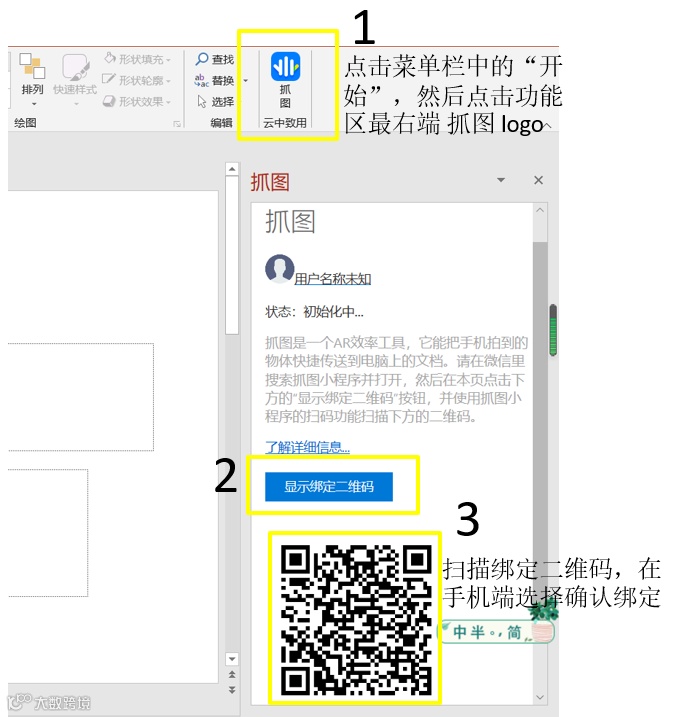
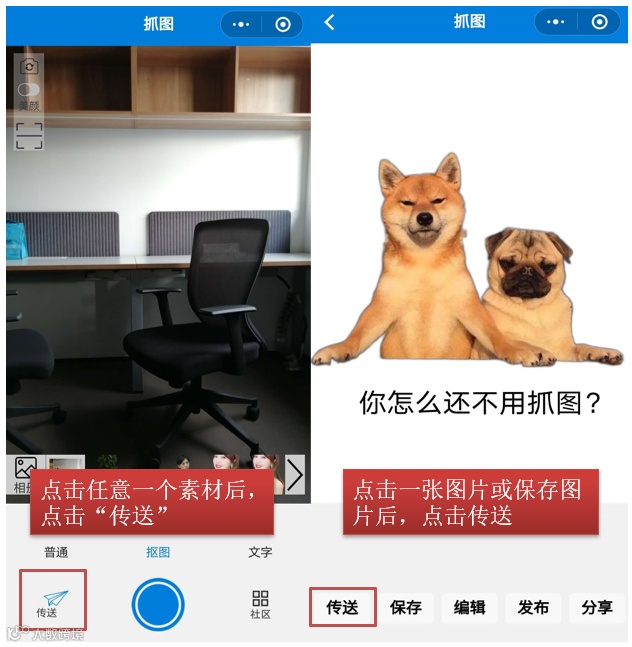
具体操作视频请猛戳这里(有声解说)↓
// Edge浏览器插件安装教程
①安装Edge浏览器的最新版本,下载地址:https://www.microsoft.com/zh-cn/edge
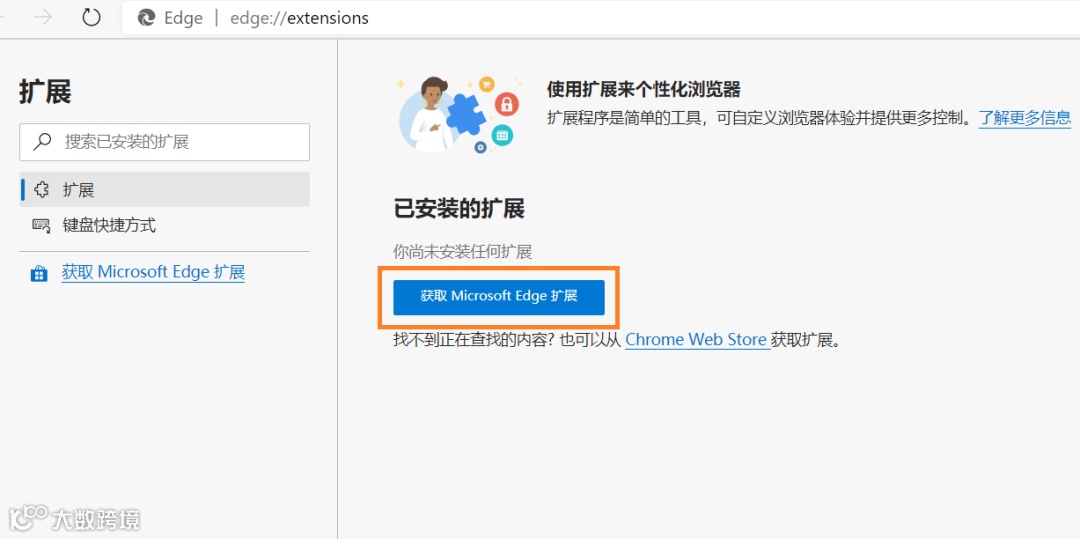
②进入浏览器后,点击右上角“…”图标,再点击“拓展”。或者直接在地址栏中输入:edge://extensions/
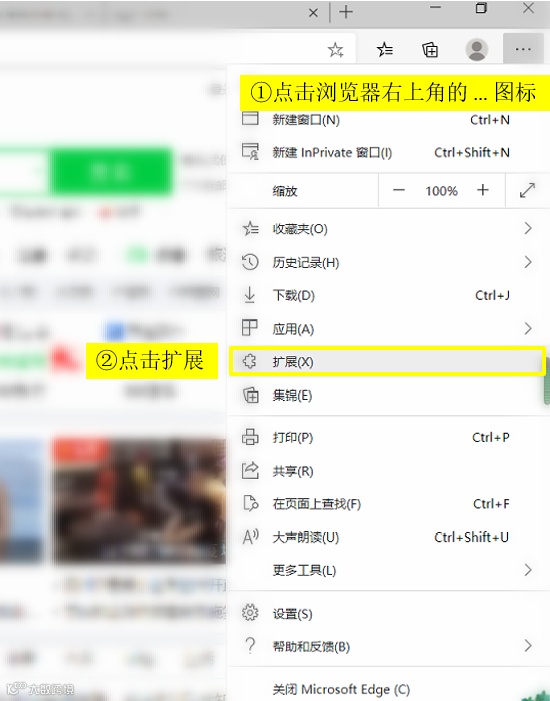
③点击“获取Microsoft Edge扩展”。
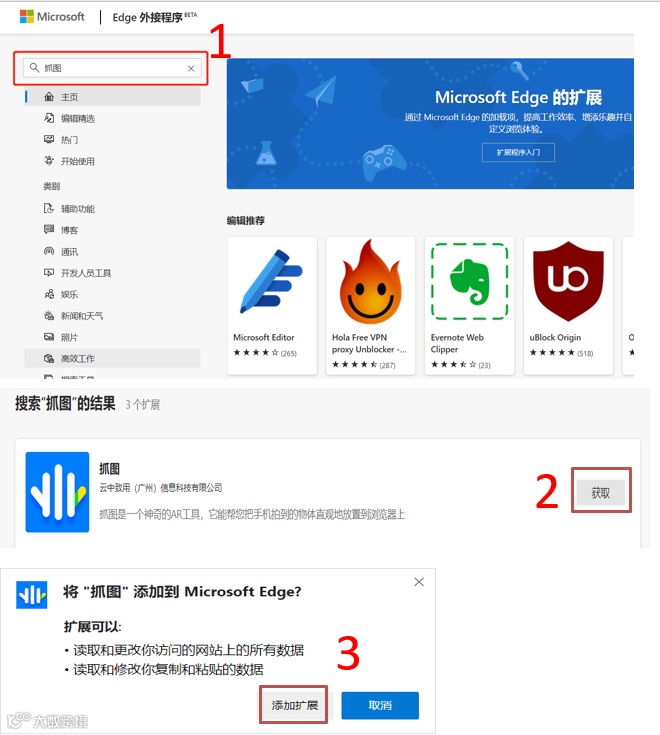
④在搜索框内输入:抓图 ,点击“获取”以安装抓图的应用扩展,点击添加扩展
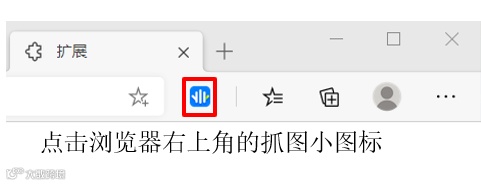
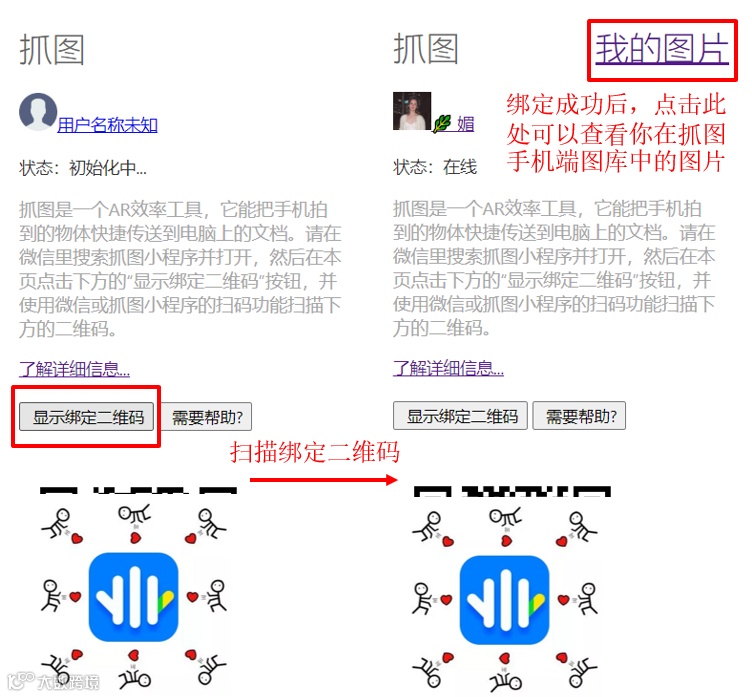
⑤完成安装后,点击浏览器右上角的“抓图"小图标,点击显示绑定二维码并扫码,即绑定成功。
具体操作视频请猛戳这里(有声解说)↓
只要在抓图里看到“传送”这两个字,点击就可以触发一键传送功能啦!是不是很简单鸭?
4.文字识别
遇到要用的文字信息却不能直接复制黏贴?真让人抓狂!
不如用抓图的文字识别功能(OCR),释放你疯狂敲键盘的小手吧!
上传或拍摄带文字的图片,抓图会对文字进行智能识别。识别的结果可复制,分享给微信好友及一键传送到电脑端。
具体操作如下:
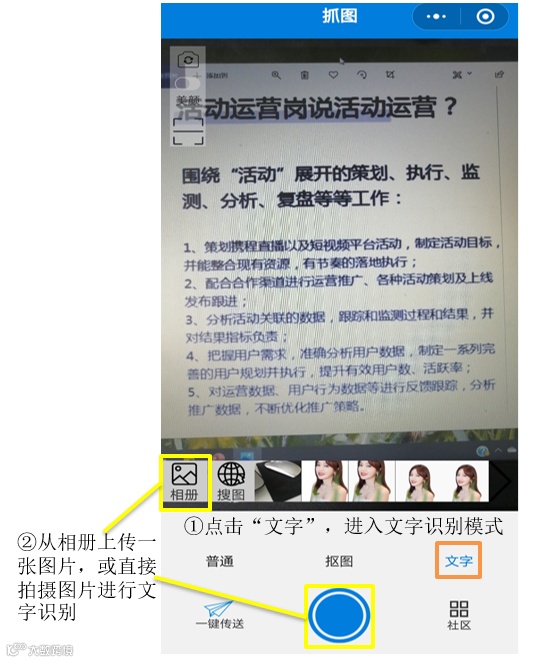
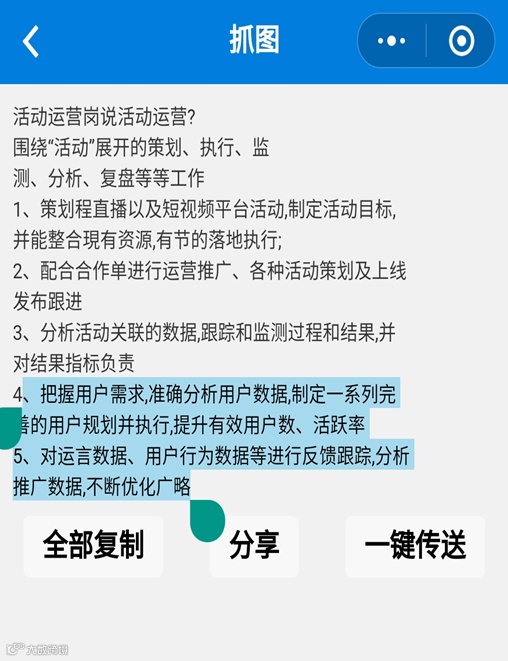
文字识别效果图(印刷版字体识别效果较好)
5.图片素材共享社区
从小程序主页右下角就能进入社区啦!认准下面这个logo~

在抓图中,用户发布的图片将会展示在“社区”封面,点击封面可以查看其他用户发布的作品。
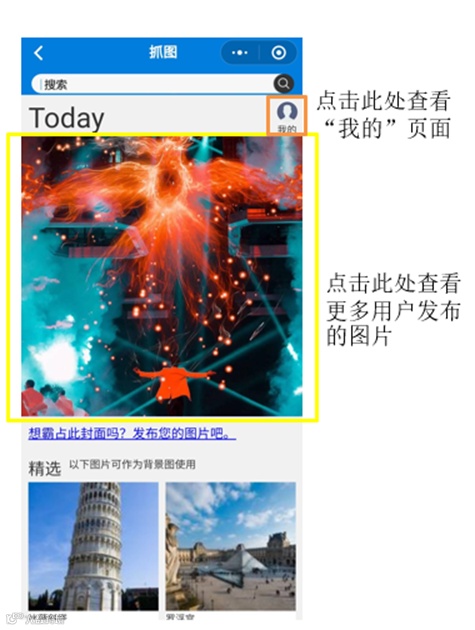
(社区主页页面)
进入发布图片列表后,点击任意一张图片,可选择采用或收藏该图片。
选择采用即可以对该图片进行编辑。点击收藏后,能在“我的”页面中找到心仪的图片。再也不用担心自己做图时没有参考对象啦!
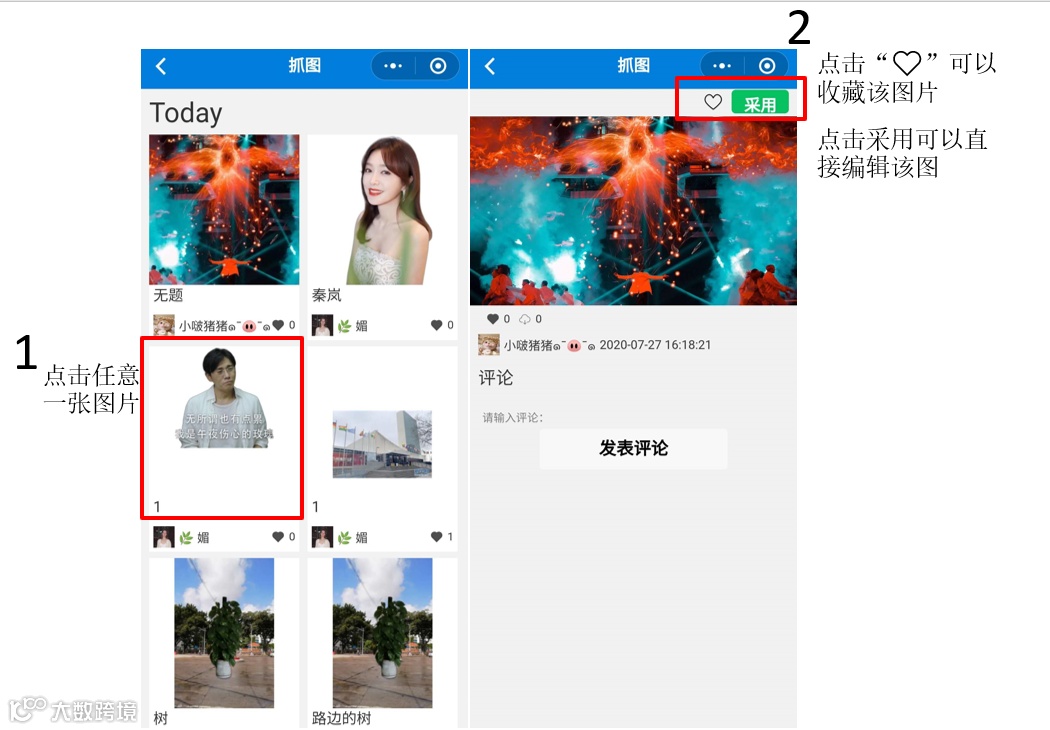
在“我的”页面还能查看已经发布的图片,设置关闭水印、启用超清图片等操作。

那么抓图的五大核心使用场景已经简单介绍完啦!大家是不是还意犹未尽呀?
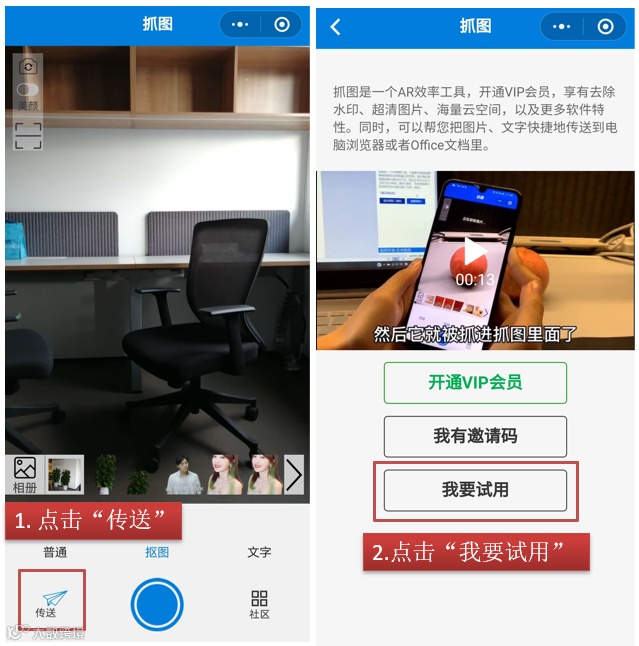
小伙伴们如果想用传送功能,还需要VIP哦!目前抓图推出7天会员免费试用福利,非会员用户可以点击小程序主页下方传送按钮,再按一下“我要试用”即可获得!
如果在使用上有任何疑问,欢迎在公众号留言~

盆友!!!
你想不通过微信QQ等其他渠道,就能直接传送图文到电脑吗?
你想要PDF转Word文档,拥有OCR文字识别的能力吗?
你想随时来一个图片素材库,拯救没灵感没素材的自己吗?

快扫码和小爪子一起抓图吧!
 点“在看”给小爪子一个小心心