


大家好,我是思源,欢迎大家阅读《每日一图》思源商务图表制作。
大家好!之前分享过不用函数,通过控制尺寸控点实现动态可视化图表,有兴趣的可以看《每日一图》第4篇。今天跟大家再分享一个超赞的技巧-隐藏,是我们经常用的隐藏行和列吗?是的没错,就是通过隐藏行和列,实现动态可视化图表,简单到没有朋友,一学就会。
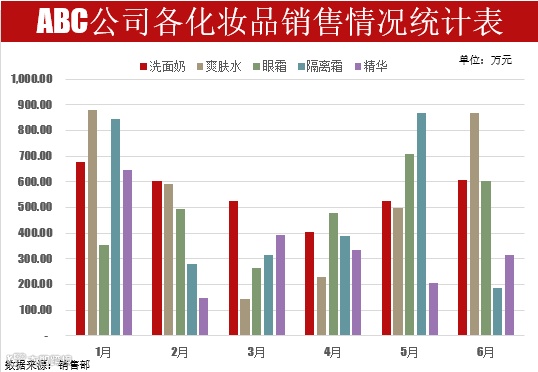
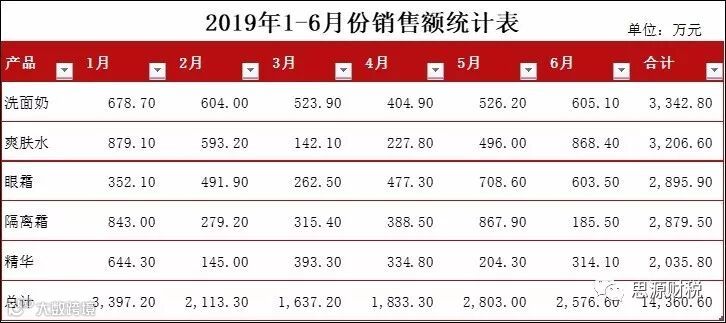
数据源:1-6月份各产品销售额统计表
图表制作要求:
(1)洗面奶、爽肤水和眼霜1-6月份可视化图表;
(2)生成洗面奶、爽肤水和眼霜1-3月份可视化图表;
(3)生成洗面奶、爽肤水和眼霜1和3月份可视化图表;
(4)恢复1-6月份所有产品可视化图表;
关键操作步骤:
第一步:选择A2:G7,插入-簇状柱形,如图1-1;
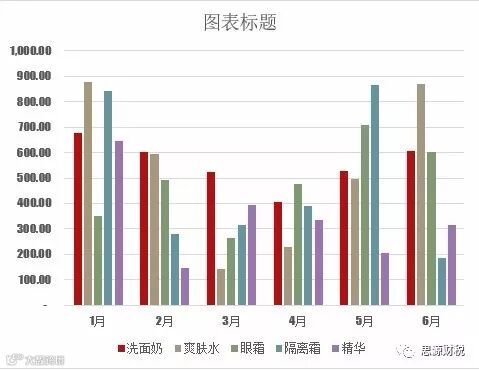
图1-1
第二步:隐藏第6-7行,生成洗面奶、爽肤水和眼霜1-6月份可视化图表,如图1-2;
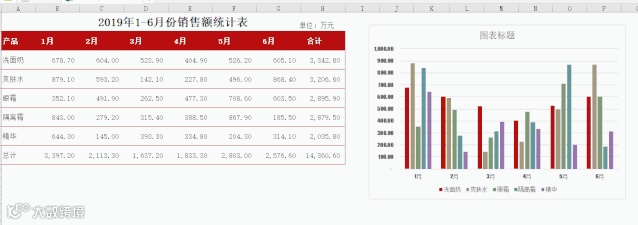
图1-2
第三步:隐藏4-6月份的数据,生成洗面奶、爽肤水和眼霜1-3月份可视化图表,如图1-3;
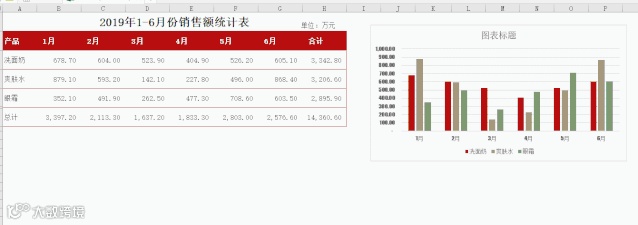
图1-3
第四步:隐藏2月份数据,生成洗面奶、爽肤水和眼霜1和3月份可视化图表,如图1-4;
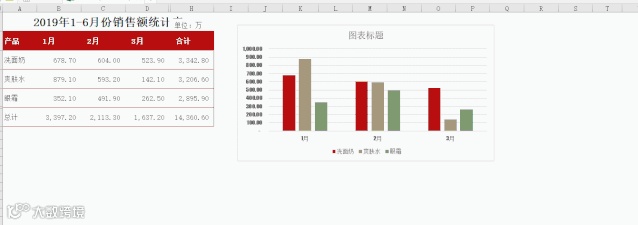
图1-4
第五步:取消所有隐藏,生成1-6月份所有产品统计可视化图表,如图1-5;
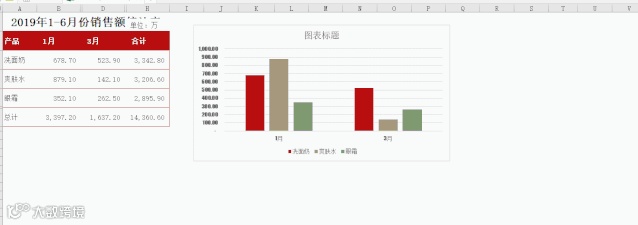
图1-5
第六步:美化图表,如图1-6;
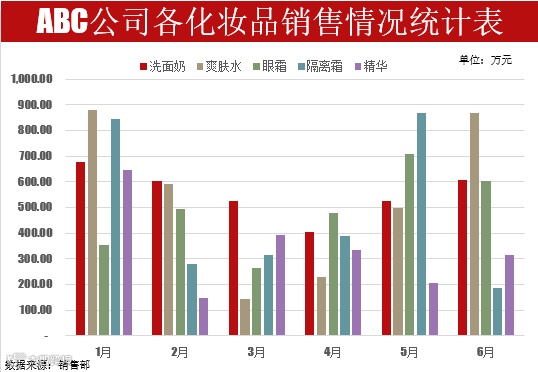
总结:以上操作,没有使用任何函数,通过隐藏实现动态图表可视化,任意变化,可以选择连续数据,也可以选择不连续数据进行隐藏,可以满足各种图表可视化需求,简单吧,您学会了吗?期待您的反馈。留言区回复可以获取源文件。
欢迎大家转发和点赞,希望对您有一点点帮助,您的反馈是我不断创造的希望,只争朝夕,不负韶华。今天是我2020年《每日一图》的第7篇。
欢迎大家关注“思源财税”

微信号:Wk_4035133