
大家好,我是思源,欢迎大家阅读《每日一图》思源商务图表制作。

在50篇文章的基础之上,本次分享粗圆环+细圆环组合图,制作的步骤在上一篇的基础之上进一步深化,这样的组合图,层次感更强。今天我们就来分享如何制作。
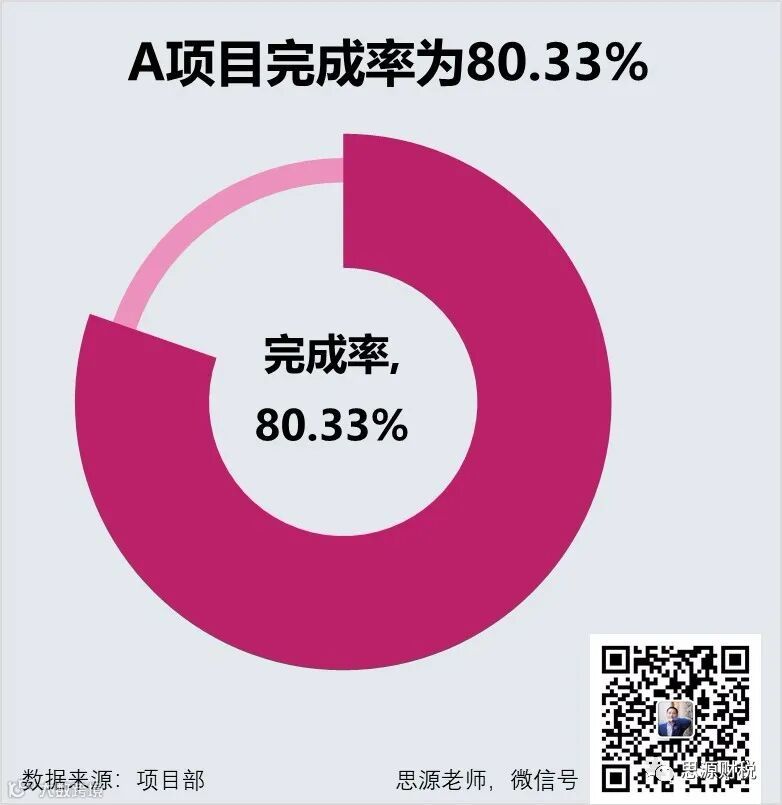
数据源:A项目完成率80.33%,未完成率:19.67%。
图表制作要求:制作饼图+圆环图的组合图。
关键操作步骤:
第一步:页面主题-画廊,选择A1:C3,插入饼图,如图1-1;
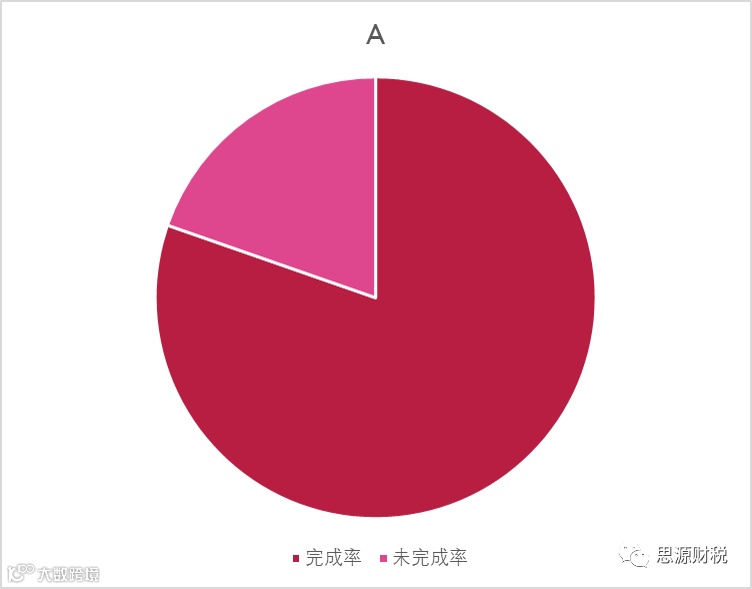
图1-1
第二步:将A项目数据系列设置为次坐标,分离程度176%,再并分别分离离完成和未完成部分,如图1-2;
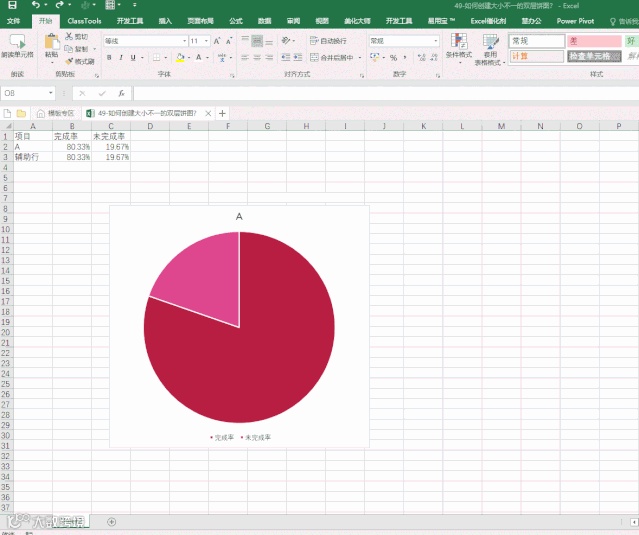
图1-2
第三步:饼图颜色设置。A项目的未完成率设置无填充,完成部分为色值:186,33,105;辅助行,未完成部分色值:242,181,210,如图1-3;
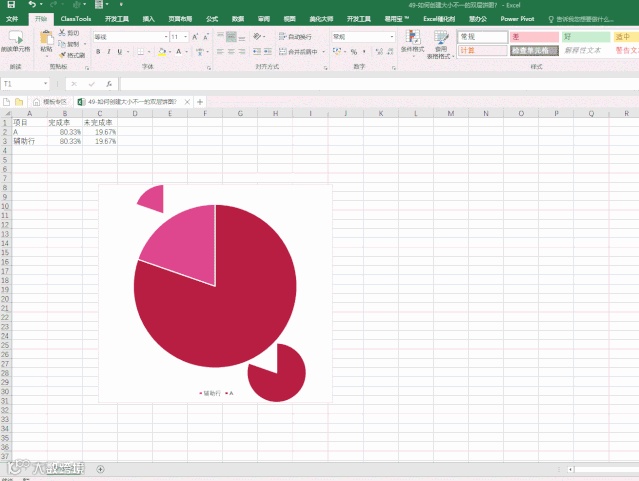
图1-3
第四步:设置辅助行饼图分离16%,然后分别选取辅助行的完成和未完成合并,如图1-4;
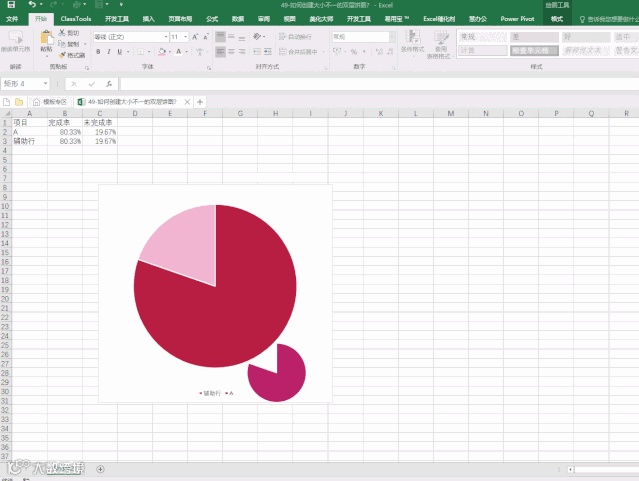
图1-4
第五步:再选取 A项目数据系列直接合并,如图1-5;
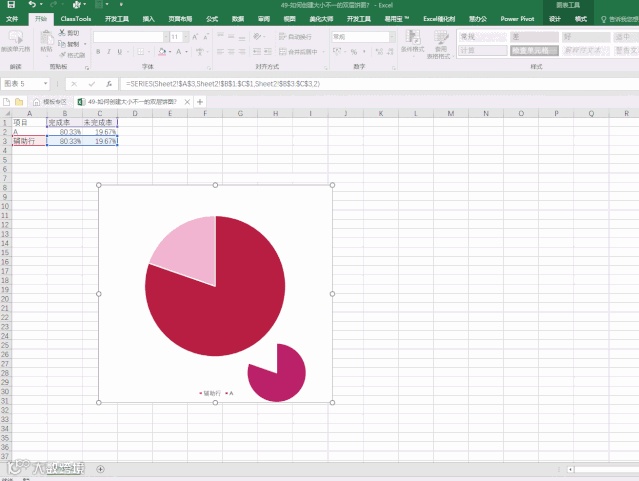
图1-5
第六步:把把A项目数据系列换成圆环图,辅助行的颜色:色值,242,181,210,再把边线填充色设置无即可,如图1-6;
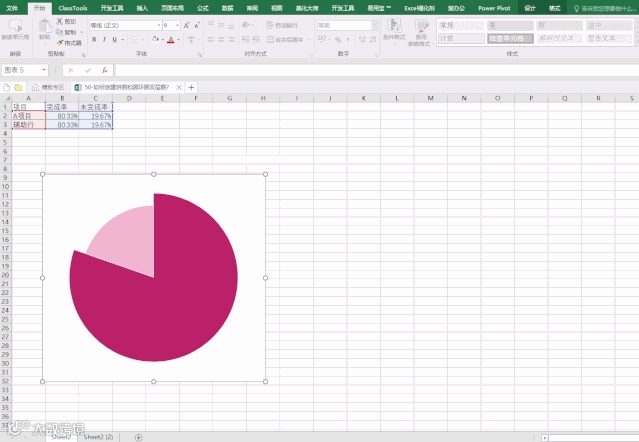
图1-6
第七步:把辅助行系列也修改为圆环图,然后把A数据系列拉到一边,让两个圆环分开,如图1-7.
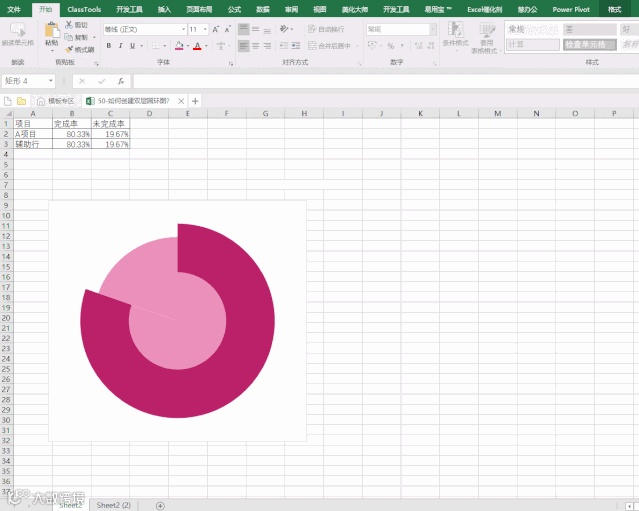
图1-7
第八步:设置辅助行系列的分离和圆环大小,再分别拖动合并辅助行系列,最后再合并A系列,如图1-8。
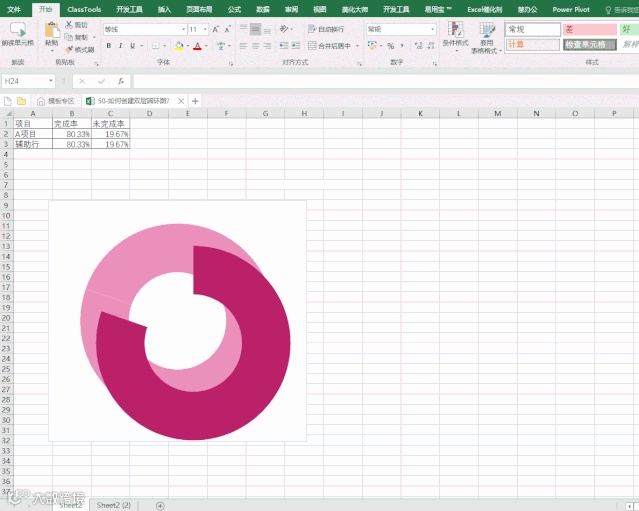
图1-8
第九步:图表美化,标题背景、数据来源,数据标签、图标标题等,如图1-9。
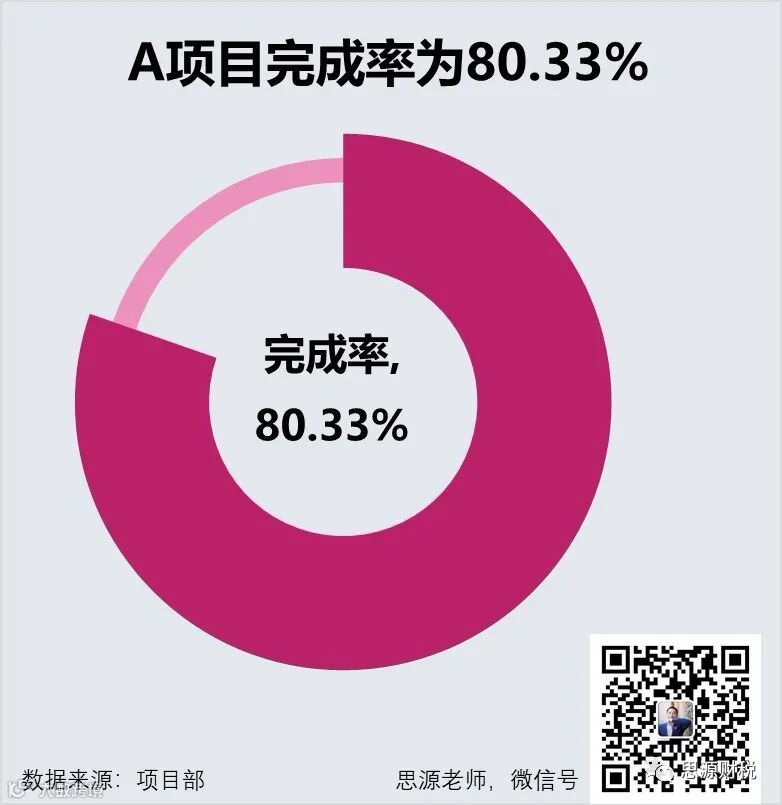
图1-9
总结:粗圆环+细圆环组合图的制作,关键点为设置次坐标轴、颜色设置、分离和合并饼图。您学会了吗?期待您的反馈。

欢迎大家转发和点赞,希望对您有一点点帮助,您的反馈是我不断创造的希望,只争朝夕,不负韶华。今天是我2020年《每日一图》的第51篇。
欢迎大家关注