


大家好,我是思源,欢迎大家阅读《每日一图》思源商务图表制作。
日常工作中,我们制作的图表没有具体数值,也只是看了一个大概,如果我们需要知道图表的具体值,怎么办?今天我们就给大家分享-数据标签。
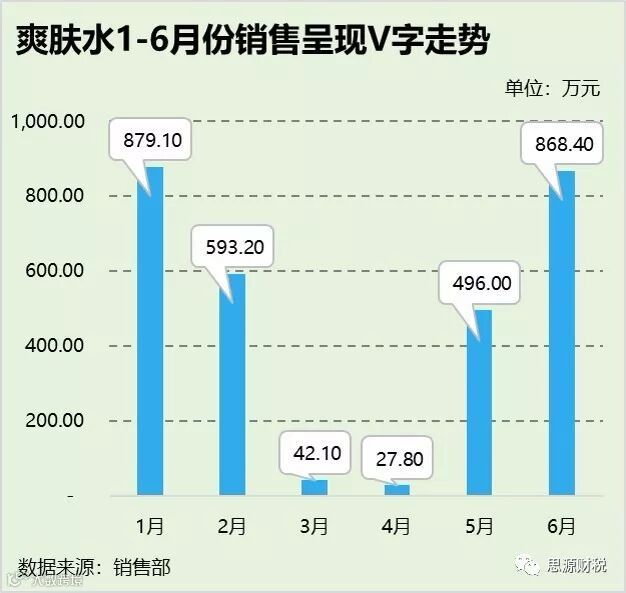
图1-1
数据源:1-6月份各产品销售额统计表
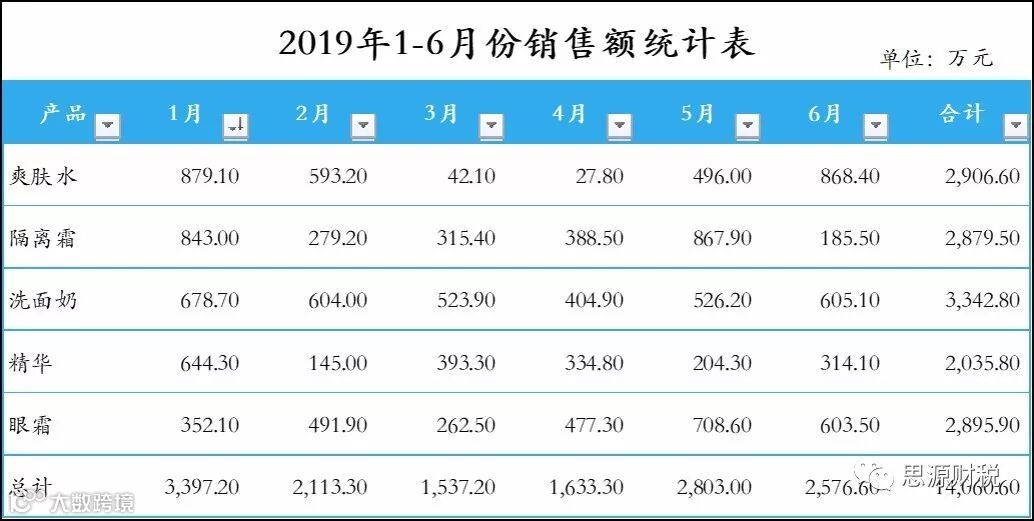
图1-2
图表制作要求:爽肤水1-6月份柱形图增加形状为圆角矩形的数据标签
关键操作步骤:
第一步:选择数据源A2:G3,插入图表-柱形图,如图1-3;
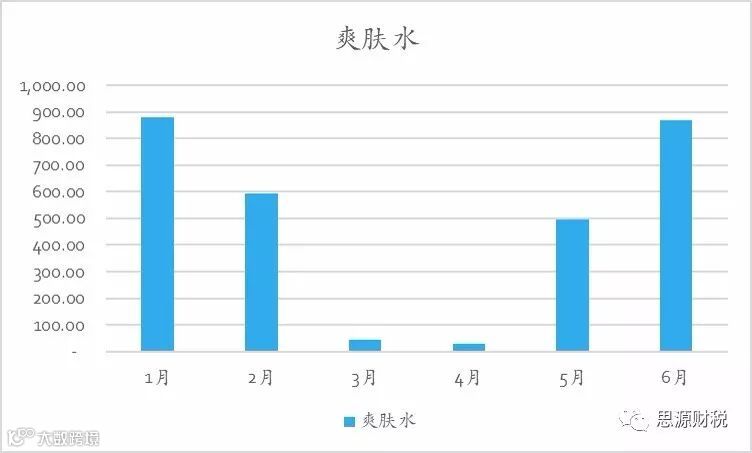
图1-3
第二步:选择柱形图,单击鼠标右键-增加数据标签,如图1-4和图1-5;
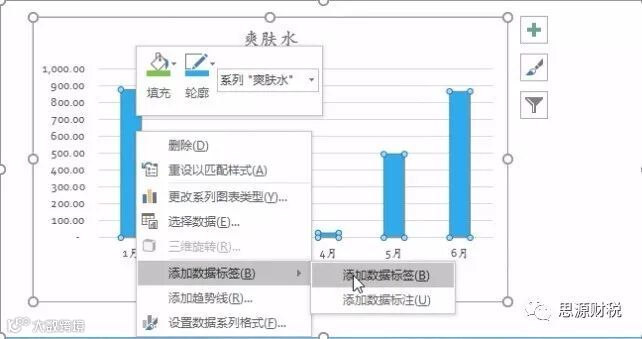
图1-4
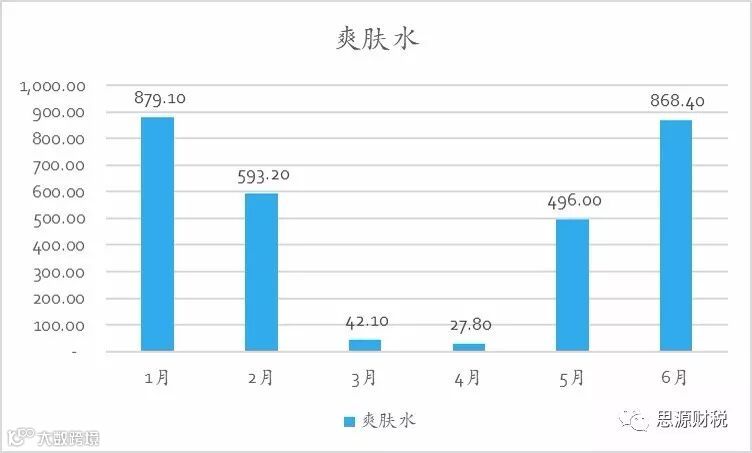
图1-5
第三步:数据标签的位置,选择数据标签-点击右键-设置数据标签格式-标签位置,有四种标签位置:居中,数据标签内,轴内侧,数据标签外。选择数据标签外,如图1-6
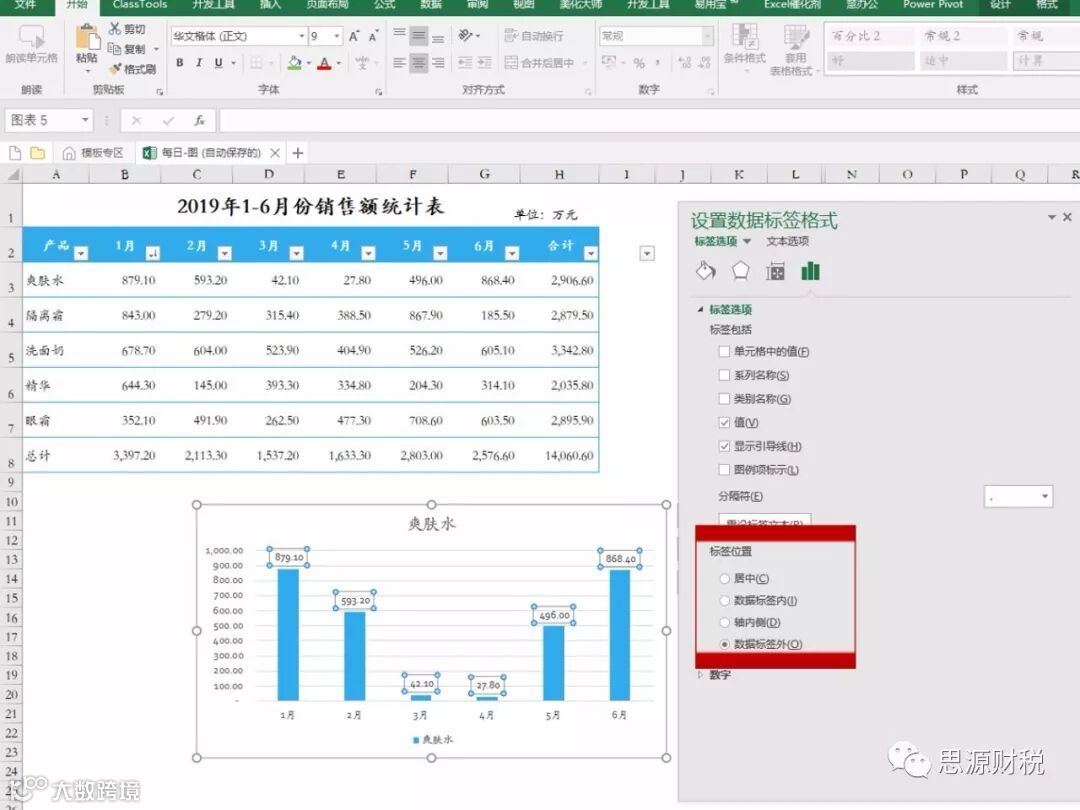
图1-6
第四步:数据标签形状,选择数据标签-点击鼠标右键-更改数据标签形状-圆角矩形标注,如图1-7;
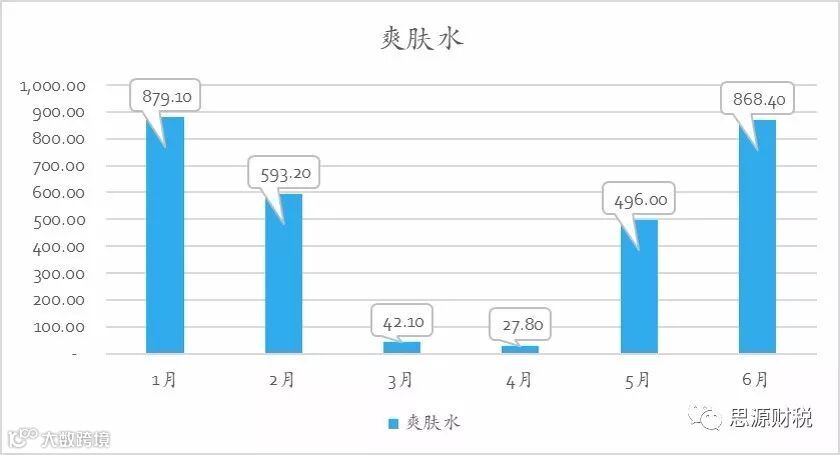
图1-7
第五步:图表美化,垂直刻度线标签、网格线为短划线,标题、单位、数据来源、背景、字体-微软雅黑。如图1-8;
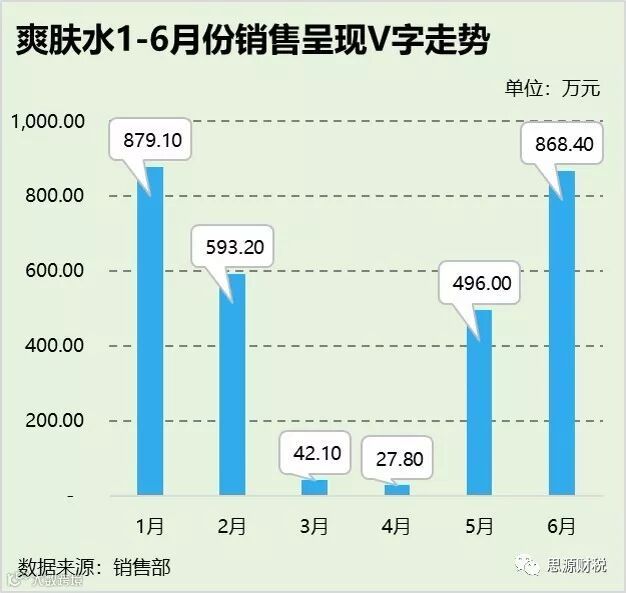
图1-8
总结:通过设置数据标签,可以显示图表的具体数值,满足日常工作需求。你学会了吗?期待你的反馈。
欢迎大家转发和点赞,希望对您有一点点帮助,您的反馈是我不断创造的希望,只争朝夕,不负韶华。今天是我2020年《每日一图》的第27篇。
欢迎大家关注“思源财税”

微信号:Wk_4035133