


当进入GoodWatch界面后,如果出现如下界面,那么恭喜您连接成功了。
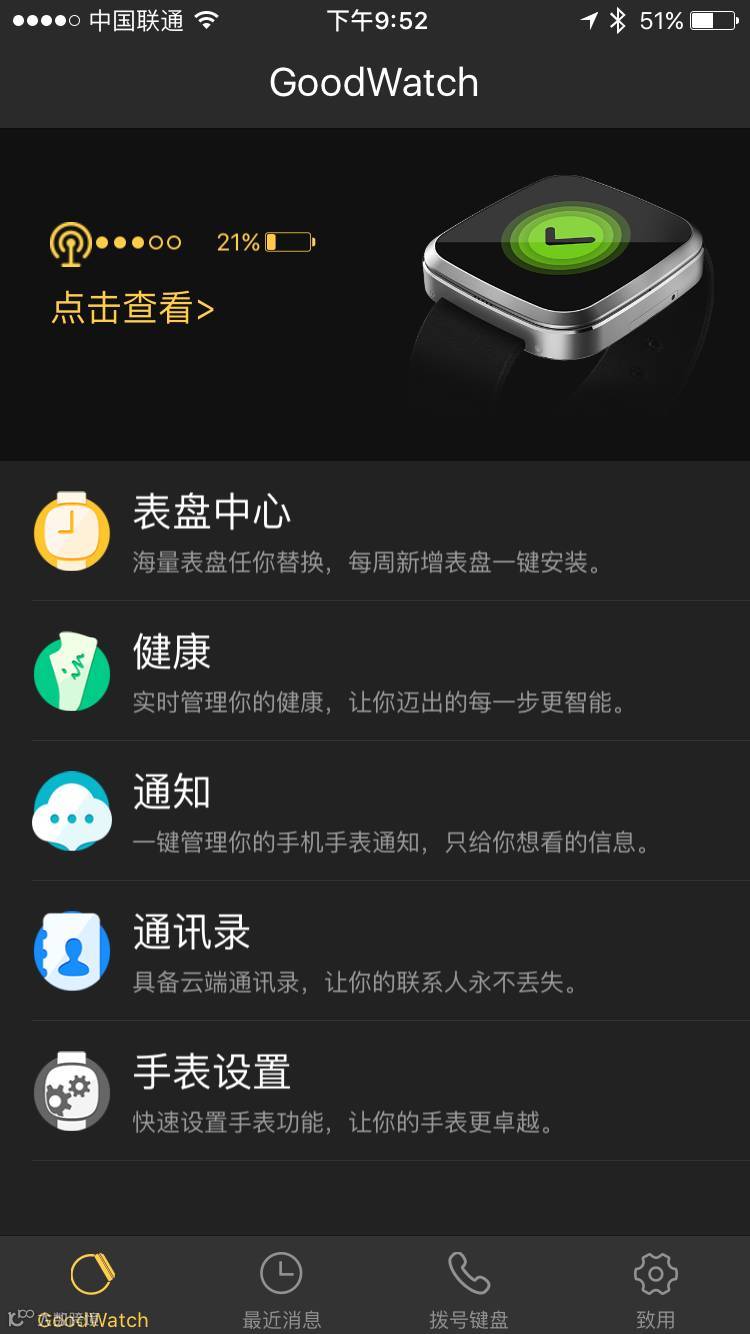
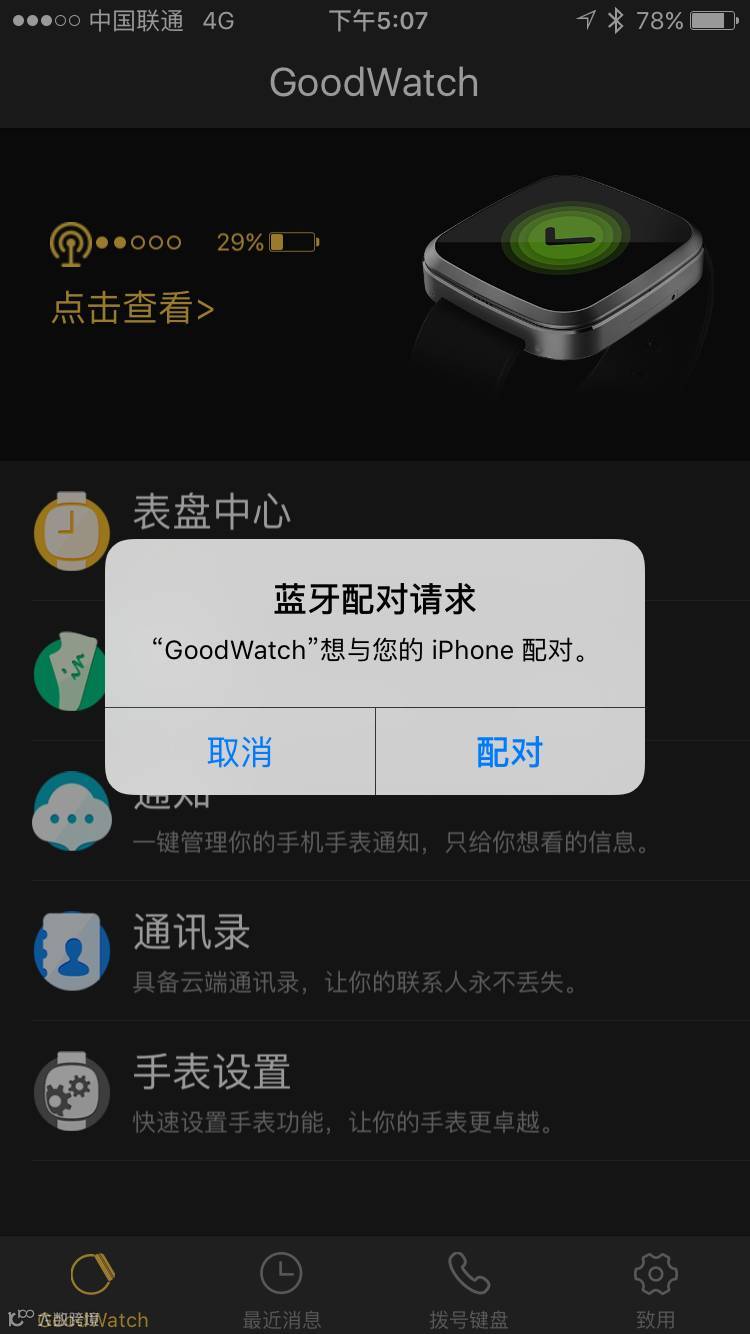
如果上面的连接处,没有出现手表的图片,那请点击“连接”,此处如果有iOS的弹框要求配对请求,如下图,请点击”取消”。
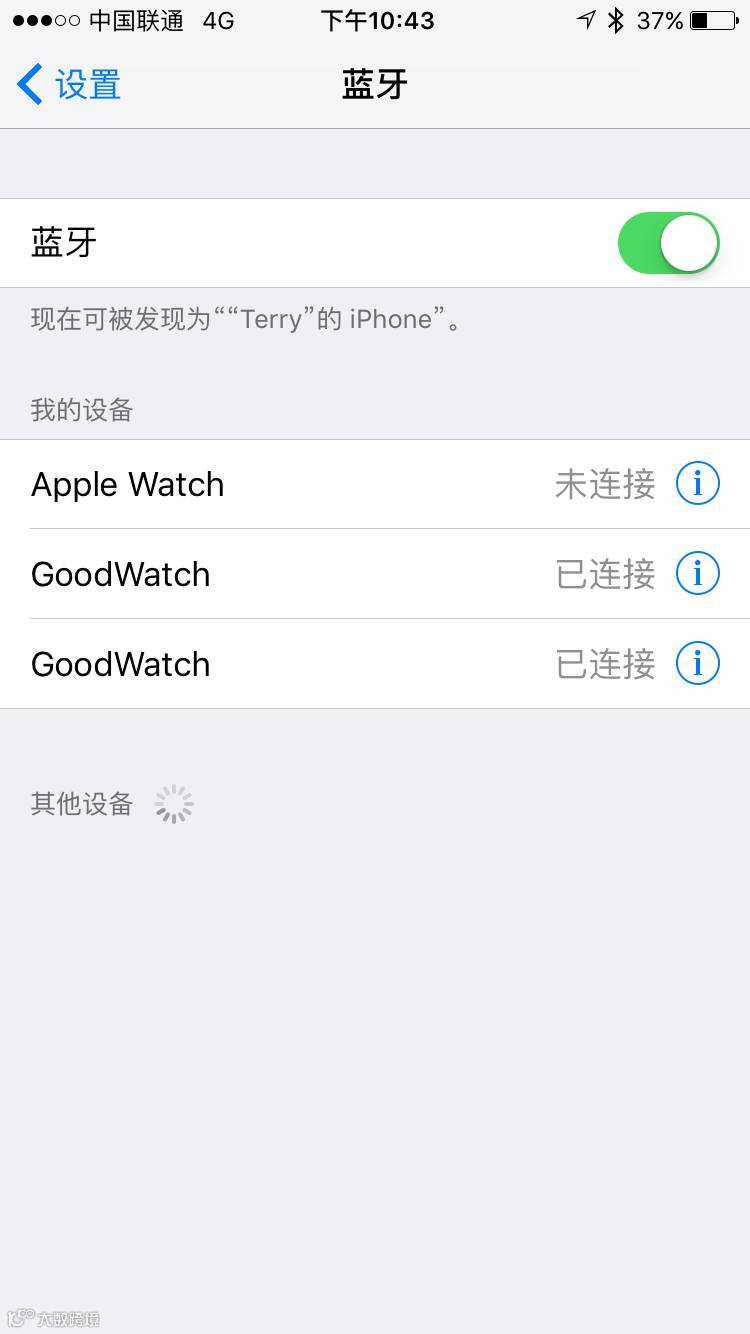
要是不幸的,连接找不到任何设备,请到iPhone的设置处进行设置,如下图所示:
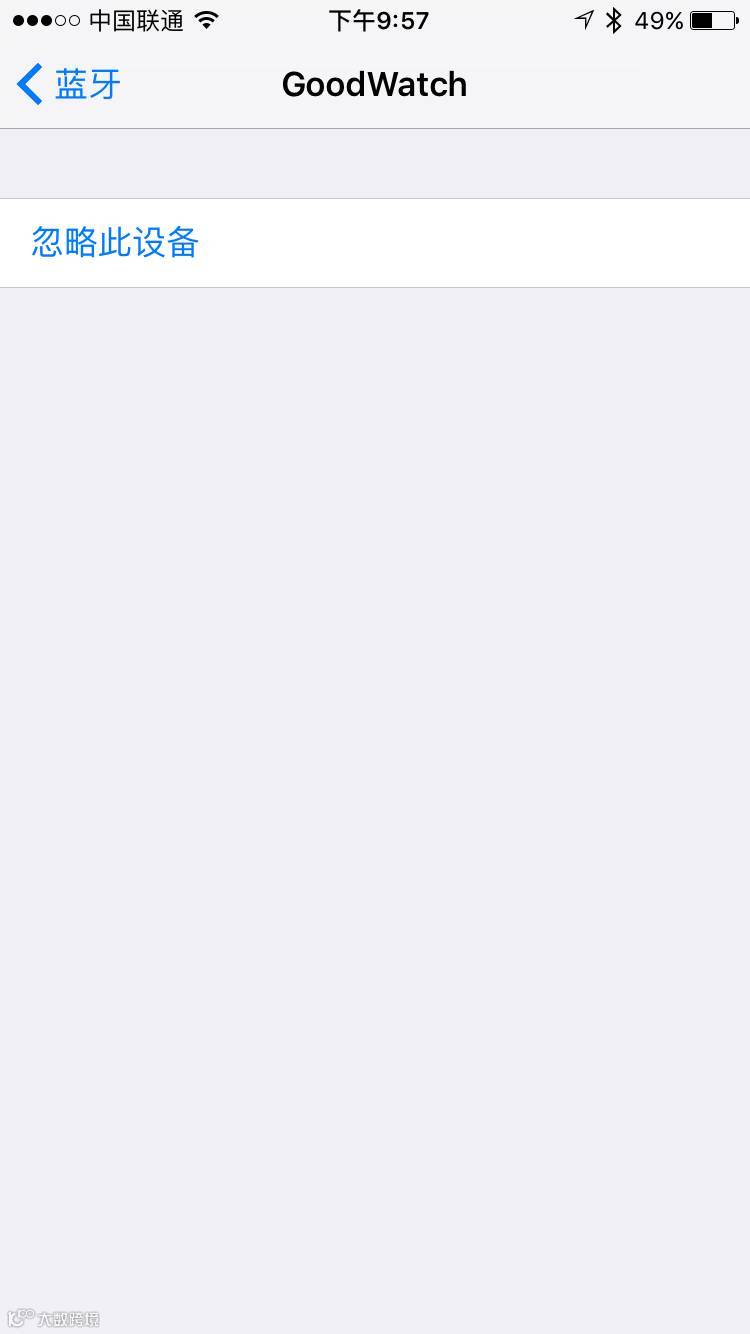
点击“GoodWatch"右方的 “i",请会出现如下界面,请点击“忽略此设备”
(此处可能会有两个GoodWatch连接,请确保点击后如下图)
然后,再次进入GoodWatch界面,点击“连接”,系统进行扫描,点击扫描到的第一个GoodWatch设备,如下图
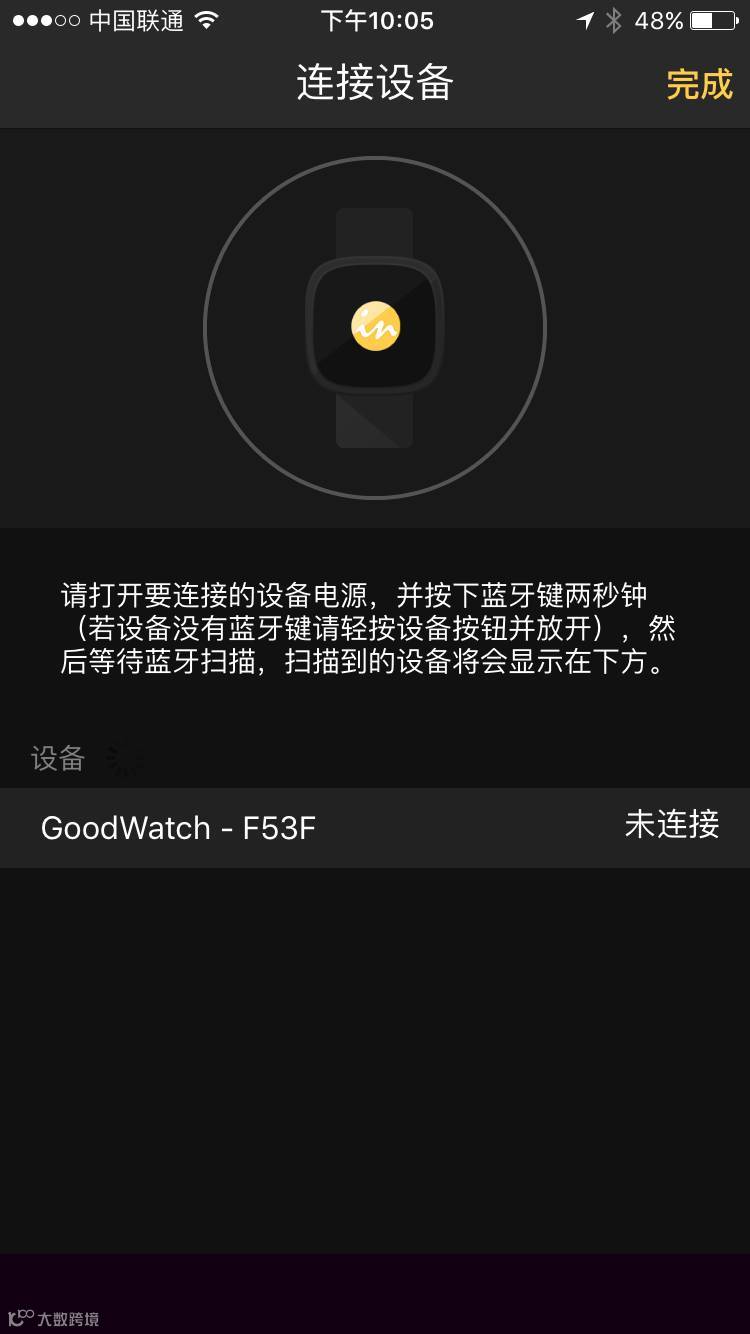
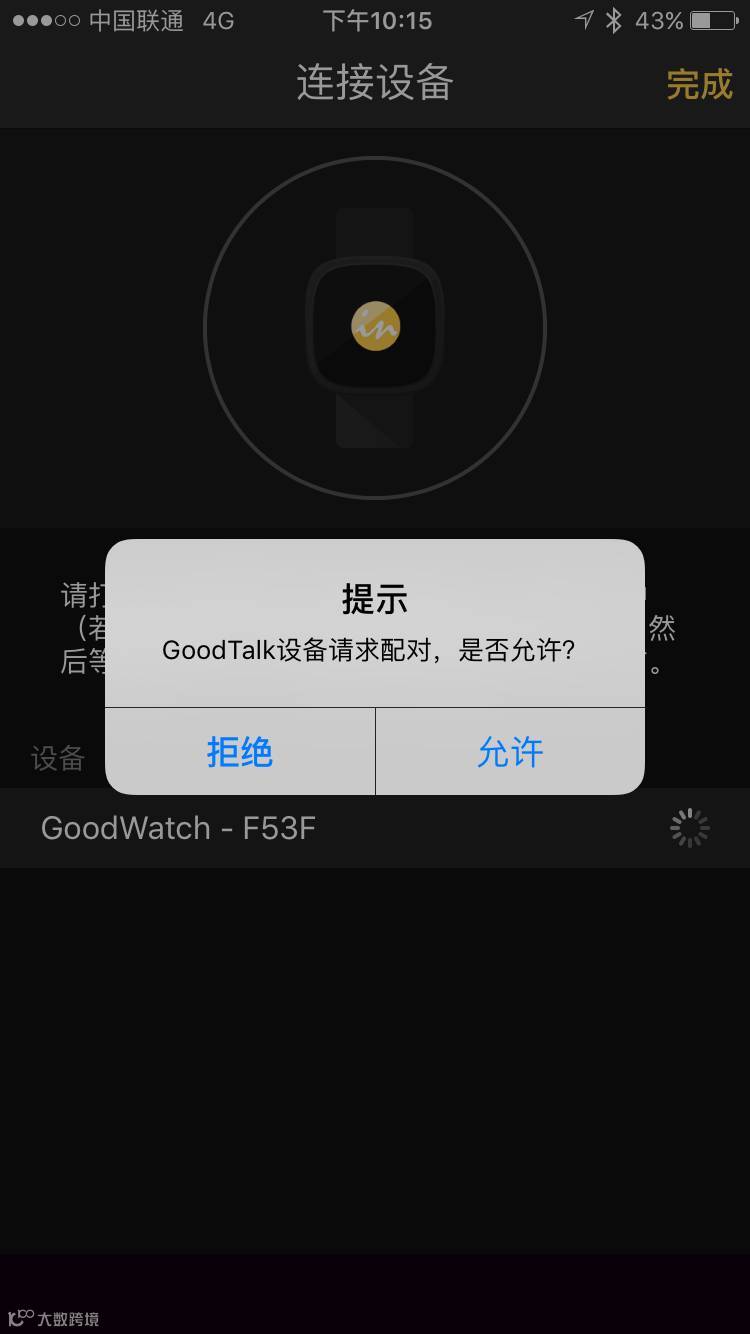
此处,应用会弹出“GoodTalk设备请求配对",请点击“允许”,如果您的互联网访问正常的话,将会进行产品激活。
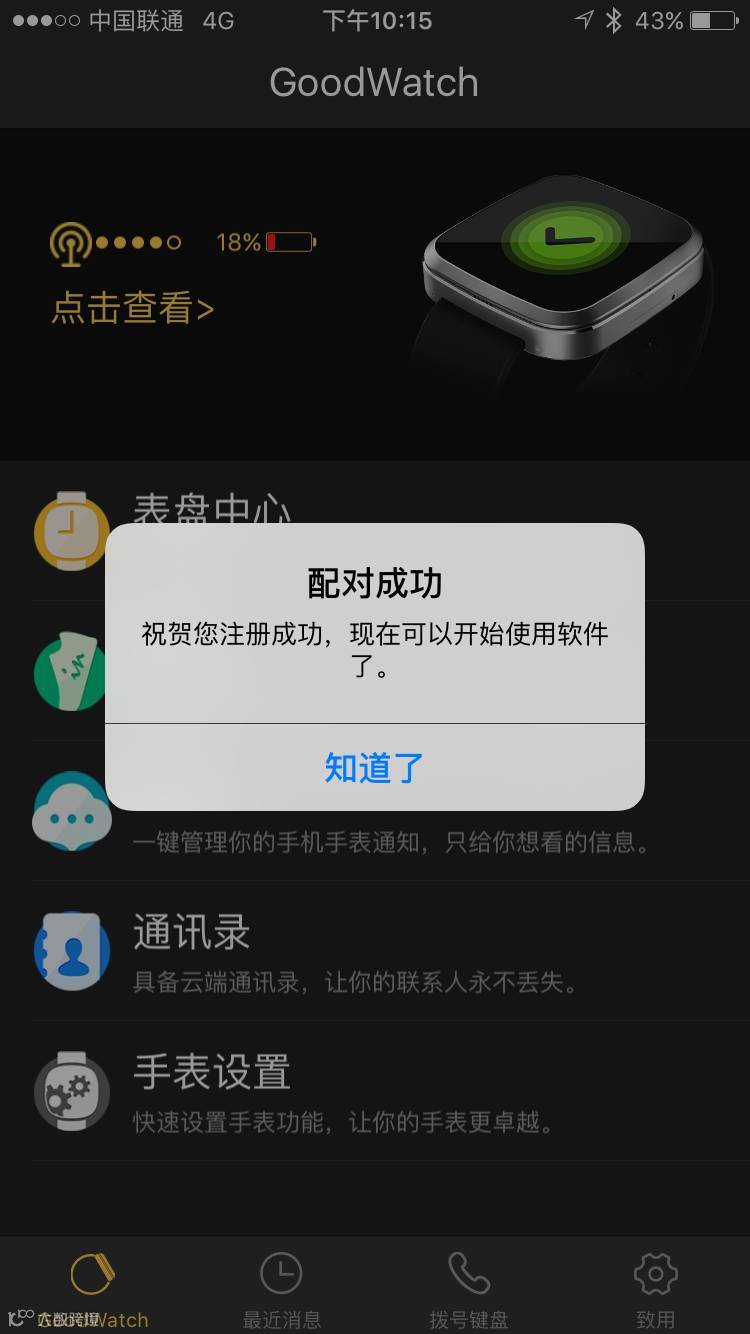
激活成功后,将会出现如下界面。
当上面连接成功后,如果您手机上的电话、信息仍无法在手表上显示的话,请到iPhone设置处理配置,如下图,如果仅有一个GoodWatch连接的话,显然是不够的。
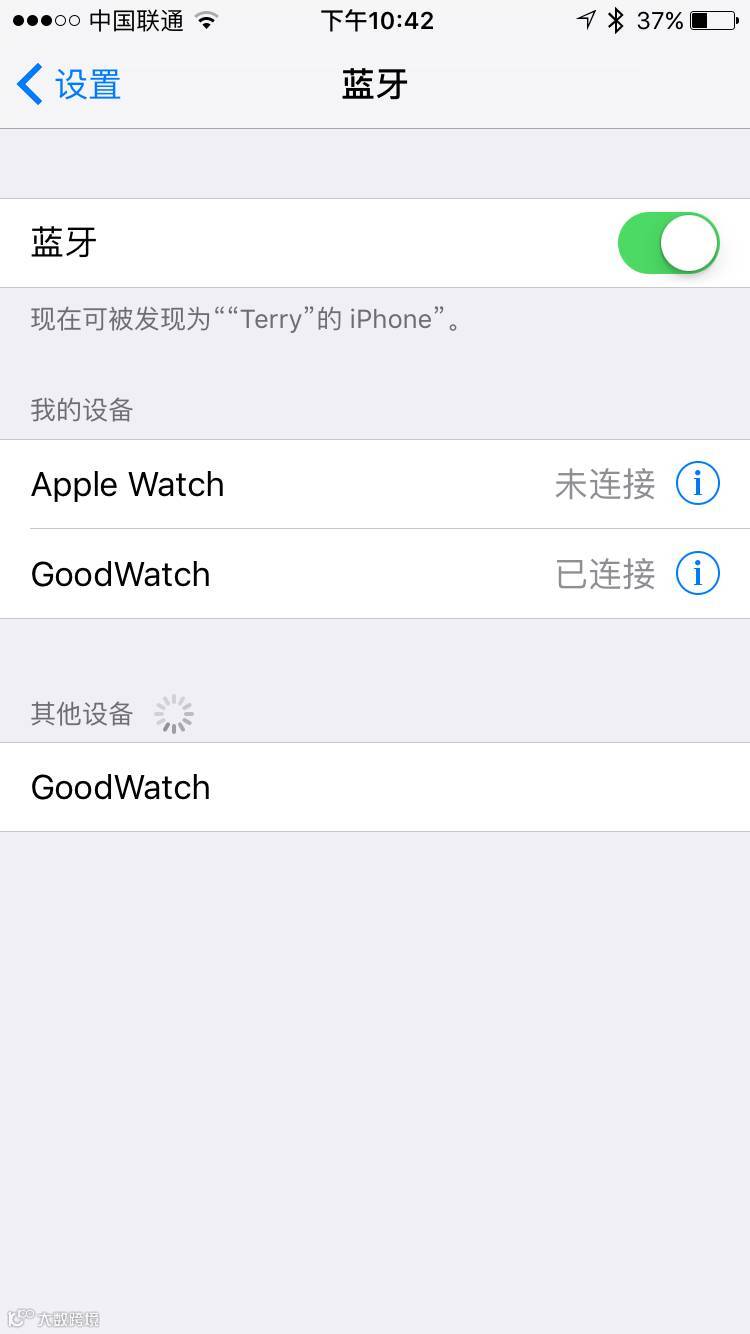
您会看到下方还有一个GoodWatch连接,请点击它,没错!
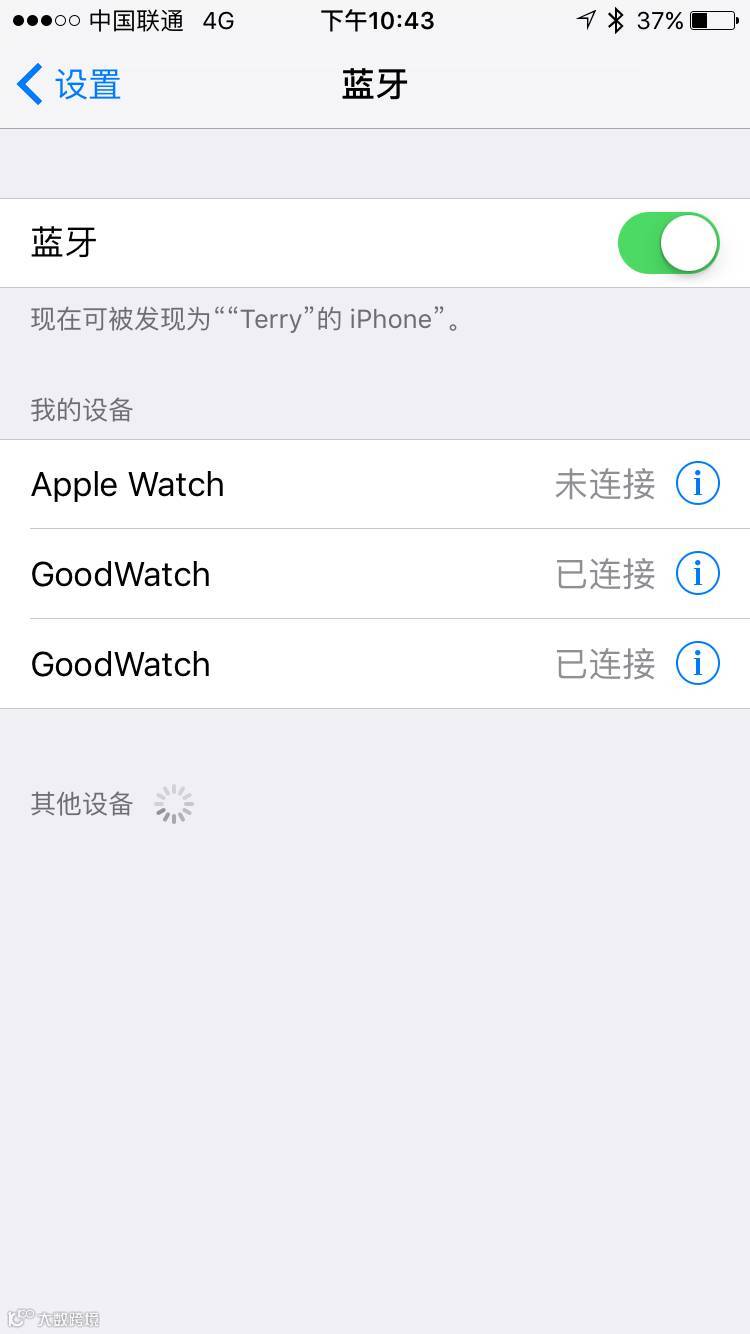
连接上后,点击其中一个“GoodWatch",您将看到如下页面,表示您的手机来电可以在手表接听了。但信息仍然不行,您必须把“显示通知”勾选上。
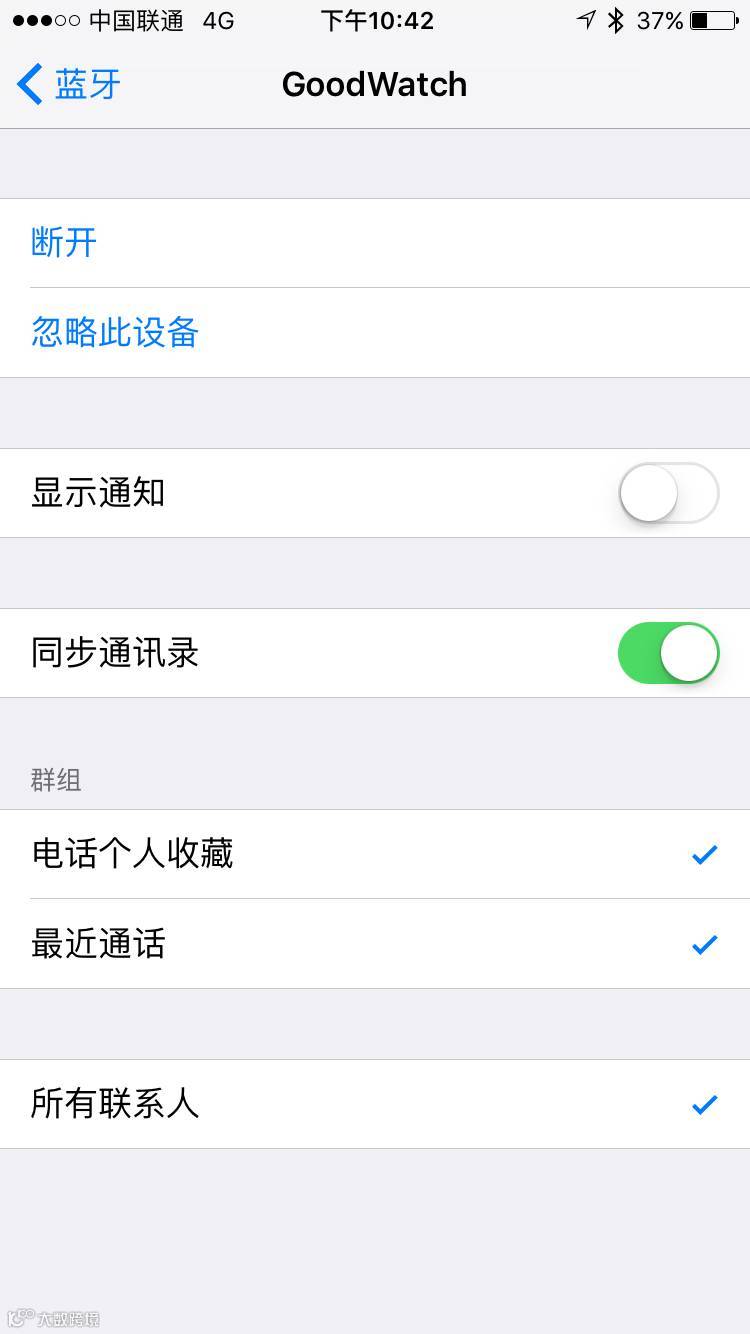
如下图,这个操作过后,信息可能不会立即发送到手表后,这是iPhone的bug,要重启手机后,此设置方可生效。
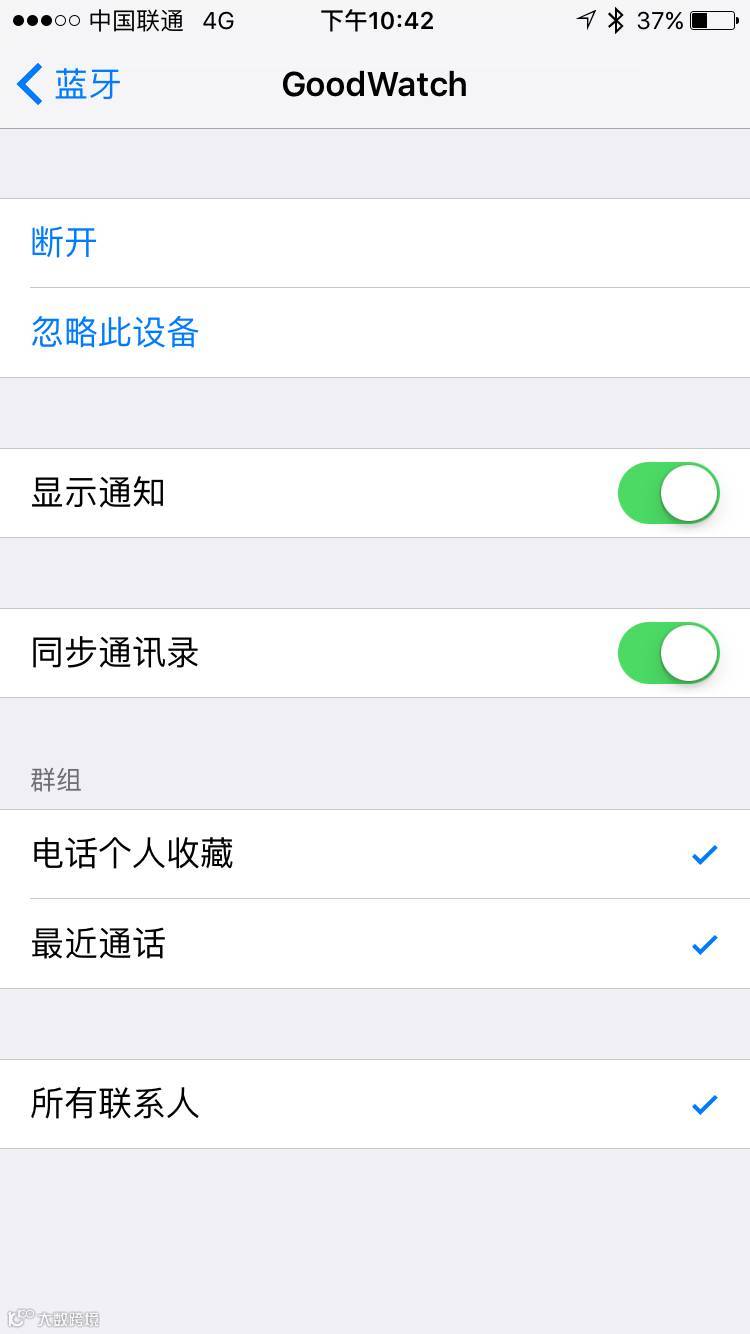
没错,手表上的来电与信息,也可以在手表上接听。要是您不喜欢这么做,不想在手表上接听手机的电话,那就要断开并忽略这个连接。