
材料编辑是设计师使用PKPM绿建系列软件时,最高频操作的核心功能之一。无论是模型合规性检查、热工参数精准调整,还是能耗计算的基础设置,都离不开材料编辑功能的灵活运用。
本期就给大家拆解2个材料编辑的实用技巧,帮大家解决模型排查难、参数调整乱、自定义操作不规范的高频痛点,实现高效建模、精准算量,少走弯路。

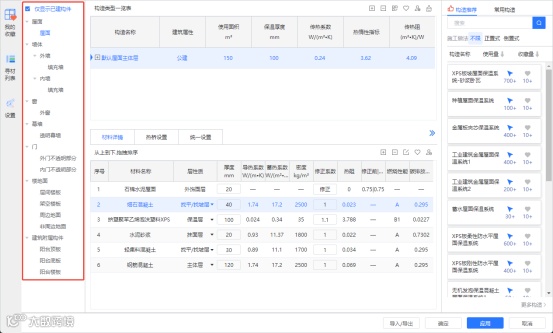

【仅显示已建构件】是材料编辑界面里极易被忽略,却能大幅提升模型核查效率的功能,核心原理十分清晰:该功能界面可直观展示模型中所有已创建且完成组装的构件;未建模的构件不会在此显示,未完成楼层组装的构件,其使用面积会统一显示为0。我们可以直接通过这个核心逻辑,快速定位模型组装的问题。

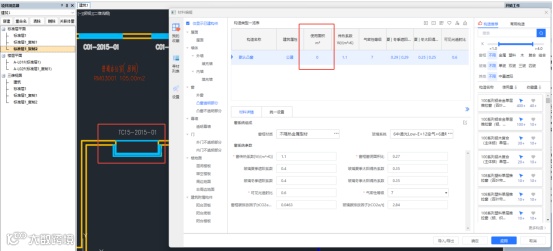

很多设计师会遇到这类问题:明明已经在模型里创建了凸窗构件,但在材料编辑界面中,该凸窗的使用面积始终显示为0。出现这个问题,基本可以直接判定:该凸窗所属的楼层,未完成楼层组装,只需回到楼层组装界面完成对应操作,即可解决问题。

反过来,如果我们并未在模型中手动创建某类构件,却在「仅显示已建构件」列表中看到了对应条目,同样可以直接判定:模型的楼层组装存在异常。
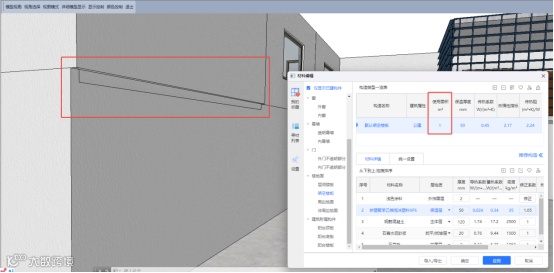

这类问题最常见于架空楼板构件。完成楼层组装后,软件会自动生成楼板,当上下层墙体的中轴线未对齐时,软件就会自动生成多余的架空楼板,此时就会出现“未创建却显示在已建列表” 的情况,只需调整墙体对齐方式、修正楼层组装逻辑,即可清理异常构件。

在绿建节能计算、碳排放核算等工作中,我们经常需要自定义材料参数,来匹配项目实际的材料做法与规范要求。这里给大家分享两种自定义材料的操作方法,可根据实际需求灵活选择,兼顾效率与合规性。

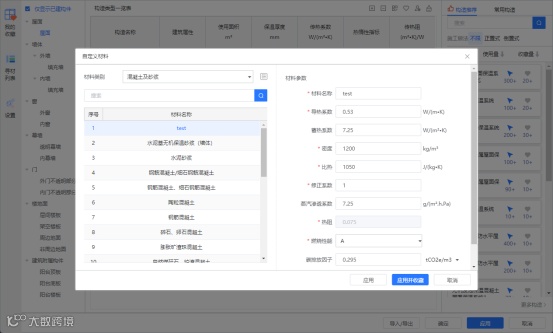

该方法适用于需要完整搭建一套新材料参数的场景,操作路径清晰可控。
进入材料编辑界面,打开材料详情面板,点击面板右上角的自定义材料按钮,进入参数设置界面;
在界面左侧选择对应的材料类别,优先筛选与目标材料属性相近的品类,在其默认参数基础上进行修改,大幅降低参数设置工作量;
依次填写 / 修改材料名称、导热系数、蓄热系数、密度、比热、燃烧性能、碳排放因子等核心参数,确认无误后,可选择「应用」直接使用,或「应用并收藏」存入个人常用库,方便后续项目复用。

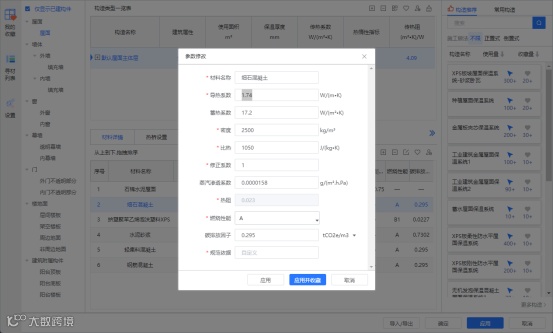

该方法适用于仅需调整现有材料的个别参数、无需全新创建材料的场景,操作更高效。直接双击材料详情面板中的材料参数数值,即可激活编辑状态,在界面中直接修改对应参数值即可。
【重要合规提醒】无论使用哪种方式修改、创建自定义材料,所有参数调整都必须填写对应的规范依据,严禁无依据修改材料参数,确保项目热工计算、节能报审、碳排放核算的合规性与准确性。

更多PKPM绿建软件实用技巧,将在后续内容中持续更新,帮大家解锁更多高效建模、精准算量的操作方法。
如果大家在使用材料编辑功能时,遇到过其他操作难题,欢迎在评论区留言,我们会优先安排高频问题的解决方案~
往期推荐:
建筑能耗模拟(旧版)必看|一文搞懂「冷热源设置」全流程,实操步骤直接套用