


(一)新建测量项目
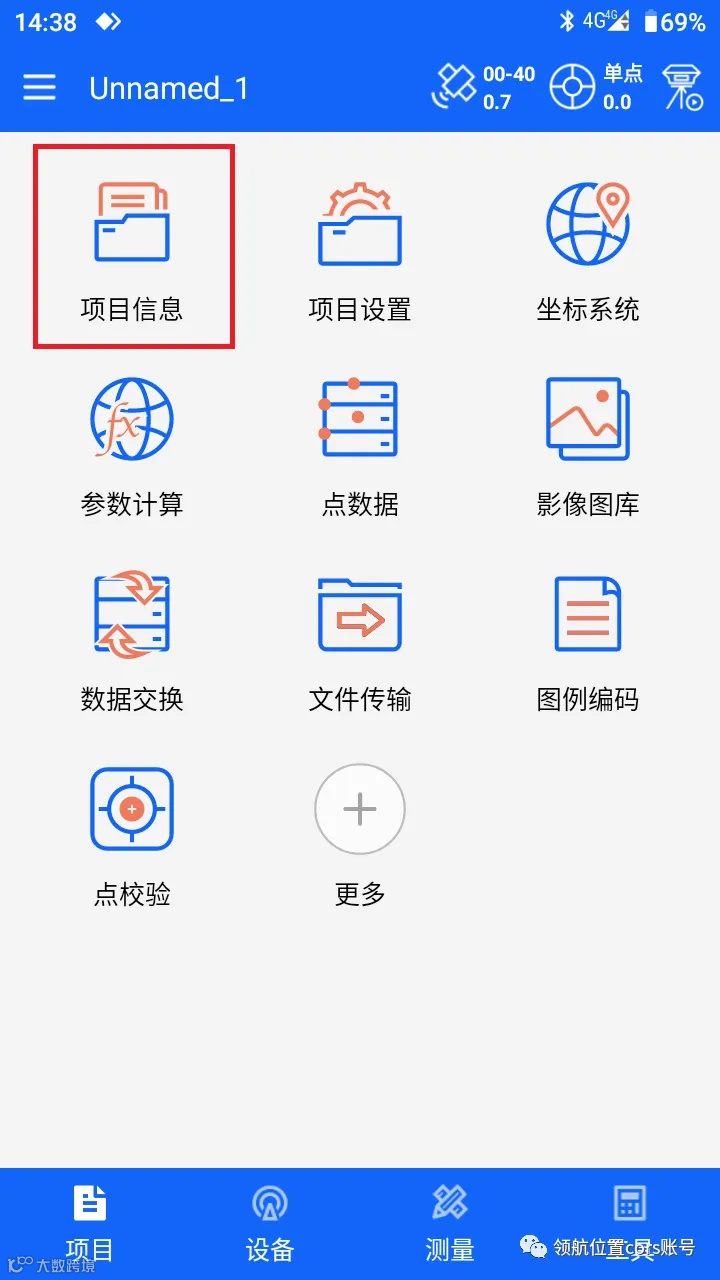
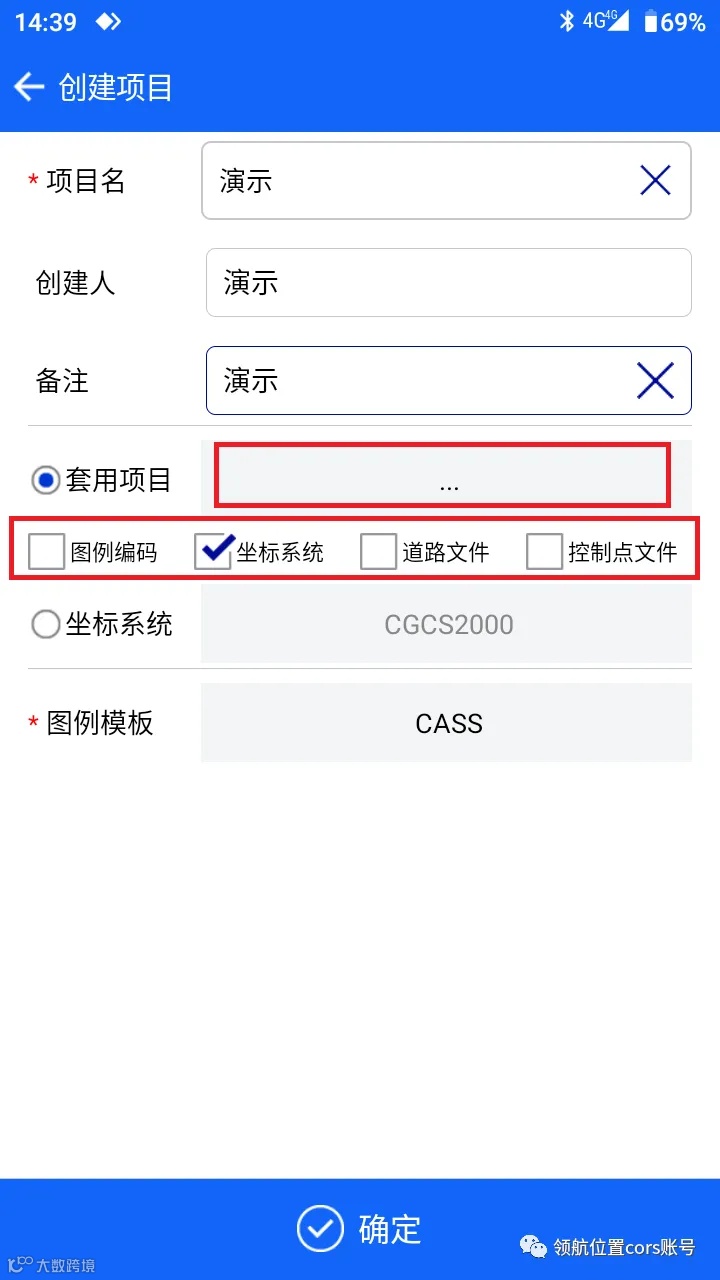
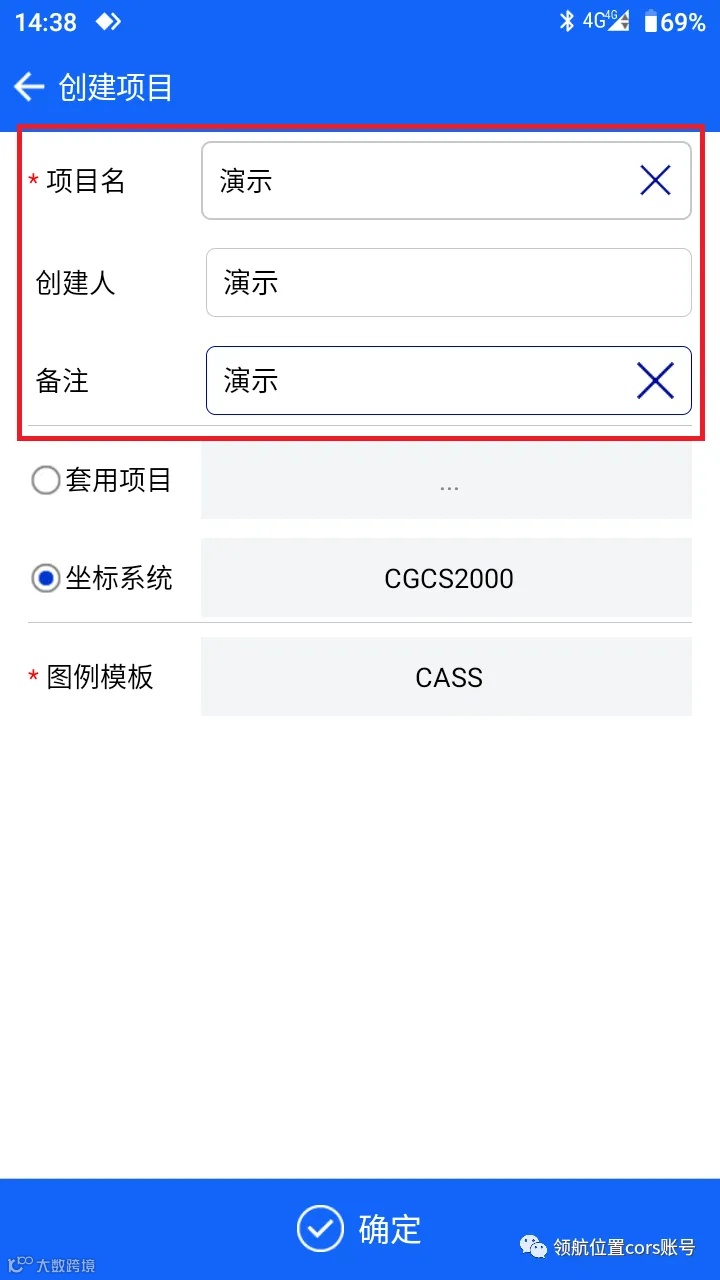 目前提供两种新建方式,分别是套用项目和坐标系统方式 当选择套用项目方式时,选择需要套用的项目,以及套用的参数。
 当选择坐标系统方式时,选择默认坐标系,下面选择默认CGCS2000坐标系。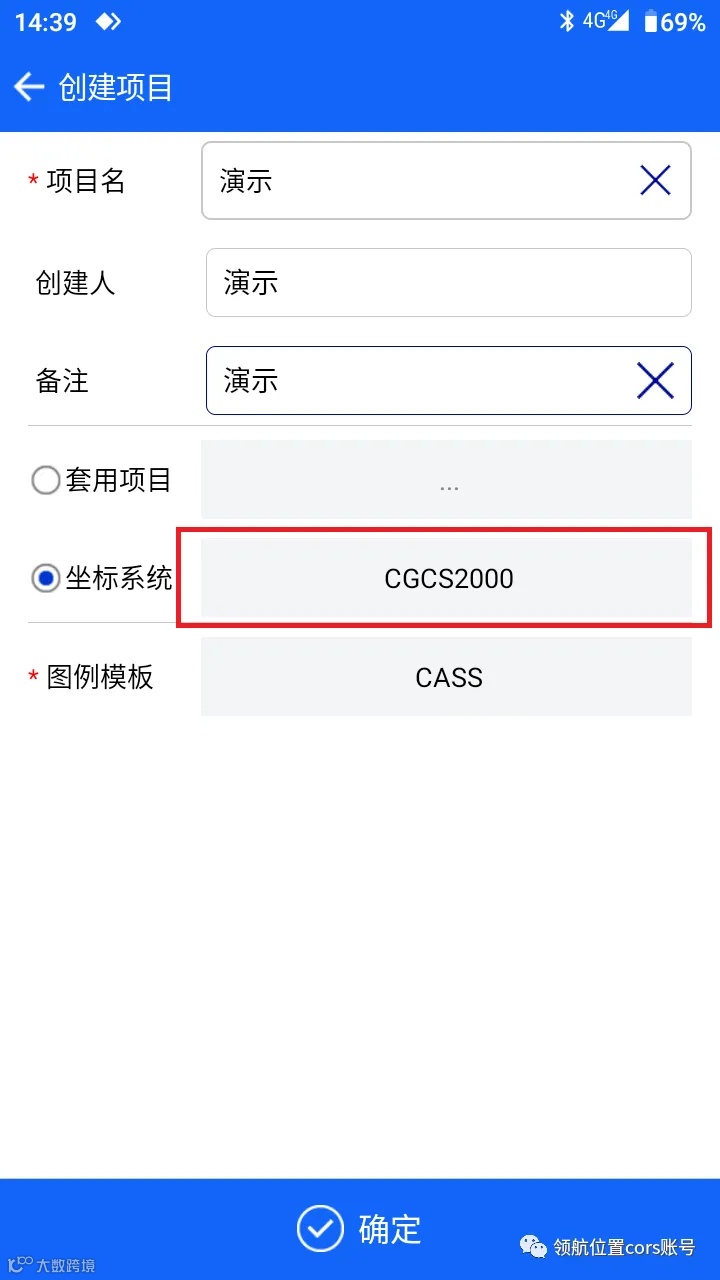
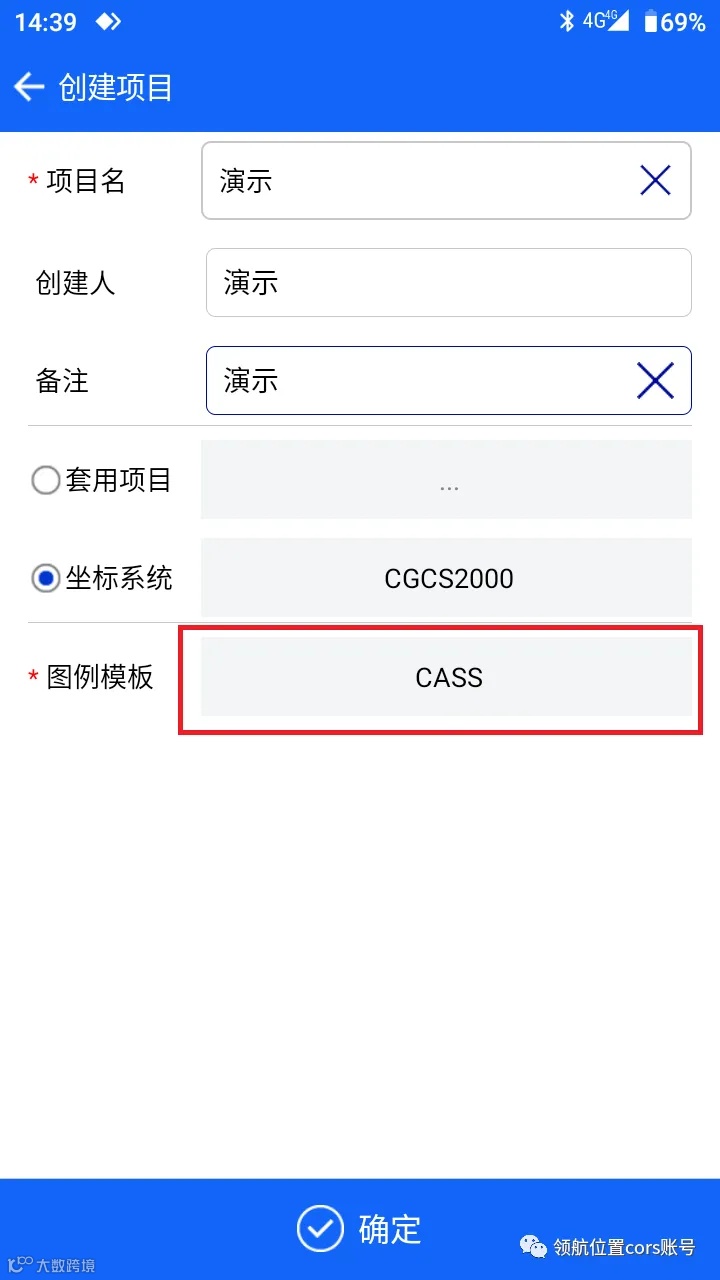
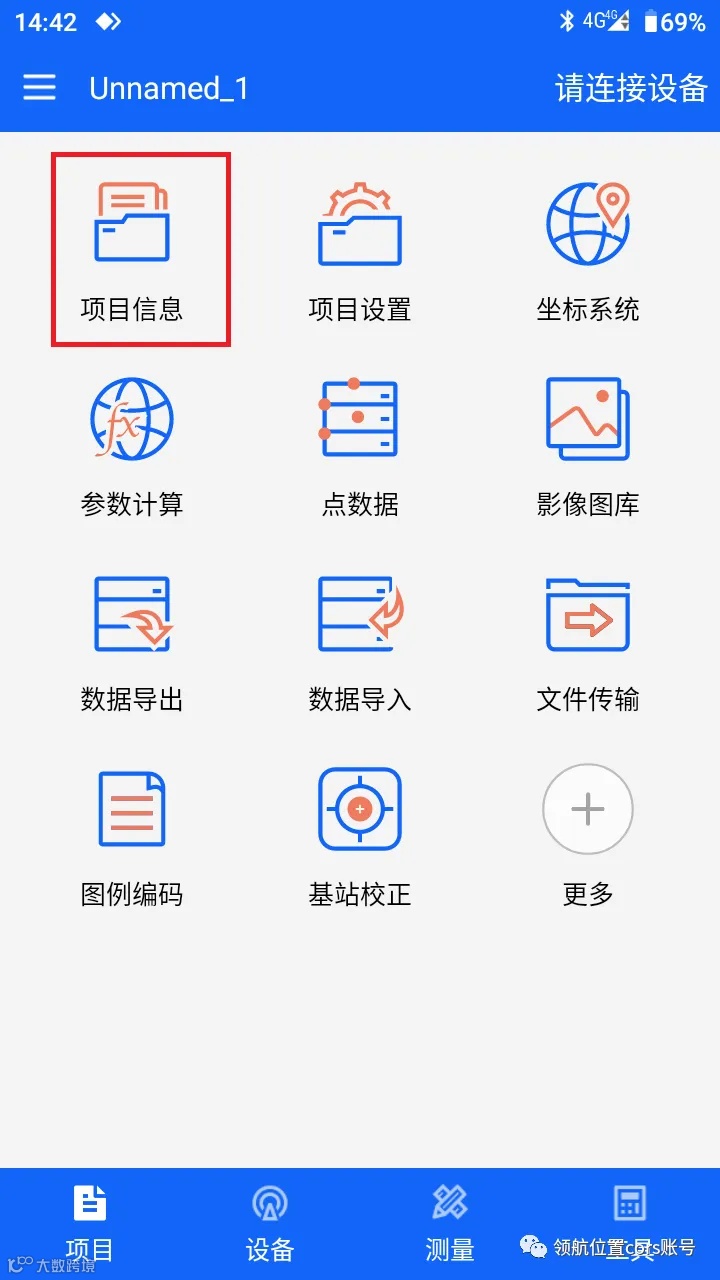
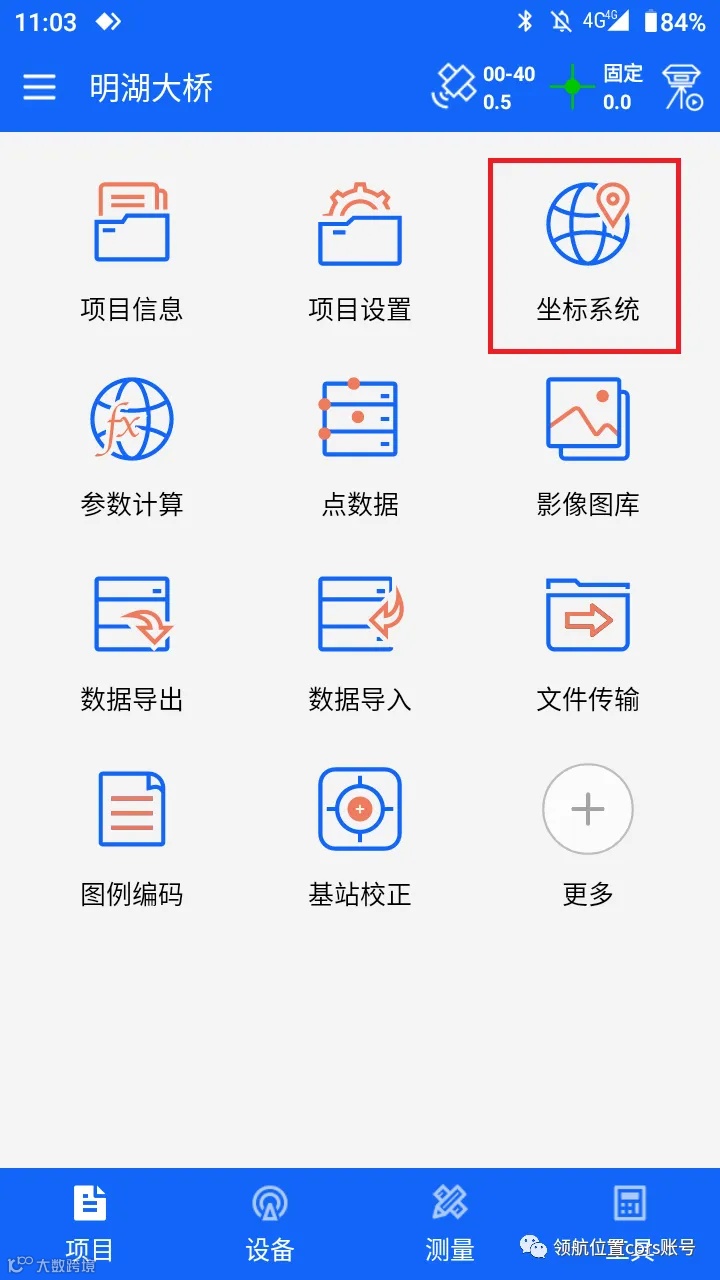
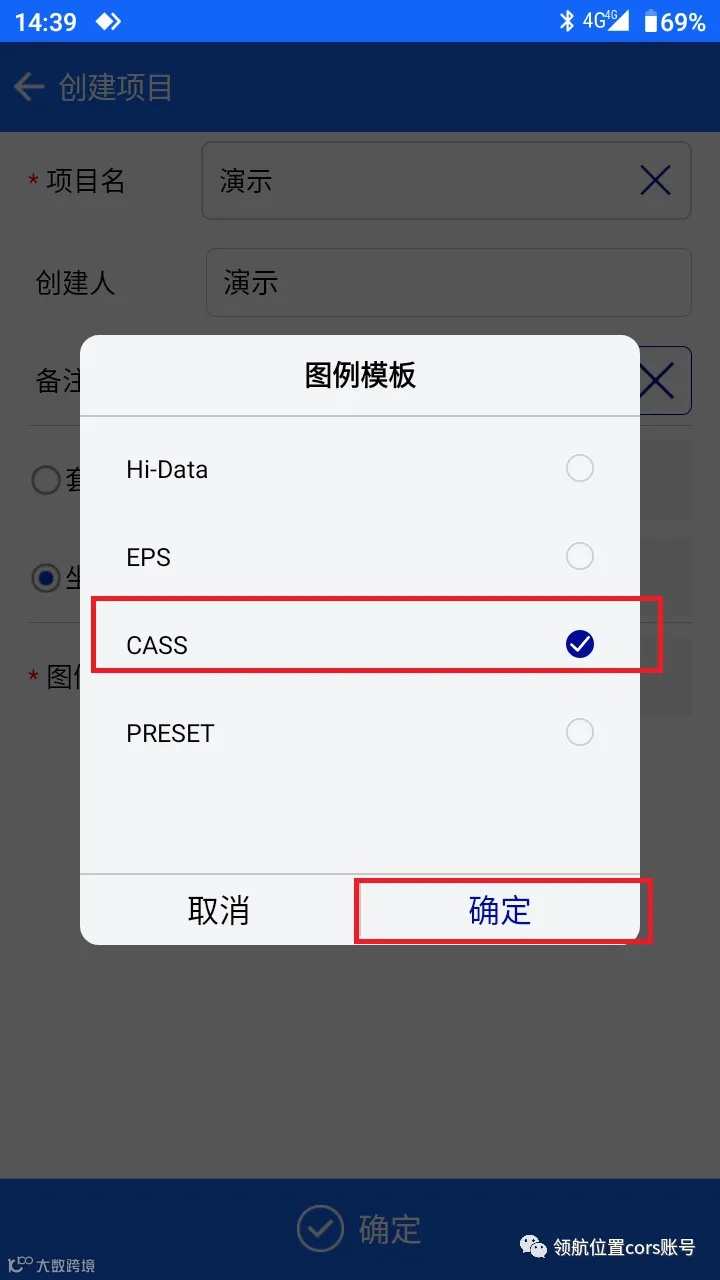 项目新建完毕,接下来需要配置当前项目的坐标系统参数
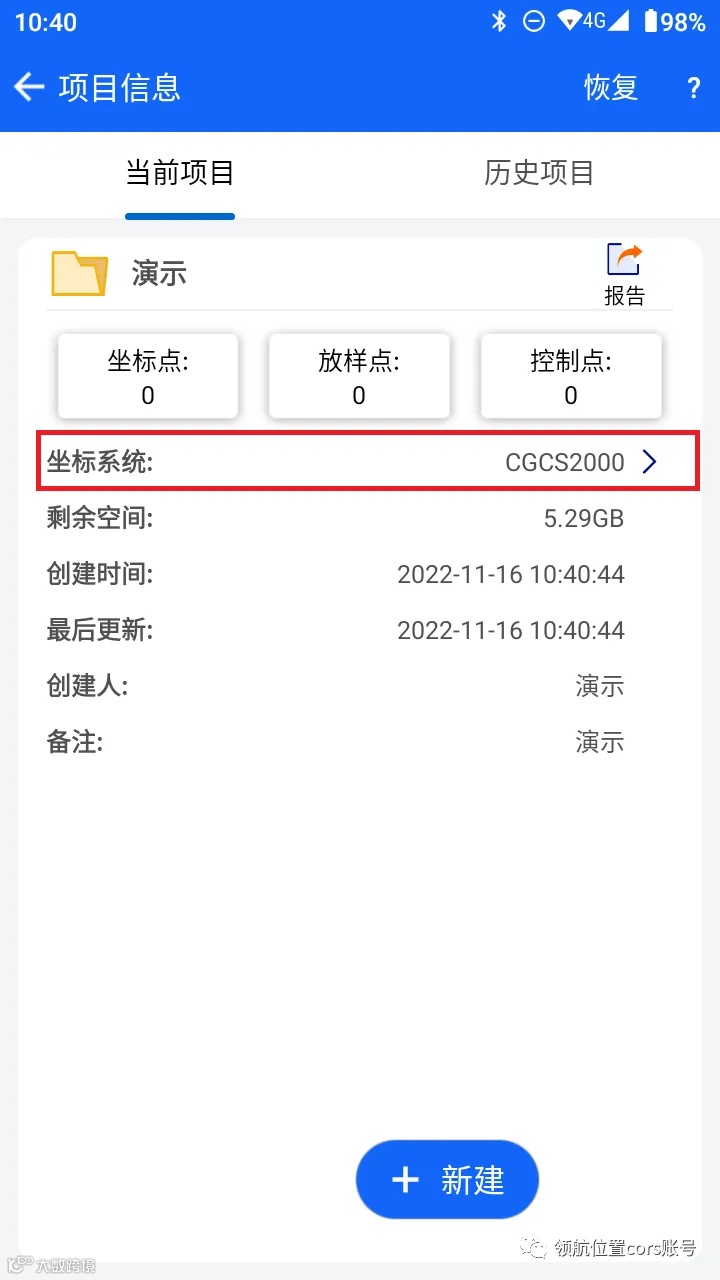
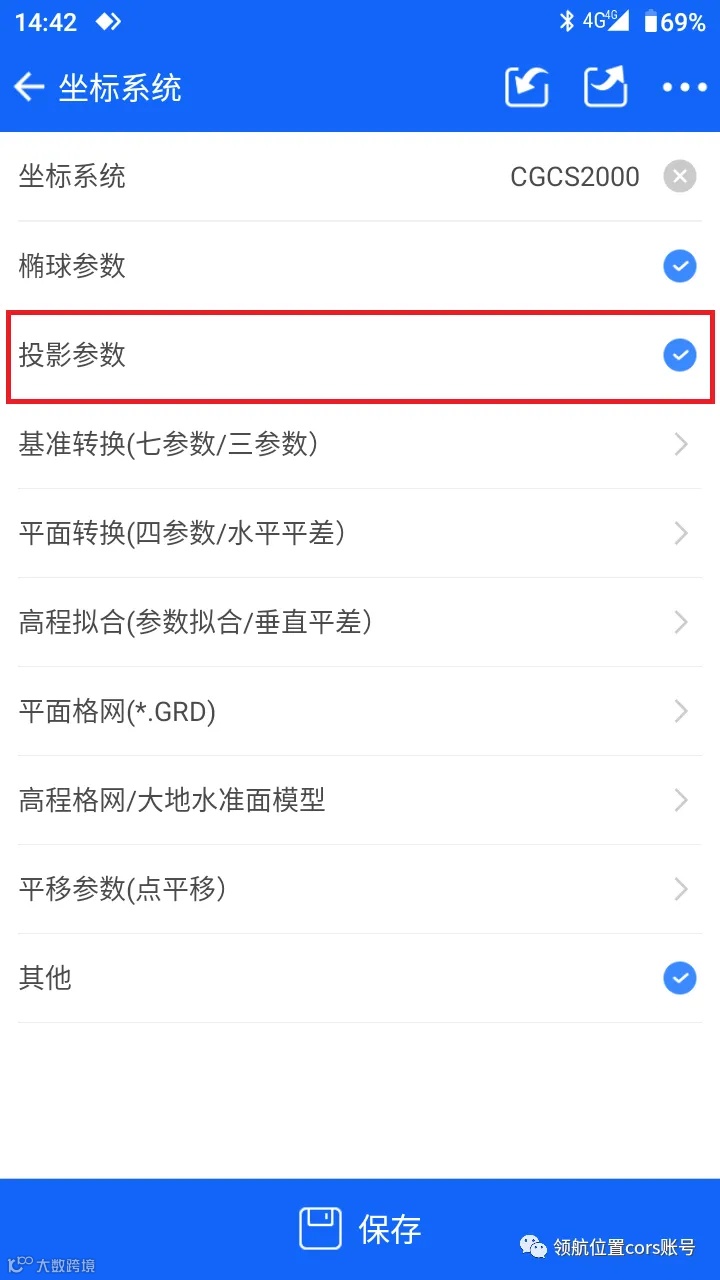
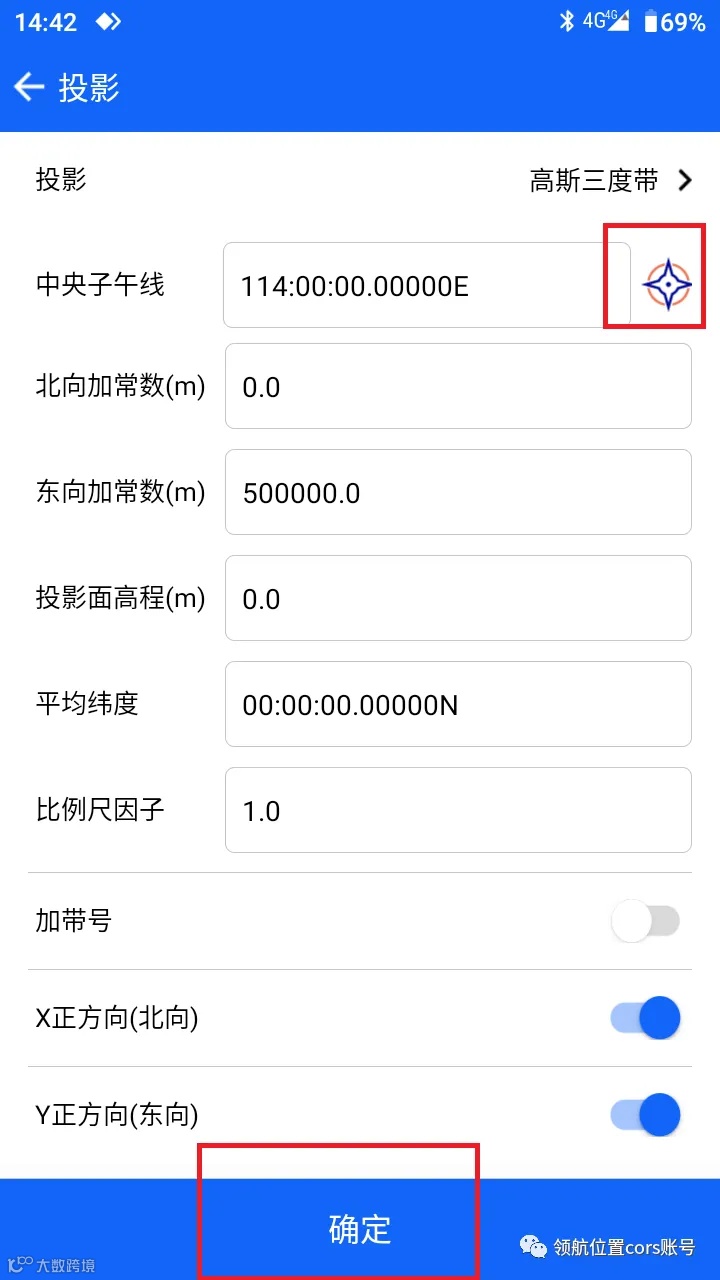 点击基准面,选择项目当地椭球作为目标椭球参数,如CGCS2000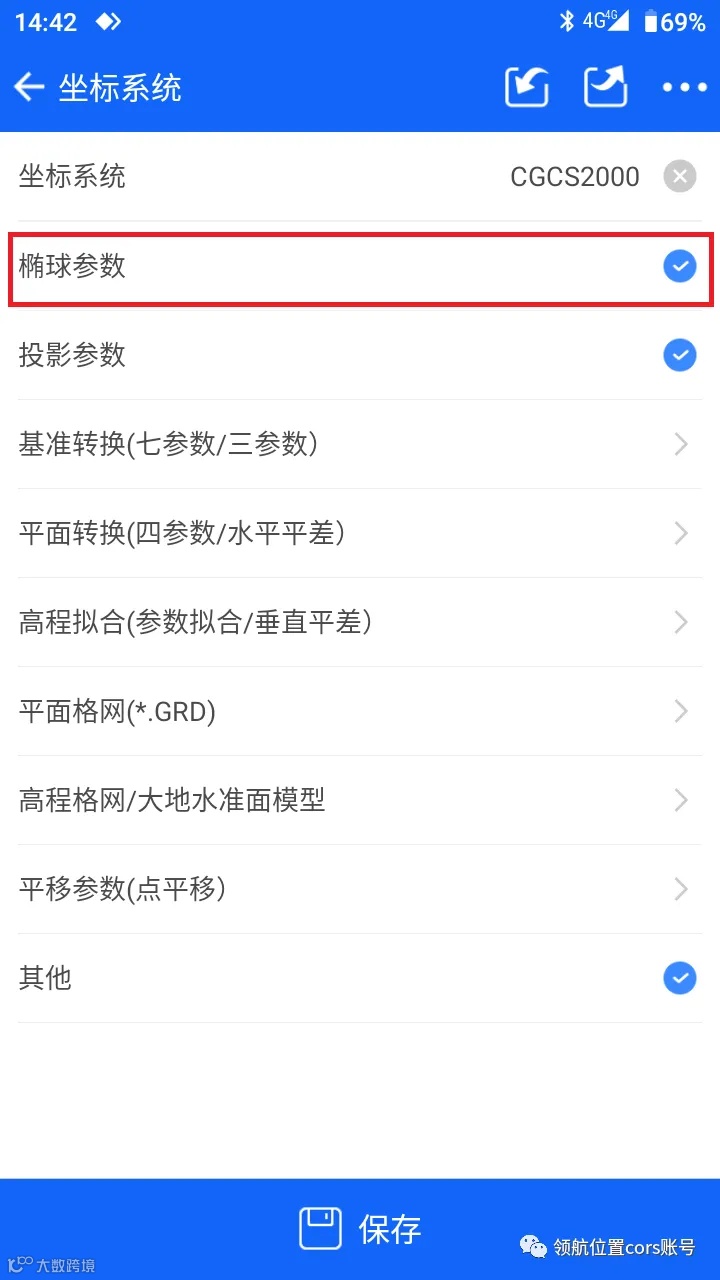
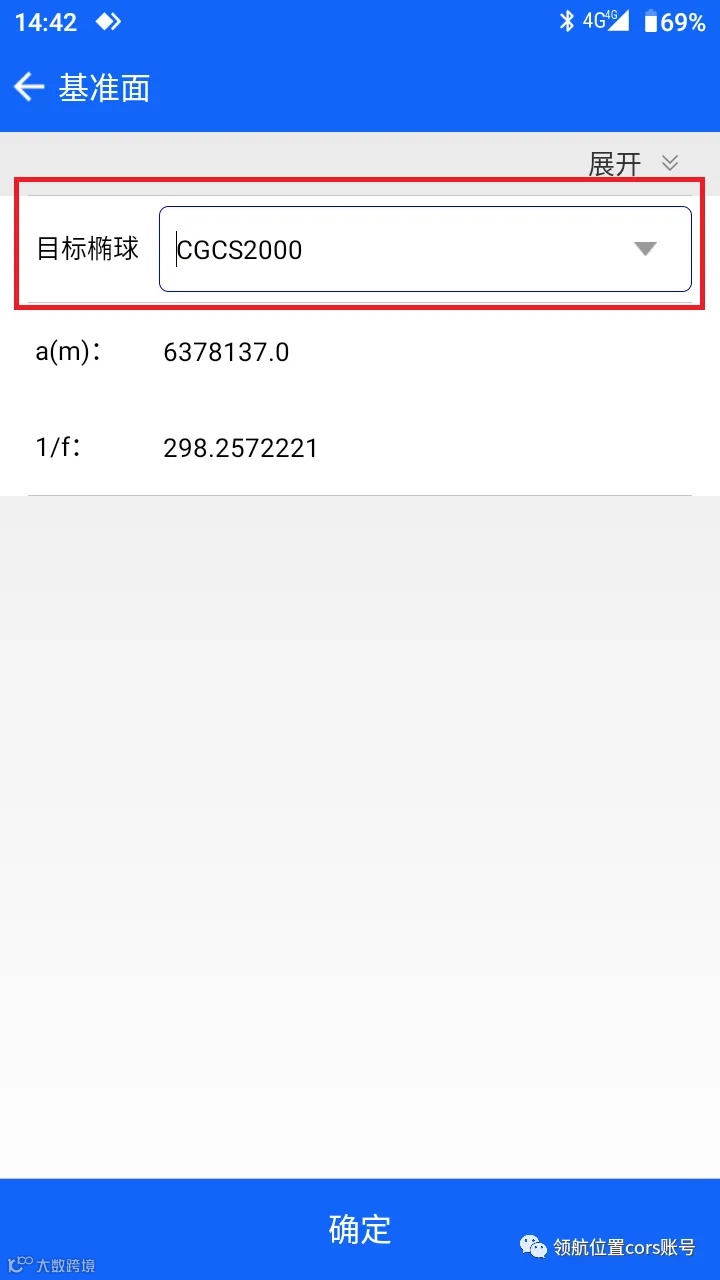
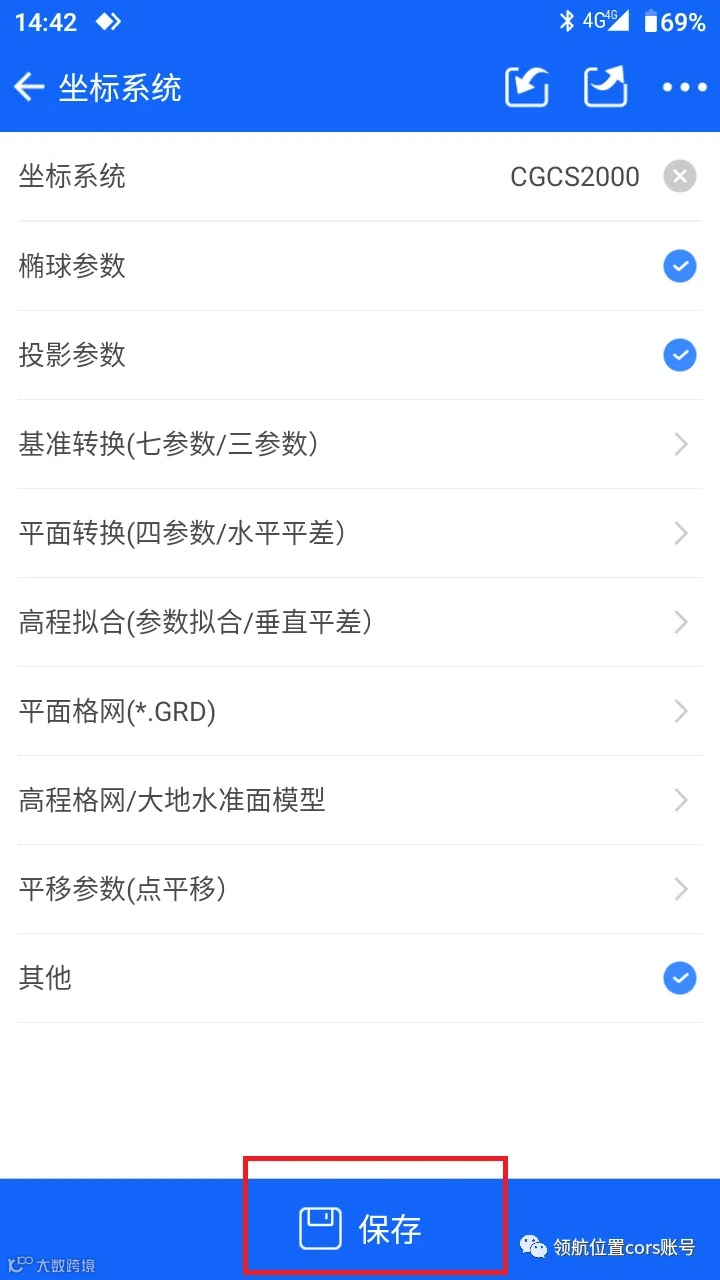 点击保存,项目新建完成
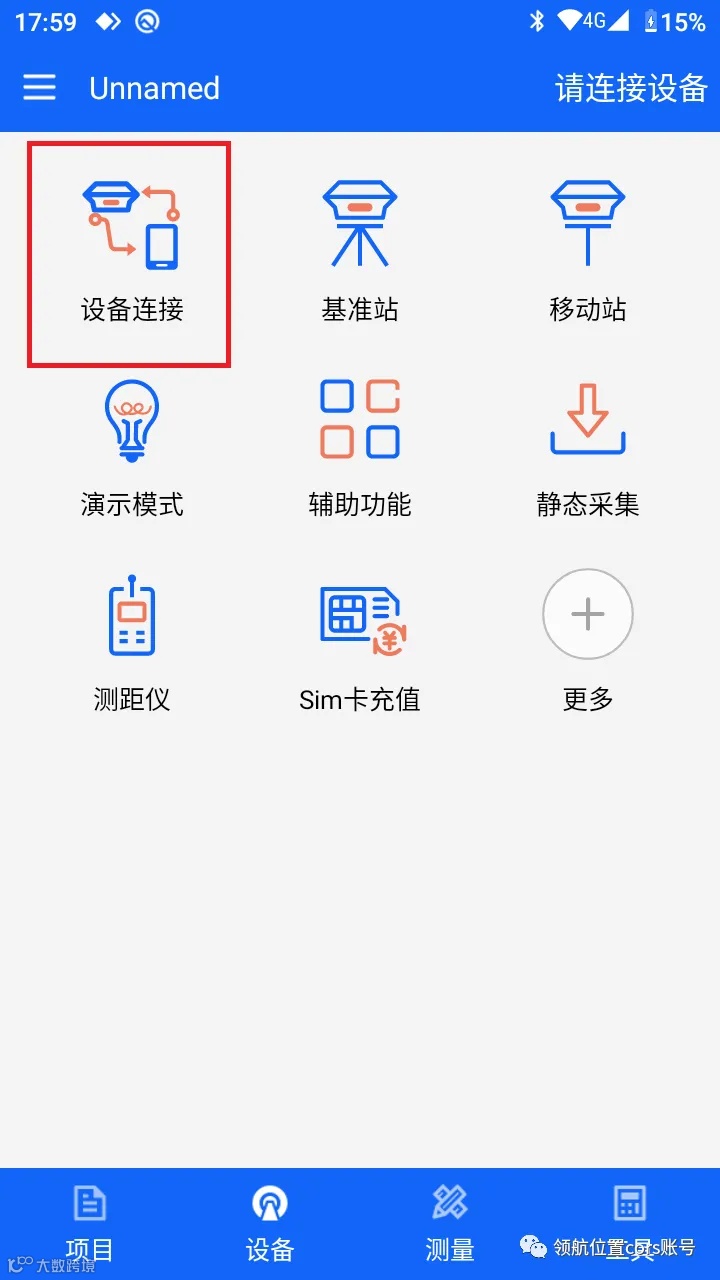 连接方式选择蓝牙,点击底部连接按钮进入机号搜索页面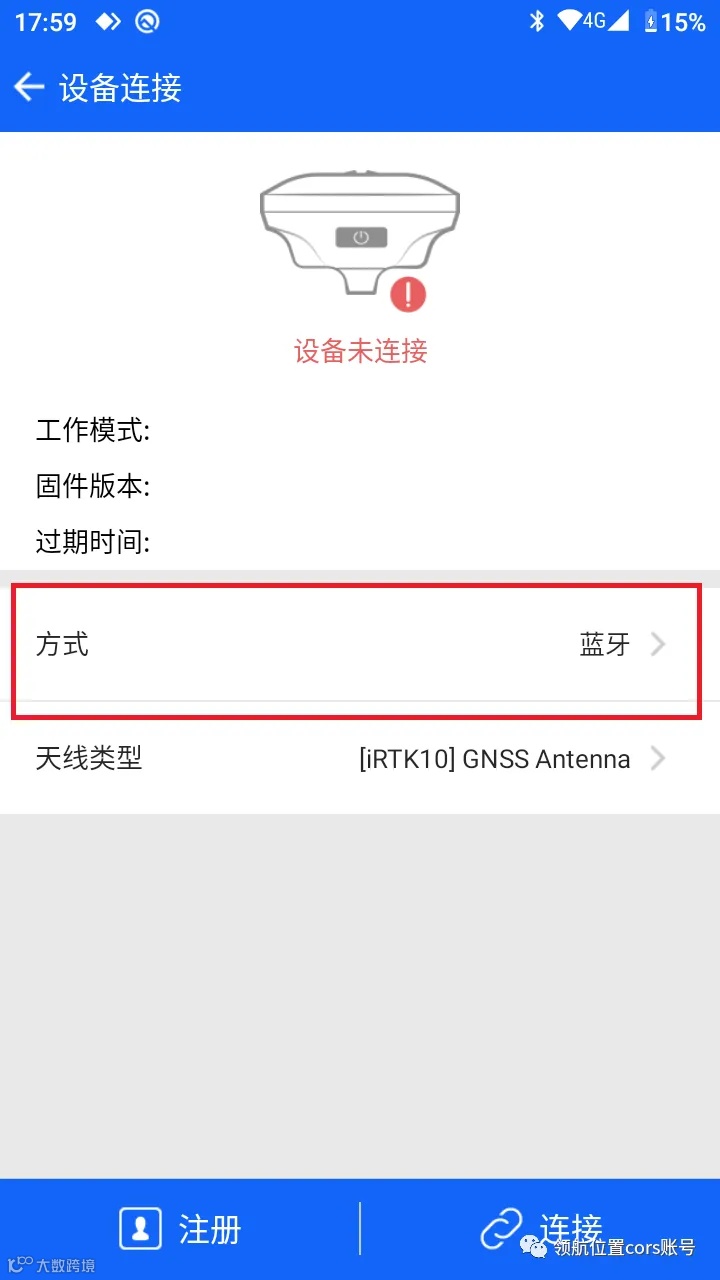
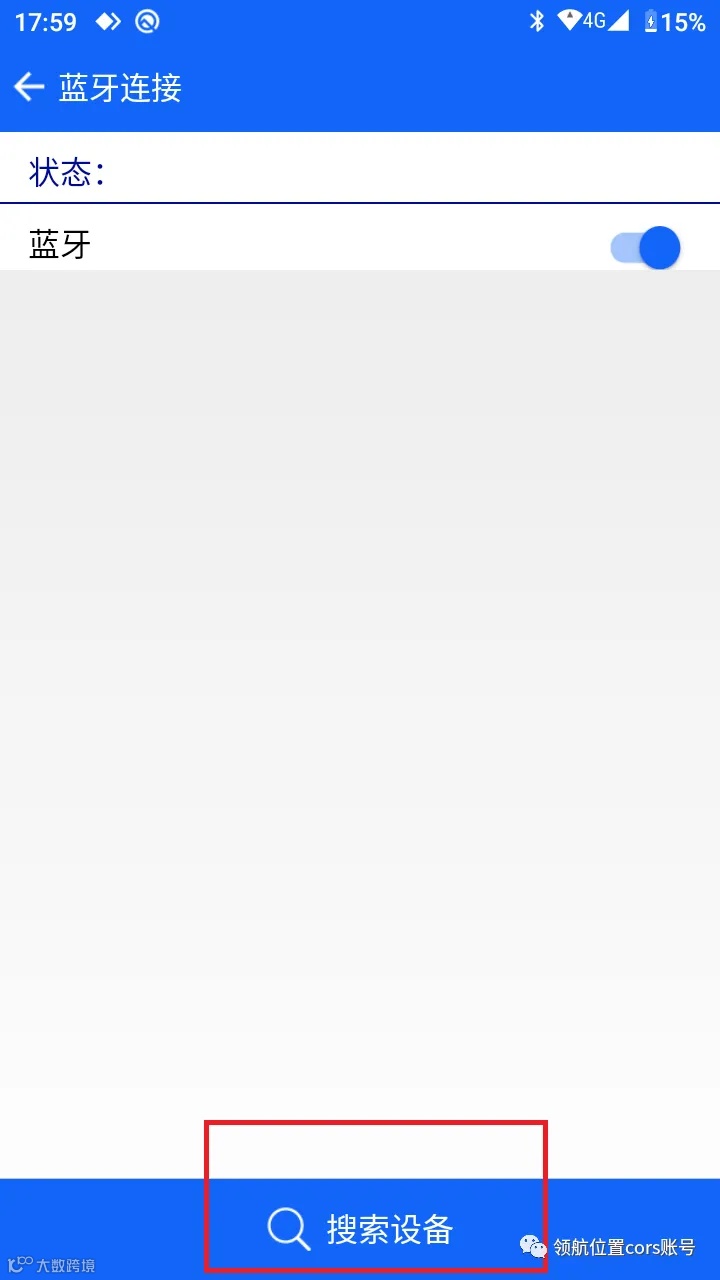 选择对应的主机机身号,点击进行蓝牙配对连接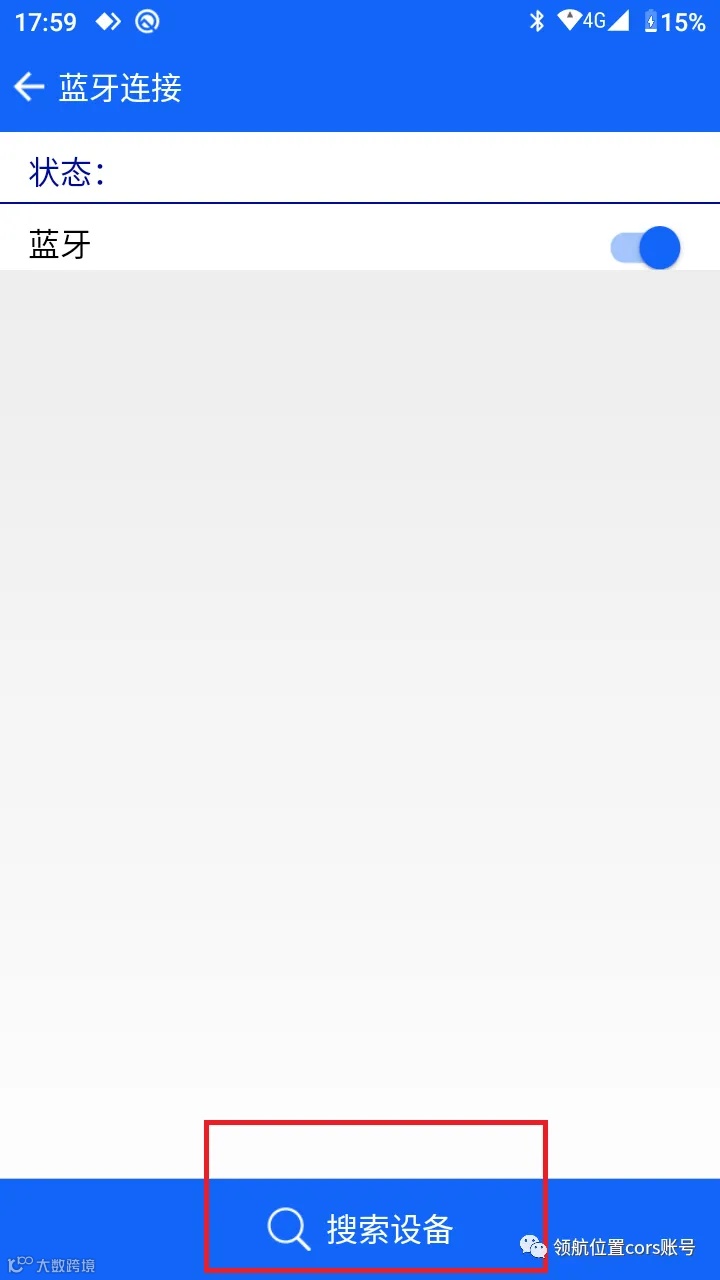
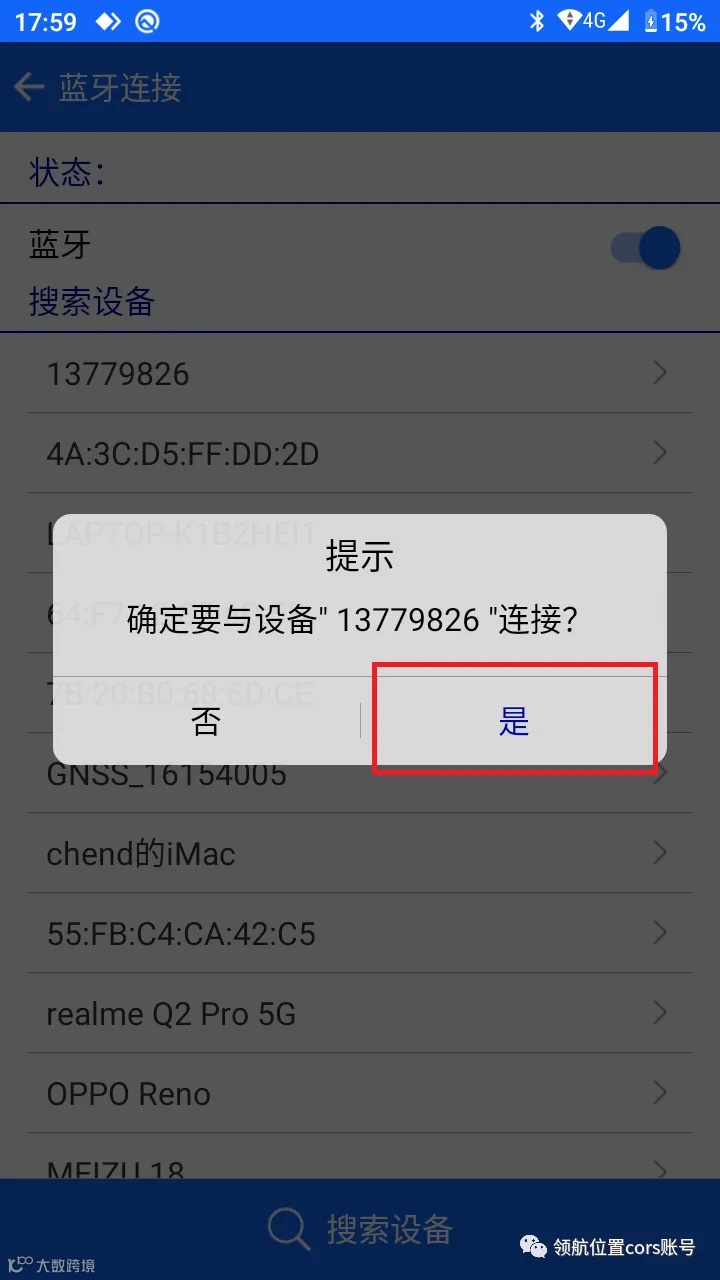
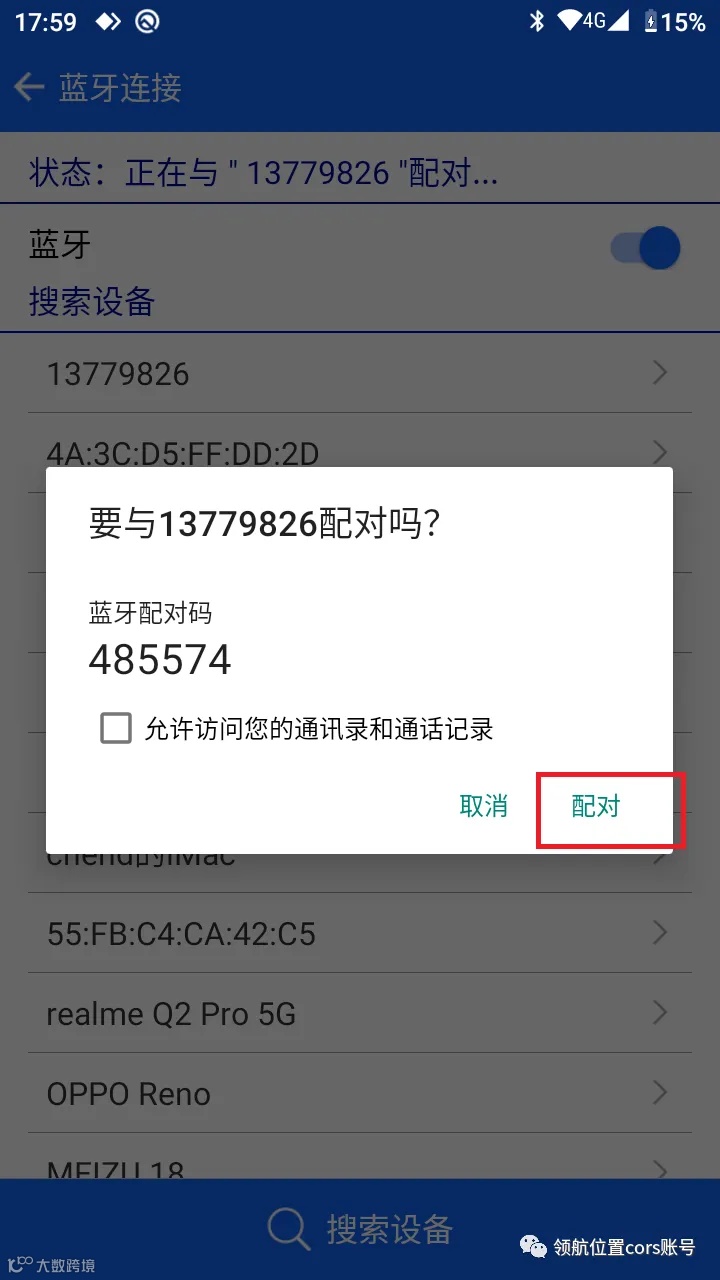
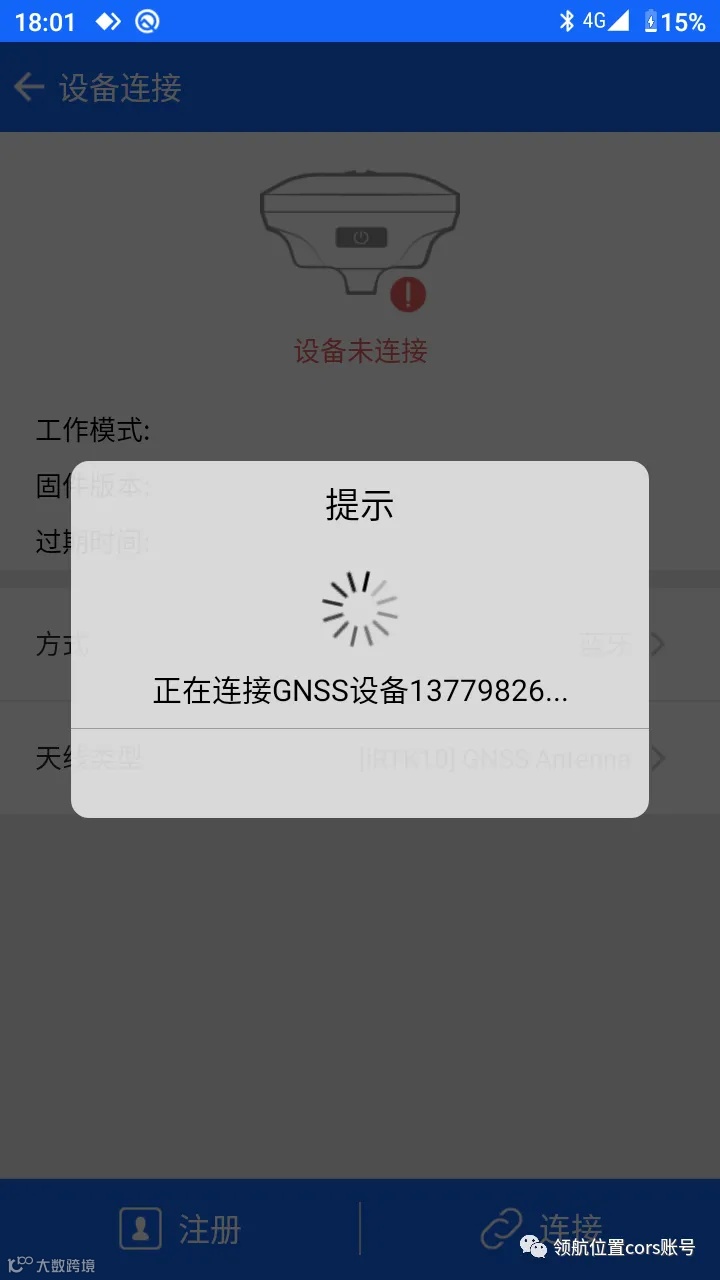 连接成功后可查看主机对应的固件版本信息、过期时间等信息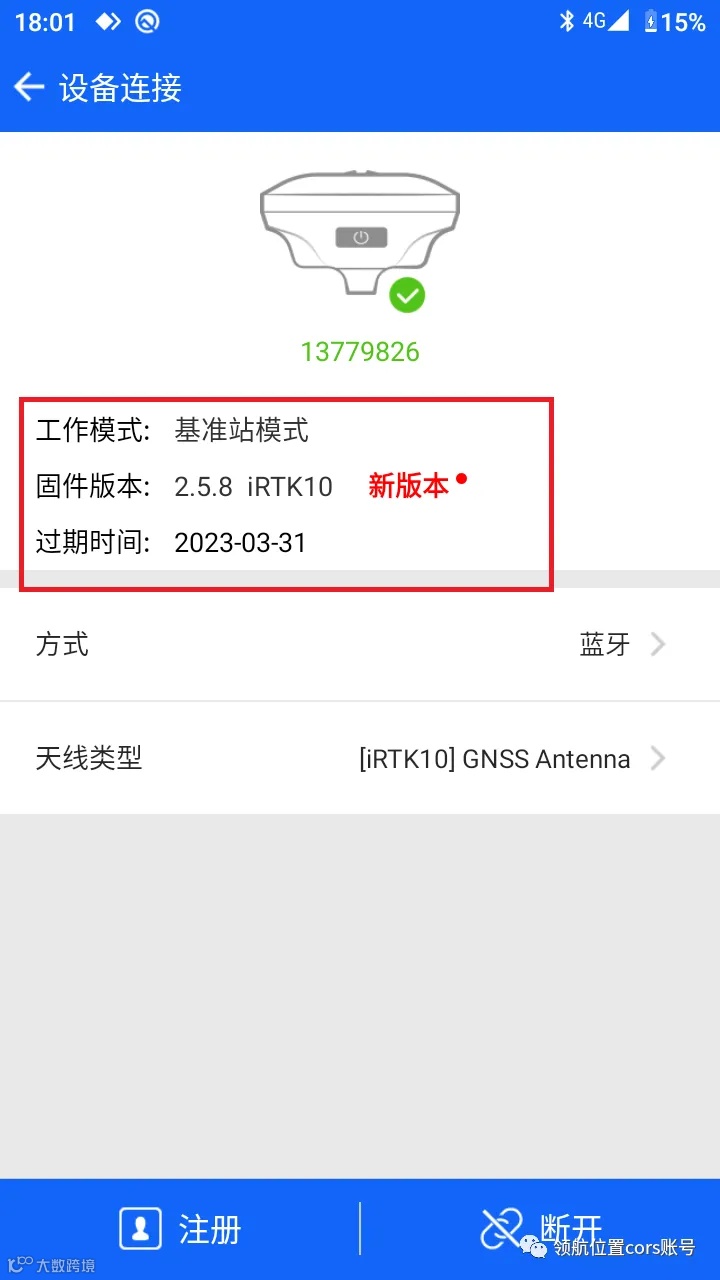
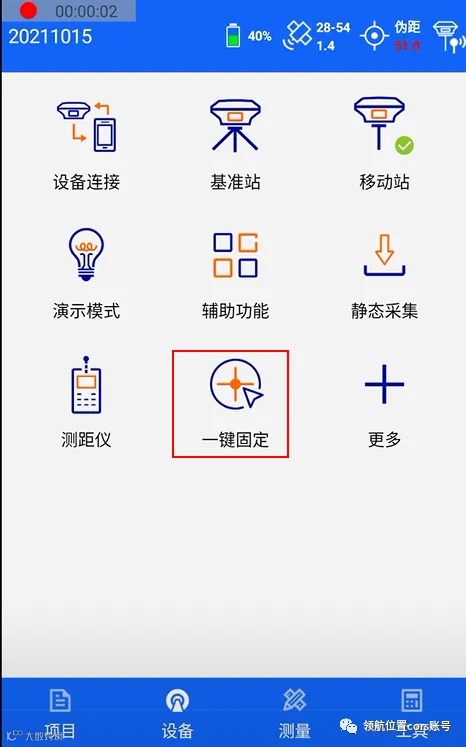
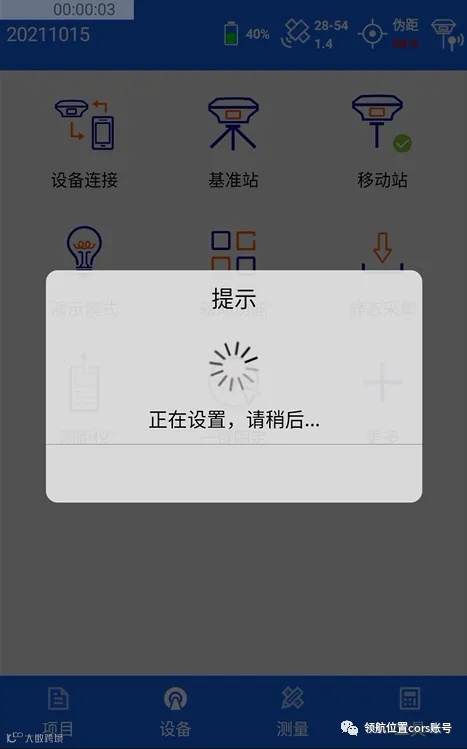
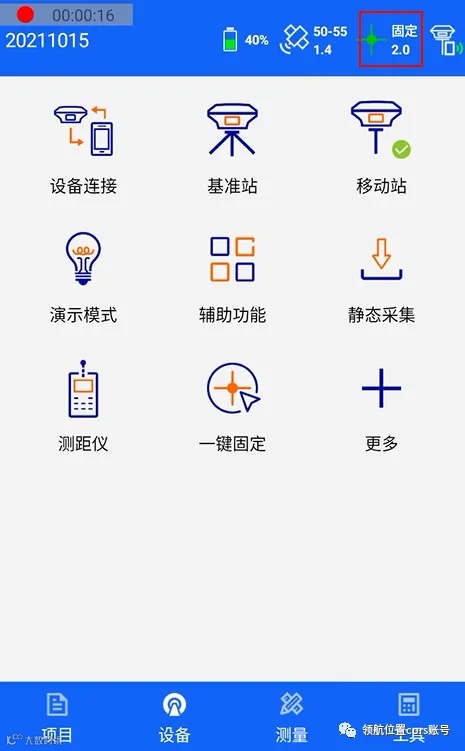
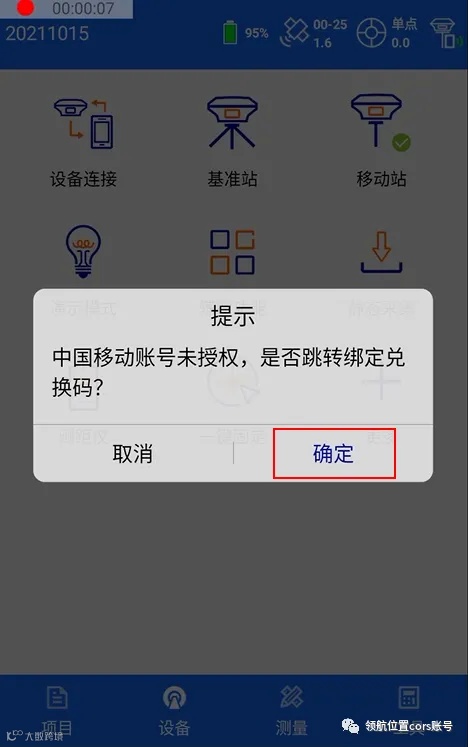
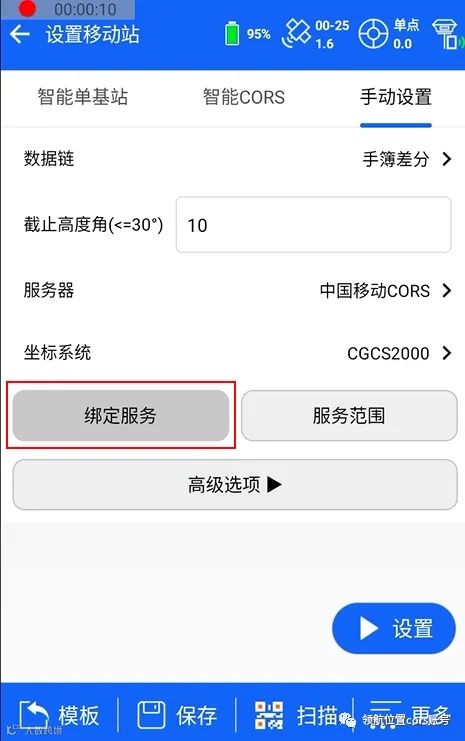
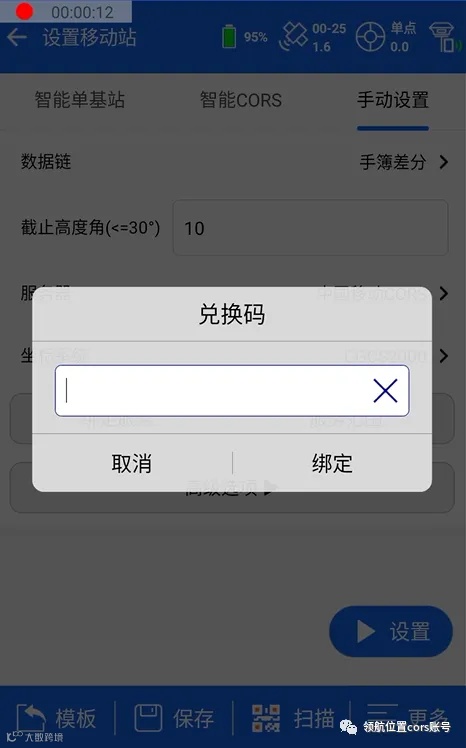
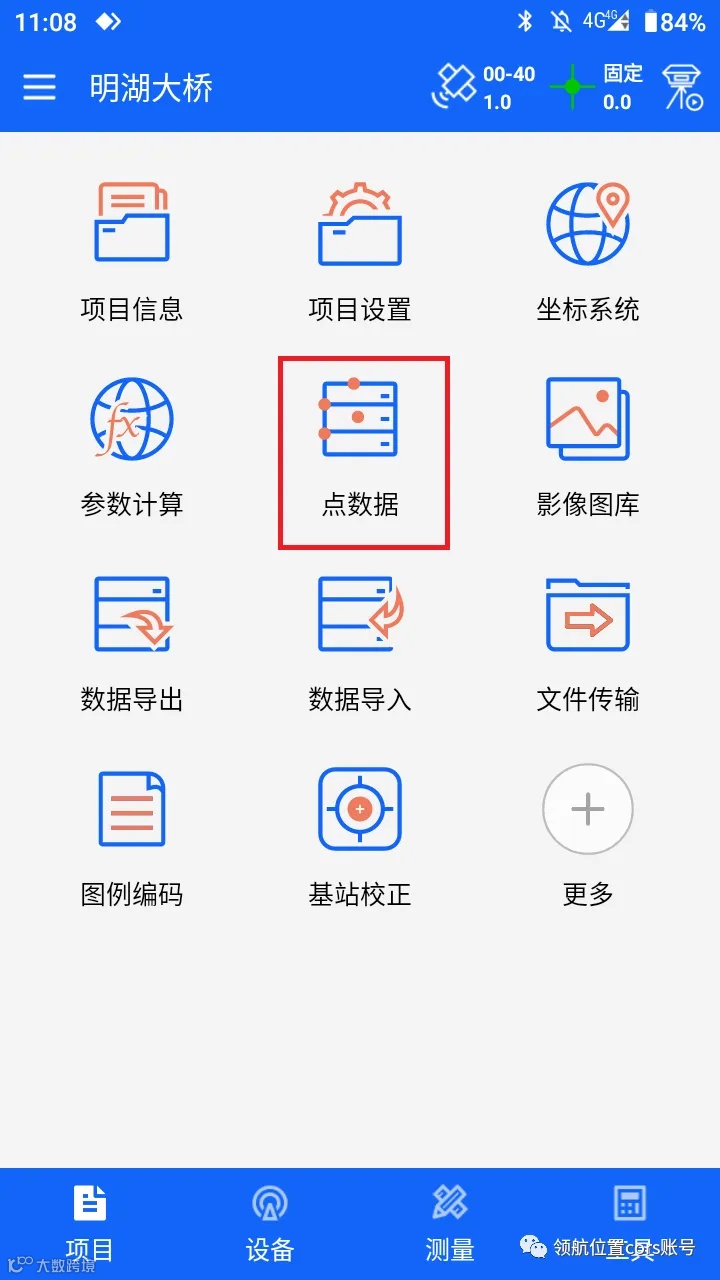
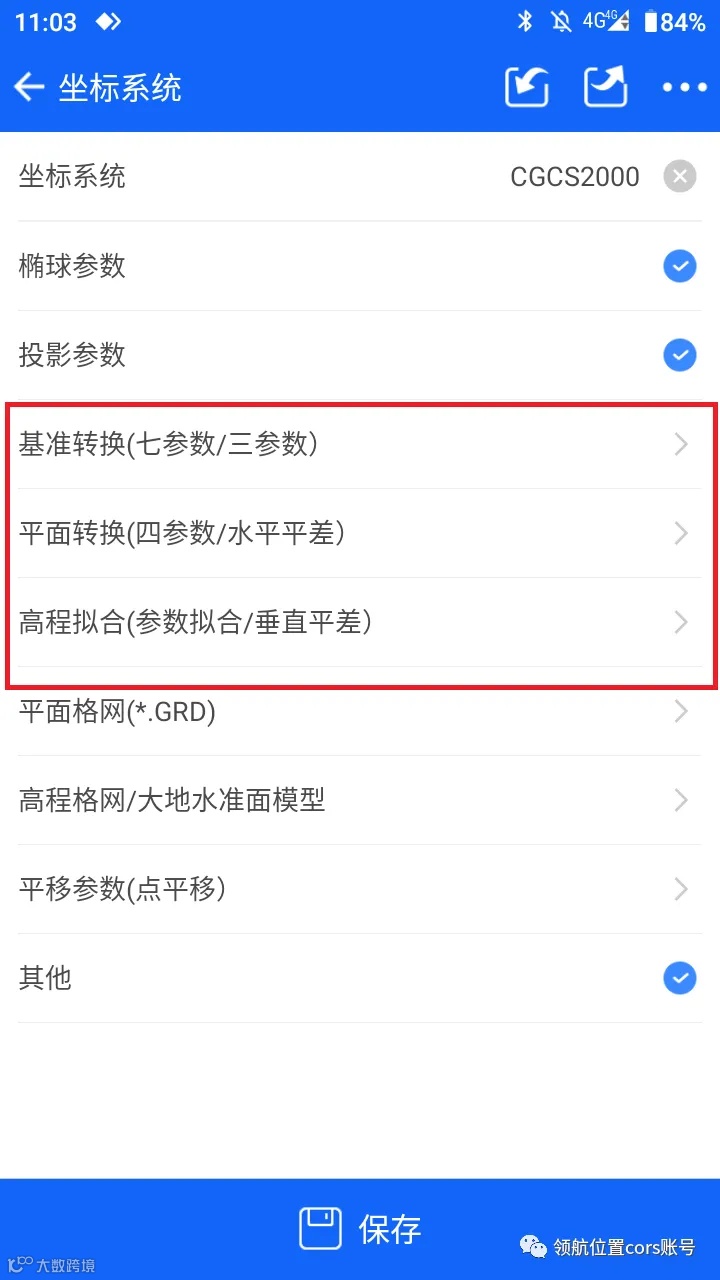 以四参数为例,测区周围至少2个已知点参与四参数计算,先将两个已知点坐标录入到控制点库里,在项目主界面点击进入点数据
 选择控制点,在控制点界面点击添加录入已知点坐标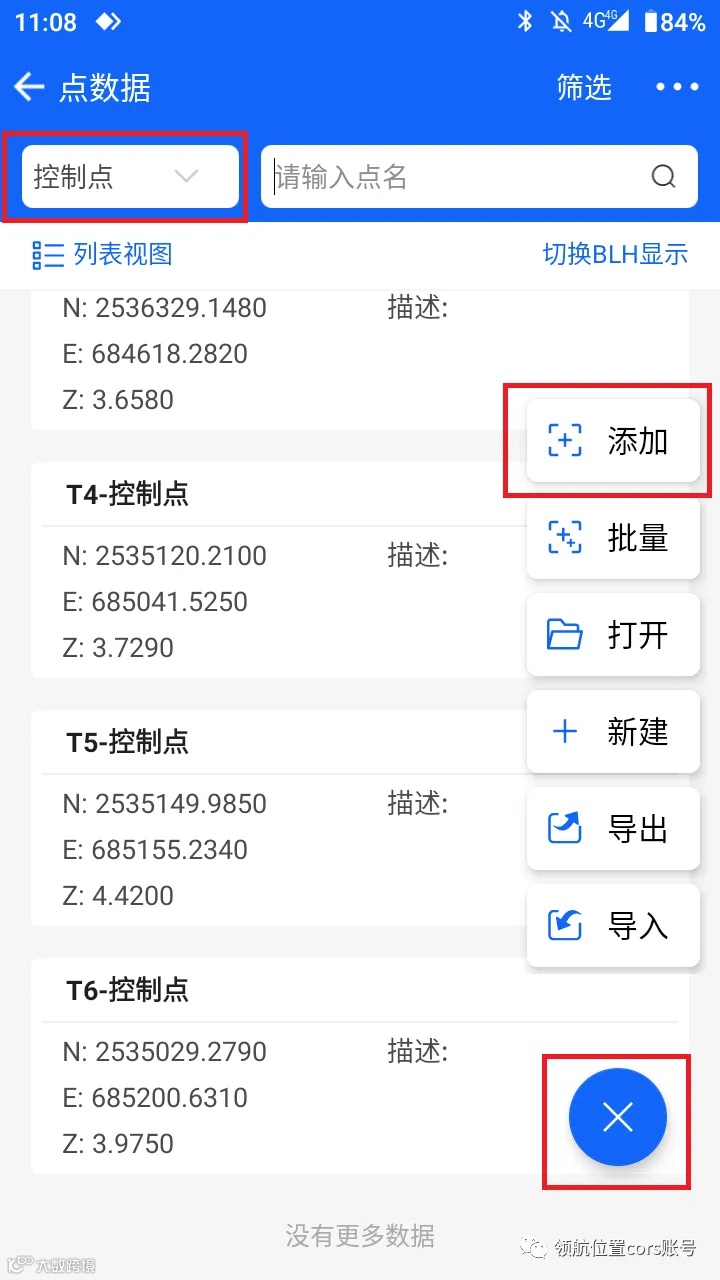
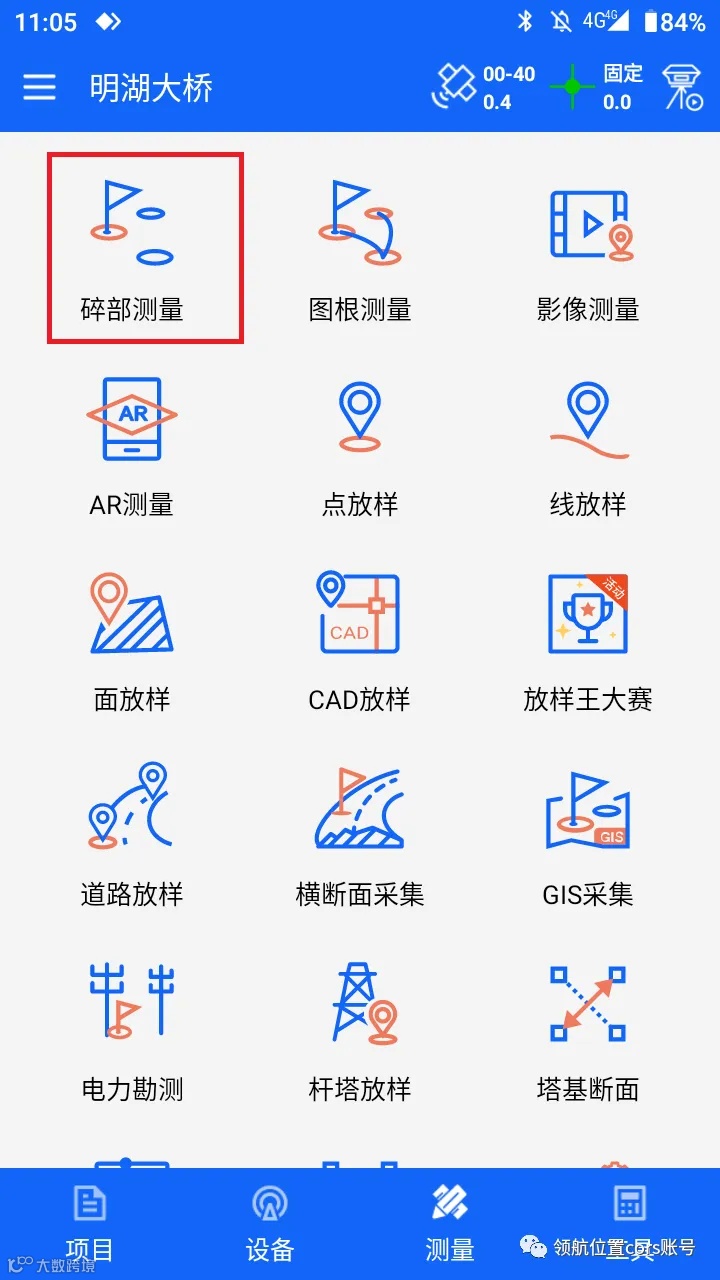
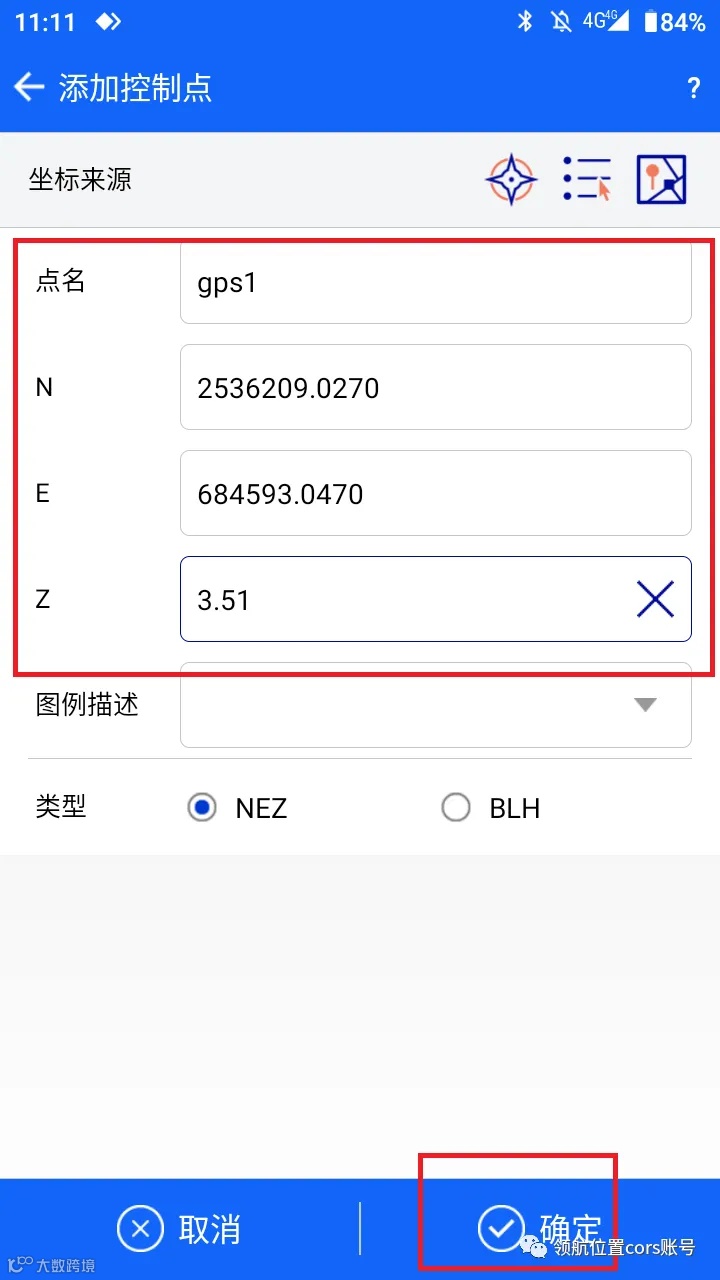 完成已知点坐标录入控制点库之后,点击左上角返回,然后去对应的两个已知点位置,碎部测量分别采集移动站实时坐标数据
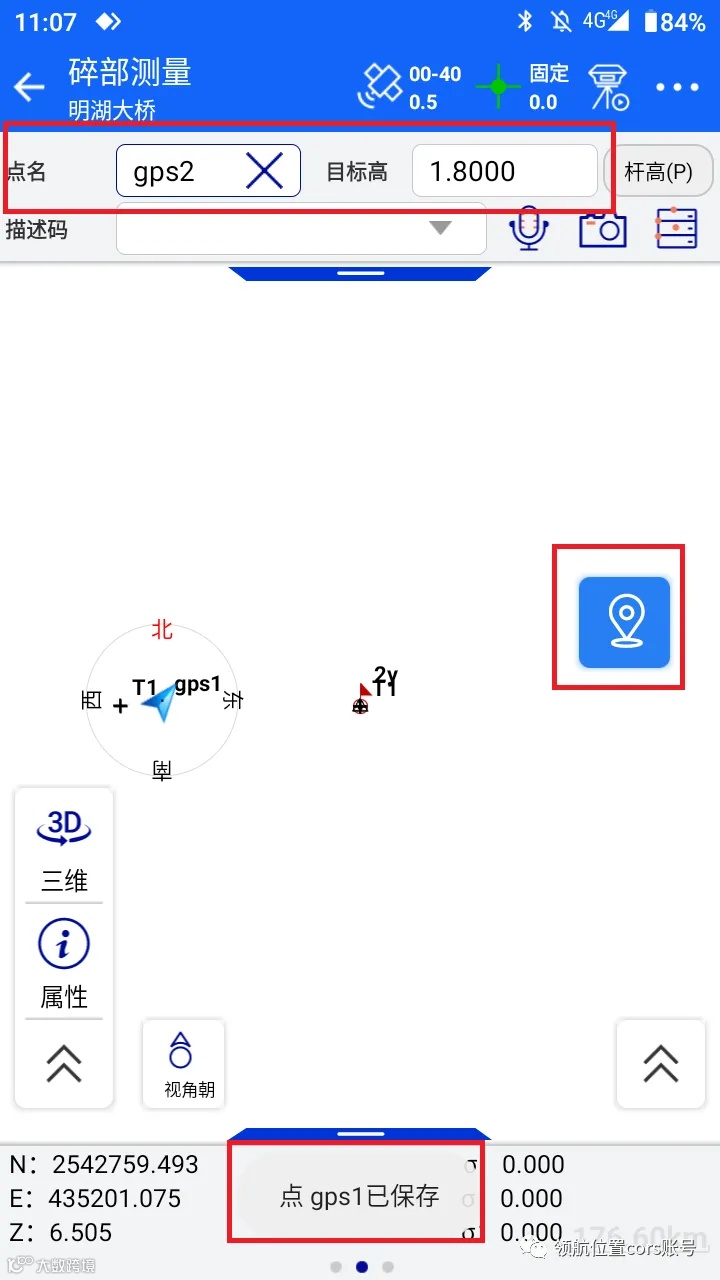
 移动站达到固定解,中误差3cm左右,输入点名,杆高值,点击手动采集按钮进行点位数据采集保存操作
 完成两个控制点坐标的采集之后,进入参数计算界面,点击添加按钮进行点对的添加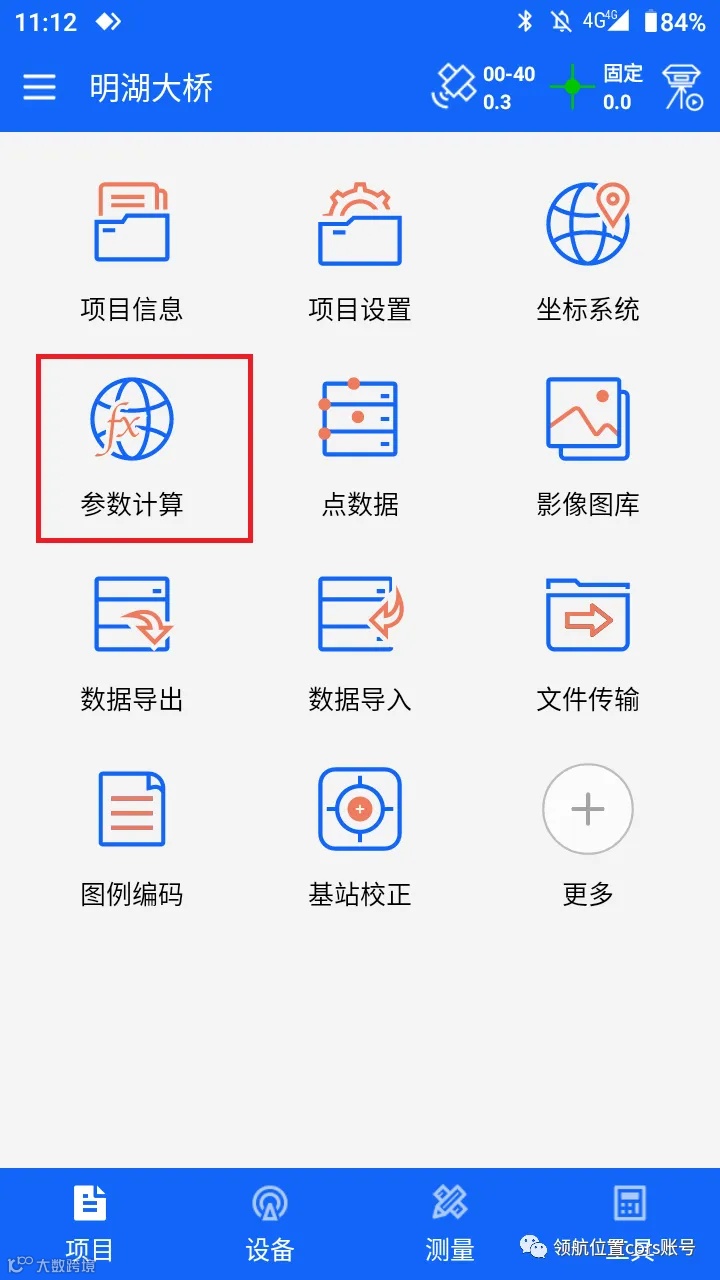
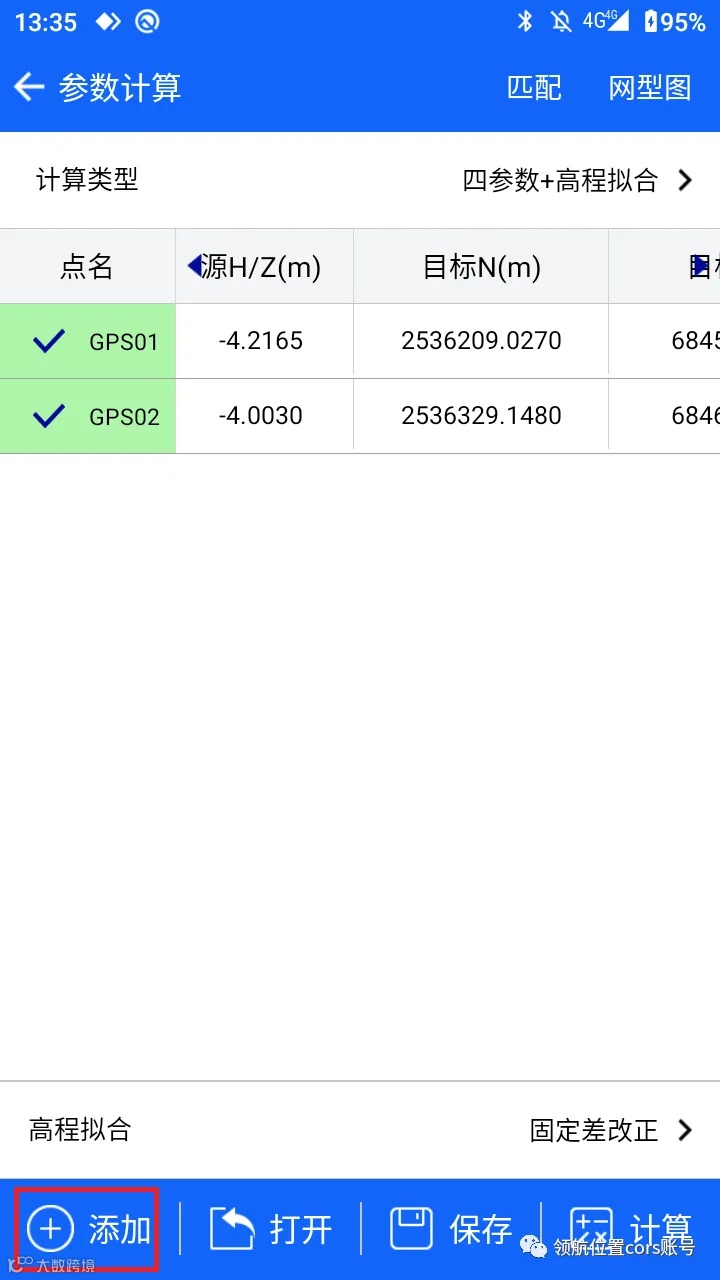 源点选择刚刚采集的坐标点数据,点击列表选点进行添加,如选择gps1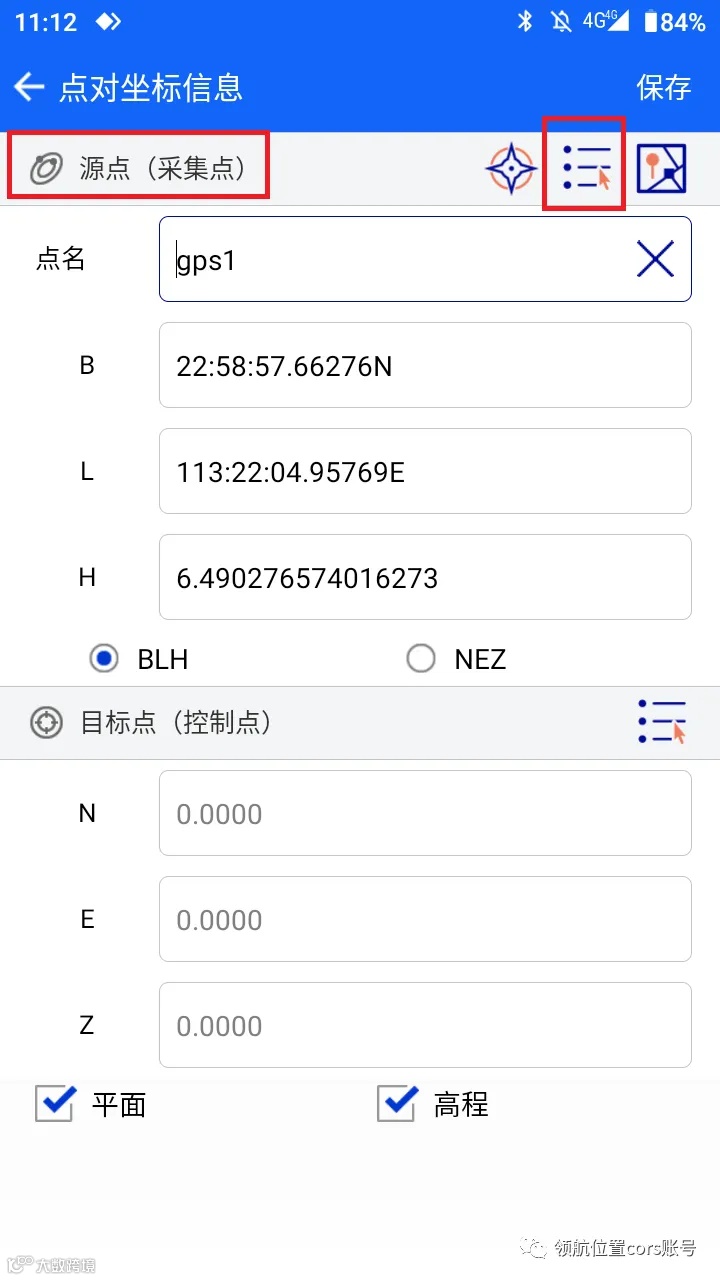
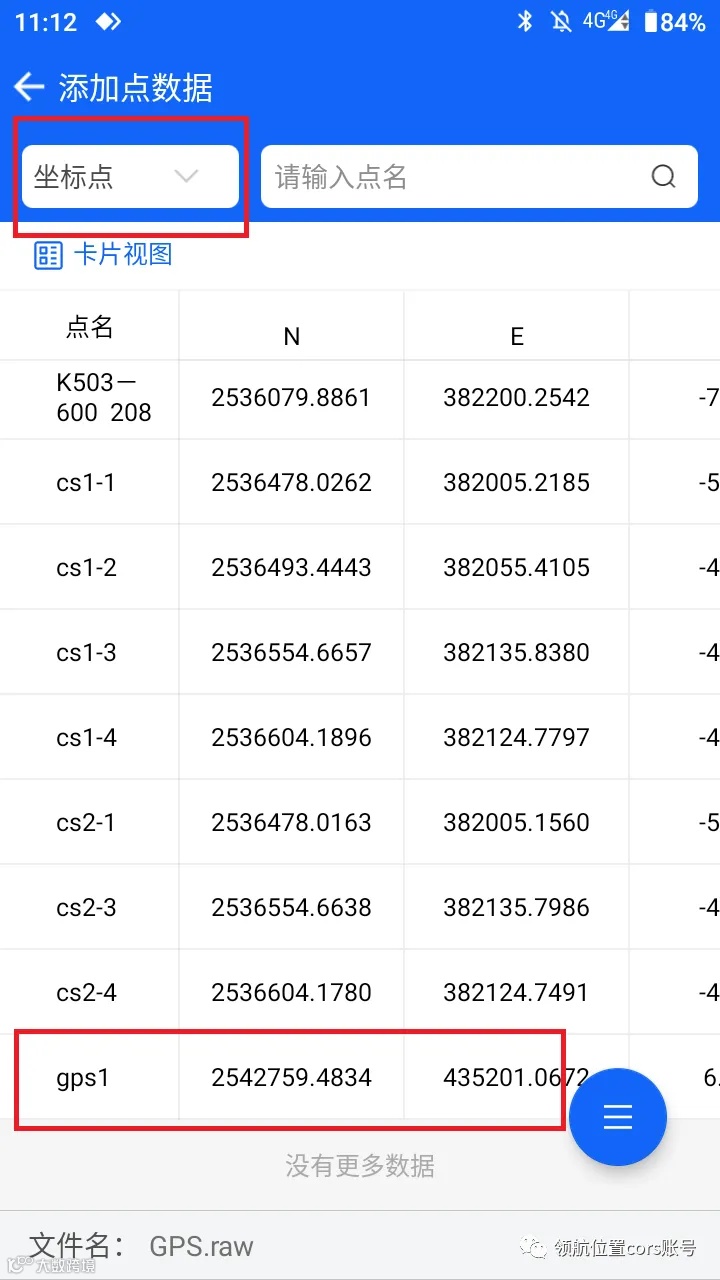 目标点坐标在控制点点库列表选点调入,如gps1(注意要与源点位置采集的坐标对应)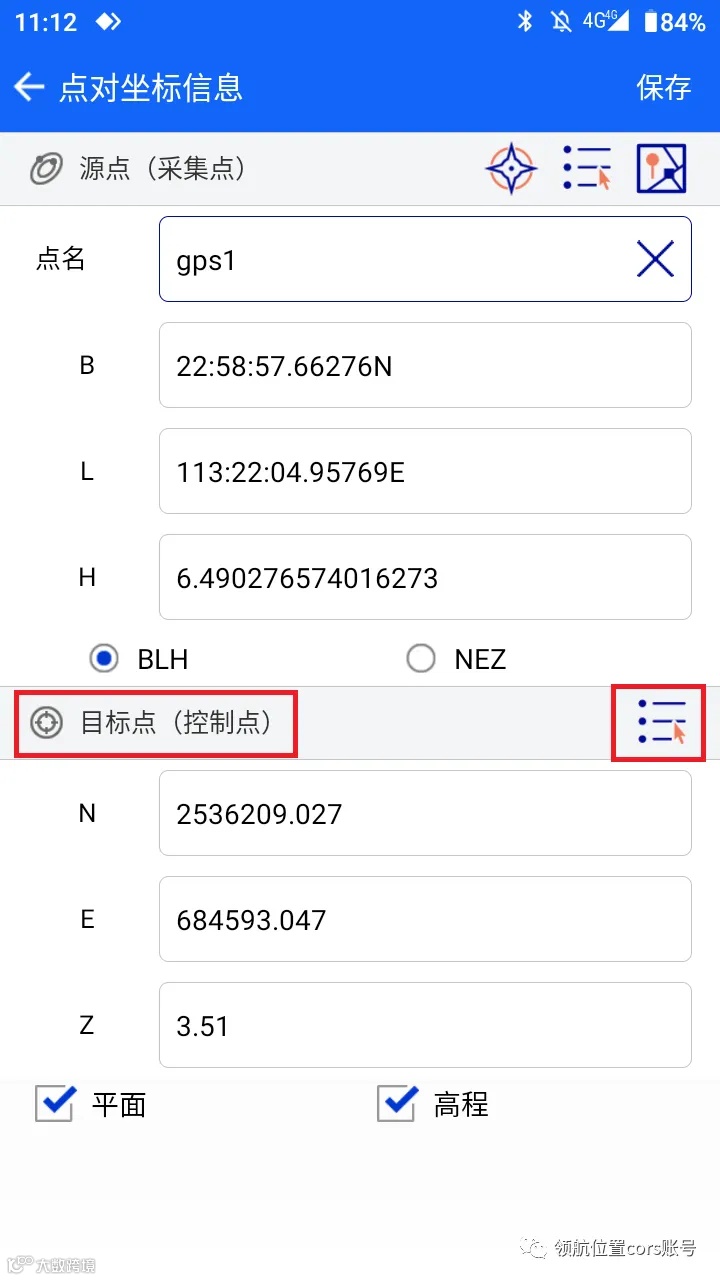
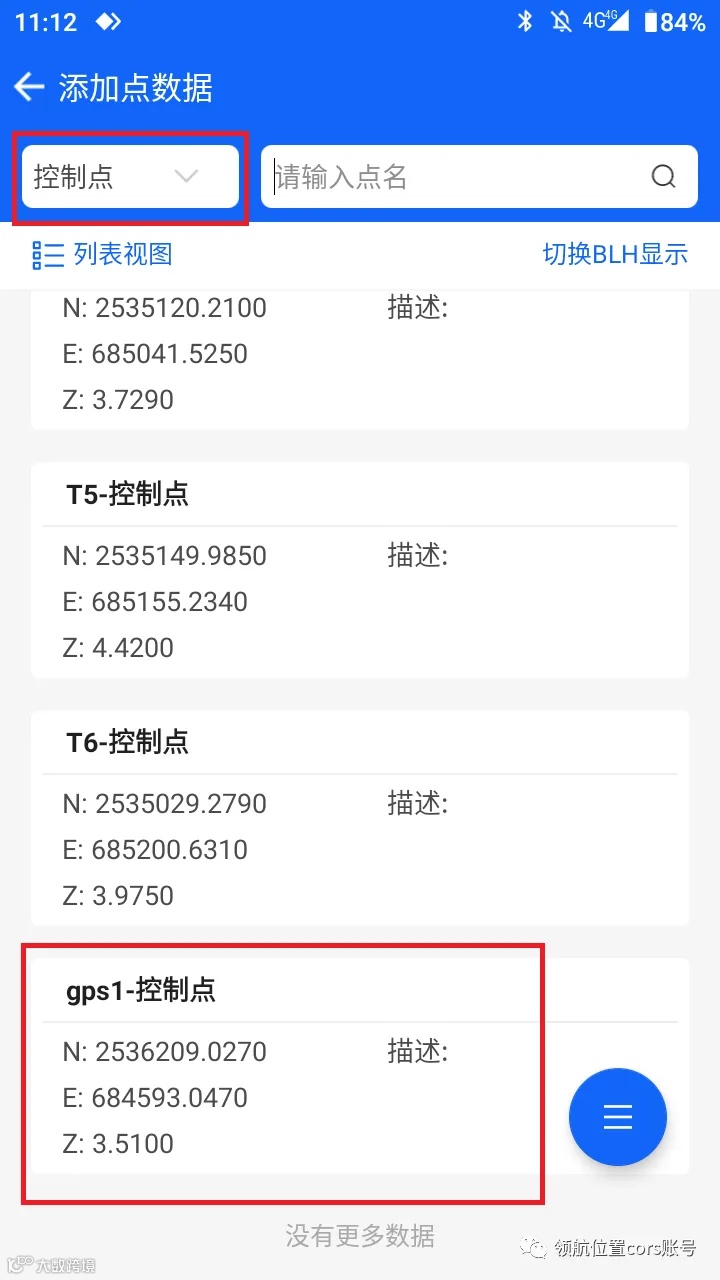 如此操作两次完成两个点对的添加之后,方可进行参数计算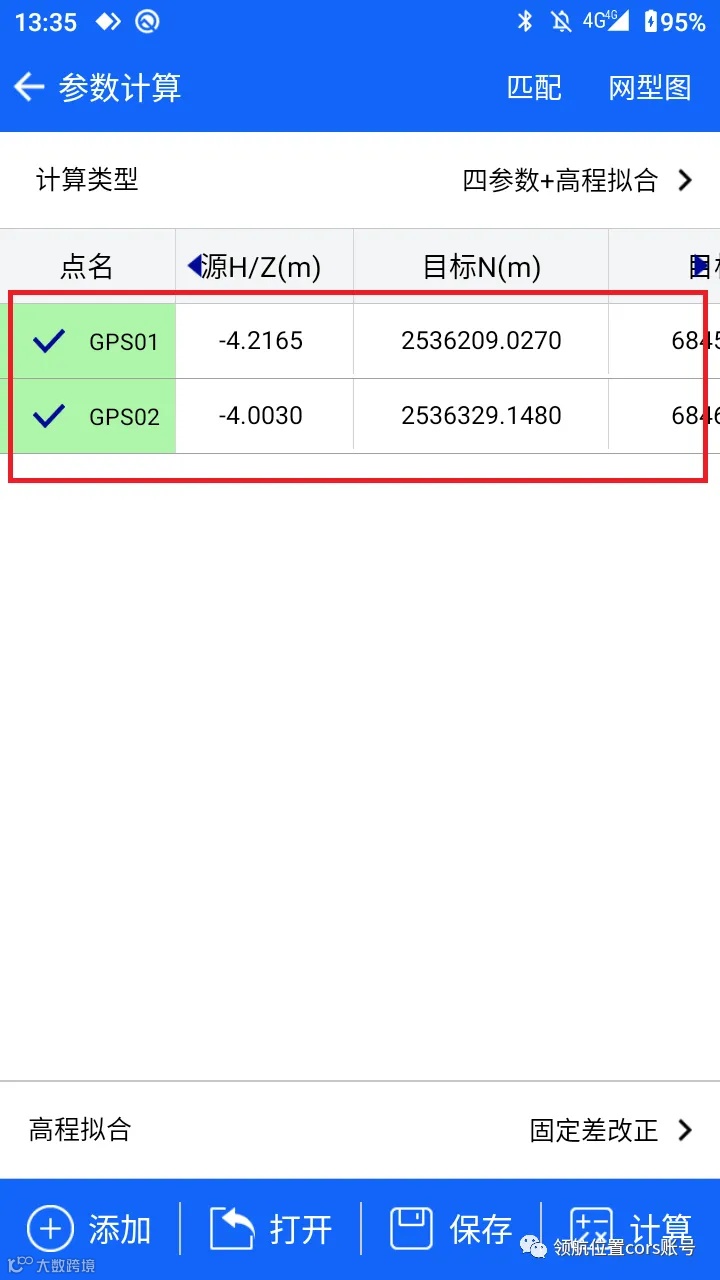
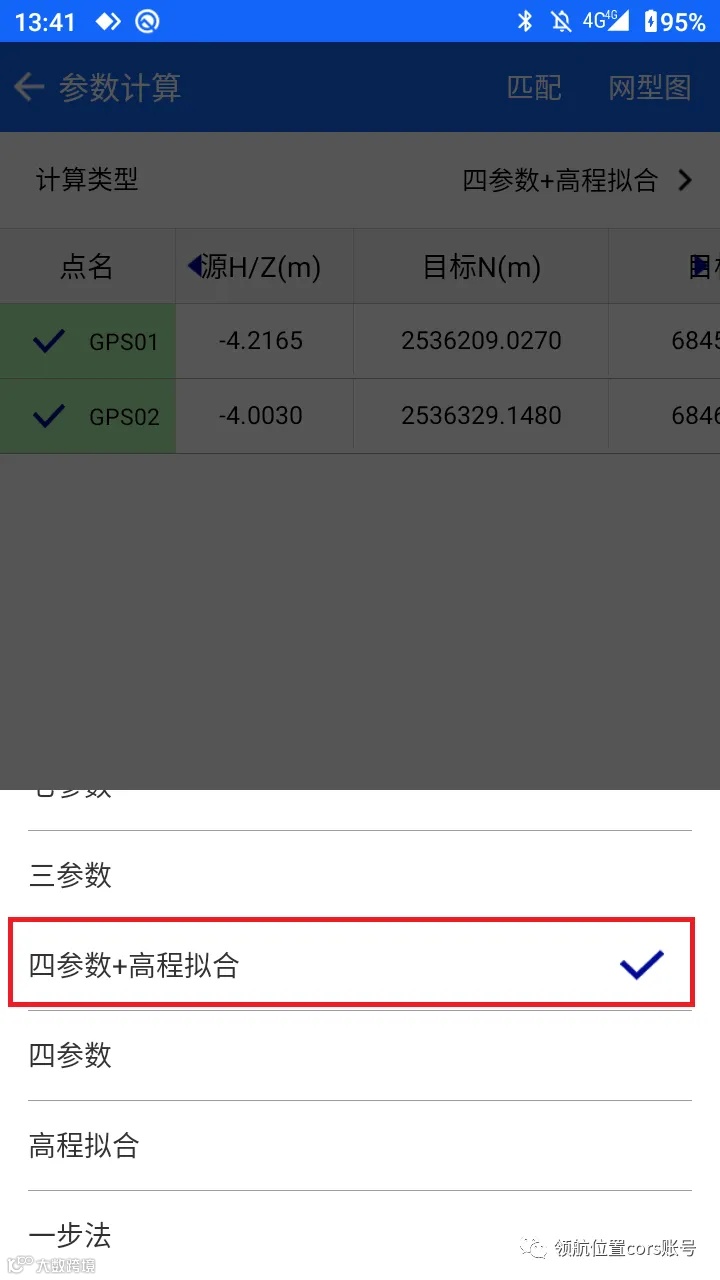
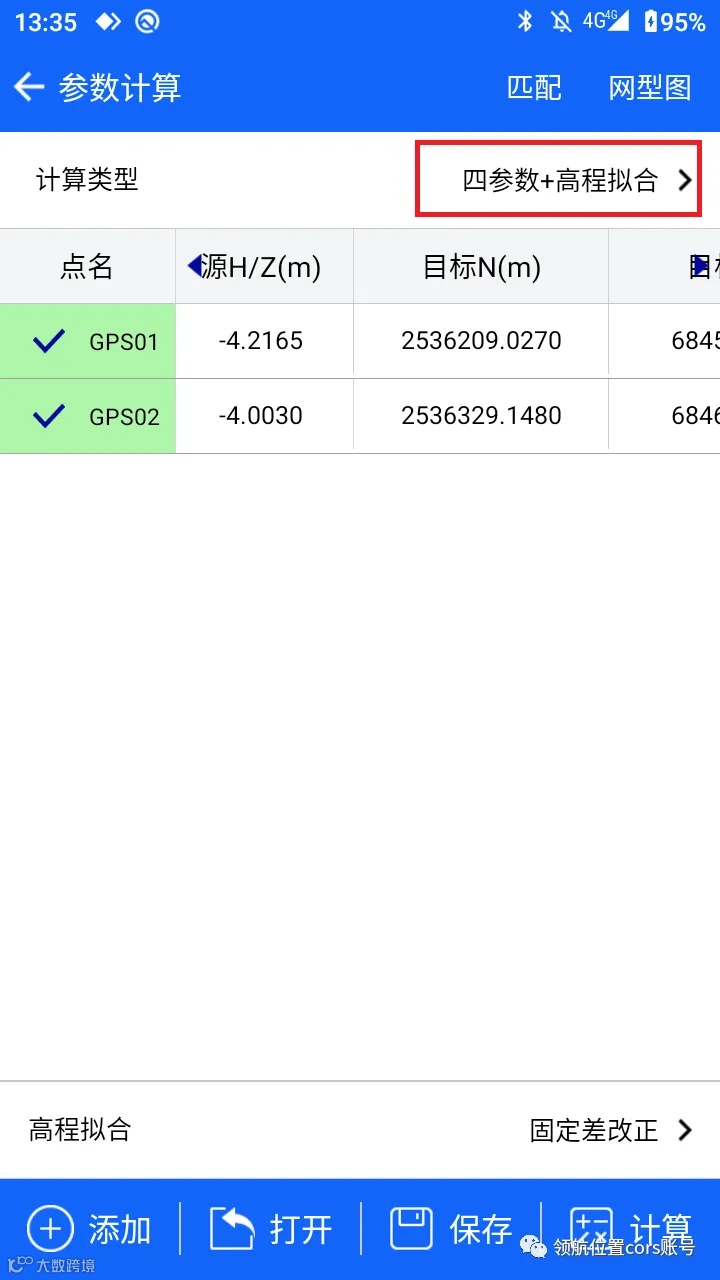
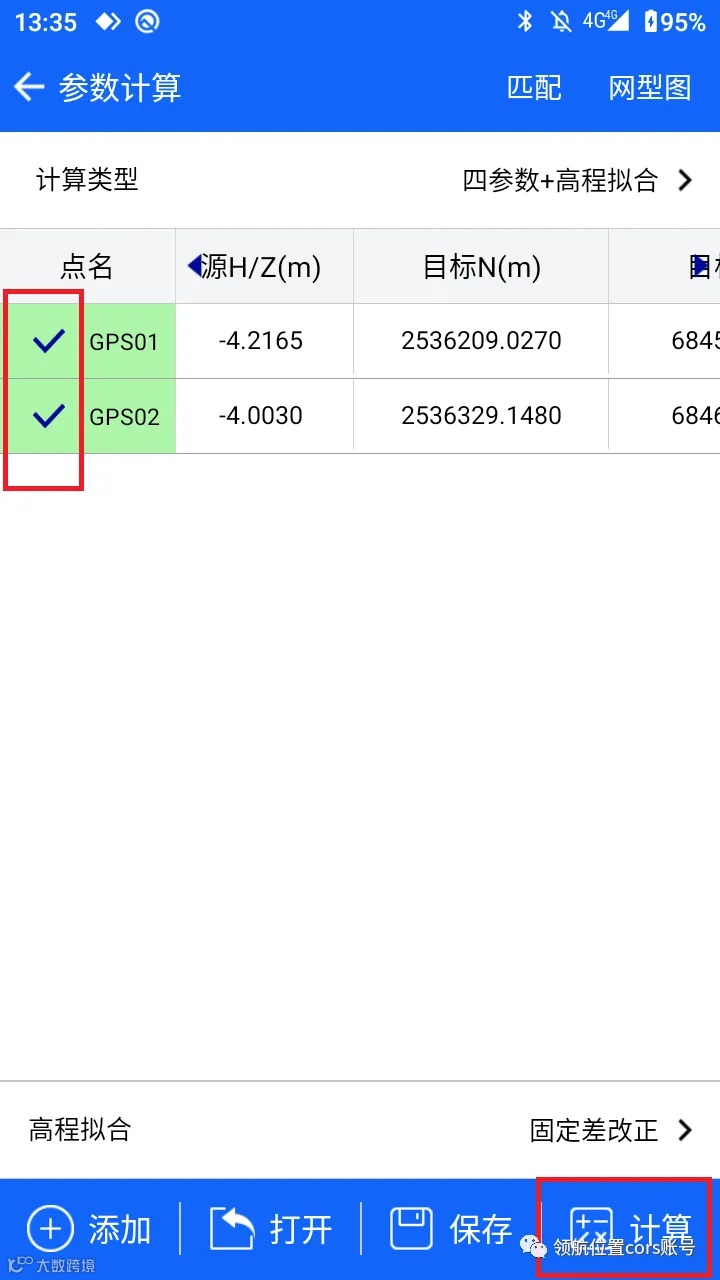 一般尺度大小接近于1
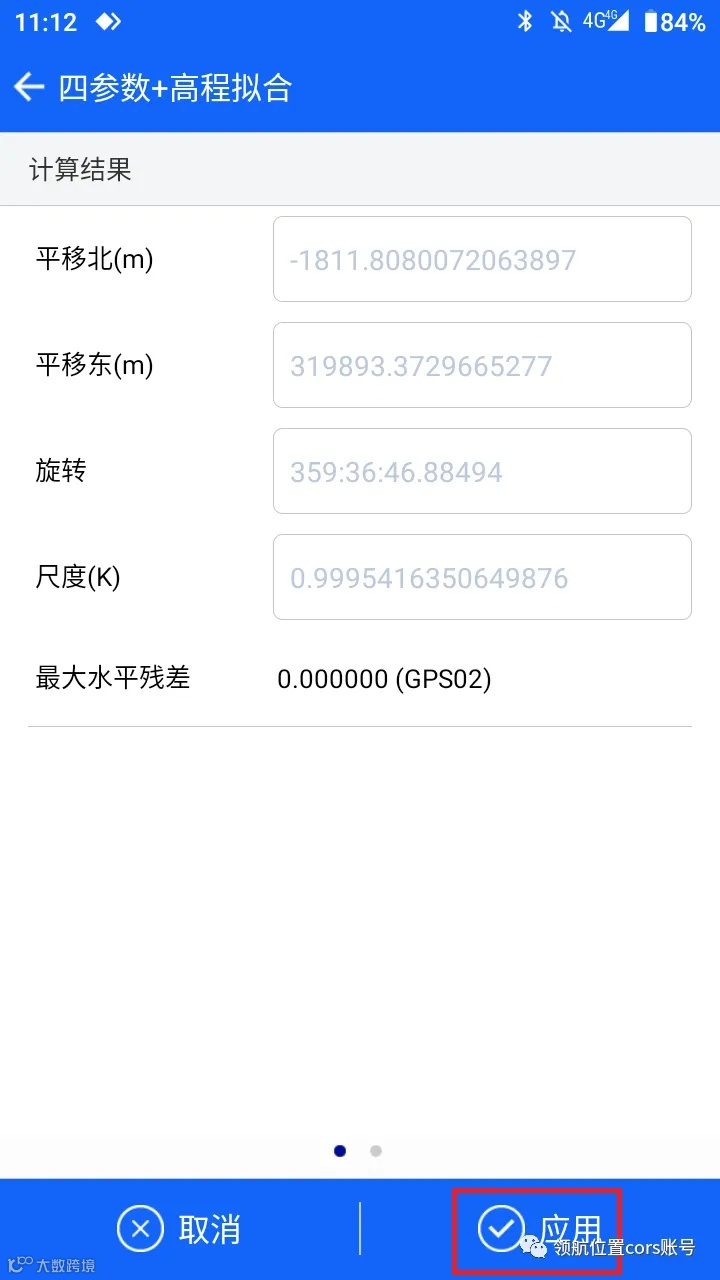
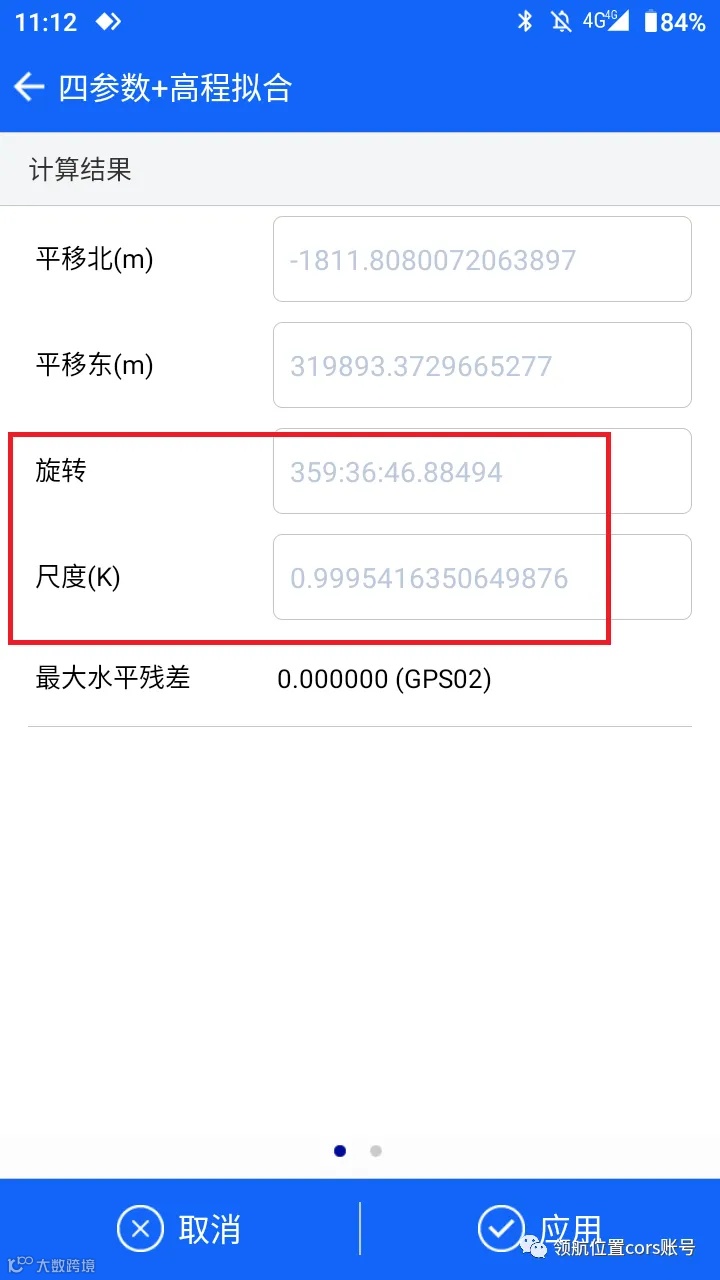 确认参数结果后,点击应用按钮,可将参数应用到坐标系统中
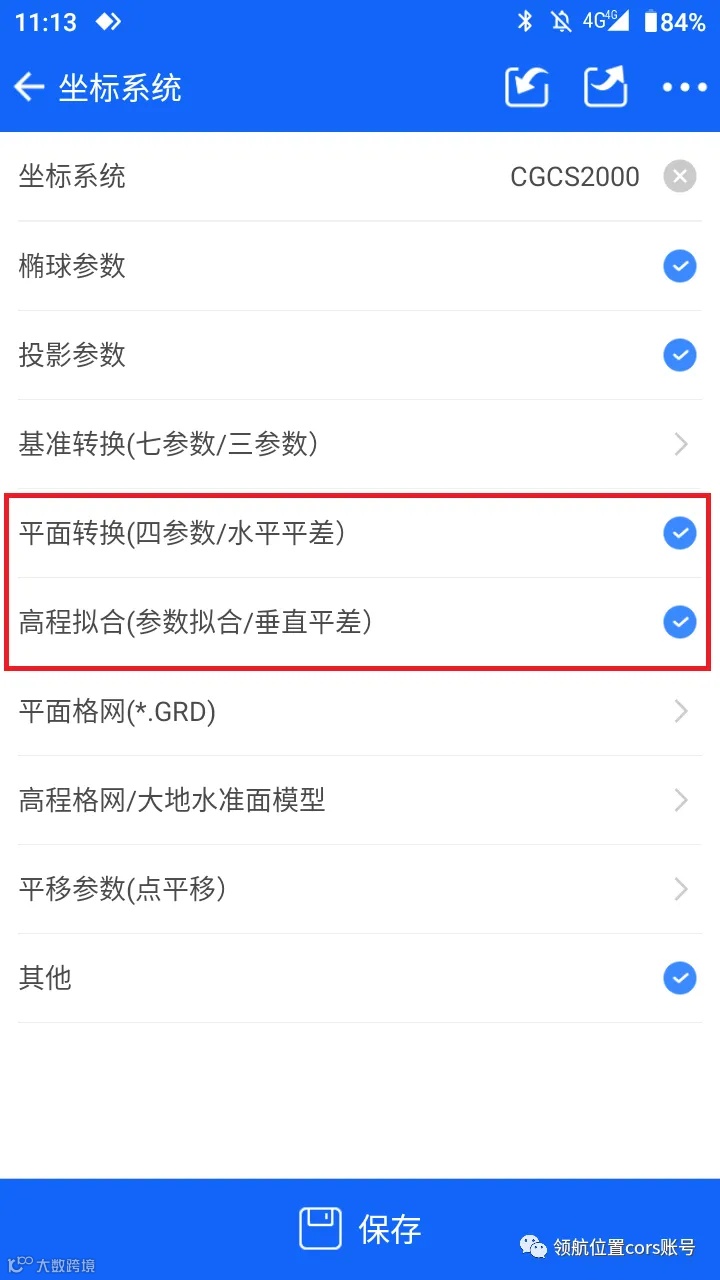
 我们可以进入坐标系统中查看参数应用情况,计算参数的值已经成功应用
 参数计算完成
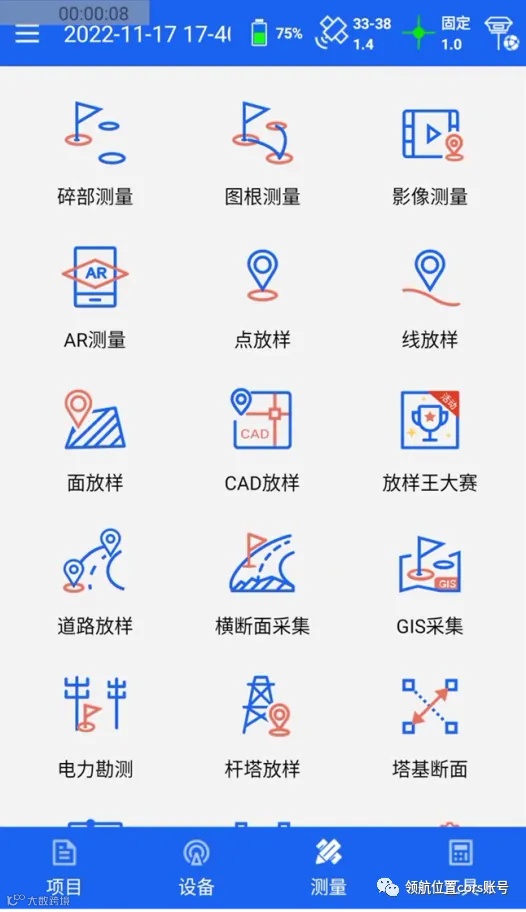
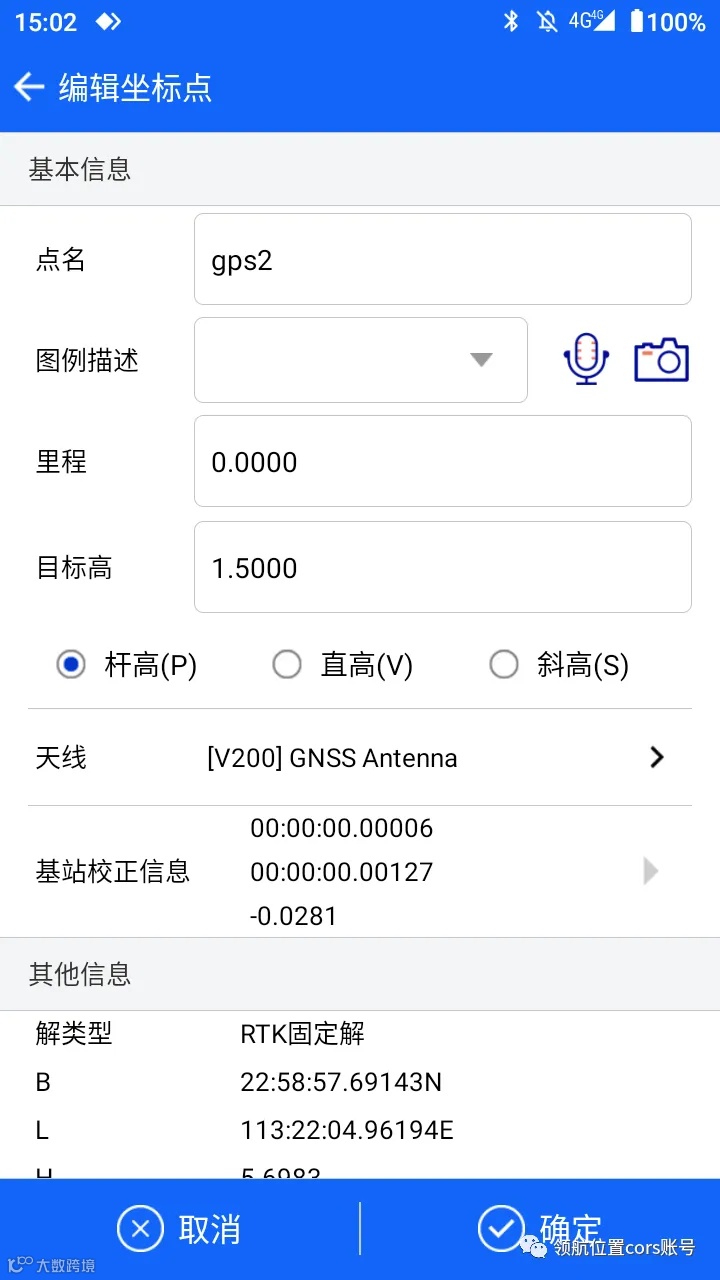
在右侧工具栏点击采集按钮,进入坐标点保存页面,修改默认的点名、仪器目标高、描述等信息;也可以录制音频和拍照作为该点的附件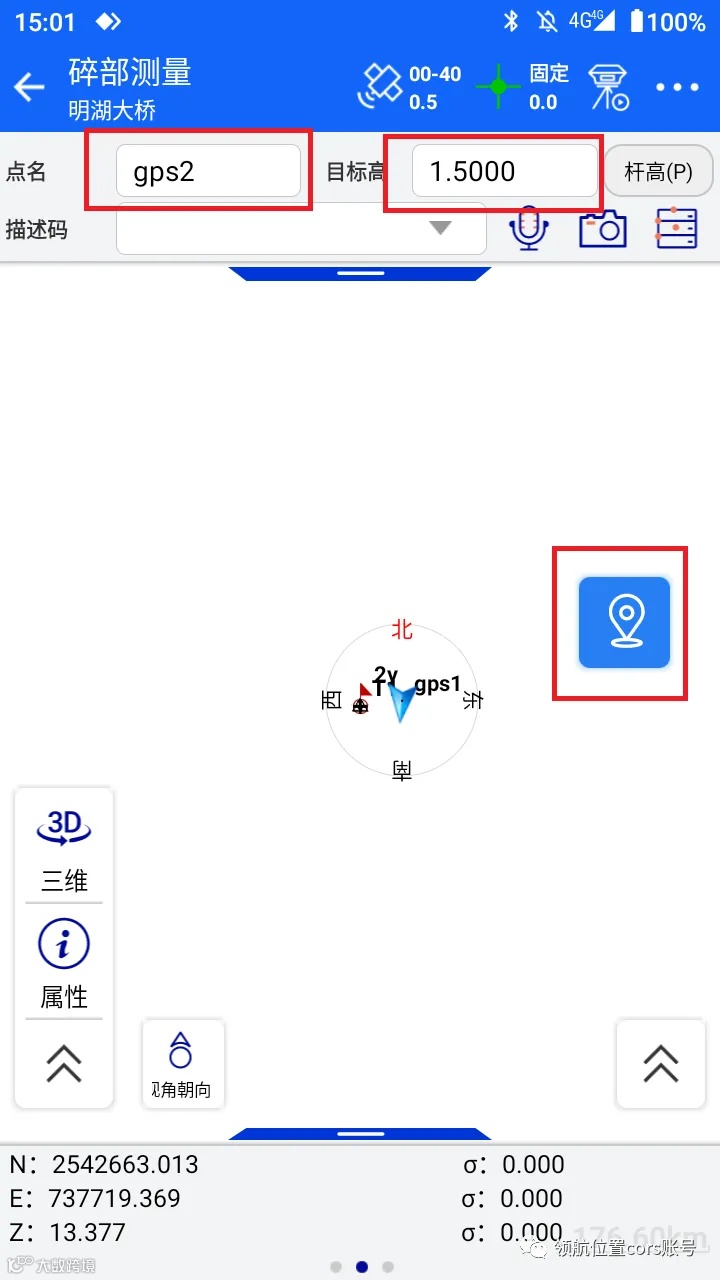
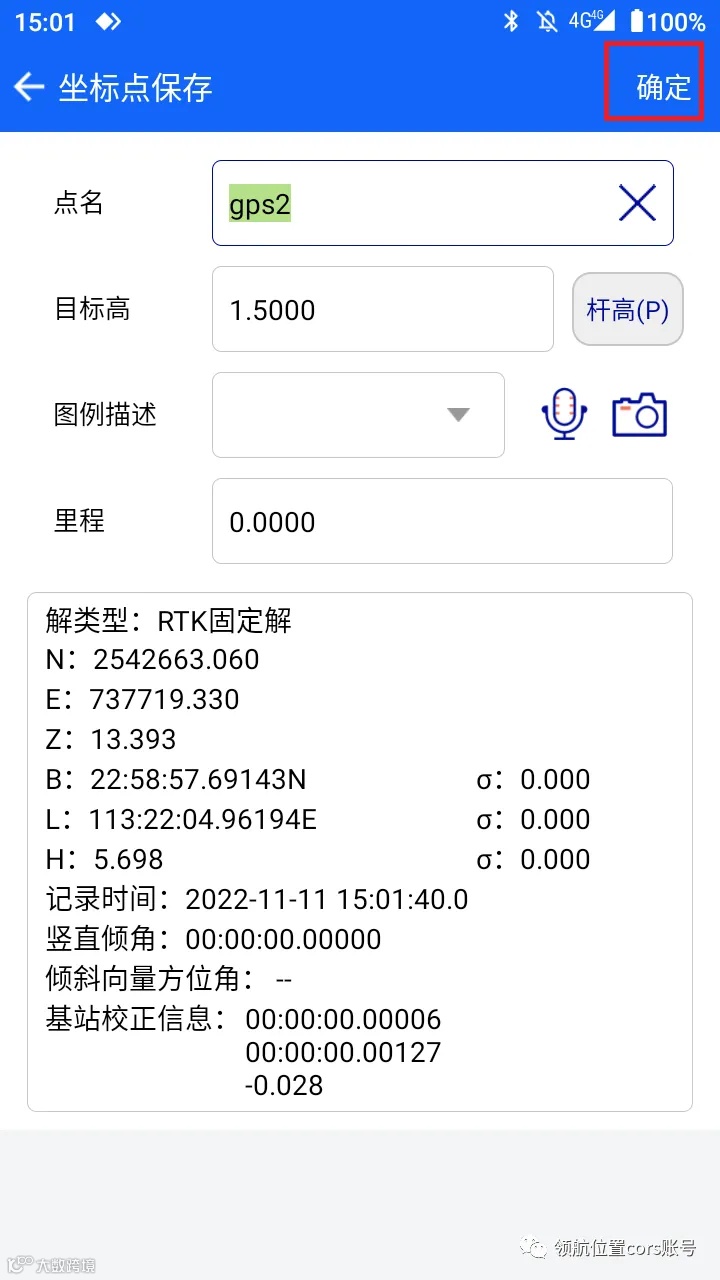 完成后点击确定按钮,坐标点被保存到坐标数据中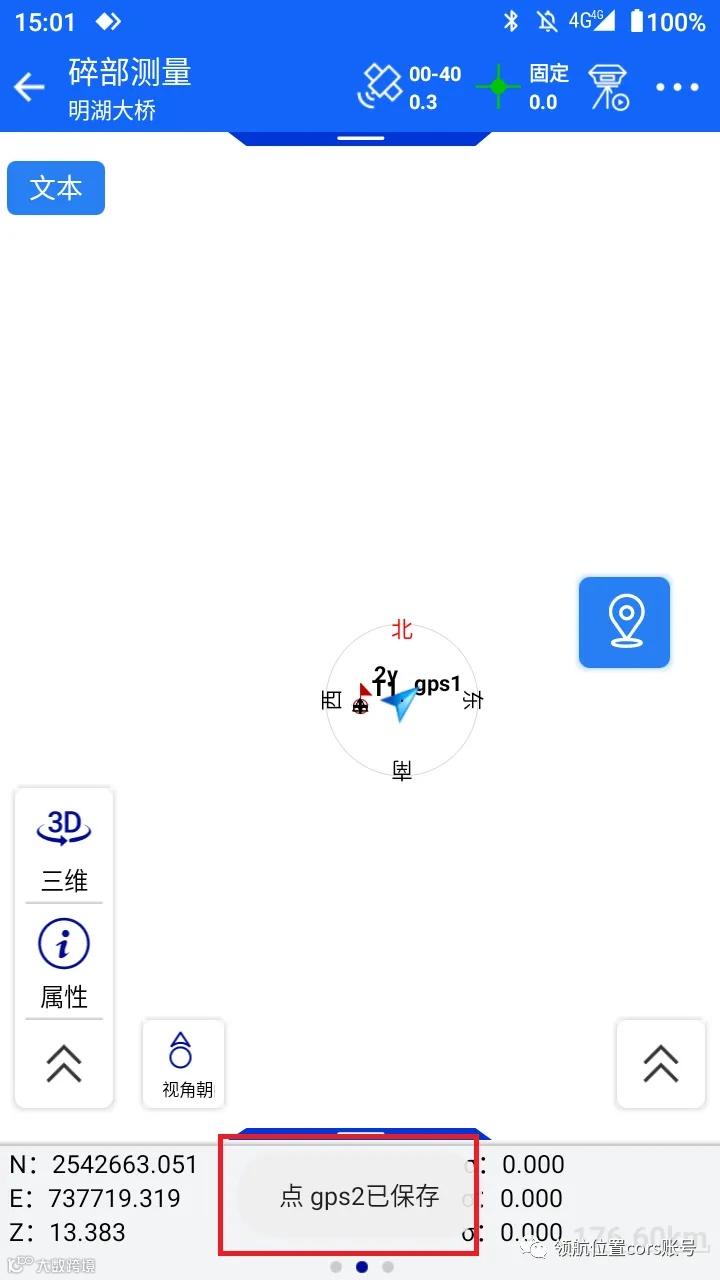
3、查看数据
碎部测量中采集的点信息,可以在坐标数据中进行查看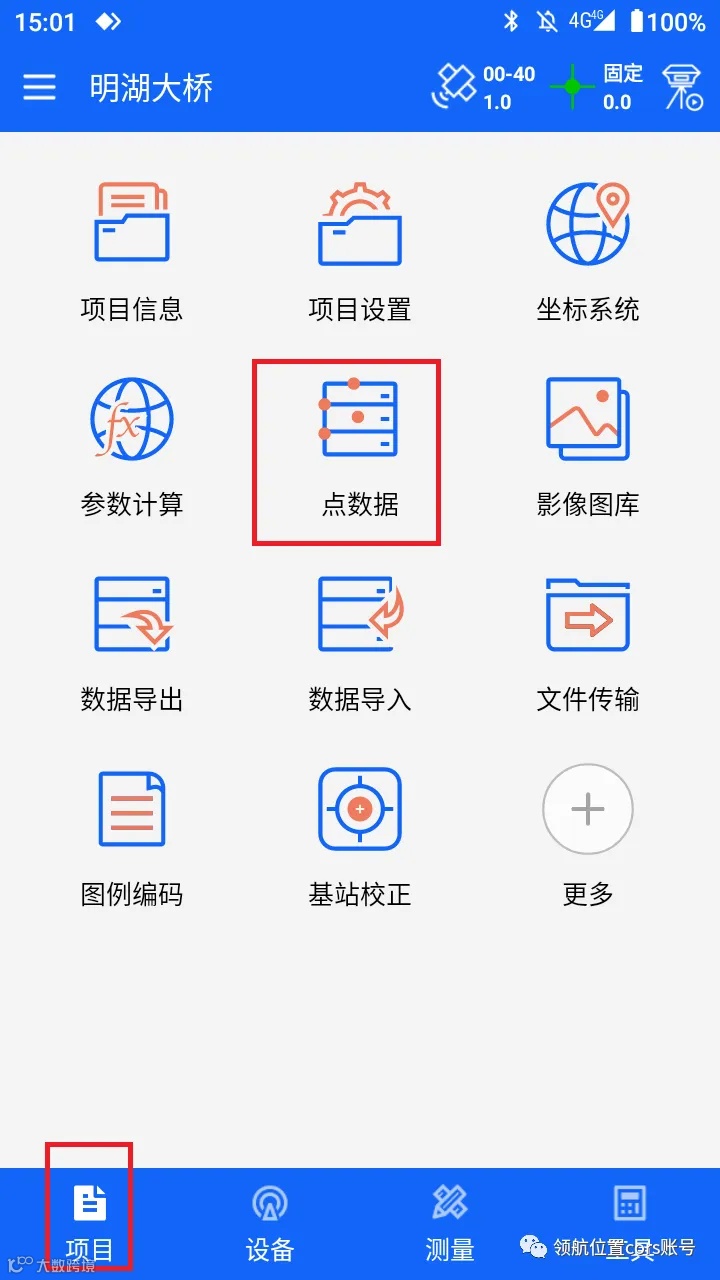 长按可以进行编辑修改属性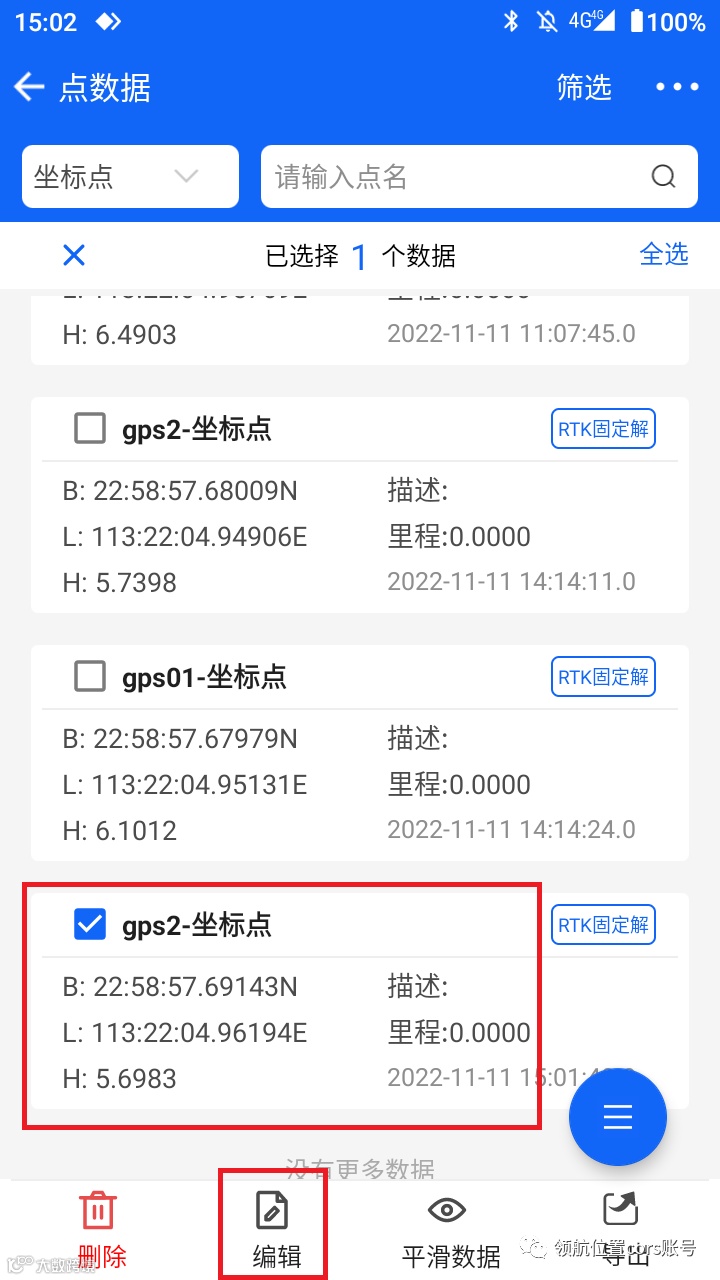
(六)进行数据导出
1、进入数据导出模块
完成数据采集后,进入数据导出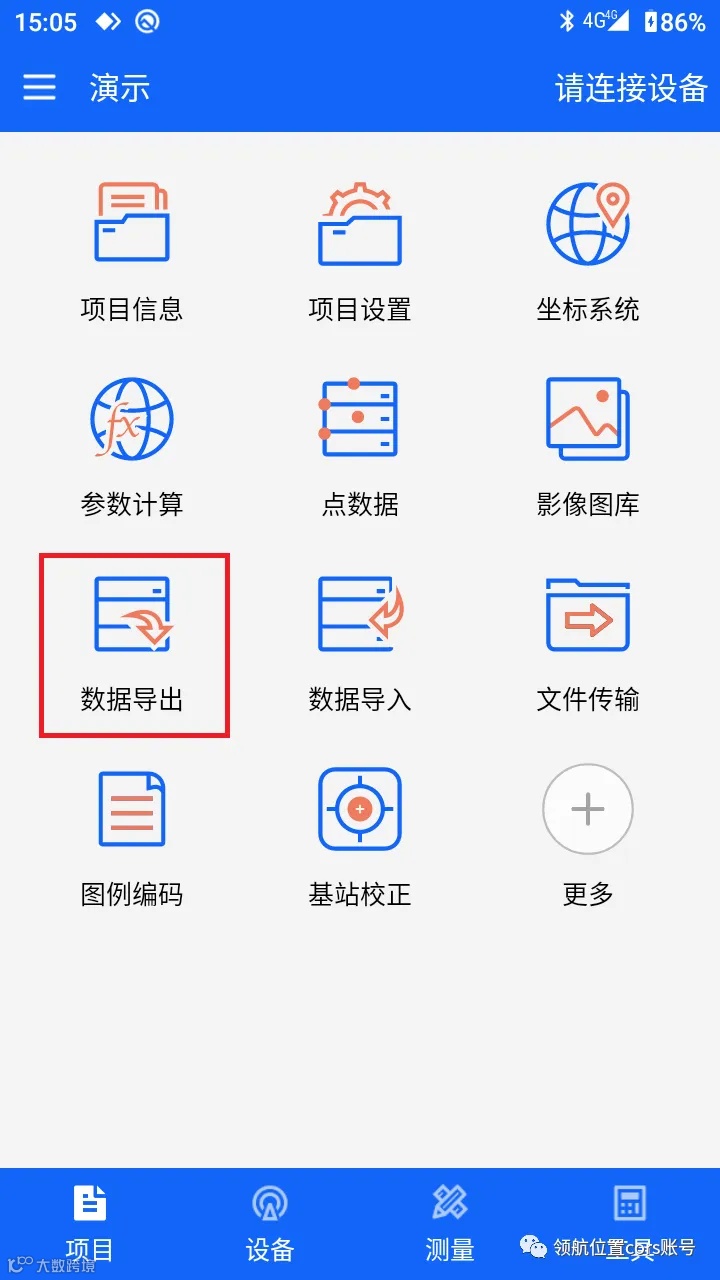
2、选择导出格式
目前提供两种方式,分别是自定义导入和其他导出。选择其他导出方式时,界面如下,选择导出的点类型格式,点击导出即可(备注:导出格式右边的齿轮图标可以自定义设置导出顺序,角度格式等等)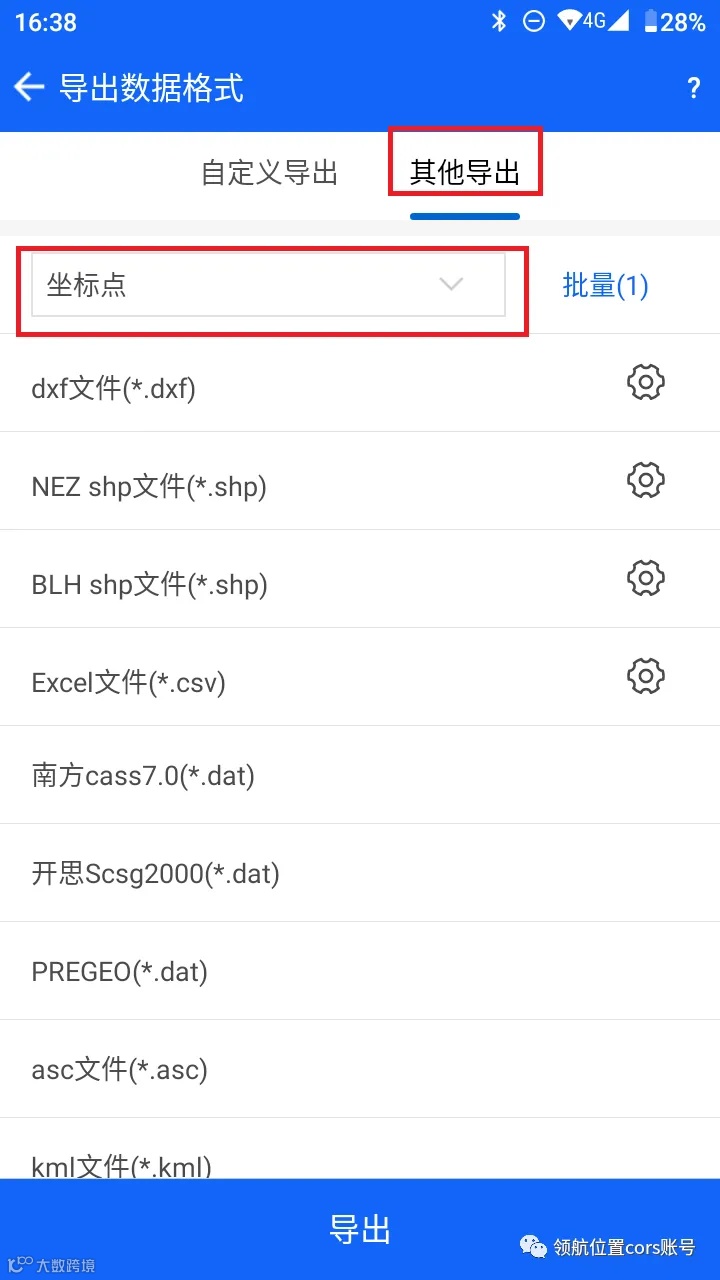
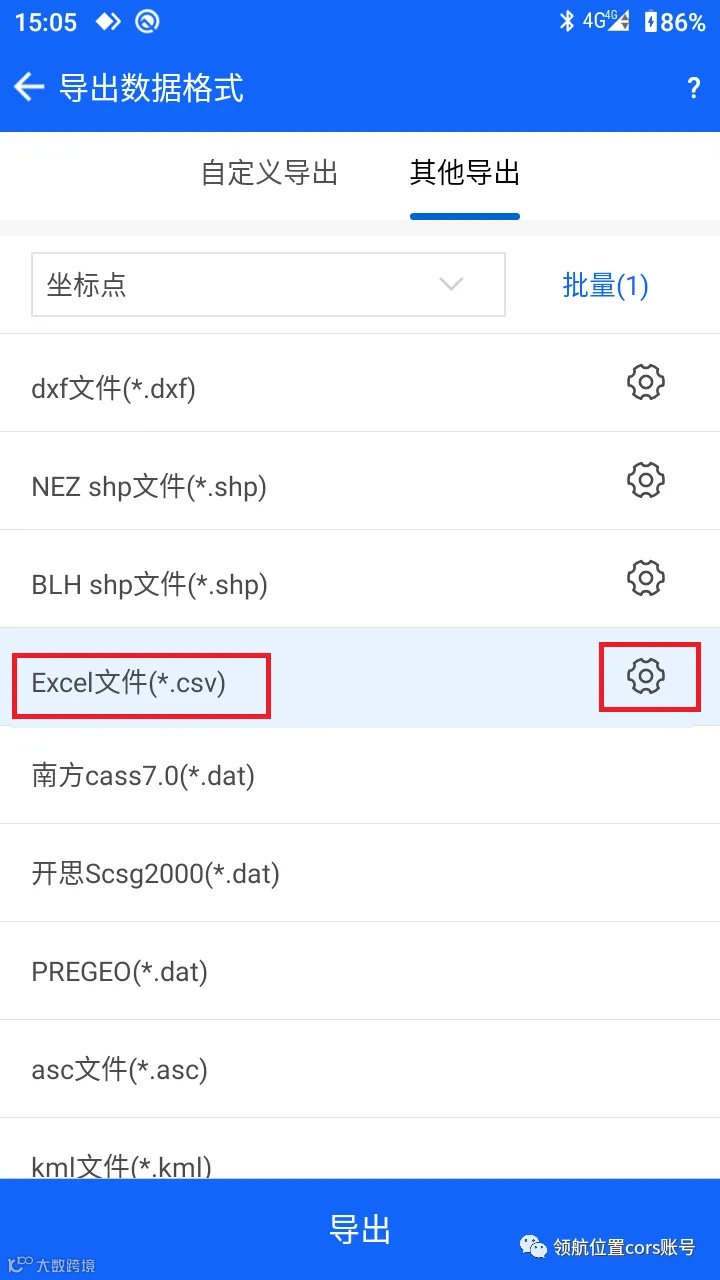
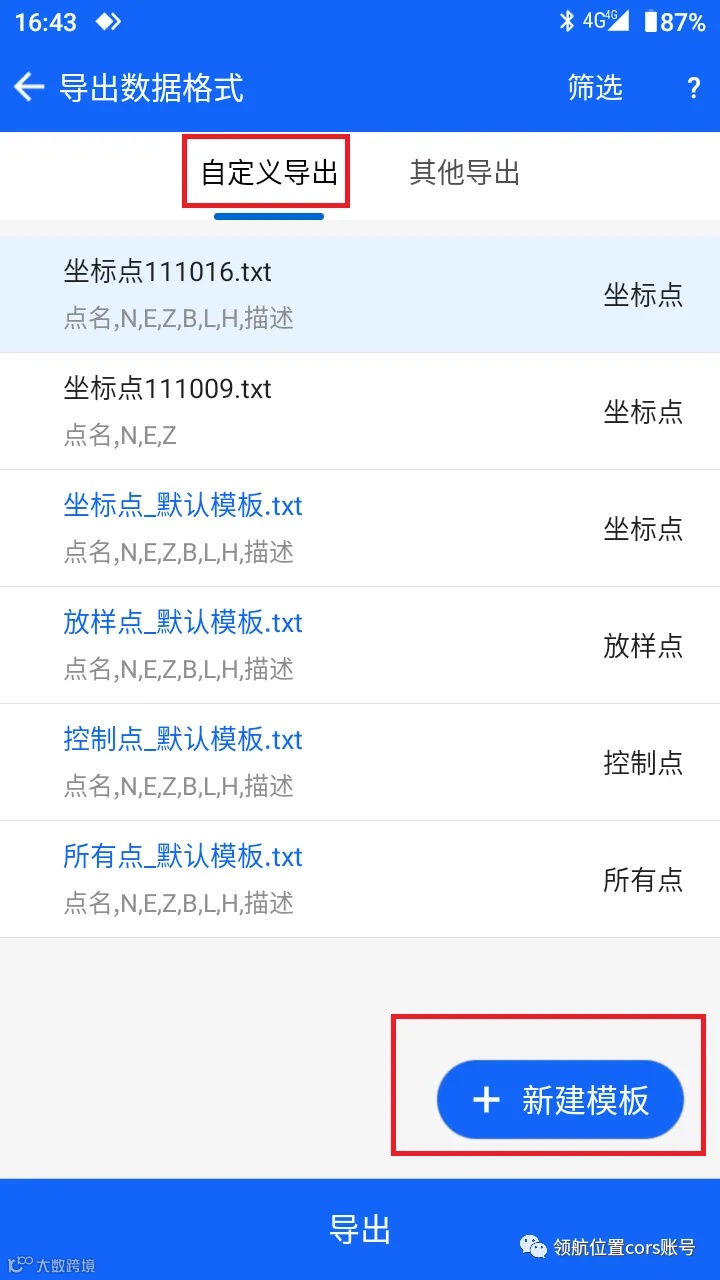
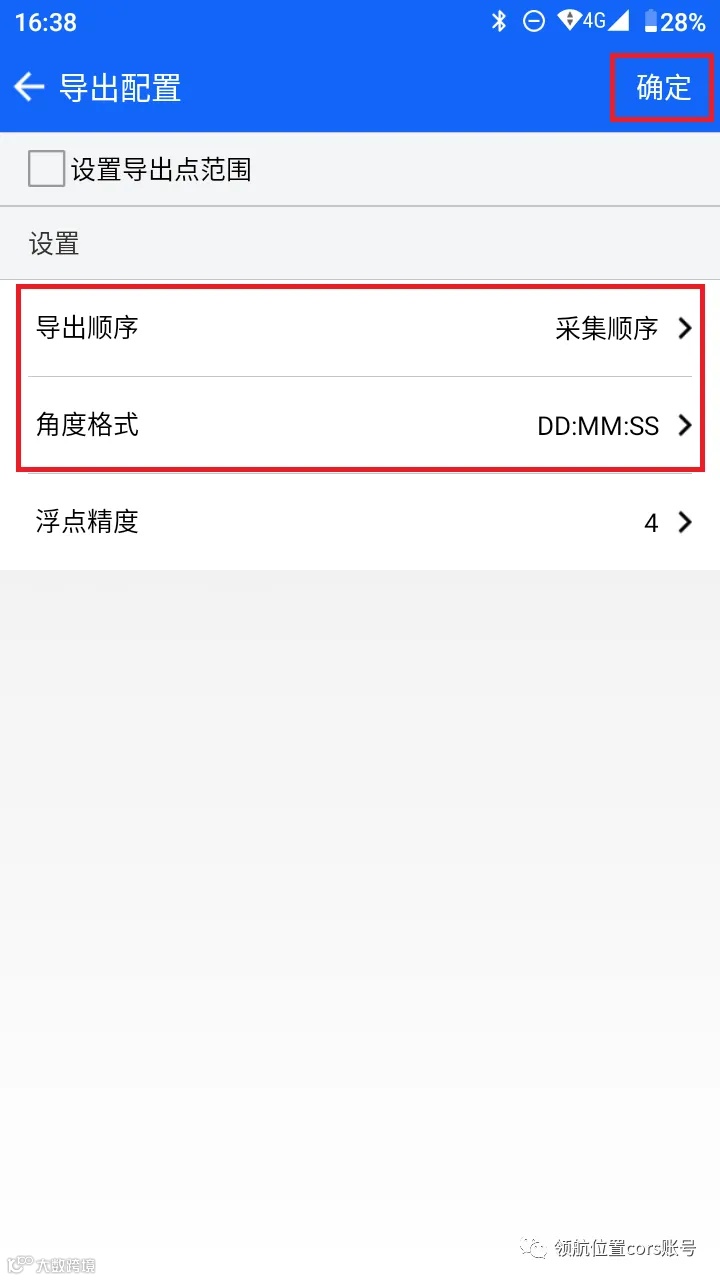 选择自定义导入方式,点击确定进入新建模板页面
 填写模板名称
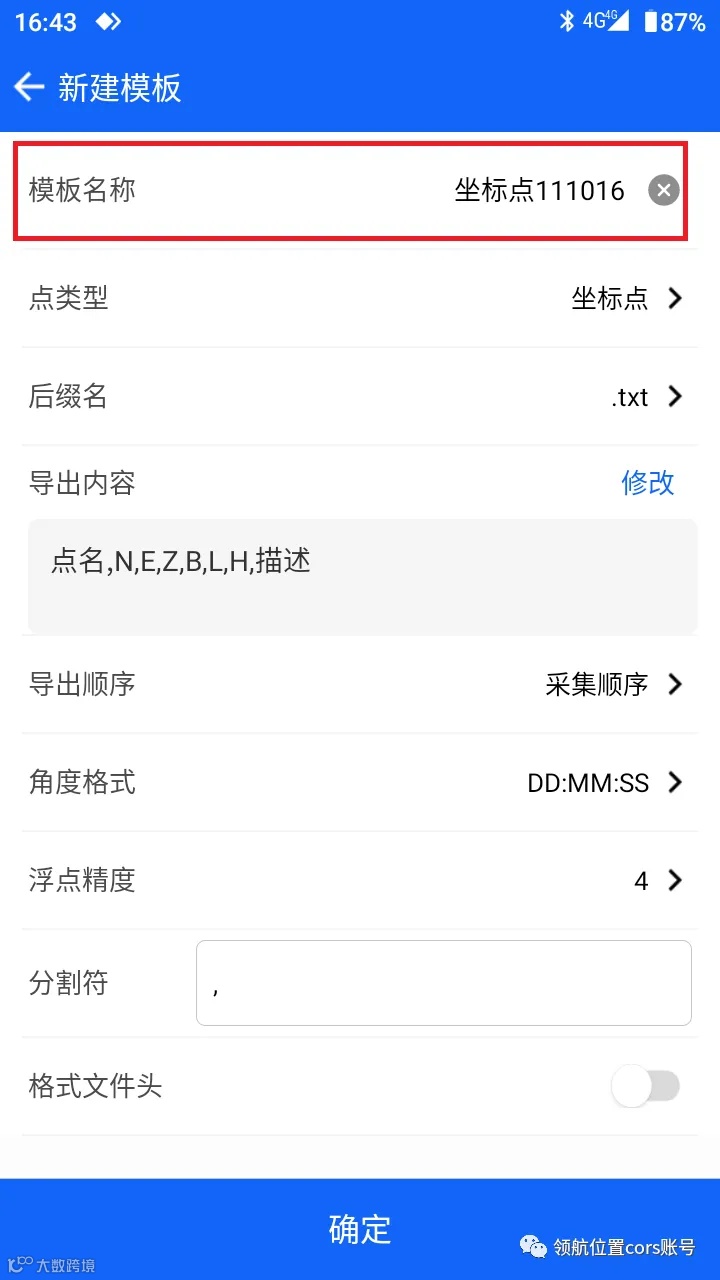 选择点类型
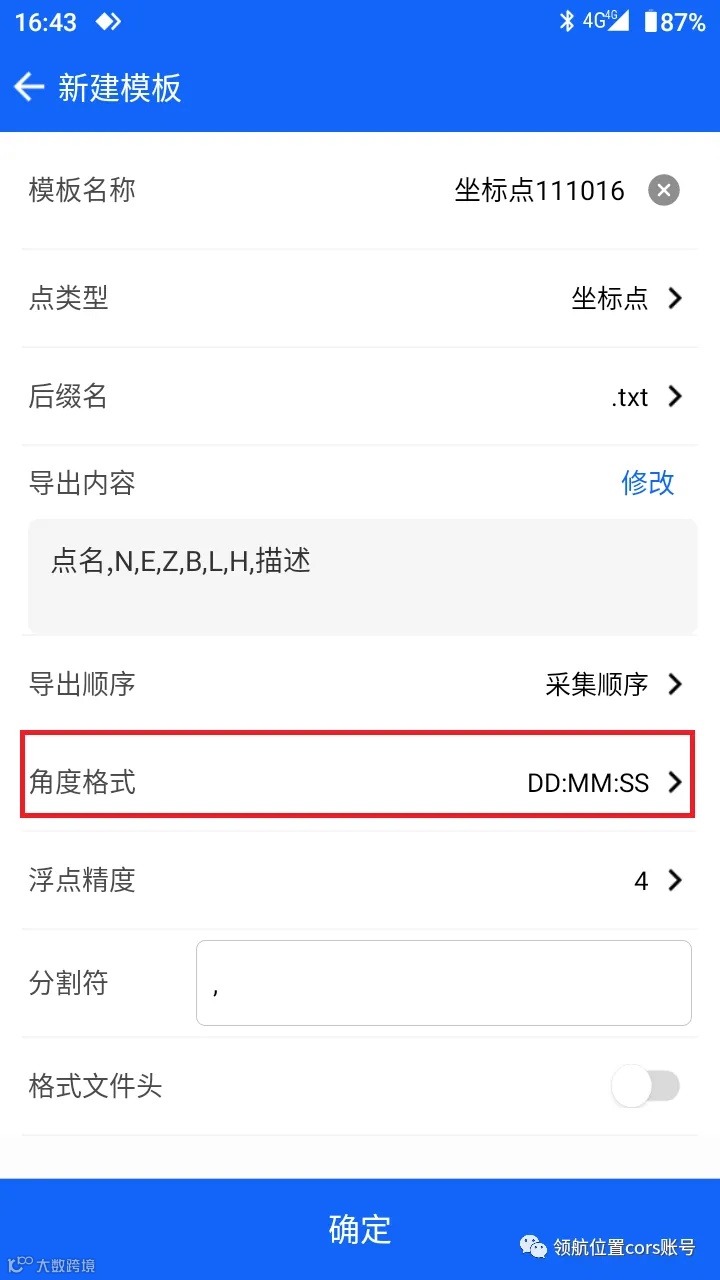
选择点类型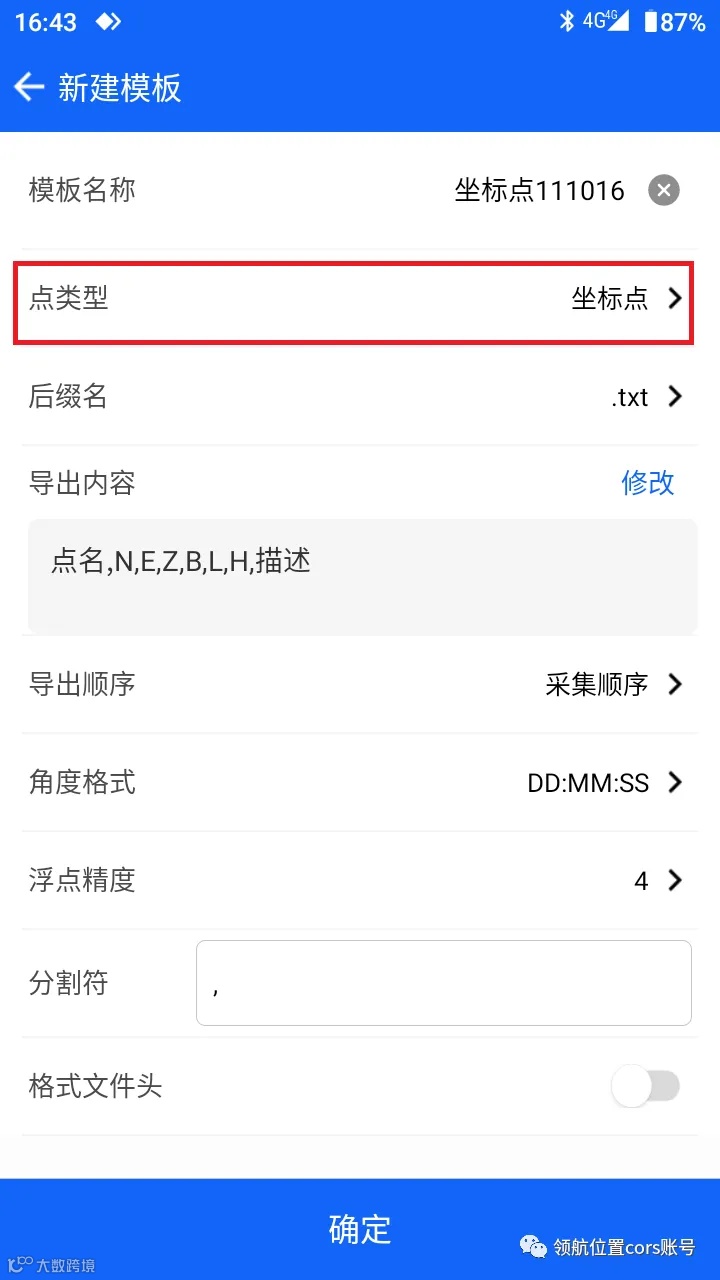 选择角度格式
 点击导出内容的修改图标,进入自定义格式设置界面,选择导出的字段内容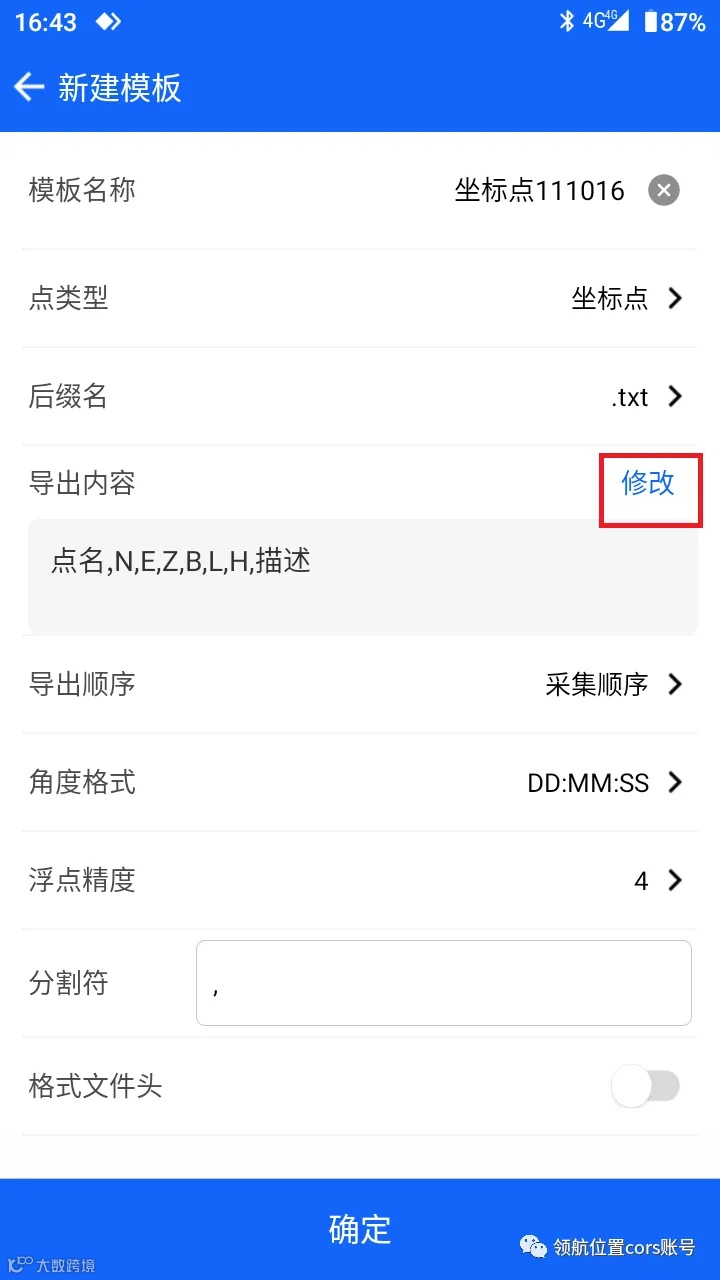
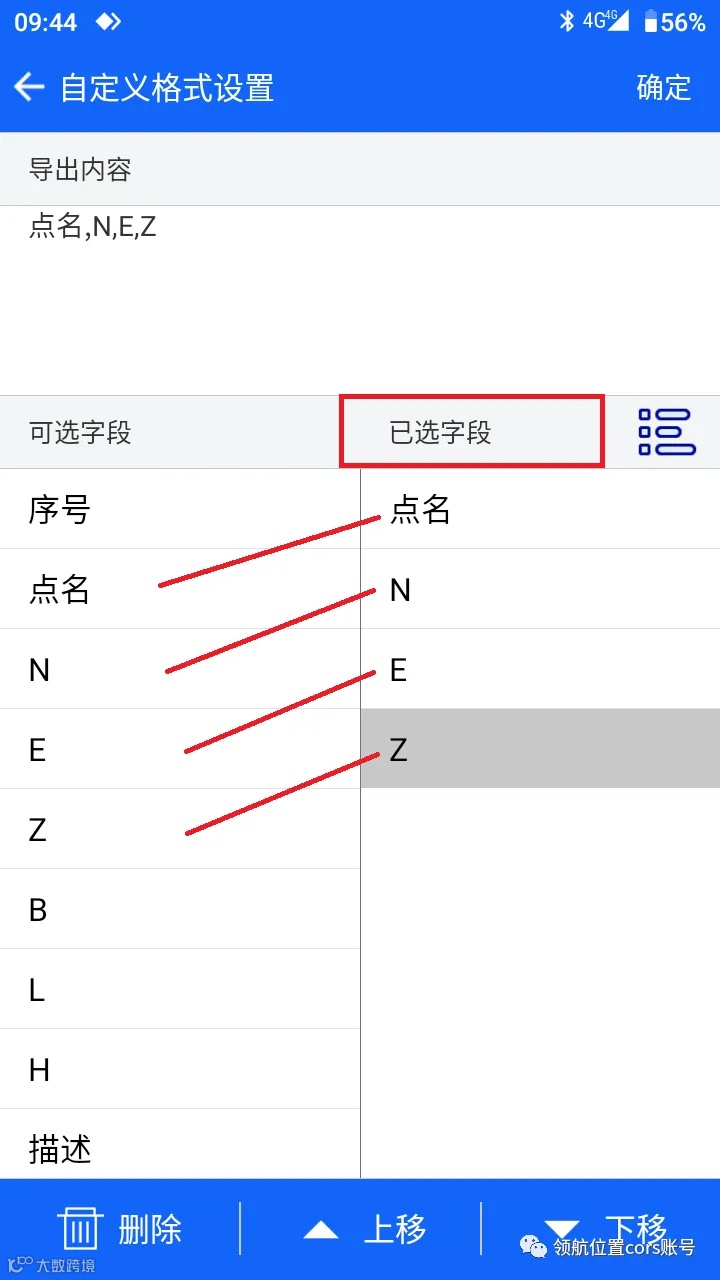 点确定,导出模板保存成功。
3、完成数据导出
选择新建的模板,点击导出。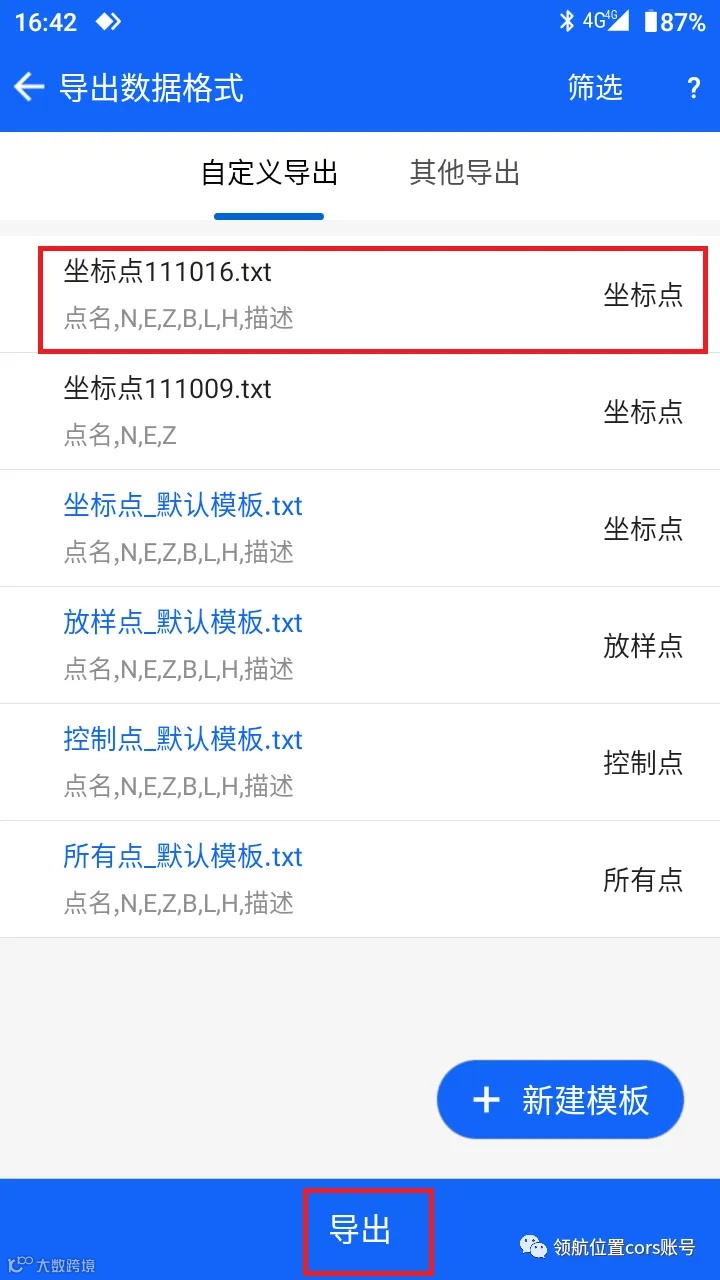 输入文件名称,点导出。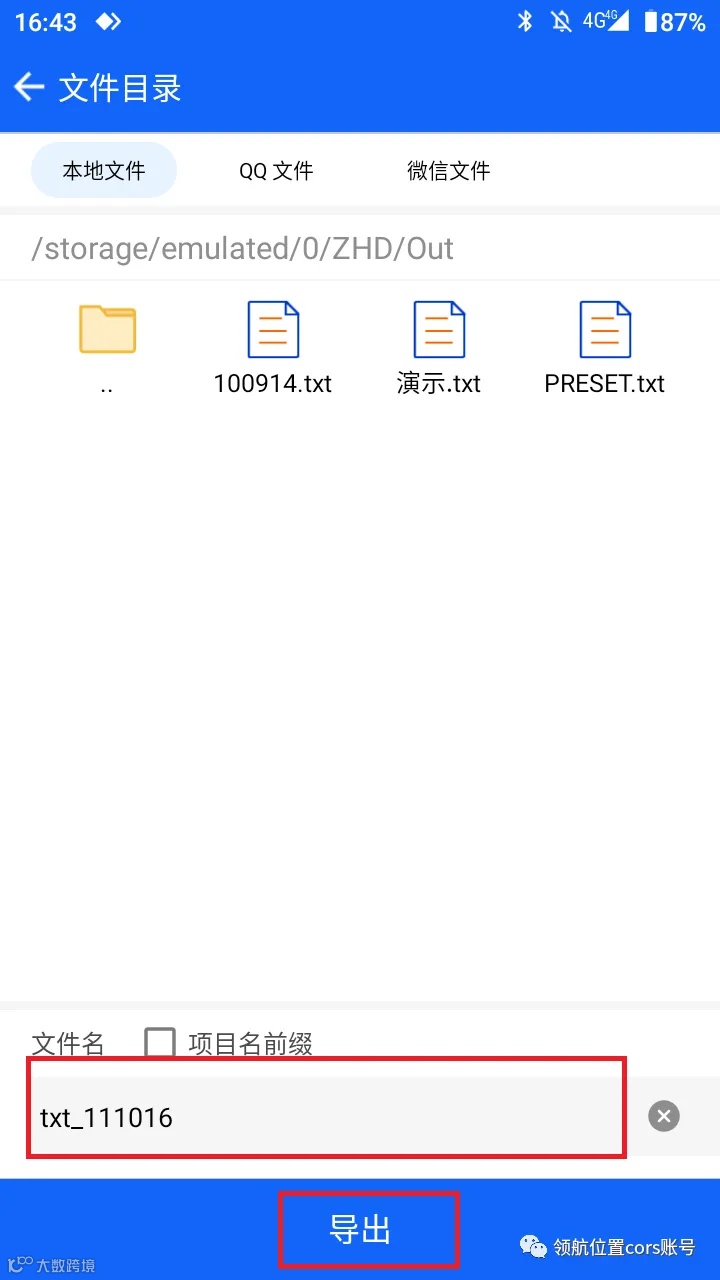
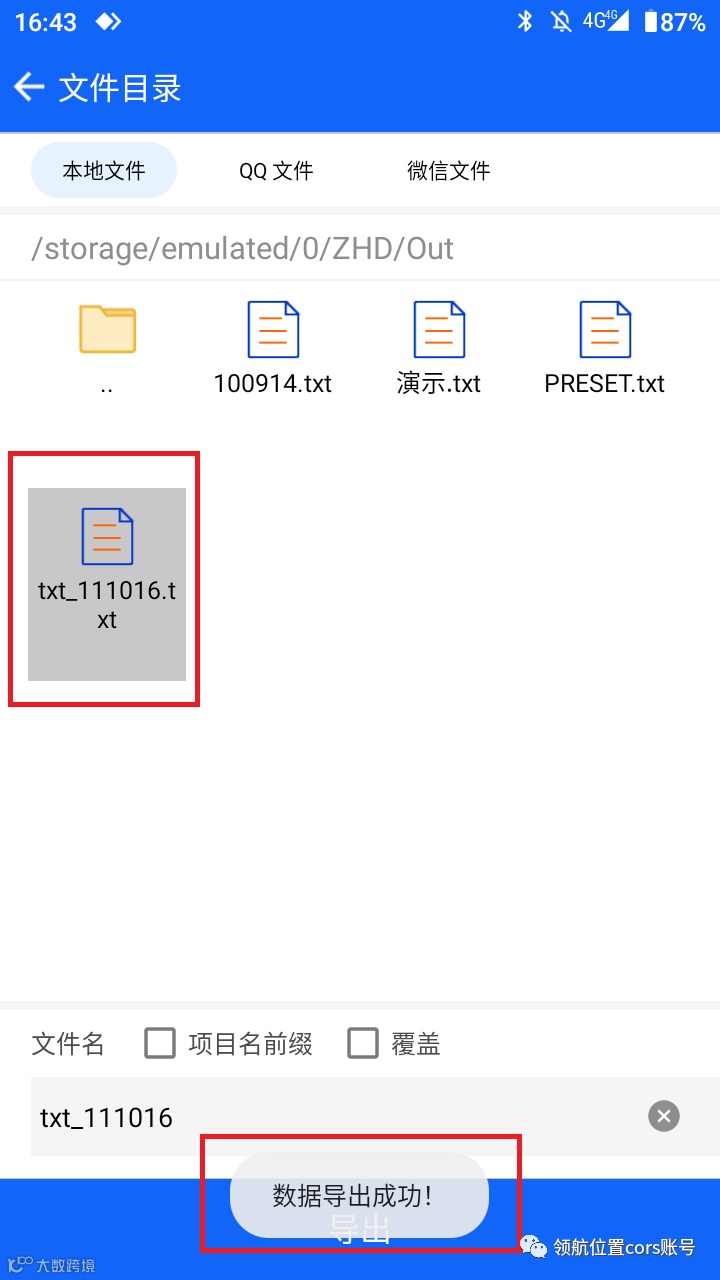
若您想了解更多相关信息,可以致电185 2002 6702详询
欢迎私信我们,说说你看法
关注下方公众号,了解更多资讯,欢迎联系我们!