


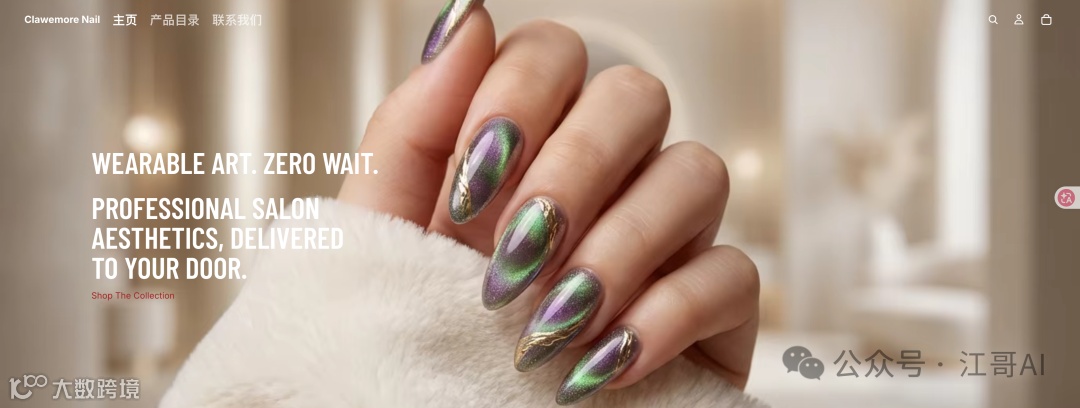
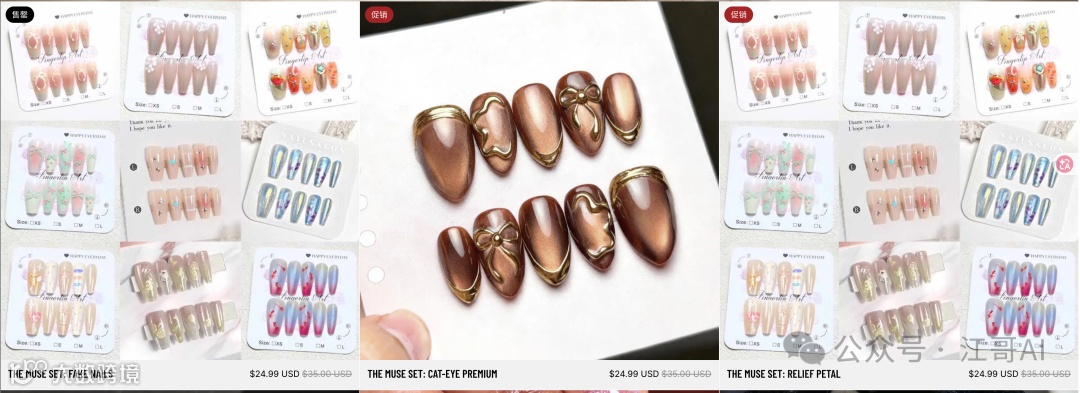
-
开通 Shopify 店铺
-
获取 Shopify Admin API Access Token
-
通过 Accio 创建和上架店铺内容
PART 01
-
Shopify 是店铺底座。
-
Access Token 是后台操作权限。
-
Accio 是帮你选品、写内容、执行上架的 AI 助手。
PART 02
your-store-name.myshopify.com-
第一,Products 页面可以正常进入,这代表你的后台已经可用。
-
第二,Online Store 已经启用,后面前台展示要靠它。
-
第三,Business address / Store details 已补全
-
先把店铺开好。 -
再把 Access Token 拿到。 -
再让 AI 帮你把商品和基础页面创建进去。 -
最后再回头完善支付、物流、前台装修。
PART 03
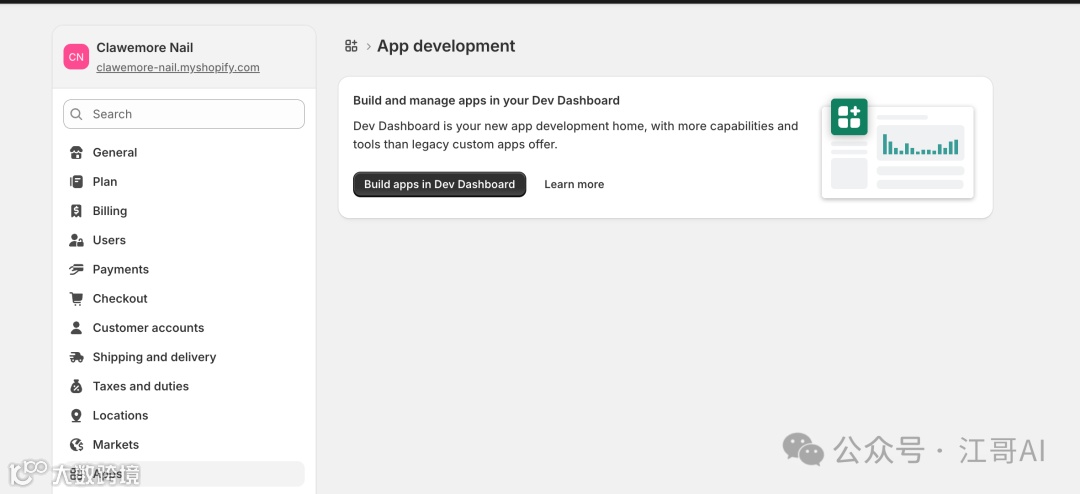
-
Accio Uploader
-
Store Automation
-
Product Sync Bot
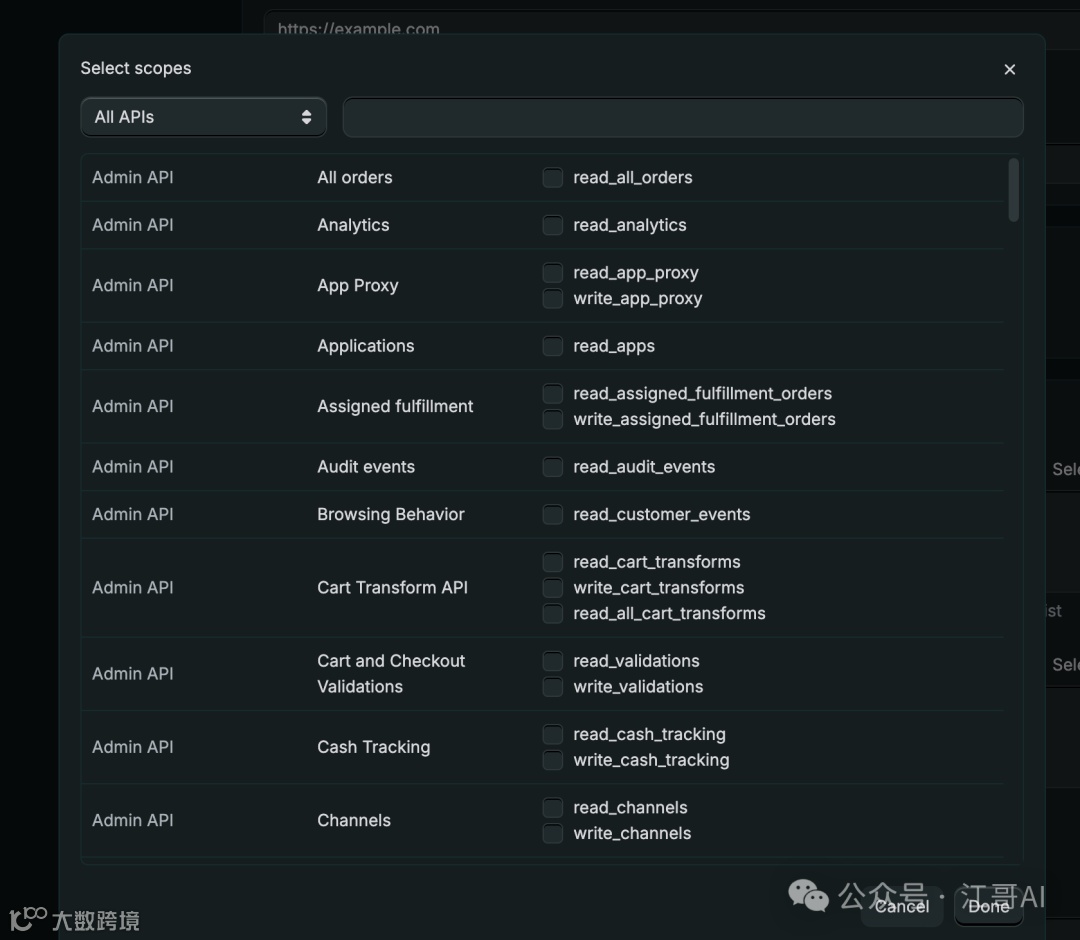
write_inventory,read_inventory,read_products,write_products,read_content,write_content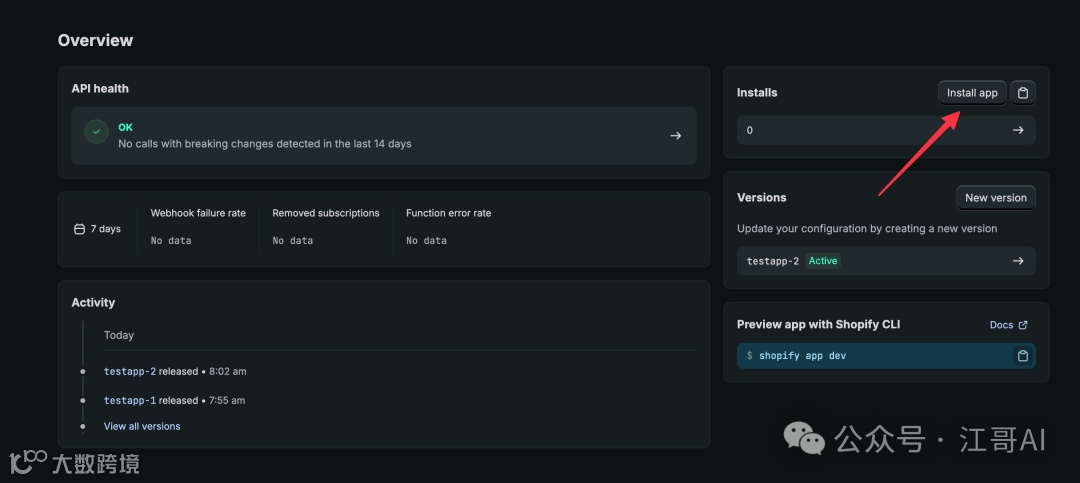
-
Client ID
-
Client Secret
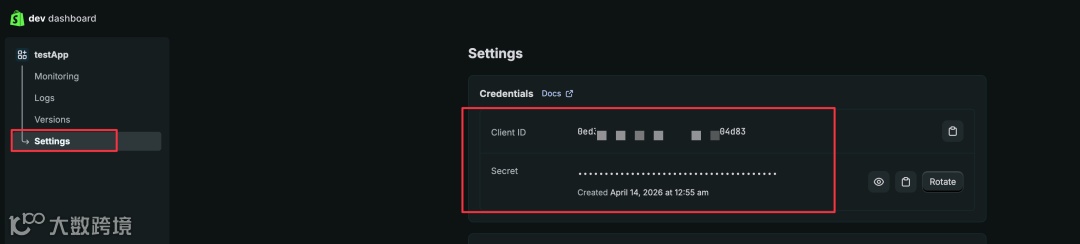
-
YOUR_STORE.myshopify.com -
YOUR_CLIENT_ID -
YOUR_CLIENT_SECRET
curl -X POST "https://YOUR_STORE.myshopify.com/admin/oauth/access_token" \-H "Content-Type: application/x-www-form-urlencoded" \-d "grant_type=client_credentials" \-d "client_id=YOUR_CLIENT_ID" \-d "client_secret=YOUR_CLIENT_SECRET"
-
YOUR_STORE.myshopify.com:你的 Shopify 店铺域名 -
YOUR_CLIENT_ID:你的 App 的 Client ID -
YOUR_CLIENT_SECRET:你的 App 的 Client Secret
{"access_token": "你的ACCESS_TOKEN","token_type": "Bearer","expires_in": 86400}
-
`access_token` :后面真正拿来调 Shopify Admin API 的值
-
`expires_in` :token 的有效期秒数
Store URL: your-store-name.myshopify.com
Client ID: xxxxxx
Client Secret: xxxxxx
Access Token: xxxxxx
Scopes: read_products, write_products ...-
401 ,通常说明 token 不对或过期
-
403 ,通常说明权限 scopes 不够
-
正常返回数据,说明 token 基本可用
PART 04
-
从 1688 找商品
-
按欧美审美筛选商品
-
生成英文标题、描述、SEO
-
规划店铺首页和类目结构
-
结合 Shopify Admin API 尝试真正上架商品
PART 05
你现在不是提供建议,而是直接执行搭建任务。目标:为一个面向欧美市场的 Shopify 独立站完成从选品、内容生成、店铺结构设计到商品实际上线的完整流程。任务要求如下:1. 选品请优先从 1688 选择适合独立站测试的商品,并按以下类目组织:- Press-on Nails- Gel Polish / Cat Eye Gel- Nail Tools- Nail Accessories- Beginner Kits- Trending Nail Styles选品标准:- 高颜值,适合 TikTok / Instagram 传播- 符合欧美女性审美- 风格统一,适合品牌化- 低物流复杂度- 低客诉风险- 有溢价空间- 不侵权,不仿牌- 优先选择支持小 MOQ、可定制包装、适合私标化的供应商本次先做 MVP,先上架 20-50 个 SKU,不要盲目铺货。请为每个入选商品保留以下信息:- 1688 商品标题- 商品链接- 供应商名称- 所在地- MOQ- 采购价格区间- 可选规格 / 款式 / 颜色- 是否支持定制- 主图- 选品理由- 风险提示2. 店铺搭建请完成 Shopify 店铺结构规划与内容生成。请生成并用于搭建的内容:- 品牌定位总结- 品牌关键词- Tone of voice- 主色 / 辅色建议- Banner 文案- 类目入口文案- 新客优惠文案- 套装促销文案- 邮件订阅文案3. 页面结构请设计并尽量创建以下页面:- Home- Shop / All Products- Collections- About Us- FAQ- Shipping Policy- Return Policy- Contact Us首页建议至少包含:- Hero Banner- Featured Collections- Best Sellers- Trending Styles- Beginner-Friendly Section- Why This Brand- How to Apply- FAQ Preview- Email Signup4. 商品上架内容请为每个最终商品生成可直接用于 Shopify 的完整内容,包括:- Title- Subtitle / short selling point- Description- Variants / specs- Bullet points- Usage instructions- Material / scene / audience info- SEO title- SEO description- Tags- Image alt text- Suggested price- Compare-at price- Product type- Vendor- Handle- Shipping required- Inventory suggestion- Collection内容要求:- 使用自然地道英文- 符合欧美消费者语境- 不要有批发站口吻- 不要明显 AI 模板感- 强调品牌感,而不是货盘感5. Shopify Admin API 实际执行请优先通过 Shopify Admin API 实际完成以下动作,而不是只生成 CSV:- 创建 / 更新 Collections- 创建 Products- 补充 Tags、SEO、Descriptions、Images、Alt Text- 尽量创建 About / FAQ / Shipping / Return / Contact 页面如无法直接创建某些页面,请生成完整文案并说明哪些已上线、哪些未上线。6. 执行规则如果缺少以下信息,请不要编造,直接询问我:- Shopify 店铺域名- Shopify Admin API Access Token- API 权限- 图片或商品字段缺失- 规格 / 材质 / 物流方式无法确认- 侵权或高风险商品7. 最终输出请明确区分以下三类结果,不要混写:1. 已实际执行成功2. 已生成内容但未执行3. 因权限或信息缺失未执行最终请输出:- 店铺定位总结- 品牌关键词- 核心商品清单- 类目结构- 首页结构- 已筛选商品数量- 已生成商品内容数量- 已通过 Shopify API 成功创建数量- 已创建页面数量- 失败项及原因- 后续可扩展的选品方向禁止把“已生成 CSV / 文案 / 脚本”表述成“已成功上线”。
PART 06
-
第一步
-
店铺域名
-
登录邮箱
-
店铺后台可正常进入
-
Client ID
-
Client Secret
-
Access Token
把店铺域名和 Access Token 提供给 Accio。
-
选品
-
生成内容
-
创建商品
-
创建集合
-
创建页面
-
Products 里是否真的有商品
-
Collections 是否创建成功
-
Pages 是否创建成功
-
前台是否正常可访问
PART 07
-
Token 没拿对 -
权限 scopes 不够 -
AI 把“生成内容”说成“执行成功”
PART 08
-
先把店铺开好。 -
再把 Access Token 跑通。 -
再让 Accio 帮你做选品、内容和商品创建。 -
最后再逐步完善前台主题、支付、物流和营销。