搜索
首页
大数快讯
大数活动
服务超市
文章专题
出海平台
流量密码
出海蓝图
产业赛道
物流仓储
跨境支付
选品策略
实操手册
报告
跨企查
百科
导航
知识体系
工具箱
更多
找货源
跨境招聘
DeepSeek
首页
>
iPhone将纸质文件扫描为PDF的教程
>
iPhone将纸质文件扫描为PDF的教程
NOHON丨诺希
2020-04-16
1
导读:自从 iOS 11 开始,iPhone 内置的「备忘录」应用可用于扫描文档并将其另存为便笺,在最新的 iOS
自从 iOS 11 开始,iPhone 内置的「备忘录」应用可用于扫描文档并将其另存为便笺,在最新的 iOS 13 中,苹果在「文件」应用中也实现了类似的功能,可以直接扫描文档并将其另存为 PDF。
扫描文档后,可以将其保存在 iCloud Drive 或「文件」应用中,我们来看看具体应该如何实现。
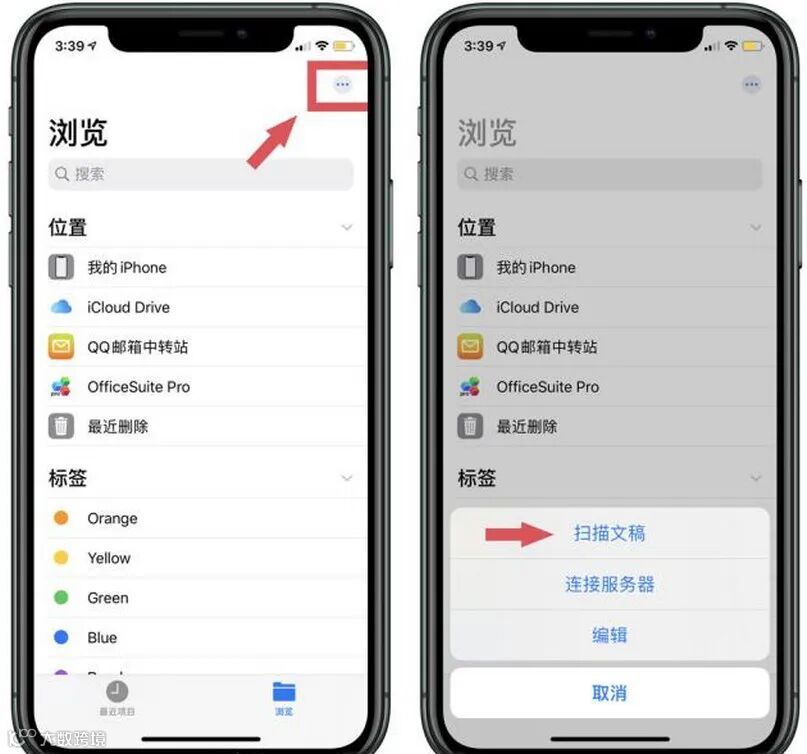
前往 iPhone「文件」应用,在「浏览」标签页中,轻触屏幕右上角的「…」按钮;或前往保存位置的文件夹,然后在向下划动显示文件夹选项栏,然后点击「…」按钮。
选择「扫描文档」,在默认情况下,相机将尝试在取景器中检测文件并自动捕获,也可以点击在相机表面的右上角切换到手动设定。
点击顶部按钮可以选择
颜色、灰度、黑白或照片
进行扫描,点击闪光灯图标可以调整闪光灯选项,将相机对准扫描文档,确保黄色边框文档边缘对齐,点击相机快门按钮拍摄照片。
调整扫描的边缘以获得更完美的对齐排列,应用将自动纠正倾斜。
如果对扫描结果不满意,请选择「重新扫描」。
iPhone「文件」应用中的扫描
工具
非常实用,多次扫描仍能保持清晰的图像,在需要时不要忘记它。
如何充分发挥电池性能延长电池寿命
锂电池正确充电方法及充电过程详解
换电池遇到哪些问题?常见问题解答
大揭秘:手机锂电池是如何生产制造的?
完
【声明】内容源于网络
0
0
NOHON丨诺希
NOHON诺希,国高企业,深耕手机内配解决方案22年,秉持“诺于行,希于心”的理念,致力为每一位用户提供持久安心的能量支持。
内容
0
粉丝
0
关注
在线咨询
NOHON丨诺希
NOHON诺希,国高企业,深耕手机内配解决方案22年,秉持“诺于行,希于心”的理念,致力为每一位用户提供持久安心的能量支持。
总阅读
0
粉丝
0
内容
0



 NOHON丨诺希