


点击蓝字,关注我们

Endnote:快速管理文献初级导览
在科研圈,文献阅读是每天都要进行的工作,利用有效的工具进行文献管理,可以提高工作效率,也能让论文写作、投稿等情况变得简单。下面,小编将以Endnote X9为例,给大家讲述如何高效管理文献、使用文献。
01.
新建library:
点击File New,新建library文件,选择存储位置后如下图所示:
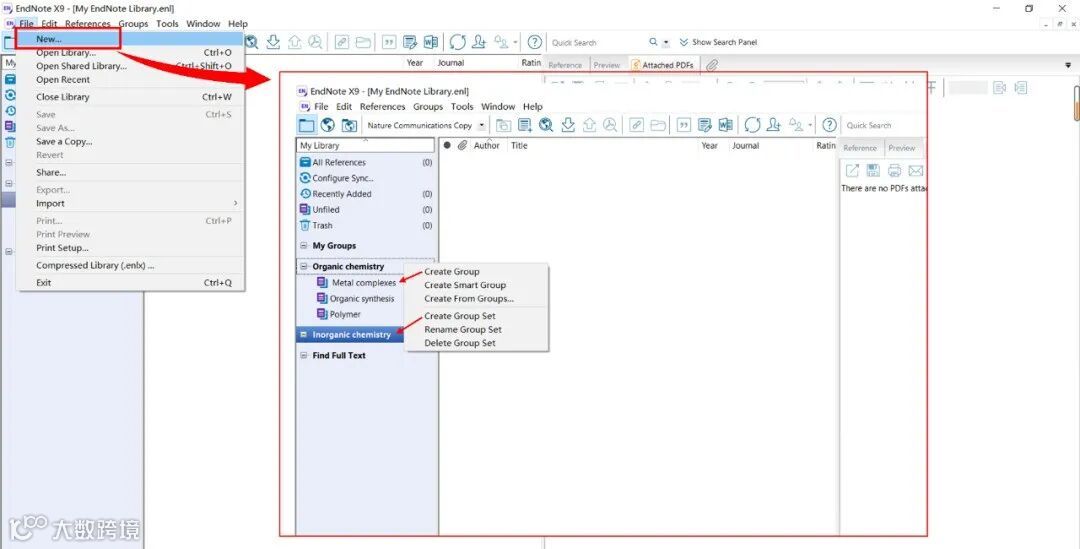
进一步右击左侧文献管理空白区域,可以新建文件夹(Create group set)和子文件夹(Create group),以明确导入文献的大类及小类,还可进行重命名等相关操作。
02.
文献导入:手动添加、网站输出、在线搜索
(1) 手动添加PDF:
手动方法一:
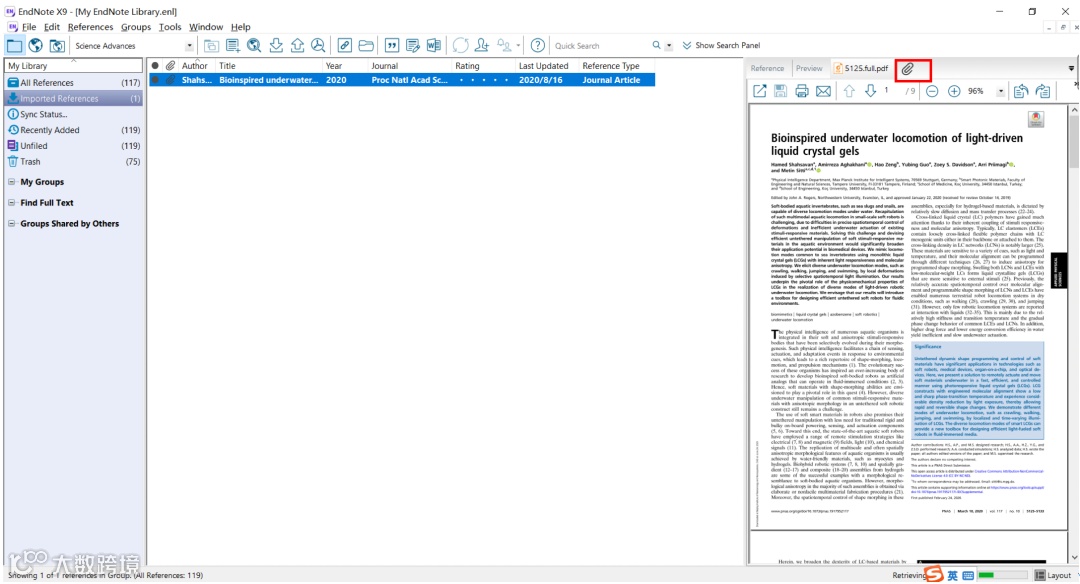
直接将pdf文件拖拽到界面空白处,此时文献默认导入到了Imported References组中,可右击选中的文献,添加到相应的小类文件夹中。此方法最为方便,可以连同pdf附件一同导入,方便阅读,还可以单击红框中的按钮添加文献对应的supporing附件等。
手动方法二:
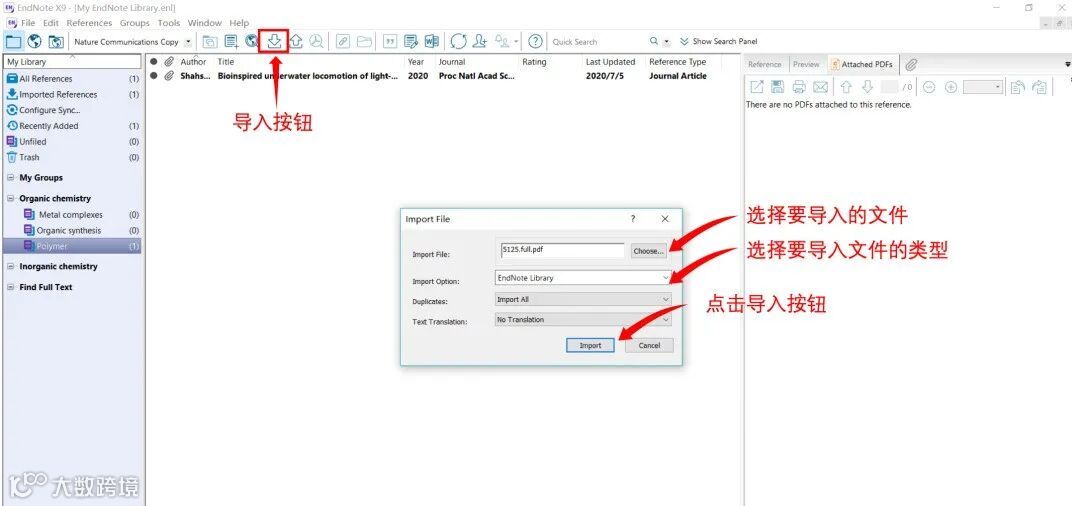
快捷方式导入,点击图中的导入按钮,在对话框中选择要导入的pdf文件,点击导入按钮即可
手动方法三:
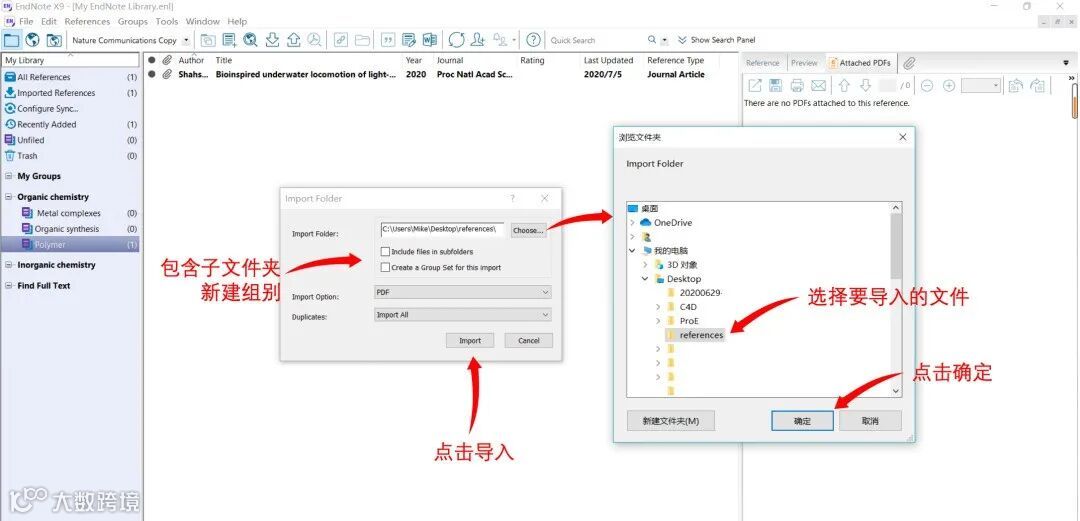
文件夹批量导入
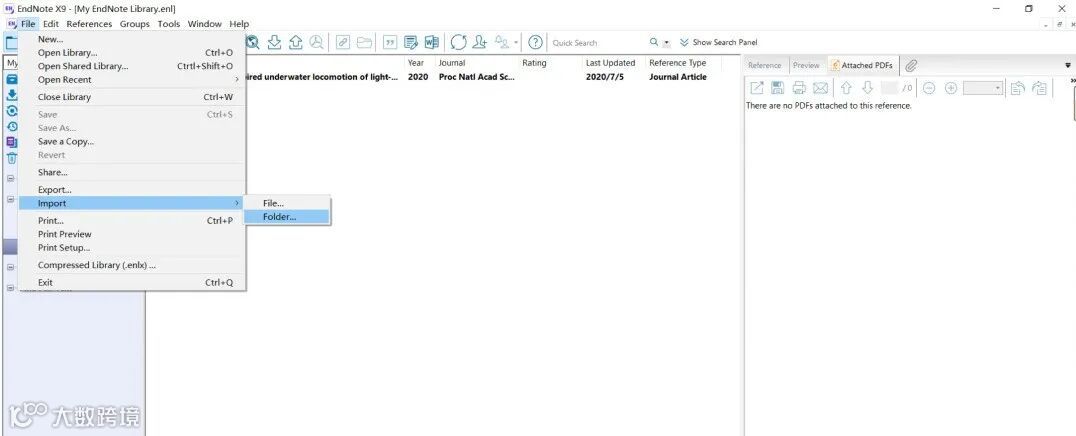
在文件工具中点击Import-Folder,选择文件夹后导入,如果所选文献是同一大类,还可以勾选包含子文件夹以导入多级文件夹,勾选Create group set新建大类组别。
(2) 网站输出Endnote 文件
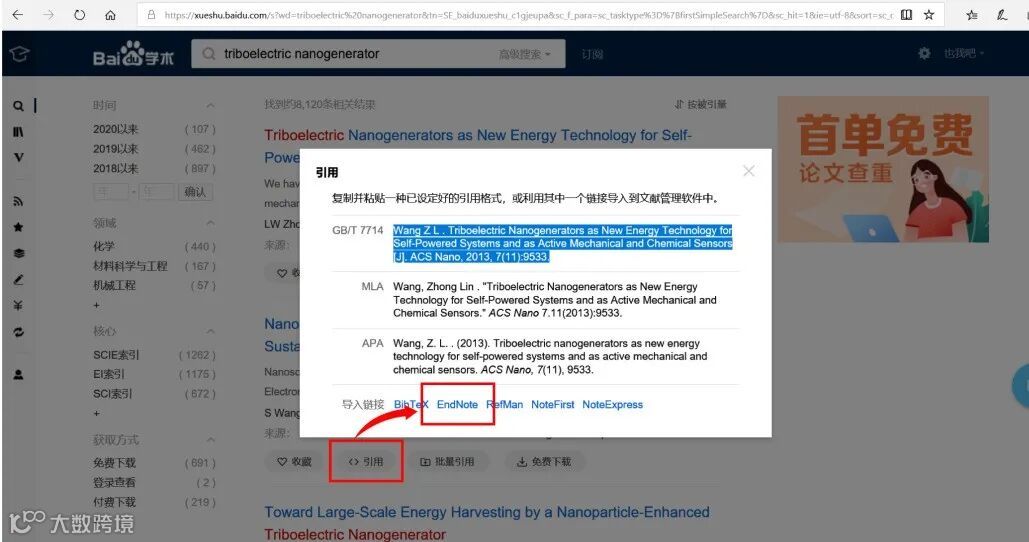
各个文献数据库,如百度学术、web of science、谷歌学术、知网等,均可以导出数据库文件,以百度学术为例,查找到所需文献后,点击图中的Endnote,下载的文件双击打开,即可导入到Endnote中。
(3) Endnote内置在线搜索
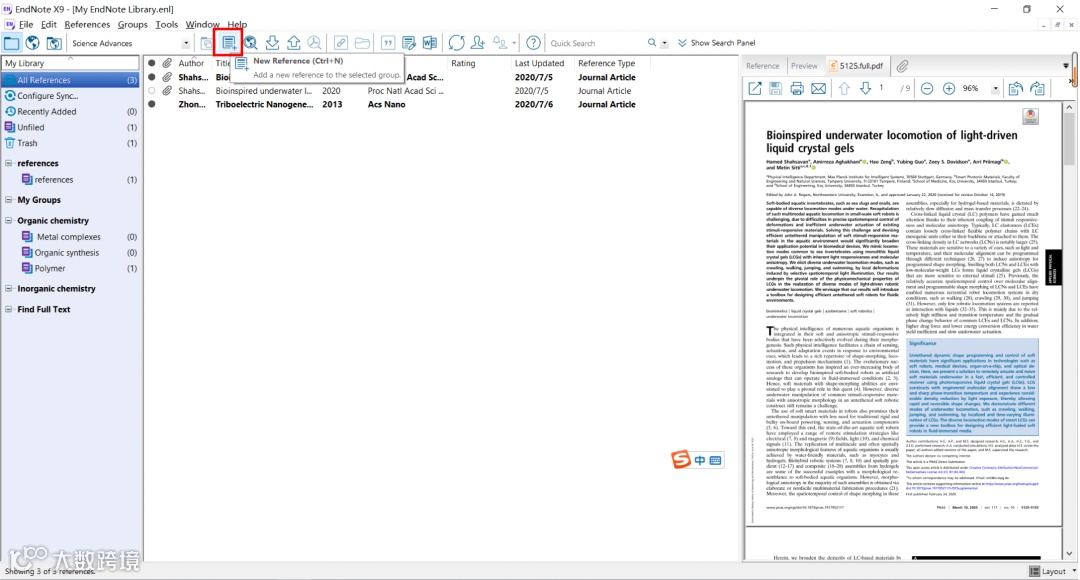
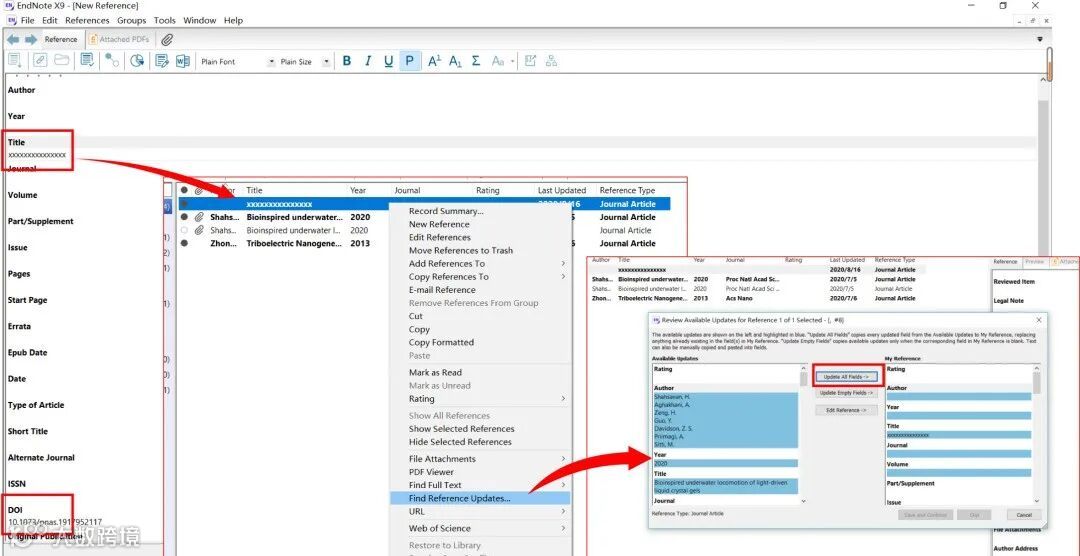
点击快捷方式里的new reference,新建意向文献参考,对应的空白里填入所要导入文献的title或者DOI,然后file save,可以生成一项信息不全的参考文献,然后右击选择find reference update,点击update all files即可导入
03.
文献管理:标记、排序、查找
(1) 标记
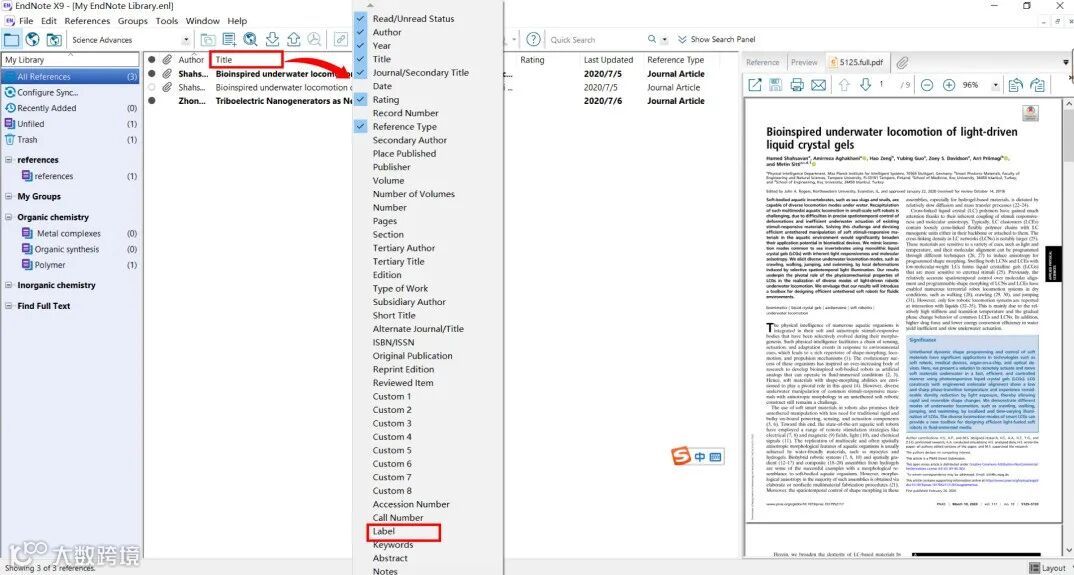
右击title,可以选择要显示的字段,label这一项可以自己添加标记提醒文献内容类属。
(2) 排序
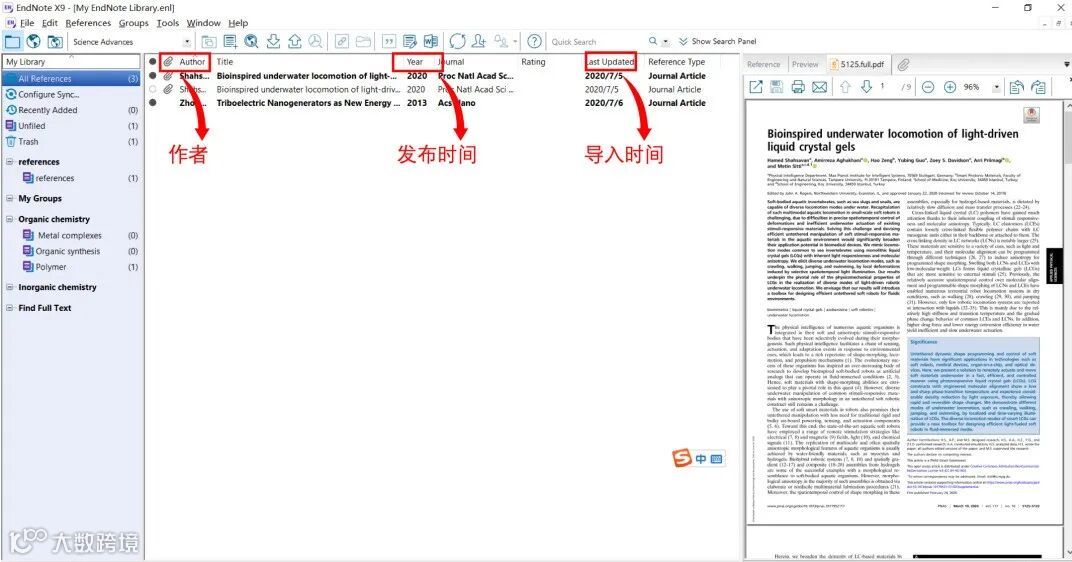
左击author可以按照作者顺序进行排序,读者可按照自己的需求左击文献发表时间、导入时间进行排序。
(3) 查找
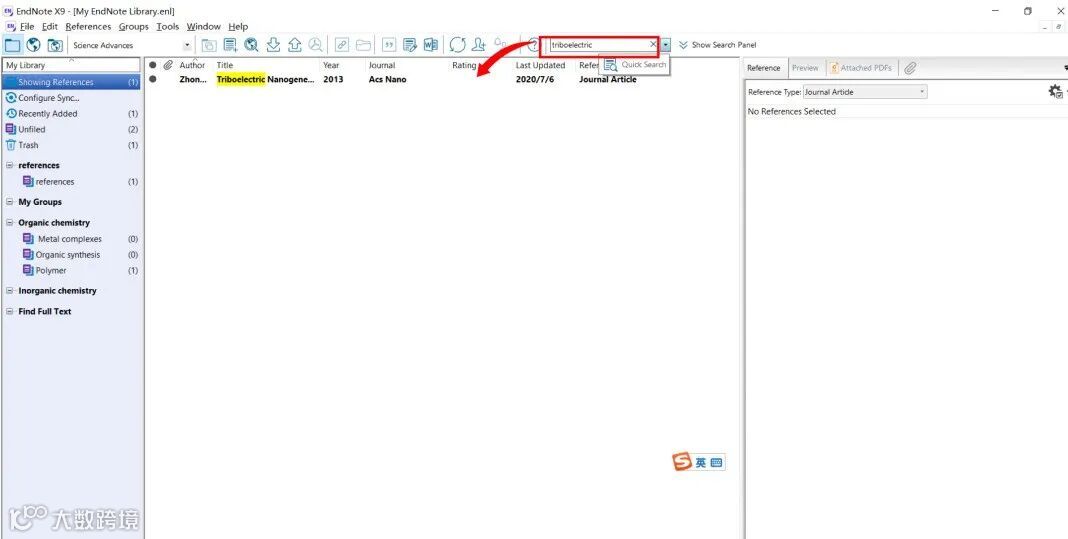
有时候文献导入的太多,不方便直接找出所要的文献,可以在快速搜索框里输入所要查找文献的题目、作者、期刊等信息进行查找
04.
Endnote辅助论文写作:
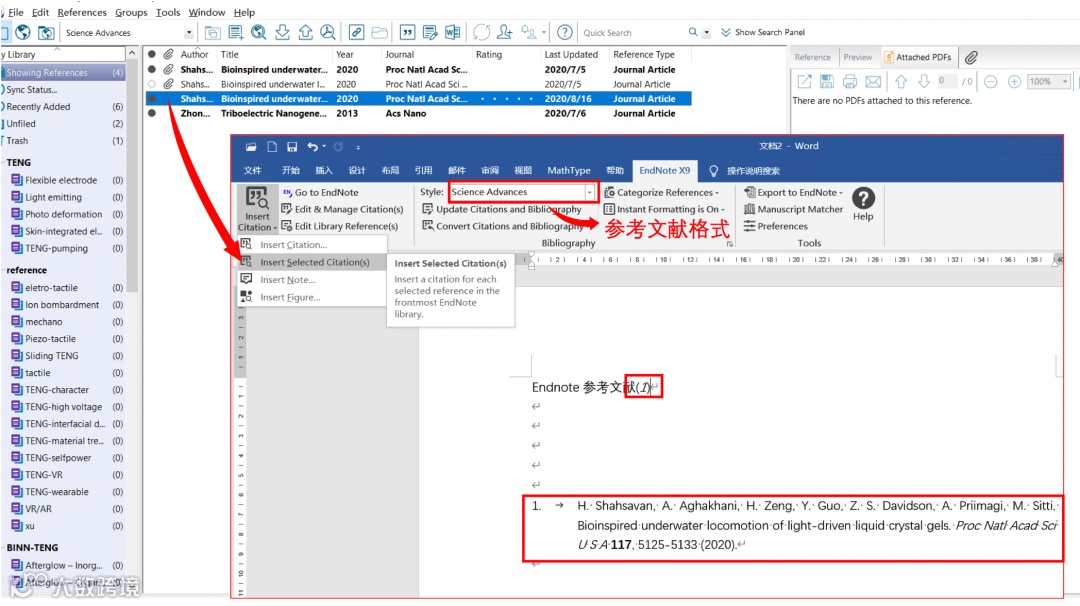
Endnote最大的作用就是辅助论文写作,方便查出参考文献,当endnote安装成功后,在word响应的工具栏里便生成了相应的插件,
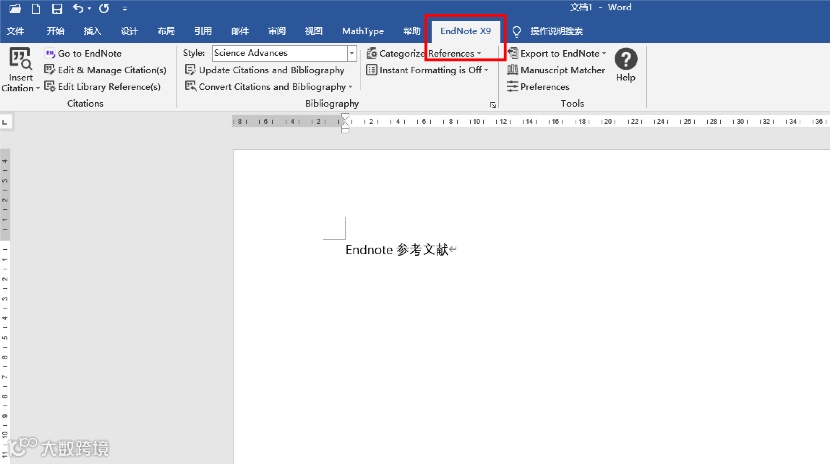
此时便可以在word里插入参考文献,首先在endnote里选中所要的文献,然后在word里点击insert selected citations,此时便在文档中生成了对应的文献编号,并在文档最后生成了对应所选style(以science advancees为例)的参考文献。论文改投时候可以点击下拉菜单更改为其他期刊的参考文献格式,此时就会方便很多
很多大学和科研机构都购买了正版的endnote软件,大家可以去自己学校的图书馆网站查找!
endnote的使用技巧还有很多,本文仅仅对入门级的功能进行了大体介绍,后面还会推出中级和高级教程供大家学习交流,敬请期待!


添加官方微信 进群交流
SCI二氧化碳互助群
SCI催化材料交流群
备注【姓名-机构-研究方向】

投稿请联系contact@scimaterials.cn