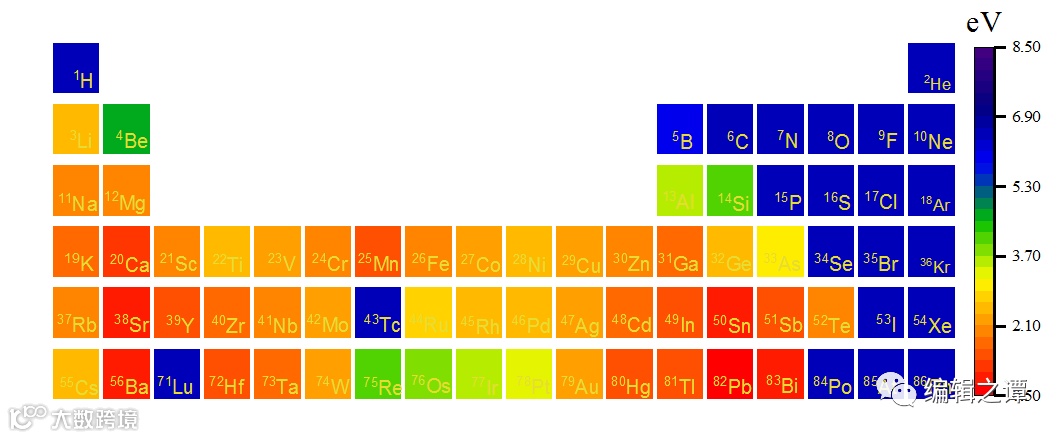
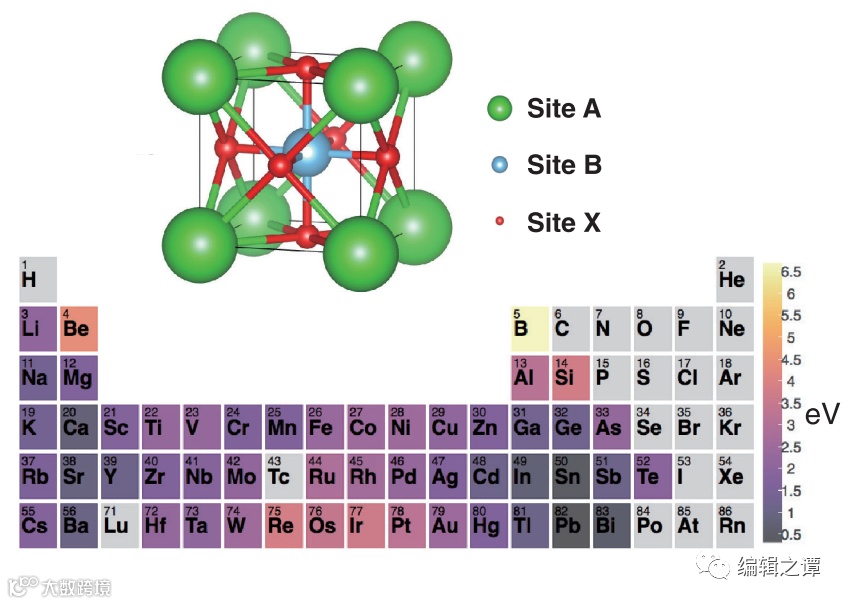
北科大一位准备做机器学习MakeR博士发现了文献中有一张可视化的元素周期表,提问:可否用Origin绘制出来?
PHYSICAL REVIEW LETTERS 120, 145301 (2018)
这张元素周期表中,每种元素在位点A或B的位点能(eV)的强弱大小,用颜色映射出来。
谭编对这张图也怀有好奇心,用Origin挑战一下试试。接下来用Origin2019b绘制全网第一张Origin可视化元素周期表。
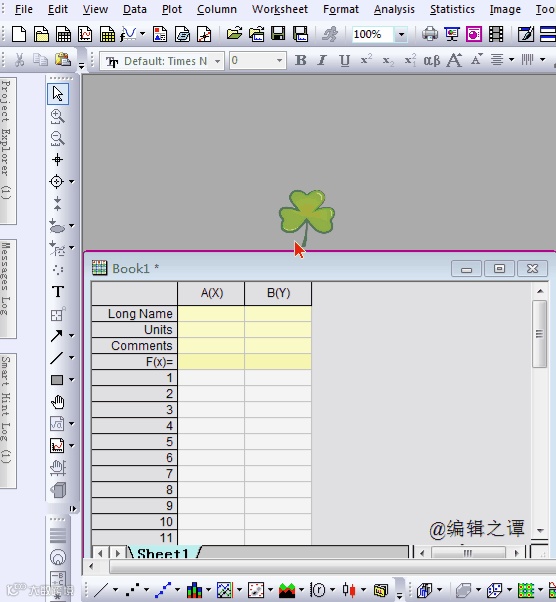
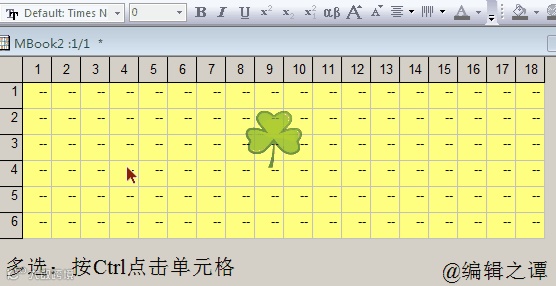
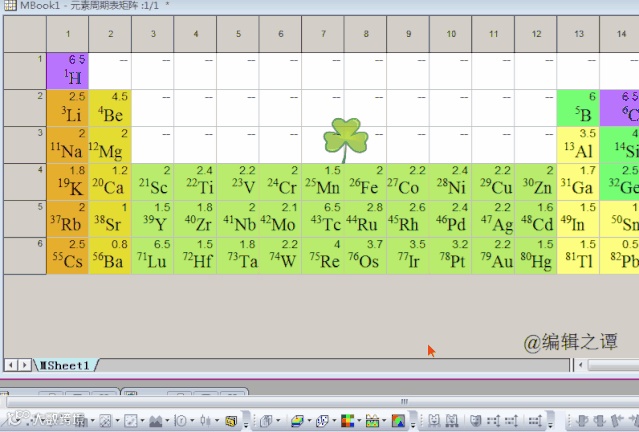
点击左上方工具栏第5个按钮“New Matix”新建矩阵;点击矩阵左上方空白格全选矩阵单元格,右键选择“Set Matrix Dimension/Labels”设置矩阵维度及标签;在弹窗中设置18列6行,Map映射列x从1到18,Map映射行y从1到6,确定;拖动调整行列宽度接近正方形。
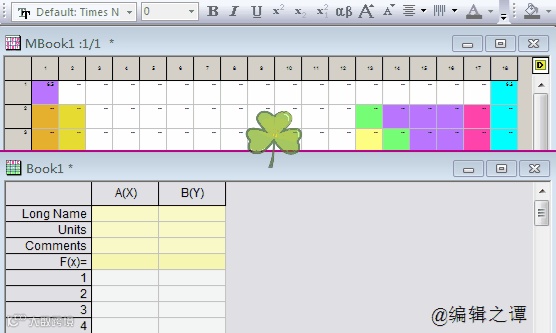
点击(或框选)某个(或某些)单元格,点击上方油漆桶上色。
在Origin中,数据表、图上空白处都可以Add Text添加文本,但在矩阵表中好像点击右键没有Add Text。
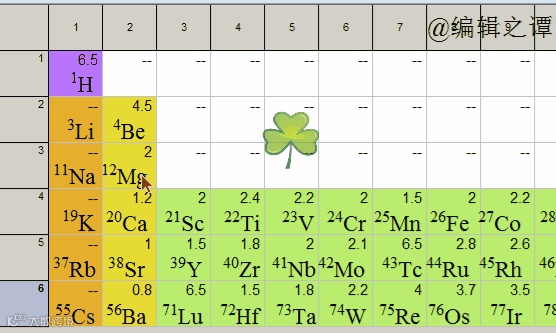
我们现在数据表空白处创建一个1H元素的文本,设置好字体、上标,然后复制这个元素文本,最后在矩阵表下方空白处点击一下,Ctrl+V,就可以在刚才点击的地方粘贴一个文本了。
通过上述操作,我们只是“画”出了元素周期表的“外观”,此时矩阵单元格中并没有数据,我们需要向其中添加我们的实验(或计算)数据。
由于没有具体的实验(或计算)结果,我们向其中随意填充(根据文献图颜色图例也可以)数据。
敲黑板:前面的过程非常耗时间,谭编替大家耗费了大量时间,设计了元素周期表的矩阵。大家只需要获取本教程的演示Origin文件(练习文件)就行了,直接向周期表矩阵中填入自己的数据,图像将会自动更新(2018版以上可以自动更新图像的)。
点击矩阵窗口(激活窗口),点击下方工具栏,选择Heatmap工具。绘制的热图Y轴范围需要颠倒一下,因为周期表最上端是第一周期,向下依次增大。
上述步骤得到的图为正方形,需要调整宽度。在图层白色空白处双击,去除Keep Aspect Ratio勾选,不要保持纵横比,然后设置width宽度为高度的2倍左右(或其他合适的)。
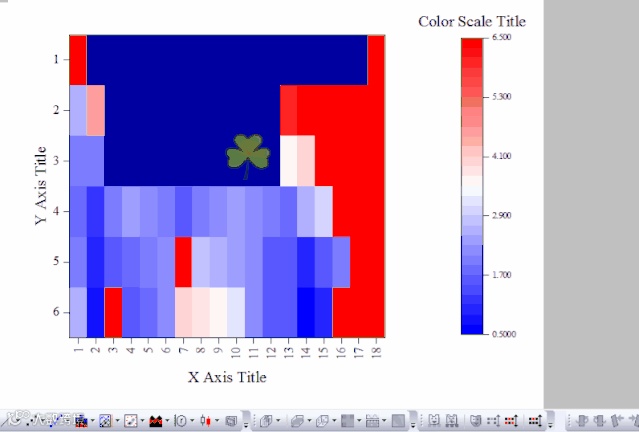
敲黑板:按Ctrl+A全选即可出现可以拖动的图框。
我们需要绘制一张周期表,所以XY轴及其标题已无实际意义,双击坐标轴,在绘图细节中将它们隐藏。
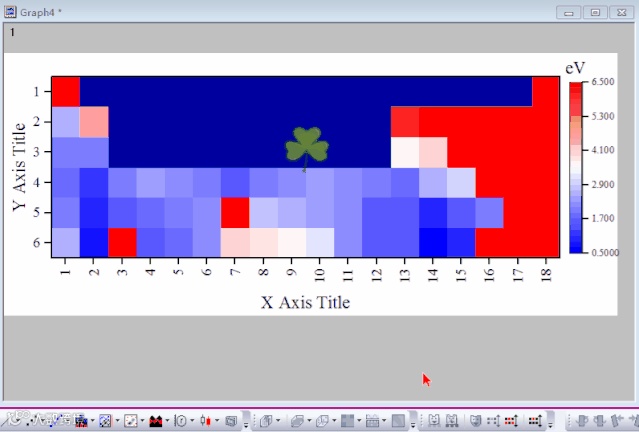
敲黑板:在绘图细节窗口,按Ctrl同时选择左侧的下、左等多个方向的轴线,可以同时设置隐藏/显示或者其他参数的设置。
热图有时候热图色块之间是连续的,但有时候每个色块之间没有过渡衔接的连接关系。例如本文要绘制元素周期表,各个元素色块之间需要由间隙。
注意:调整Heatmap热图、Contour等高图的间隙是2019版以上才有的功能。
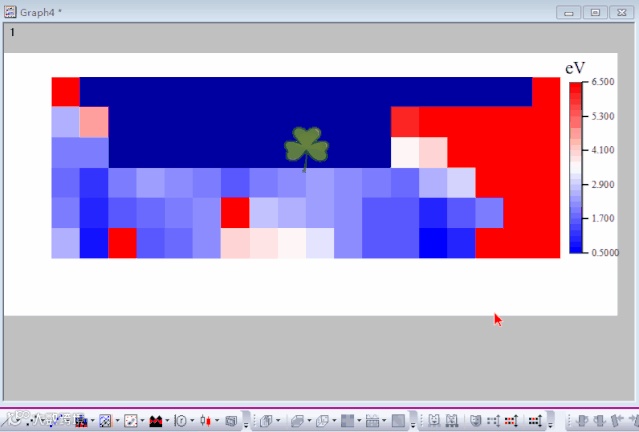
我们在绘制热图的时候,有些矩阵元上的数据是空值,此时,我们不想要将它们显示出来。例如本文我们想要绘制周期表,其中有很多空白。但前面我们绘制的热图中,空白处显示为蓝色,我们怎样将这种蓝色改为无色呢?缺失数据的配色设置为无色即可。
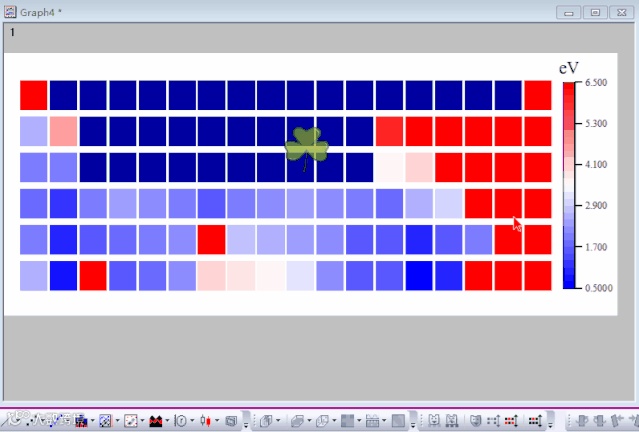
另外,热图一般采用某种色调的深浅来表达,例如Lite red配色、灰度配色等。
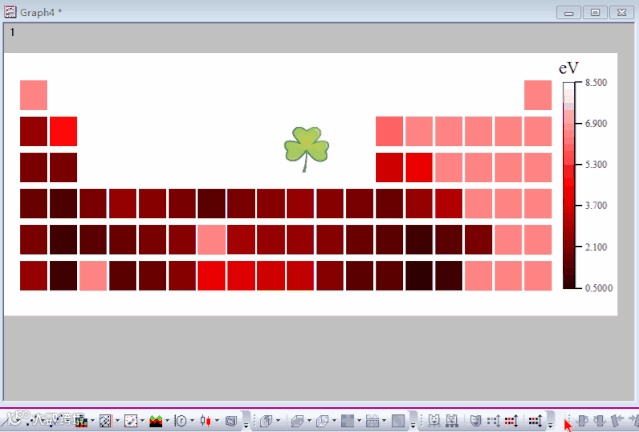
通过上述步骤,我们可以得到下图效果(蓝色框中色块太浅),
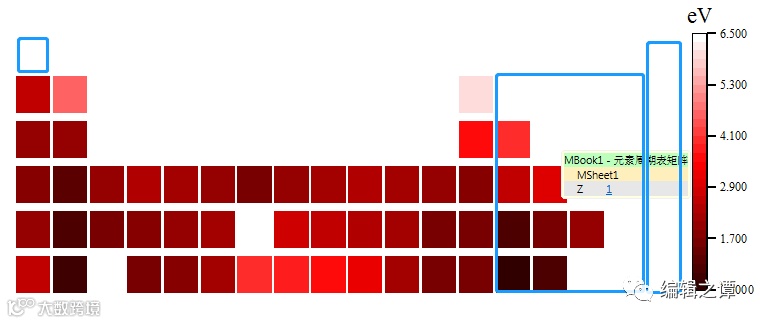
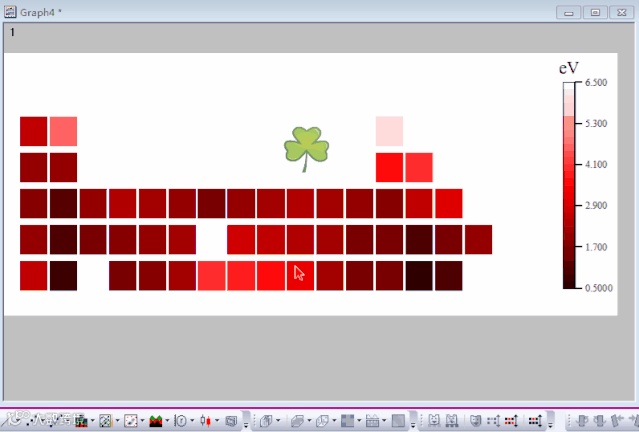
由于颜色映射中上限值的颜色为无色,与图层背景白色相近,怎样调整颜色映射的上限颜色(调深一点)?
双击图中色块(不是图例哈),修改Level级别的上限6.5为8.5。
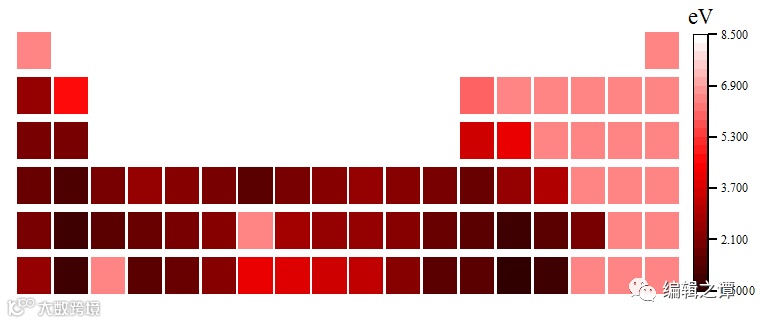
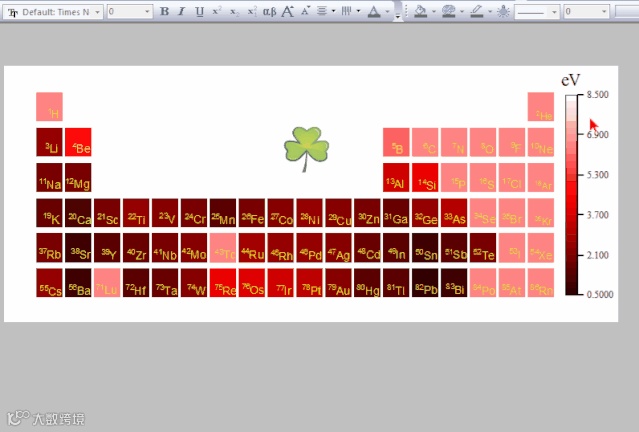
在前面矩阵的制作过程中,我们为每个矩阵单元添加了标签,目的是方便我们识别每个单元格对应于哪个元素,方便我们向其中填入自己的数据。
那么,我们直接从矩阵中拷贝元素标签,粘贴到上图中。
很费劲,是吧?!调整好字体、位置、颜色等。不用大家自己调整了,谭编费了很大功夫,调整了元素符号的位置,为大家节省了大量时间。大家只需将本文教程的练习文件拿来,修改数据、稍加修改绘图的配色,即可轻松绘制可视化的元素周期表了。
双击颜色图例,点击Label,去除“自动”前的勾选,然后选择样式“.2”小数点位数为2。
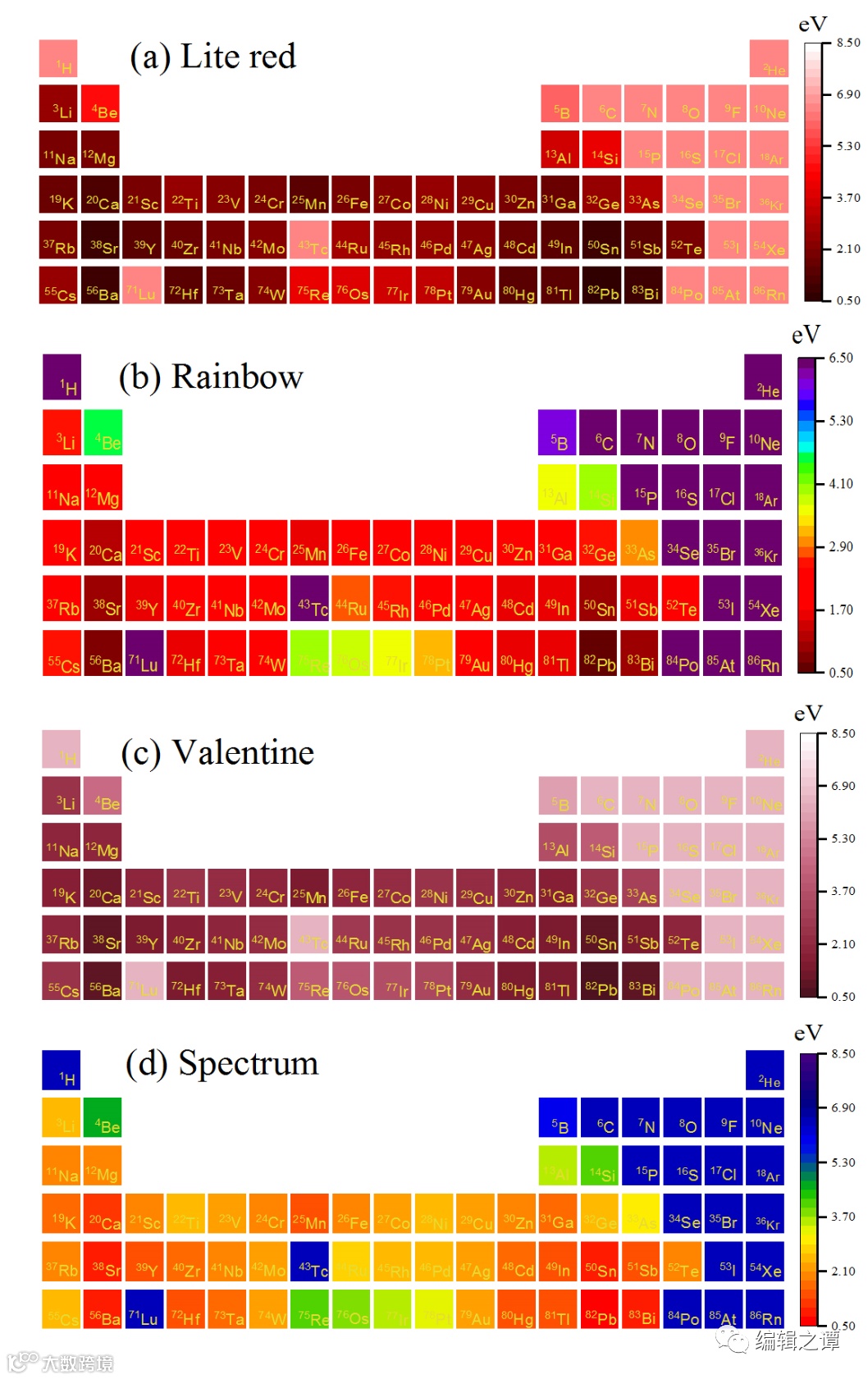
我们拷贝几个前述步骤完成的绘图,分别调整配色,看看效果。
添加官方微信 进群交流
SCI二氧化碳互助群
SCI催化材料交流群
备注【姓名-机构-研究方向】
说明
🔹本文内容若存在版权问题,请联系我们及时处理。
🔹欢迎广大读者对本文进行转发宣传。
🔹《科学材料站》会不断提升自身水平,为读者分享更加优质的材料咨询,欢迎关注我们。
投稿请联系contact@scimaterials.cn







 科学材料站
科学材料站