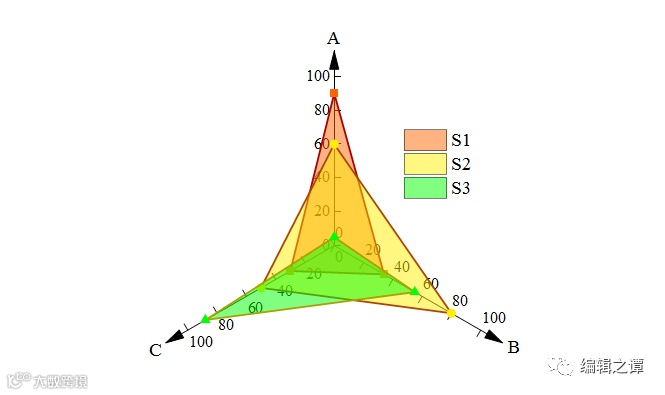
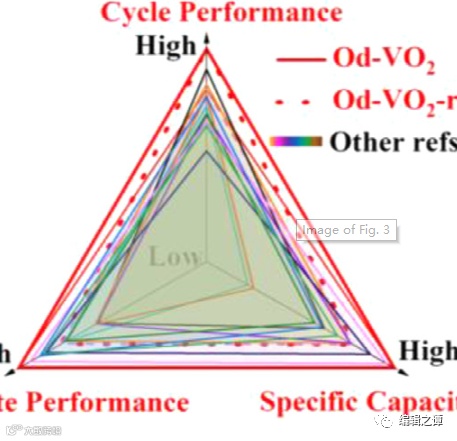
雷达图一般对比研究不同样品在多个参数指标的性能,一般是5个以上的多边形。当讨论3个指标时,绘制的雷达图为三角形。
今天,谭编利用Origin2019b32位软件的雷达图工具绘制出三角雷达图。编辑之谭@微信公号的每一期教程,都会提供origin演示的“练习文件”,文末有下载方式。
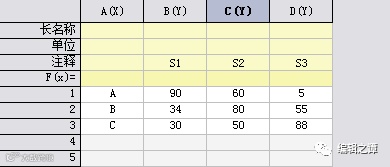
假设我们讨论ABC三个指标,比较3个不同的样品S1~S3,那么我们准备的数据表结构如下:
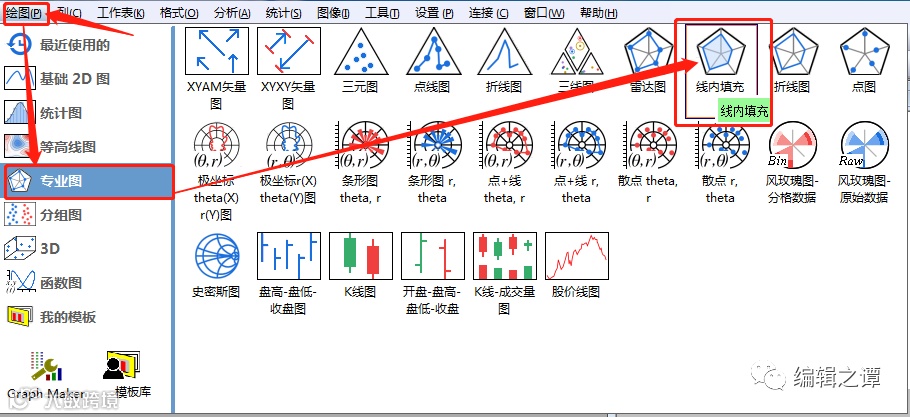
选择表中数据,选择菜单“绘图-专业图-线内填充”雷达图。
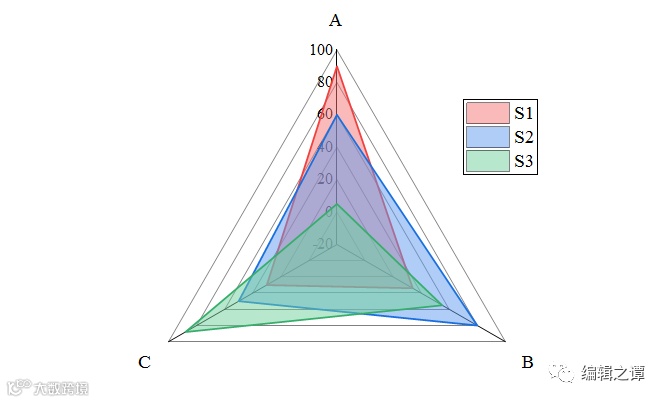
昨天,OriginPro官方直播分享了一个非常漂亮的配色文件包,我们将配色文件包拷贝到User Files Folder文件夹,关闭origin软件重新打开,我们的调色板瞬间被扩充得丰富多彩。这里,我们使用一下这些漂亮的配色。
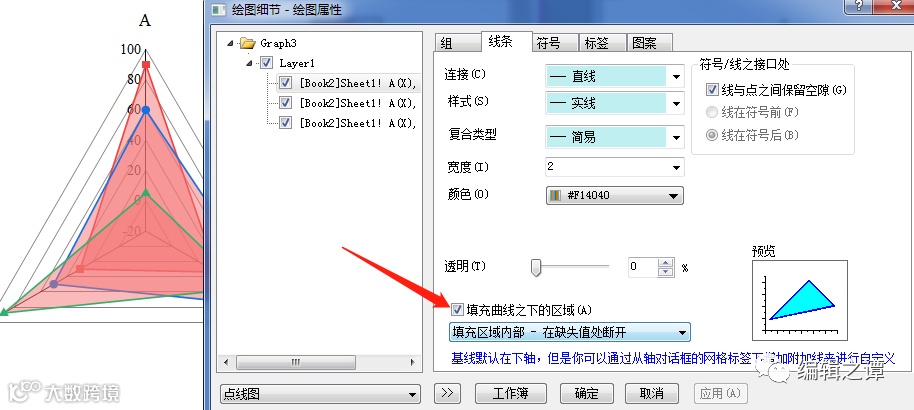
双击三角形彩色面,在弹出的绘图细节窗口中,对“填充区域颜色、线条颜色、图例符号”等,修改调色板为Q03RainBow7,
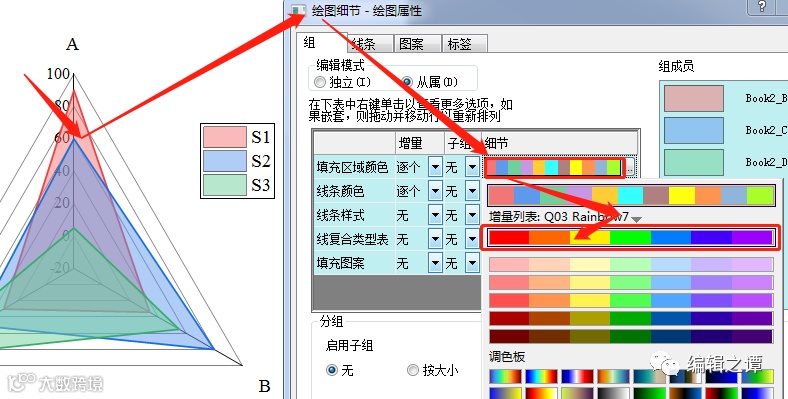
注意:点、线、面三者配色一般一致,线条和图例点的颜色建议采用深色系,面的填充色建议采用浅色系。
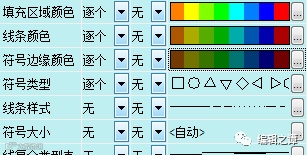
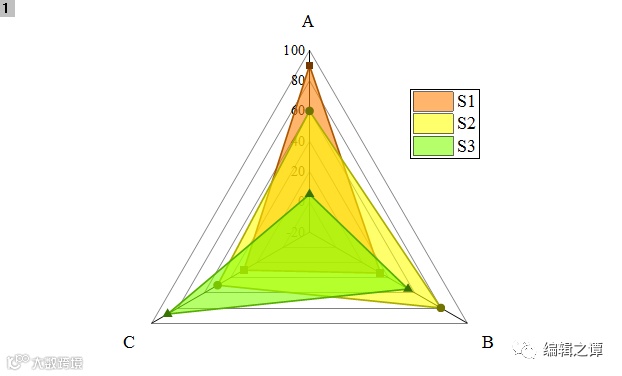
如果曲线内部没有填充,注意勾选“填充曲线之下的区域”
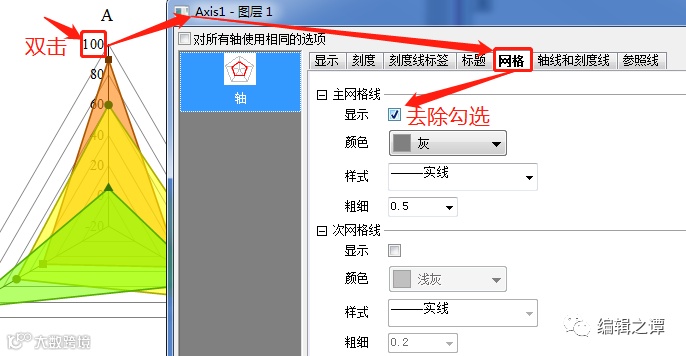
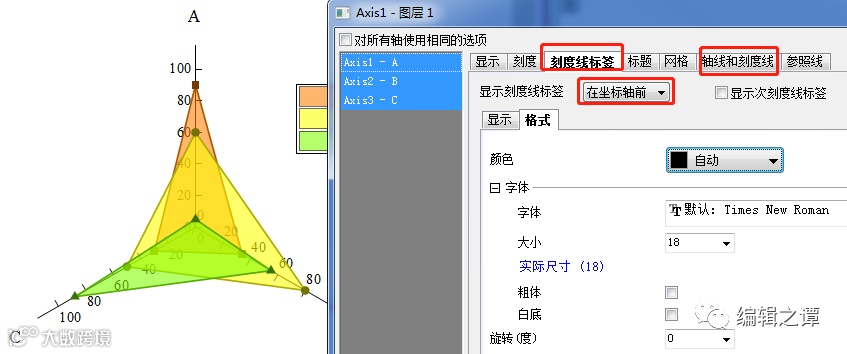
双击刻度值,弹窗中点击“网格”选项页,去除主网格线“显示”后的勾选。
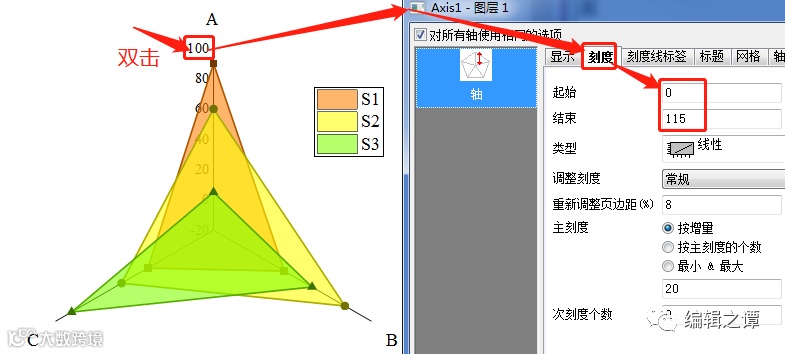
双击刻度值,在弹窗中点击“刻度”选项卡,修改范围0~115。将100改为115的目的是为了腾出空间,在末端加箭头。
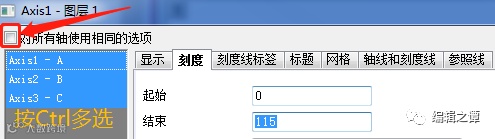
上图中,在弹窗左边视窗中默认只有一个轴,如果想要三个轴都加上刻度值,怎么办?去除“对所有轴使用相同的选项”前的勾选,这样就可以释放出3条单独的轴线。按Ctrl不放,点击这3条轴,然后修改起始、结束值。
分别点击“刻度线标签、轴线和刻度线”统一设置后,就能将ABC三个轴加上相同的刻度及刻度线。
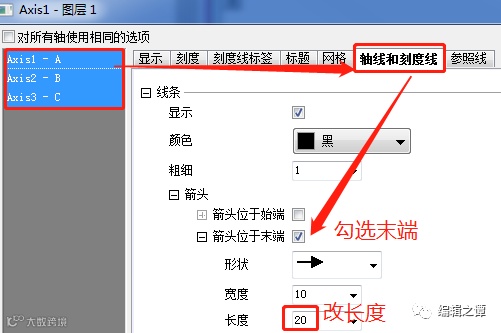
在上述窗口中,点击“轴线和刻度线”,勾选“箭头位于末端”,改合适的长度。
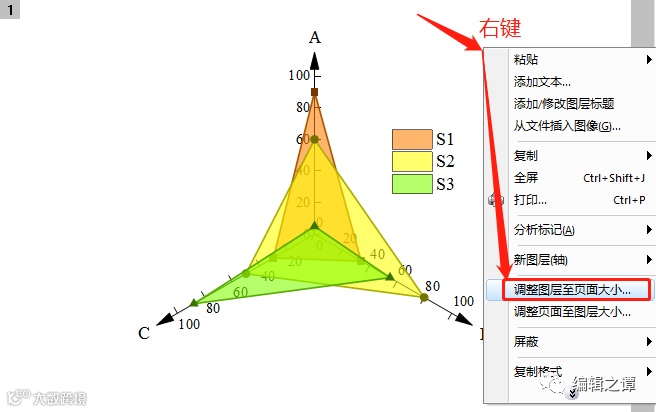
右键点击图例,选择“属性”,将“边框”改为无,从而隐藏图例边框。然后调整图层到页面大小。
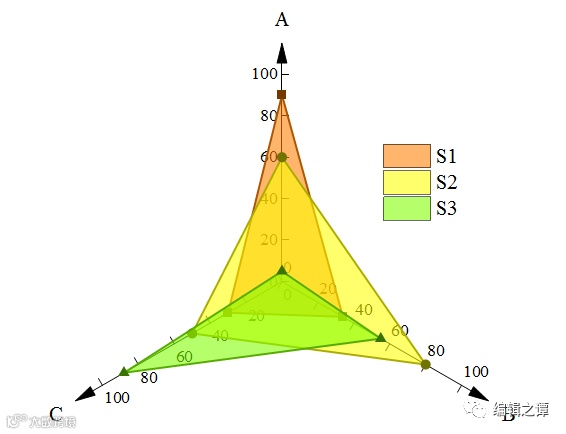
得到下图的效果:
添加官方微信 进群交流
SCI二氧化碳互助群
SCI催化材料交流群
备注【姓名-机构-研究方向】
说明
🔹本文内容若存在版权问题,请联系我们及时处理。
🔹欢迎广大读者对本文进行转发宣传。
🔹《科学材料站》会不断提升自身水平,为读者分享更加优质的材料咨询,欢迎关注我们。
投稿请联系contact@scimaterials.cn