
大家好,我是独孤嘌呤。
最近在紧锣密鼓地打造思斐迩的科学模型素材库,所以教程更新略有放缓。争取再过一个月素材库能够上线。
到时候会有全套的PPT版实验器材免费送给大家!不过在这之前,我还是教那些想要自己动手的同学一点作图技巧:如何用PPT画一个三维反应釜?
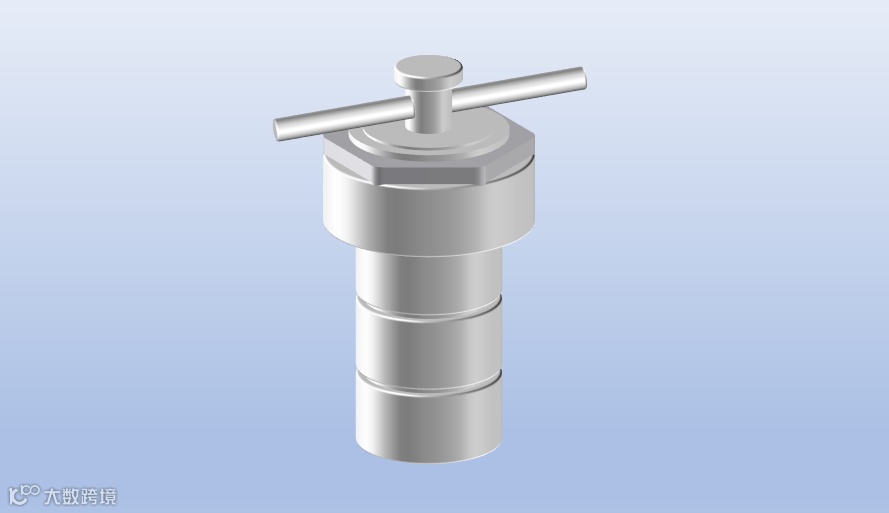
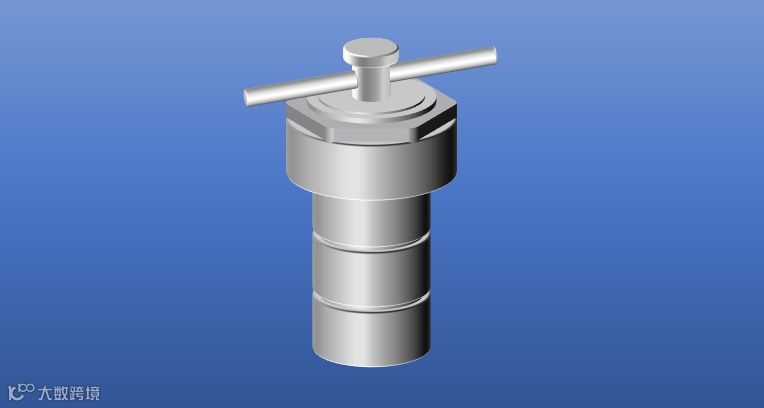
上图就是我用PPT绘制的效果,有没有一种浓郁的PPT风格扑面而来?其实,PPT画这类三维物体就跟搭积木一样简单,虽然没有三维软件那么直观,但也不失为一种快捷的手段。
下面是具体的绘制步骤分析——
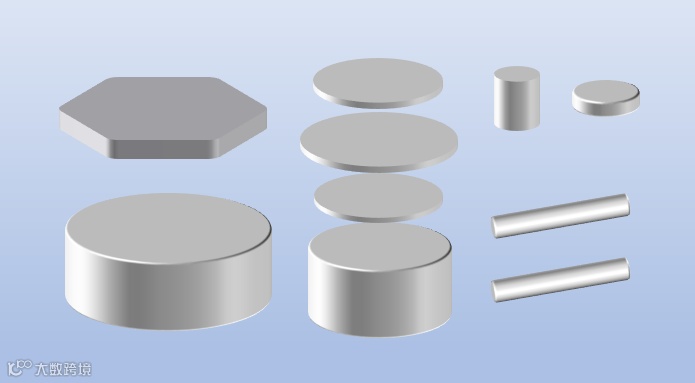
首先,我将所有单体拆分开来列出如下,可以看出一共就只有两种形状:圆柱和圆角六棱柱。所以,只要会画这两种单体,组装出反应釜就不成问题了。
我们先插入一个正圆形,在设置形状格式中找到三维旋转,Y旋转90°,圆形会转到垂直于屏幕的方向。因为没有厚度,所以看上去好像消失了。
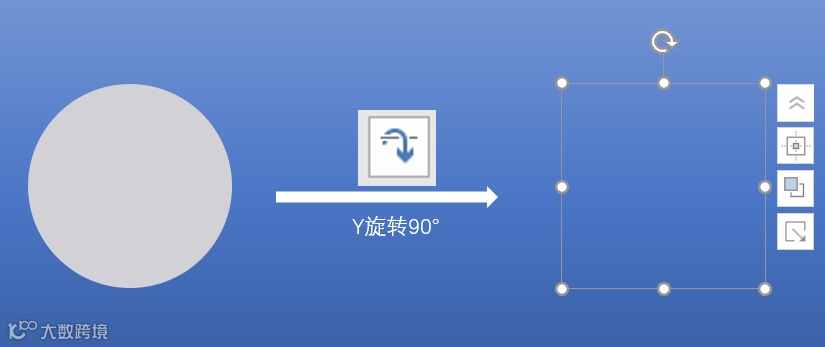
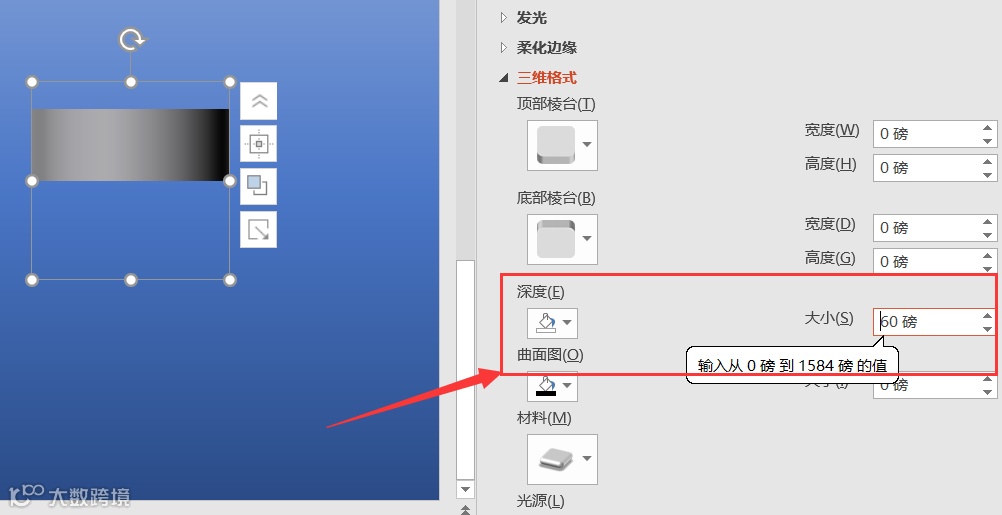
这时,只需要在三位格式中设置非零的深度值(如60磅),就可以得到一个圆柱体了,如图所示。
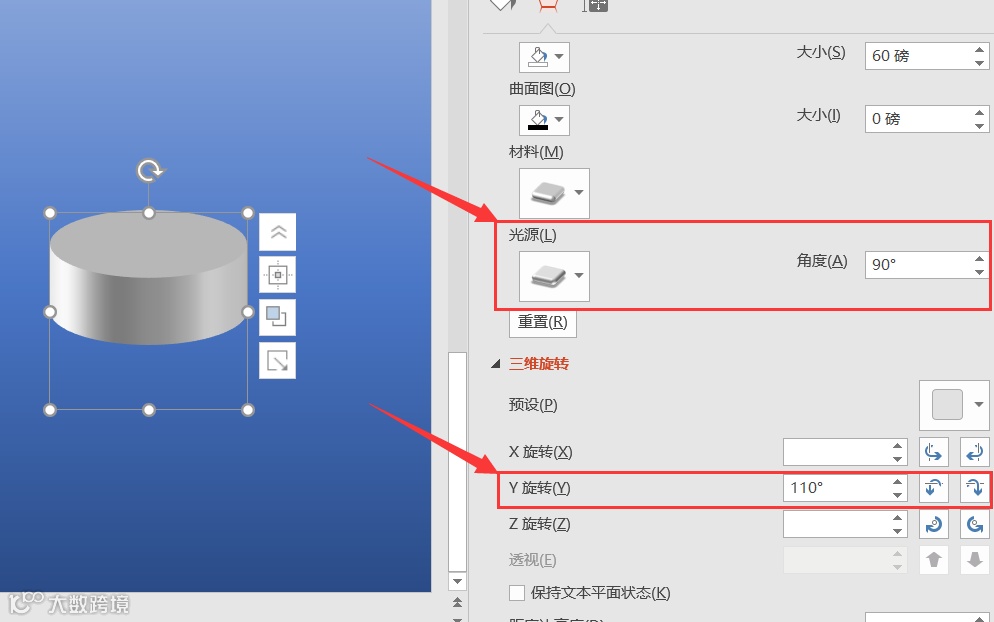
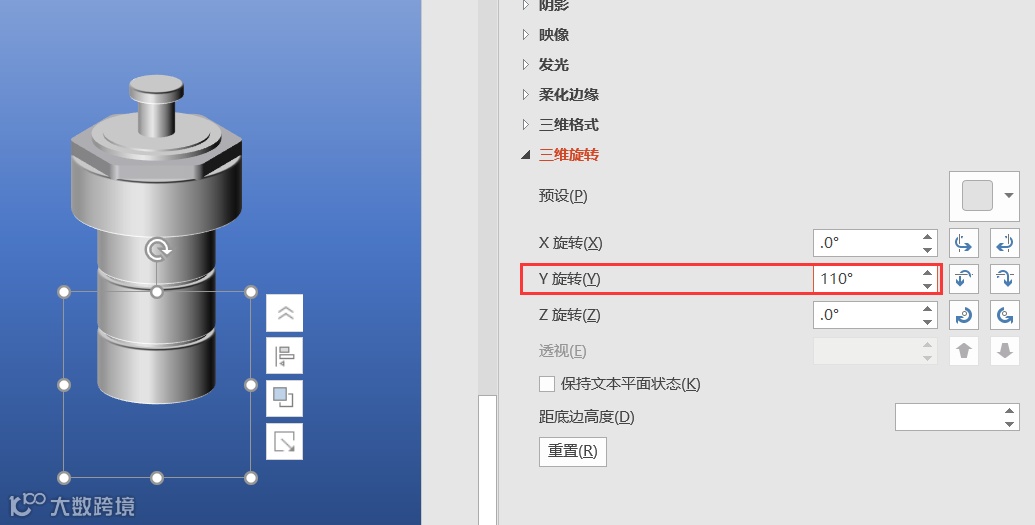
注意正圆形的轮廓选择无,填充白色或浅灰色。光源角度设为90°,Y旋转110°,其余保持默认,就可以得到下图所示的圆柱效果。整个反应釜就是这样一步步堆叠得到的。
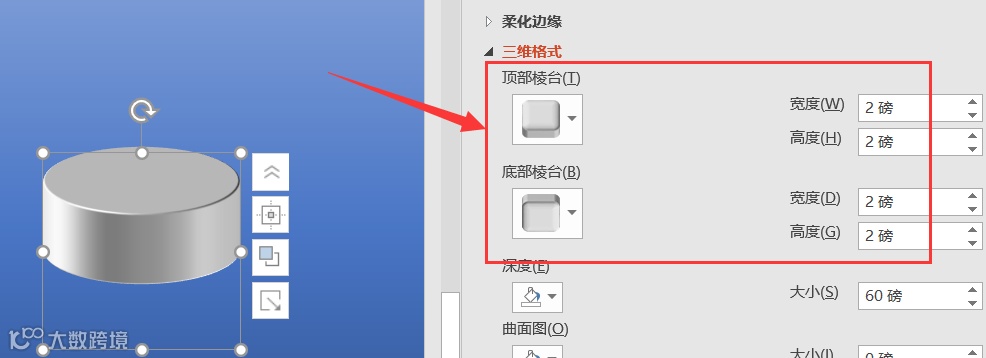
如果需要圆柱顶/底部边缘有圆角效果,可以设置顶部棱台或底部棱台的宽度和高度,下图是均设为2磅的效果。
最后就是重复制作圆柱进行堆叠即可。不过这里的堆叠是三维空间的堆叠,所以还需要了解另外一个参数——距底边高度。
比如这里我又画了一个圆柱,半径和高度都要小一些。为了方便后面观察,我将它们的Y旋转统一设为了90°。
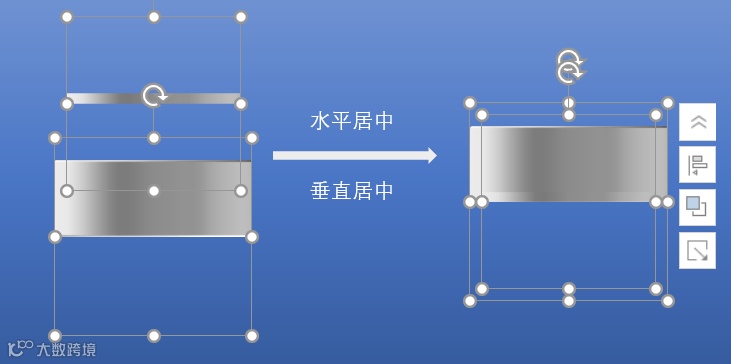
距底边高度是在三维旋转中设置。将大圆柱的距底边高度设为0磅,小圆柱的距底边高度设为正值或负值,就可以看到它发生相对上下的移动。(如果图形没有Y旋转90°的话,距底边高度就是往屏幕内或屏幕外垂直移动的距离)
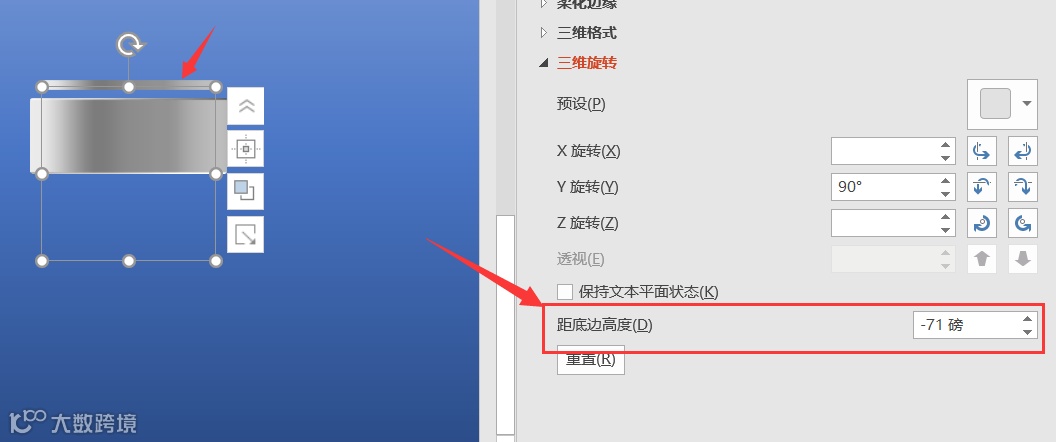
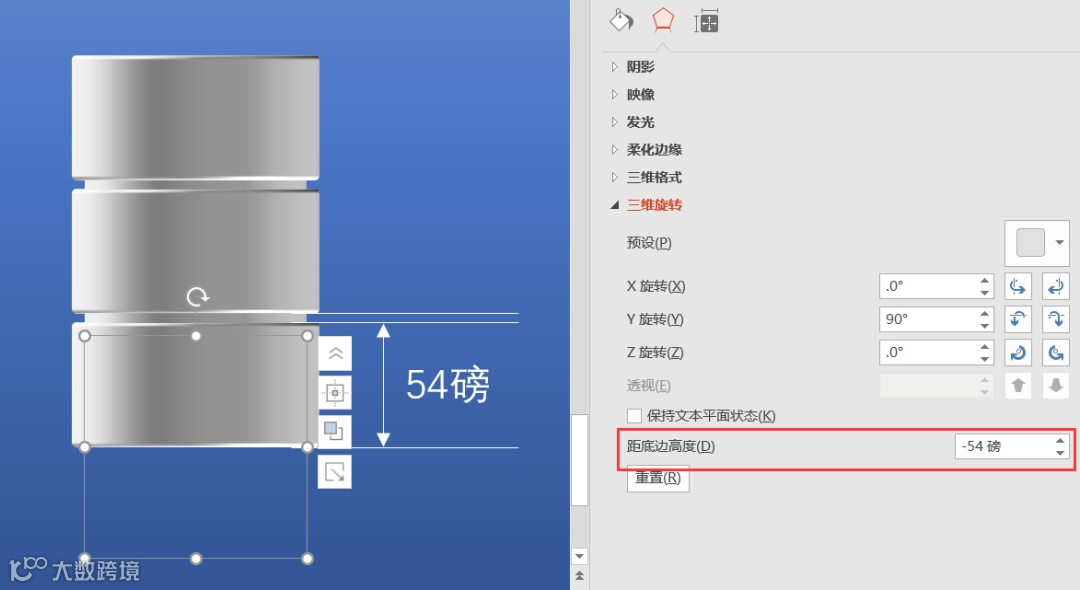
比如最底部圆柱的高度是54磅(要把顶底部棱台的高度算在内),那第二层的圆柱距底边高度就是-54磅,以此类推。这两个圆柱本质上都是正圆形,在软件中的位置是中心对齐的。
稍微需要点外加辅助的是圆角六边形的绘制,这里用到的是LvyhTool插件中的添加形状和编辑形状。
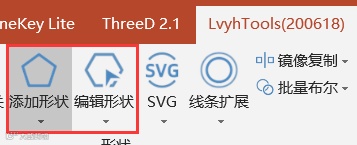
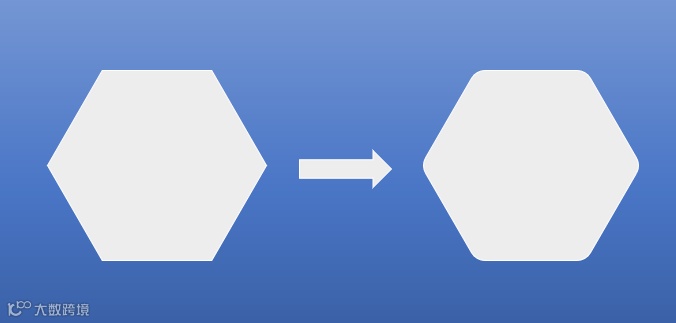
先添加一个正六边形(注意PPT自带的六边形不是正六边形),然后用编辑形状中的圆角工具设置圆角效果。然后同样添加深度,得到圆角六棱柱。
除了这一层之外,其余层都是圆柱。设置好每个形状的大小,全部中心对齐。
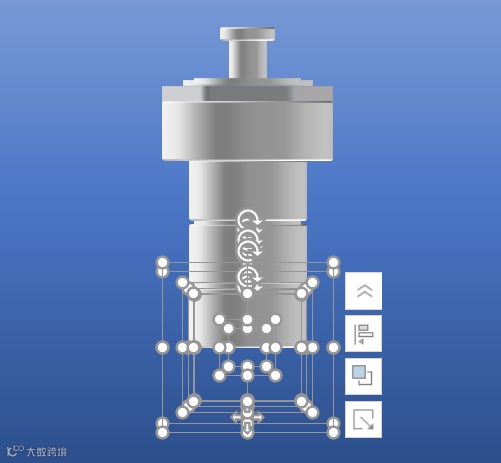
最后将所有图形组合,整体Y旋转110°如下:
反应釜上面的圆棒可以画一个细长型的圆柱体,旋转角度参考下图中参数。将反应釜最上层两个小圆柱体复制一份,调节位置和圆棒组合形成单独的形状。注意左侧圆棒和右侧圆棒的图层,一个置于顶层,一个置于底层。
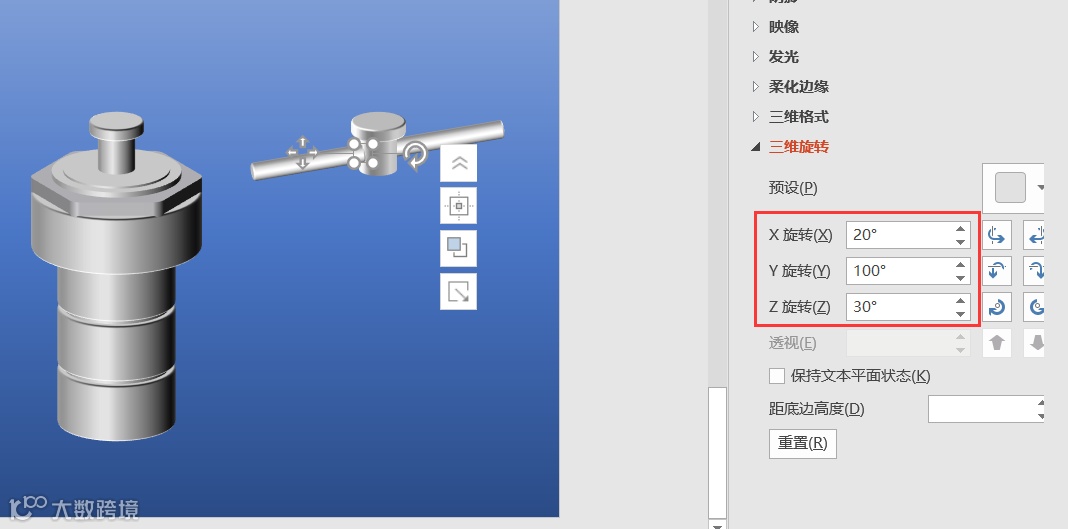
圆棒的光源角度可单独调节,最后,将两个图形组合就大功告成啦!
该系列非本公众号的主流教程,偶尔更新。
本期教程到此结束,感谢大家的“在看”!
添加官方微信 进群交流
SCI二氧化碳互助群
SCI催化材料交流群
备注【姓名-机构-研究方向】
投稿请联系contact@scimaterials.cn