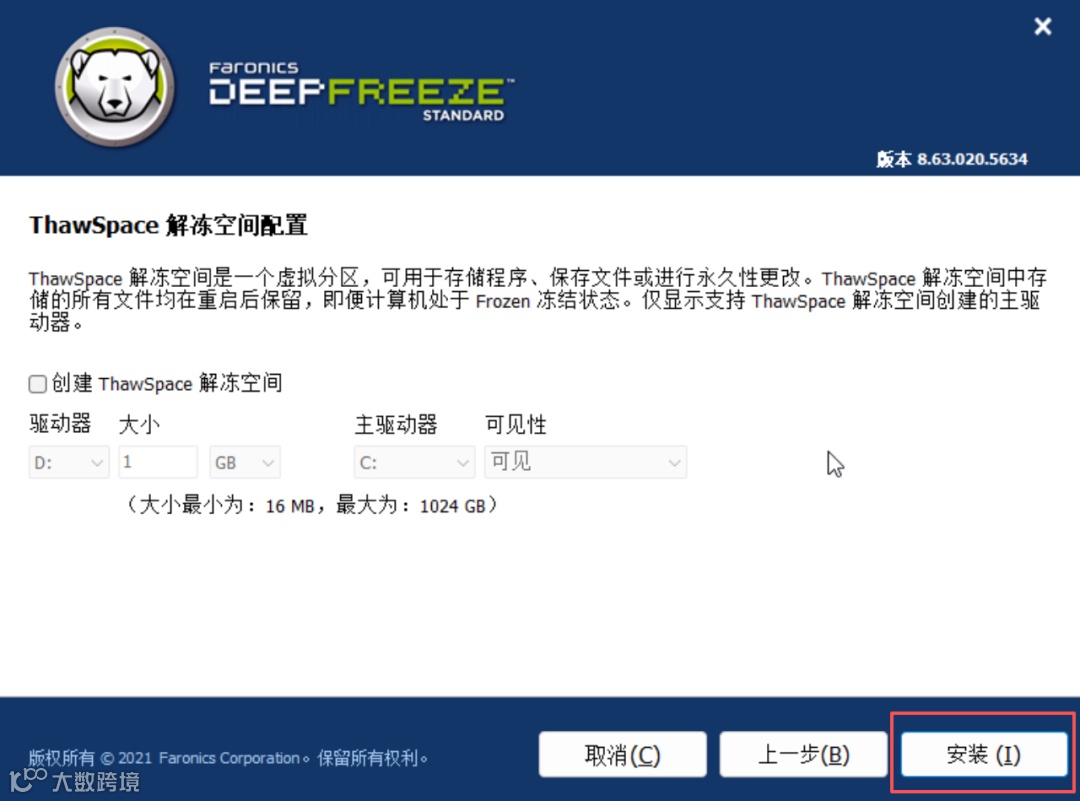
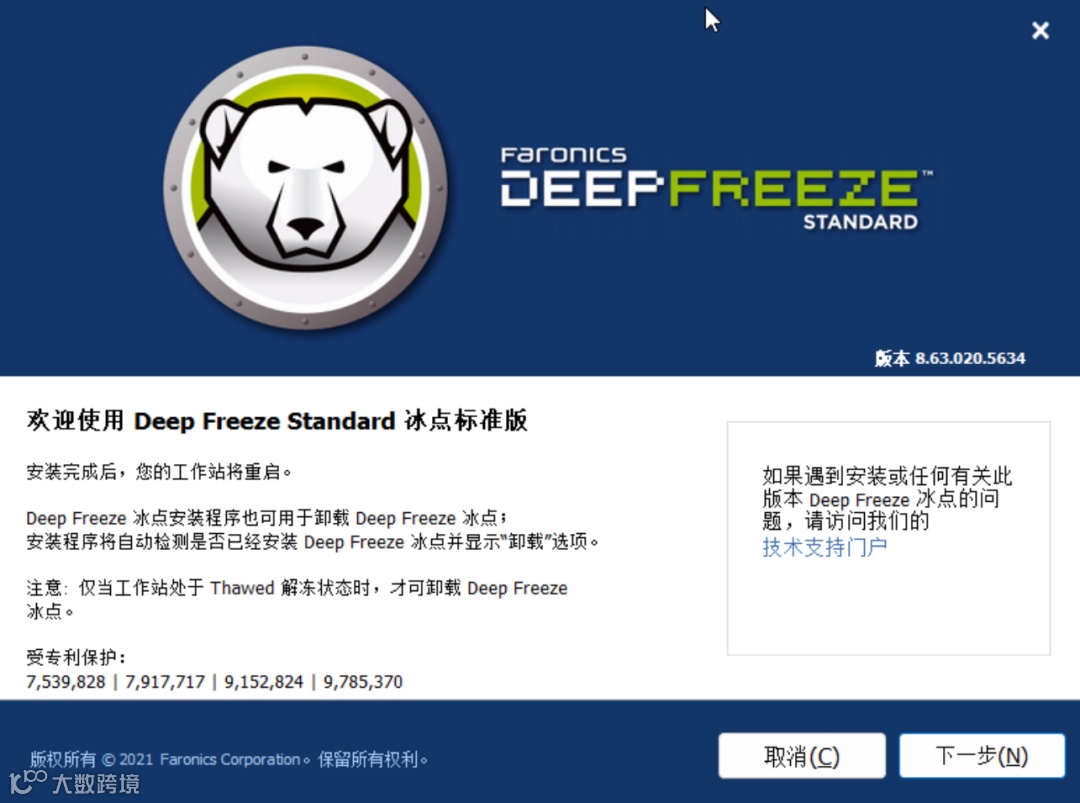
什么是冰点还原?核心原理超简单
冰点还原的强大之处在于"重启即还原"的硬核保护。它的核心逻辑就像给电脑系统拍了一张"完美快照",这张快照就是你设定的"冰冻状态"。
一旦开启保护,无论你在电脑上做了什么操作——安装垃圾软件、误点病毒链接、修改系统设置,甚至不小心删除了系统文件,只要重启电脑,系统就会立刻回到那张快照的状态,所有异常更改都会被一键抹除。就像给电脑装了一个"时光倒流"按钮,永远不用担心系统被搞乱。
冰点还原功能以及使用方法视频:
三大核心优势,解决90%的电脑烦恼
冰点还原之所以能成为运维人员和电脑达人的必备工具,全靠这几个实用到骨子里的功能:
1. 系统保护无死角,病毒恶意软件都不怕.普通杀毒软件是"事后拦截",而冰点还原是"事前防御"。它直接将系统盘(通常是C盘)置于保护之下,任何未经授权的更改都无法永久留存。就算病毒成功入侵,重启后也会被彻底清除,从根本上杜绝系统被恶意破坏的可能。对于公共电脑、学校机房这类高风险场景来说,简直是"免维护"神器。
2. 灵活切换状态,保护与更新两不误
有人会问:"一直保护的话,我想装新软件、更系统怎么办?"这正是冰点还原的贴心之处——它设计了"冰冻"和"解冻"两种状态,按需切换超灵活:
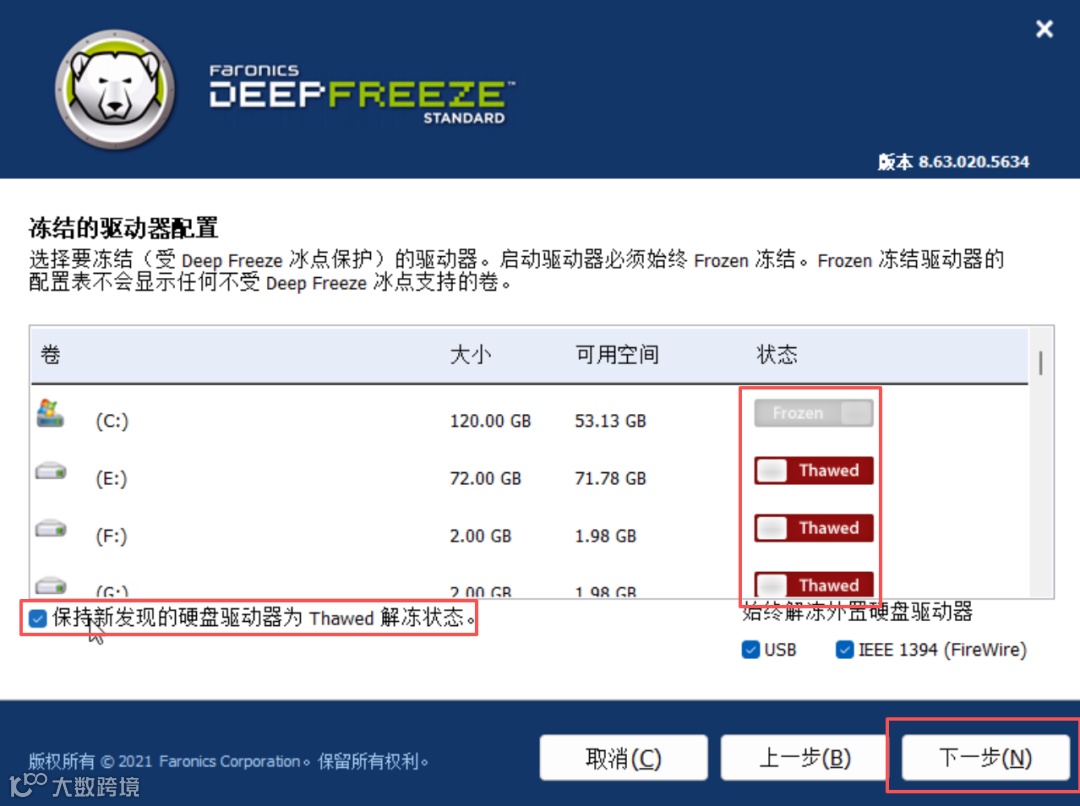
冰冻状态:日常使用的默认状态,系统受全面保护,适合普通用户或公共场景;
解冻状态:需要安装软件、更新系统时,切换到解冻模式(可设置解冻1次或永久解冻),操作完成后再切回冰冻状态即可;
误操作搞坏系统?用它大胆探索,再也不用畏手畏脚。
使用说明:当设置新状态后需要重启电脑才能使状态生效。呼出程序方法1:ctrl+alt+shift+f6;方法2:按住shift键双击冰点图标。
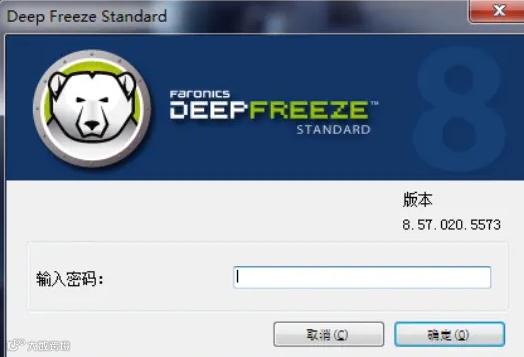
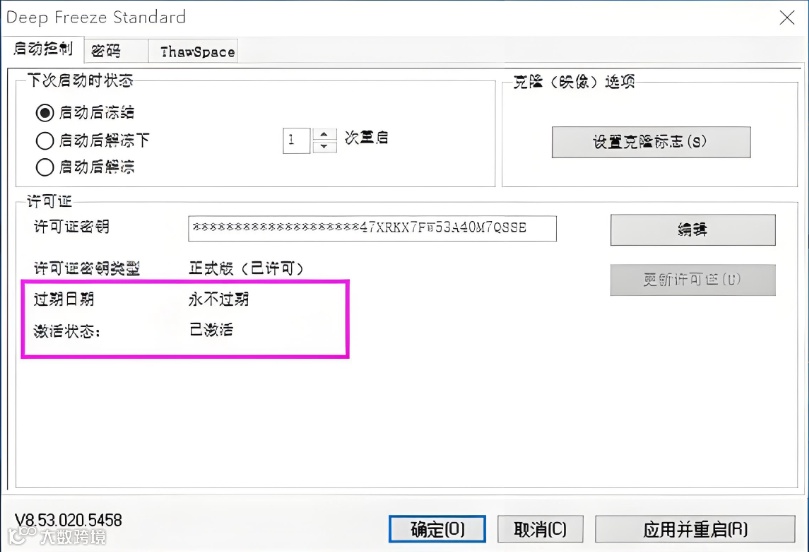

推荐系统版本:win10/11; 测试在win7环境下容易导致系统崩溃需修复,不建议win7系统用户使用。 冰点还原版本号:8.63;(含PO解补丁+破解方法)
百度网盘:https://pan.baidu.com/s/1rE3qiewprsTzVI974Omrjg?pwd=pixh 提取码: pixh
迅雷:https://pan.xunlei.com/s/VOf90GBePZJT2rj5HPU3zx0CA1?pwd=zdgh#