


提高研发效率—SOLIDWORKS Composer
很多企业在研发设计中都会遇到这样的问题:在设计结束后才能编写产品手册、在项目后期设计更改导致需要重新编写,甚至编写完成后并不准确,有太多的错误。使得产品手册制作总是延后,导致新品无法同步上市,降低企业效益。
SOLIDWORKS Composer改变了用户创建用于交付产品的方式。可以帮助您的组织 (包括非技术用户) 利用 3D CAD 数据创建可清晰有效地呈现最复杂产品的动态图形内容。简单而直观的界面为您提供方便的工具,使您可以轻松地使用已完成的三维数据,制作创新的三维互动市场营销相关材料、产品手册、装配指令和培训材料。
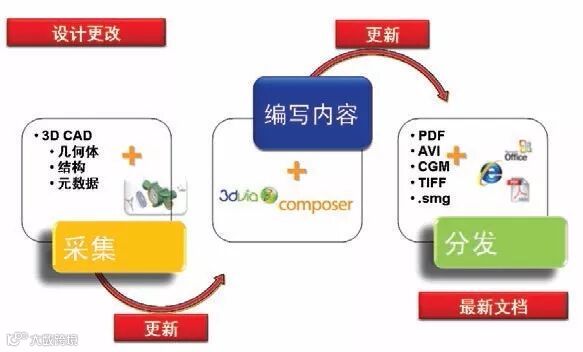
产品手册制作具体步骤:
1、利用现有的3D CAD数据资源,SOLIDWORKS Composer直接读入SW文档。打开SOLIDWORKS Composer,选择导入配置文件“SOLIDWORKS(默认)”(图1),可以将文件合并到零件角色以及“导入零件的元属性”(图2),将3D CAD数据导入SOLIDWORKS Composer软件中。
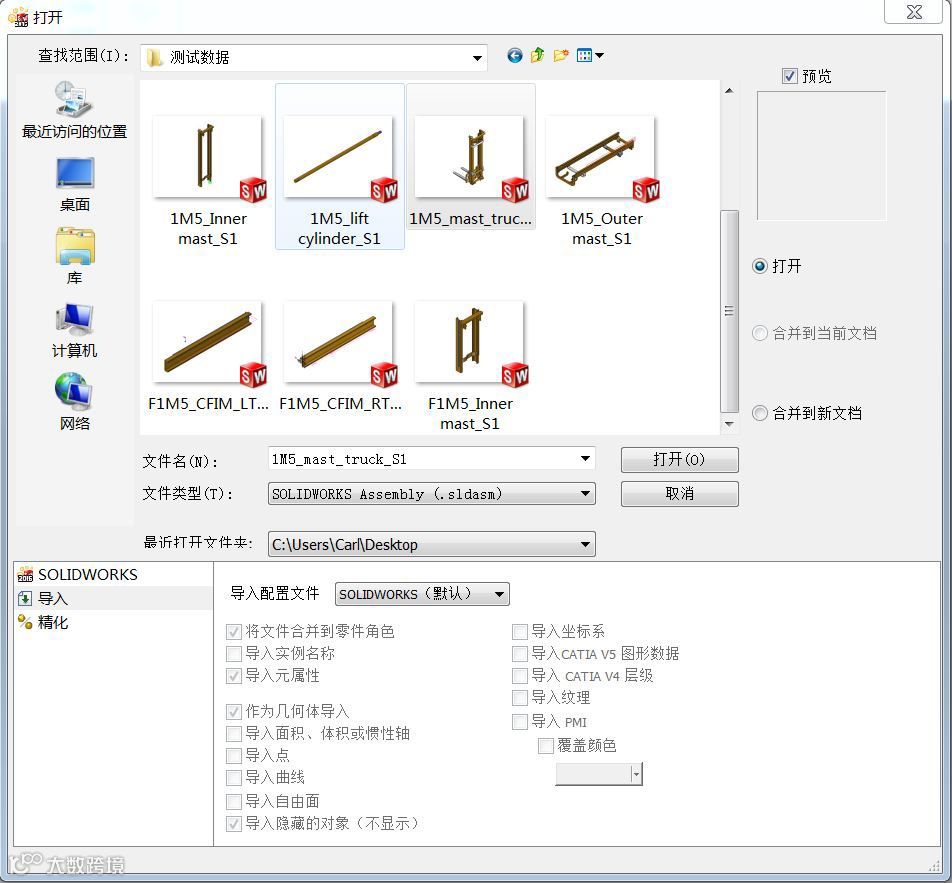 图1
图1
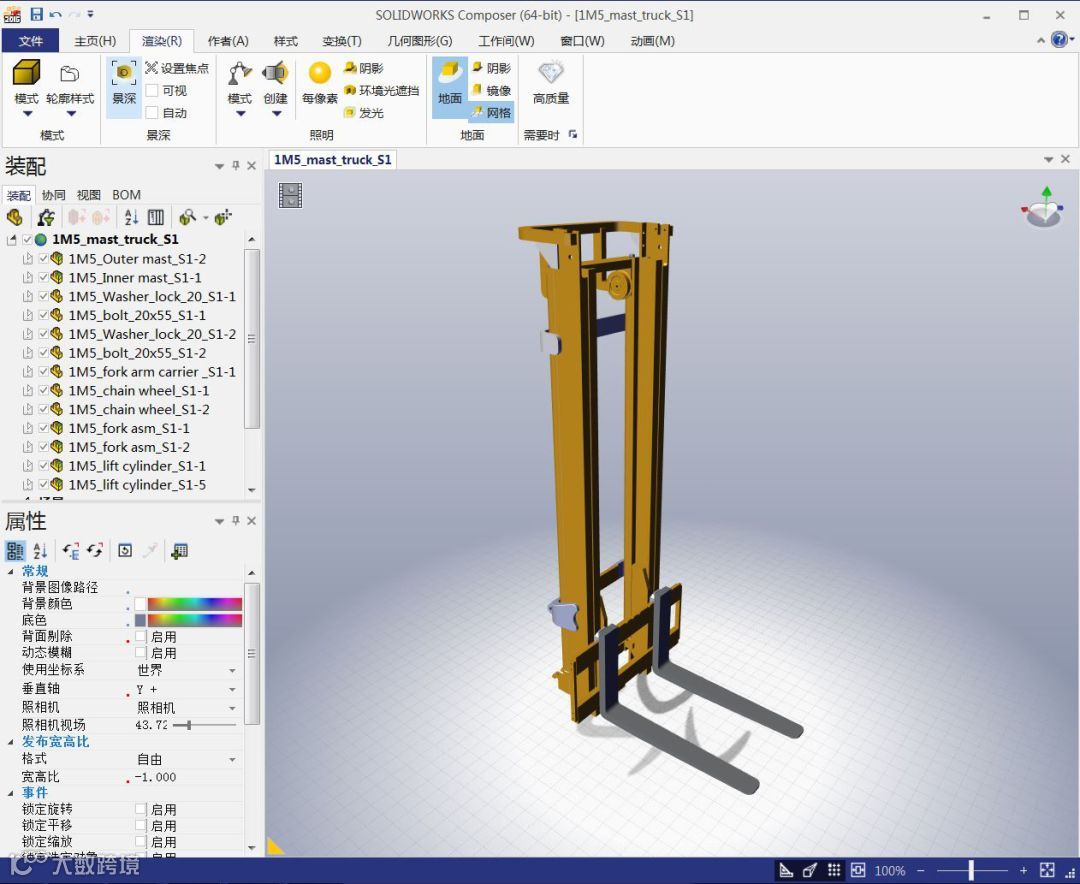 图2
图2
2、打开SOOLIDWORKS原文件以后,首先通过“渲染/模式”—轮廓渲染,把模型原有渲染的颜色切换成线稿模样式。然后为了符合产品手册的纸张大小,我们选择“作者/图像”插入对应图片。插入时,需要通过选择图片在“属性”选项“背景”勾起“启用”。同时选择“冻结”来锁定背景图片在以后操作中被无意选取。这时模型就可放置在图片对应的位置进行制作(图3)。
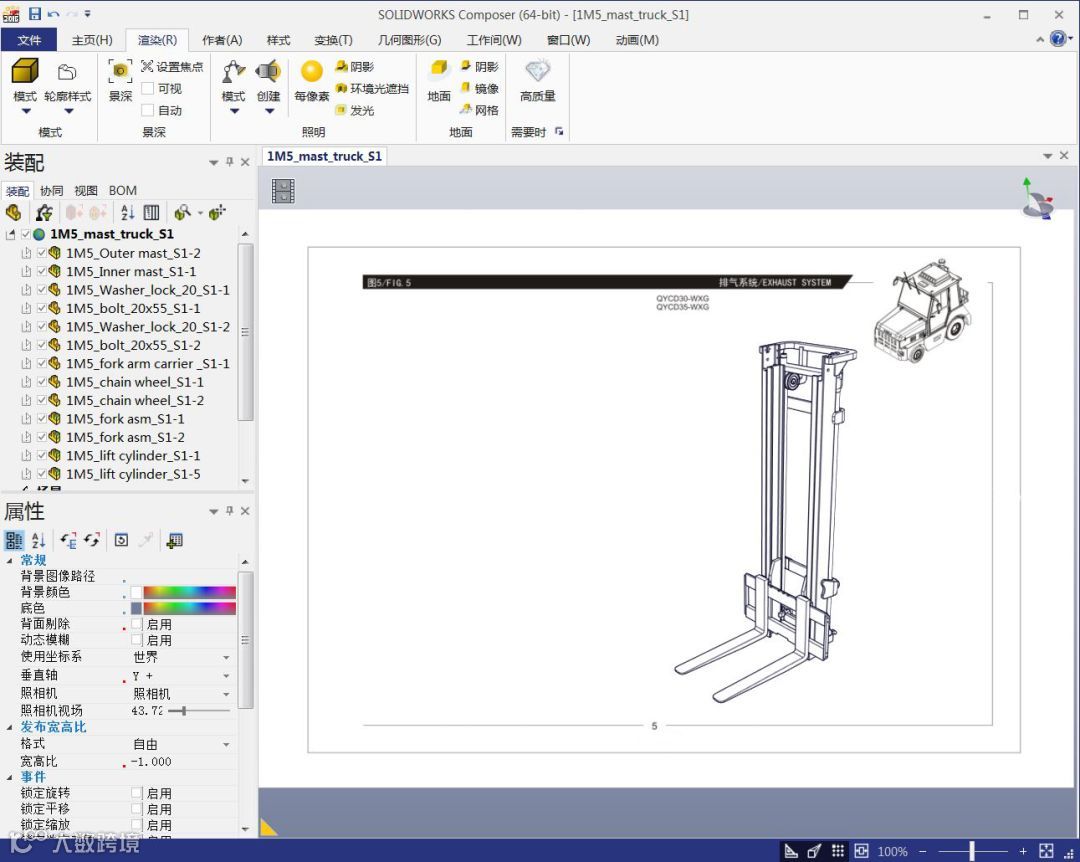
图3
3、在产品手册里面插入“BOM表清单”,选择“工作间/BOM”选项,设定应用对象为“可视几何图形”,同时“生成BOM ID”,来分配每个零件的对应序号。在左窗格中的BOM的选项卡,单击“配置BOM列”,在“元属性”里面选择我们所需要的属性值,单击向右双箭头即可在BOM表里面显示,反之不需要的属性在“显示属性”单击箭头取消。所选的属性值即能显示在BOM表里面。如(图4、图5)所示:
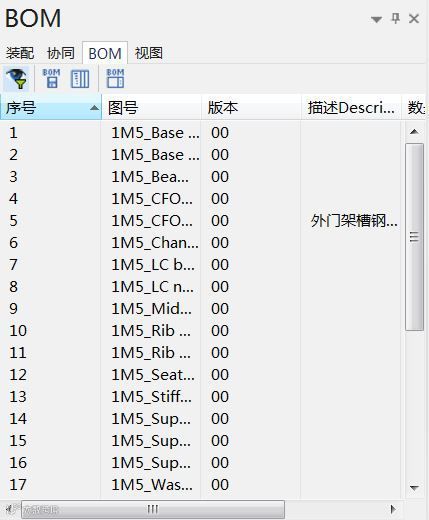
图4
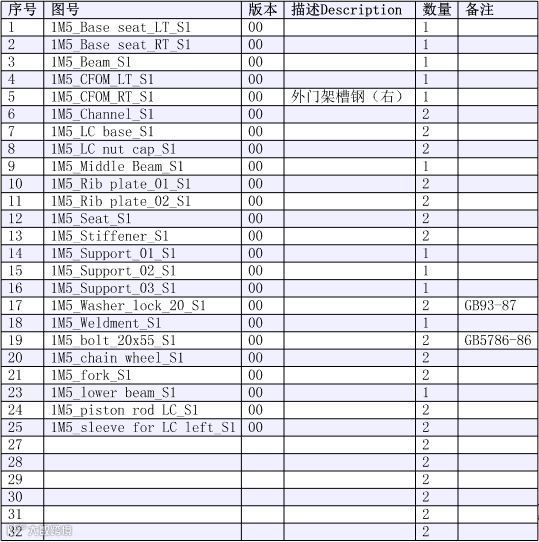
图5
4、显示BOM表对应的零件和序号,首先需要通过“变换/平移或者旋转”对装配体进行位置移动制作爆炸效果图,来满足产品手册需求。为了零件爆炸完以后和整体位置的对应,可以选择对应零件,然后使用“作者/路径/创建中性元素的关联路径”来创建零件和装配体的位置爆炸直线。其次通过“工作间/BOM”选项,选择“创建编号”来对每个零件进行标记序号,与 BOM表做到一一对应。如(图6)所示:
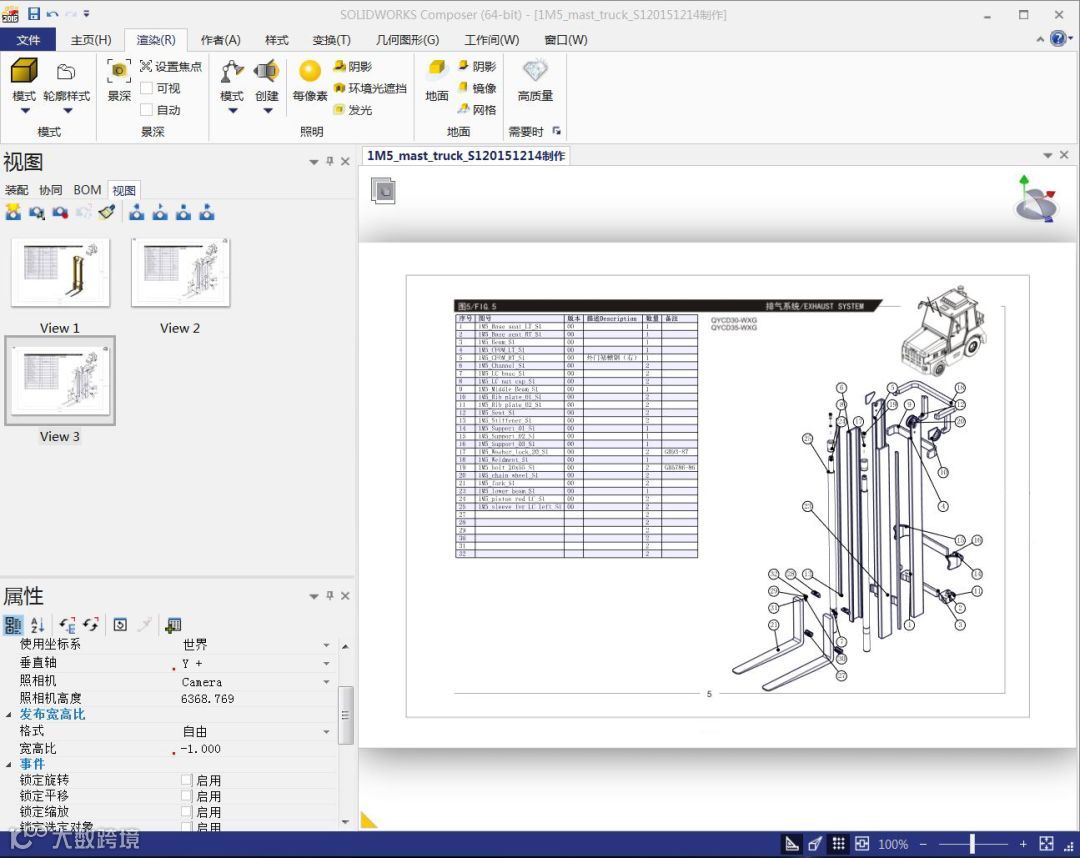
图6
5、通过“工作间/技术图解/另存为”SVG 2D矢量图格式,提供给我们做印刷使用,同时也可以通过“工作间/高分辨率图像/另存为”高分辨率的光栅图象,在我们的电子说明和网页提供有效图片。
通过以上步骤我们就可以按时完成产品手册,流程更高效,内容更有效,缩短研发上市时间,大大提高企业效益。

广州意普信息科技有限公司是华南地区一家专业的3D设计软件销售与信息化建设咨询服务供应商,由行业资深技术专家组成的咨询服务型公司,帮助企业专业推行正版化的高新技术企业,位于中国华南制造业中心---广州。经过十多年的发展与技术沉淀,意普EP成为达索SolidWorks公司增值服务商,致力为企业打造更高效的产品研发和管理体系。意普EP为企业提供:CAD/CAM/CAE/PDM完整的一体化解决方案、项目实施服务、技术咨询服务。