


在SOLIDWORKS工程图中有时为了明显区分各个零部件需要给不同零部件赋予不同的颜色,有时对于一些辅助零部件需要以不同线型区分,对于这两种情况SOLIDWORKS提供了两种不同的方法,但这两种方法各有各的优势
方法1:传递3D零件的颜色
我们先在零件中给不同的子装或零件赋予不同的颜色,如图1所示
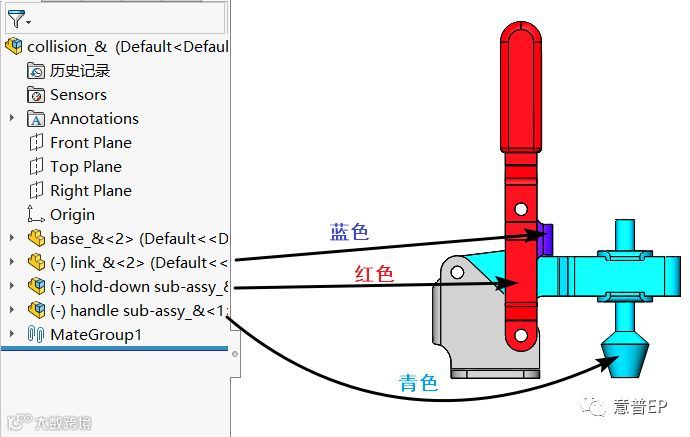
图1
接着按正常出工程图即可,然后打开文档选项—出详图—勾选“在工程图中为HLR/HLR使用模型颜色”。确定后零部件的颜色就会在工程图中显示,如图2所示
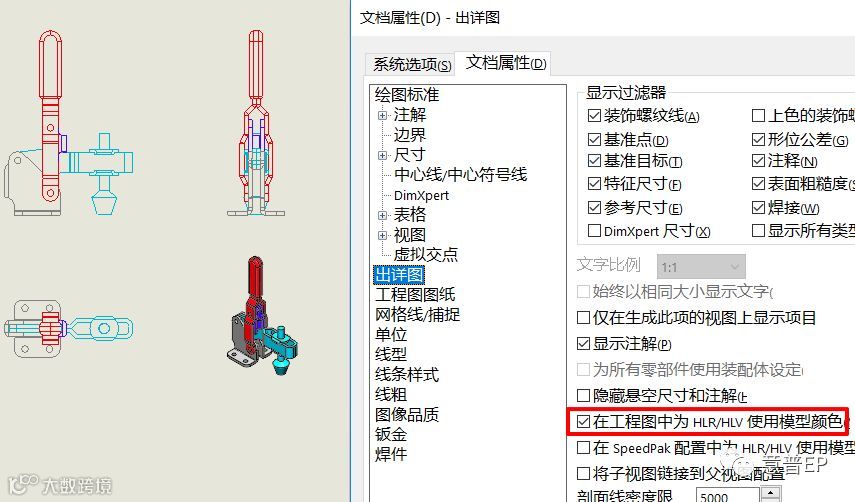
图2
展开左边的一个视图,然后选择需要修改线型的零部件或子装配体,右击选择零部件线型,如图3所示
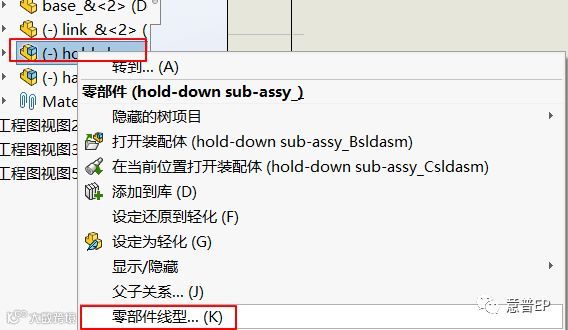
图3
在弹出的窗口中去除“使用文档默认值”复选框,在“可见边线”中选择双点划线,点击确定后,各个视图中对应零件部分的线型就会发生改变,如图4所示
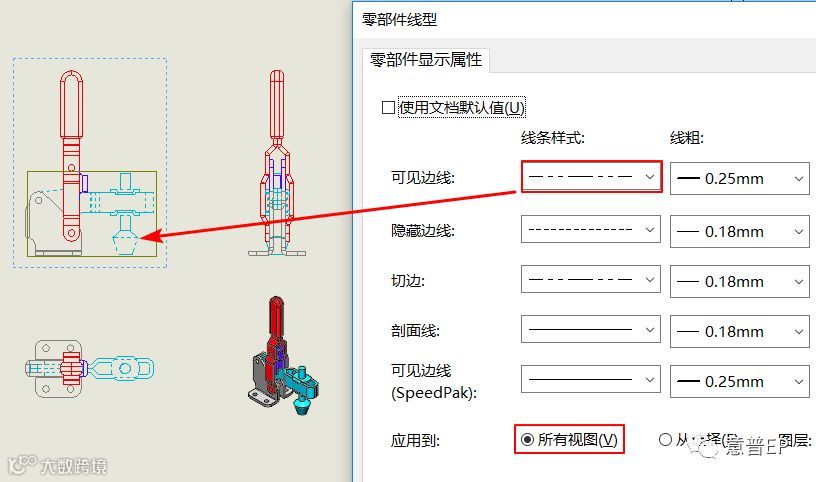
图4
回到零件文档,修改某一部分零部件的颜色,这时返回工程图中颜色就会自动变更,如图5所示。如图有某个视图的颜色未及时变更时可按Ctrl+Q进行刷新一下即可
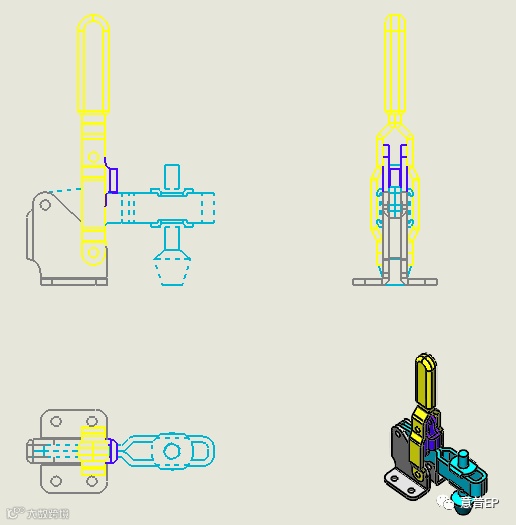
图5
总结:该方法好处是工程图颜色是由零件进行传递,零件颜色与工程图颜色关联,缺点是颜色与线型分开设置
方法2:利用图层控制颜色与线型
注意:该方法是不勾选“在工程图中为HLR/HLR使用模型颜色”为前提
先在命令管理菜单栏空白处右击调出“图层”工具条,如图6所示
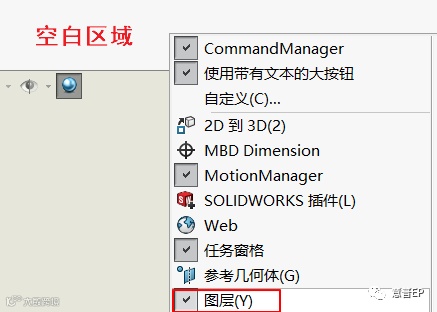
图6
单击“书本”图标进入图层设置,设置完所需的图层、颜色和线型样式后确定,如图7所示
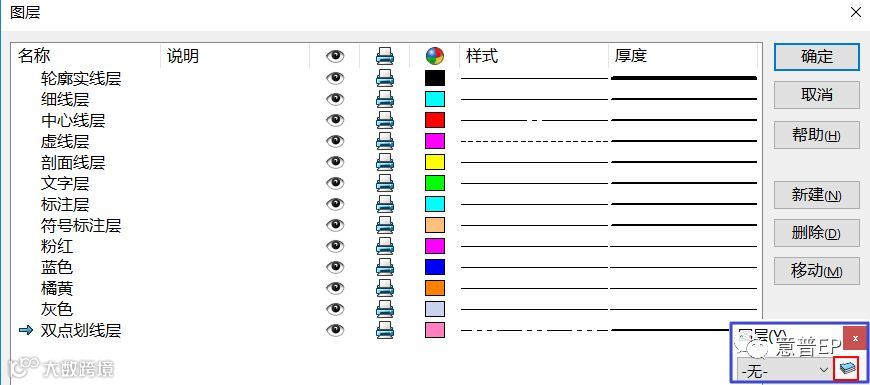
图7
接着在左边展开视图单击选中需要更改颜色的零件,在图层工具条里分配对应的图层,如图8所示,这时发现只改变颜色,但线型却没有变更为双点划线
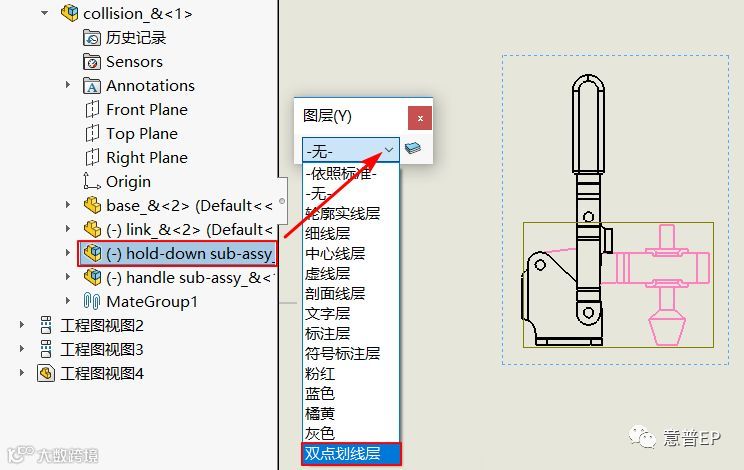
图8
右击该子装配选择零部件线型,在“可见边线”选择默认,确定后线型就变成图层里的双点划线,如图9所示
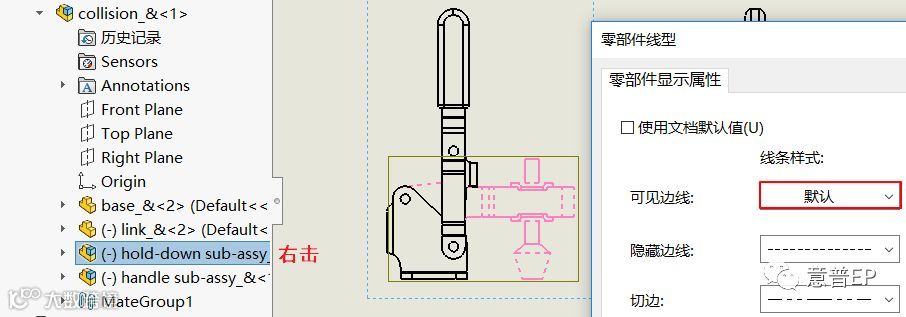
图9
修改图层里面的颜色和线型,工程图对应的零件或子装的颜色与线型就会自动变更,如图10所示
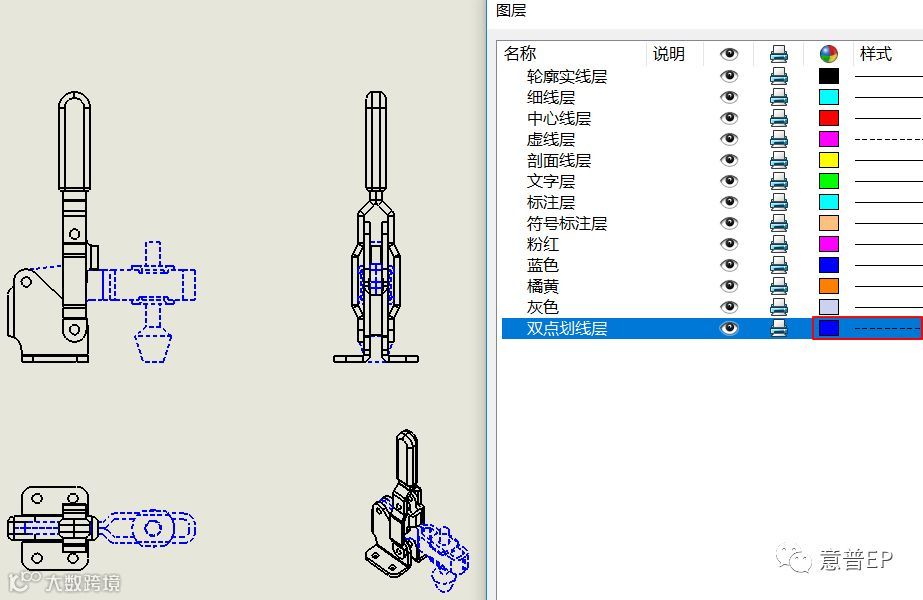
图10
总结:该方法好处是直接利用图层控制工程图的颜色和线型,不足之处是工程图与零件之间的颜色没有任何关联

广州意普信息科技有限公司是华南地区一家专业的3D设计软件销售与信息化建设咨询服务供应商,由行业资深技术专家组成的咨询服务型公司,帮助企业专业推行正版化的高新技术企业,位于中国华南制造业中心---广州。经过十多年的发展与技术沉淀,意普EP成为达索SolidWorks公司增值服务商,致力为企业打造更高效的产品研发和管理体系。意普EP为企业提供:CAD/CAM/CAE/PDM完整的一体化解决方案、项目实施服务、技术咨询服务。