说明:此方法是针对SOLIDWORKS 2019及更高版本使用,SOLIDWORKS 2018及之前版本不支持多配置,需要将配置拆分为单个*.sldlfp文件,再赋予一个文件夹管理。
在SOLIDWORKS 焊件使用过程中,有时候遇到系统自带的焊件轮廓不是自身需求的情况下,这时就需要我们自己去创建相应的焊件轮廓库。本次以正六边形轮廓为例进行演示。
首先新建一个零件,在上视基准面利用【多边形】草图工具绘制一个正六边形,大小为φ60,如图1所示,。由于在焊件【结构构件】中默认点为“原点”,因此我们把最初希望的位置放置在“原点”上
为了创建焊件过程中有更多的位置选择,我们利用【点】草图工具分别在六条边的中点打上一个草图点,如图2所示。绘制完草图后退出草图编辑
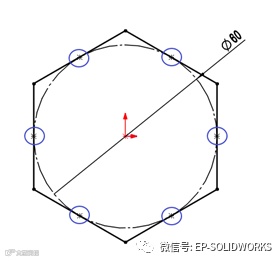 图2
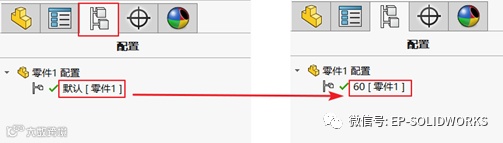
单击配置管理窗口,鼠标左键轻轻单击两次“默认”配置进入重命名状态,将配置名称改为60,如图3所示
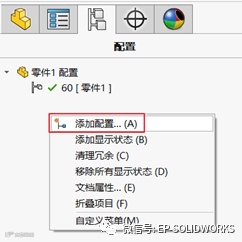
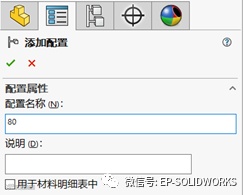
在配置管理下的空白处鼠标右键单击,选择【添加配置】,如图4所示。输入一个80,如图5所示,单击确定创建一个名为“80”的配置
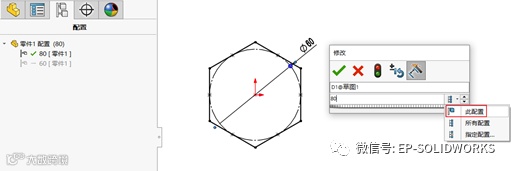
此时配置“80”处于激活状态,编辑草图,快速双击φ60的尺寸,在弹出的“修改”对话框中把60改为80,并在右边选择【此配置】,单击确定,并退出草图编辑,如图6所示
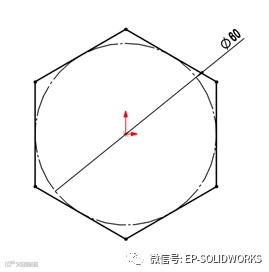
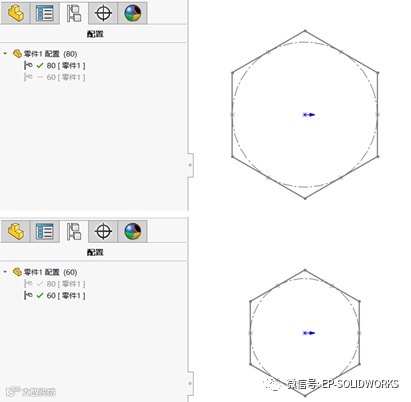
快速双击配置“60”,查看轮廓是否变小,如果激活配置“60”和配置“80”草图是一样大小,说明图6设置的“此配置”有问题。正常是可以明显看见两个大小不同的正六边形,如图7所示
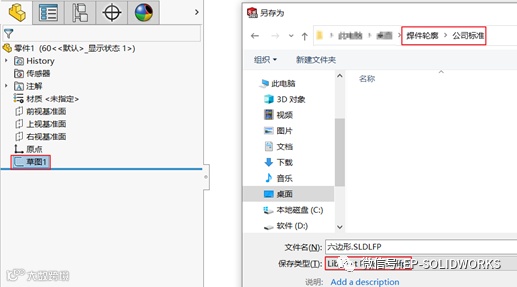
在设计树选中“草图1”,单击另存为,选中*.sldlfp后缀,存放到预先创建的两层文件夹下,单击保存,如图8所示。随后可关闭该文件
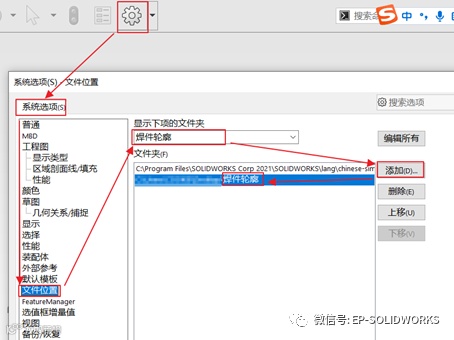
单击选项—系统选项—文件位置—焊件轮廓,单击添加,找到刚才创建两个文件夹的第一层文件夹添加进去,如图9所示。(注:不要添加最后一个文件夹,否则系统读取不到焊件轮廓)
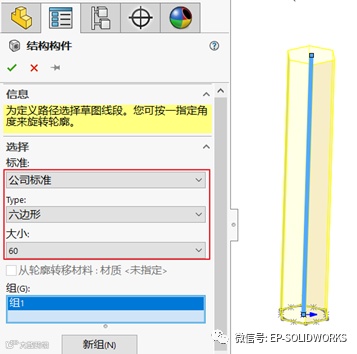
新建一个草图路径,验证一下刚才创建的焊件轮廓是否有效。如果出现如图10所示效果,说明焊件轮廓创建成功
图2
单击配置管理窗口,鼠标左键轻轻单击两次“默认”配置进入重命名状态,将配置名称改为60,如图3所示
在配置管理下的空白处鼠标右键单击,选择【添加配置】,如图4所示。输入一个80,如图5所示,单击确定创建一个名为“80”的配置
此时配置“80”处于激活状态,编辑草图,快速双击φ60的尺寸,在弹出的“修改”对话框中把60改为80,并在右边选择【此配置】,单击确定,并退出草图编辑,如图6所示
快速双击配置“60”,查看轮廓是否变小,如果激活配置“60”和配置“80”草图是一样大小,说明图6设置的“此配置”有问题。正常是可以明显看见两个大小不同的正六边形,如图7所示
在设计树选中“草图1”,单击另存为,选中*.sldlfp后缀,存放到预先创建的两层文件夹下,单击保存,如图8所示。随后可关闭该文件
单击选项—系统选项—文件位置—焊件轮廓,单击添加,找到刚才创建两个文件夹的第一层文件夹添加进去,如图9所示。(注:不要添加最后一个文件夹,否则系统读取不到焊件轮廓)
新建一个草图路径,验证一下刚才创建的焊件轮廓是否有效。如果出现如图10所示效果,说明焊件轮廓创建成功

广州意普信息科技有限公司是华南地区一家专业的3D设计软件销售与信息化建设咨询服务供应商,由行业资深技术专家组成的咨询服务型公司,帮助企业专业推行正版化的高新技术企业,位于中国华南制造业中心---广州。经过十多年的发展与技术沉淀,意普EP成为达索SOLIDWORKS公司增值服务商,致力为企业打造更高效的产品研发和管理体系。意普EP为企业提供:CAD/CAM/CAE/PDM完整的一体化解决方案、项目实施服务、技术咨询服务。


 SOLIDWORKS意普科技