上次我们谈了Routing中管道模型的创建,现在我们讨论下与管道配套的弯管模型是怎样创建的
弯管模型的创建与管道模型可以利用Routing Library Manager进行辅助建模的方法不同。它需要先在SOLIDWORKS里创建,在利用Routing Library Manager导入库里面生成Routing可识别的弯管零件。在我们不清楚弯管模型需要符合哪种条件时,我们可以参考系统自带的的弯管进行绘制即可。这里我们绘制与管道(公称直径6,外径10.2,壁厚2)匹配的弯管
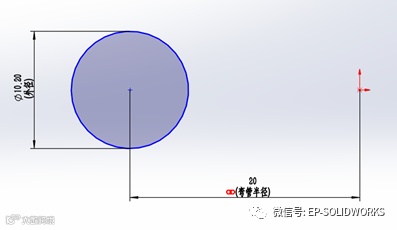
在上视基准绘制一个圆,并标注相应的尺寸和相应尺寸名称,给半径尺寸添加一个“链接数值”,然后退出草图绘制,如图1所示
注:在这里看见的尺寸名称及后面命名的尺寸名称并非与Routing需要的名称完全一致,这里只是为了自己在后面好识别去直接改名而给的。如果你已知道弯管草图的正确名称可以直接命名正确名称
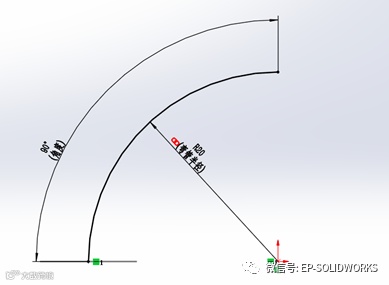
在前视基准面绘制一个扫描路径草图,半径选择“链接数值”到“弯管半径”,绘制完后退出草图。如图2所示
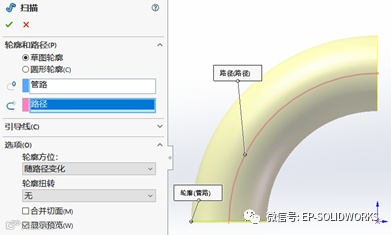
分别给两个草图更改为自己可以识别的名称,然后添加一个扫描特征,如图3所示
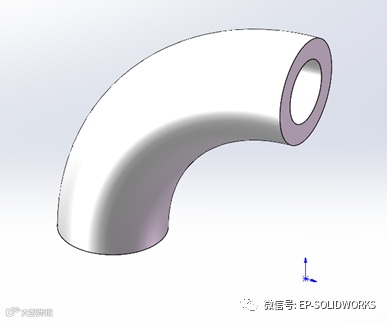
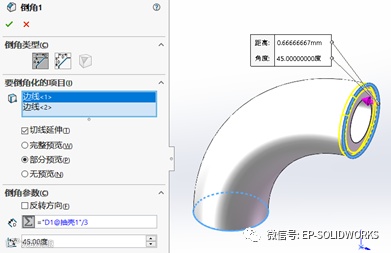
倒两个45°斜角,大小为三分之一的厚度,如图5所示
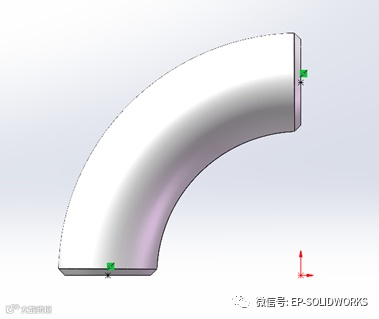
在前视基准面新建草图,绘制如图所示两个草图点,为后续创建连接点做准备。如图6所示。保存一下模型
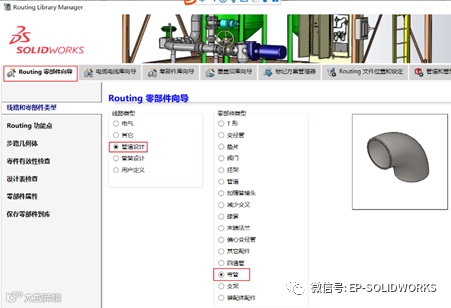
启动Routing Library Manager,依次单击【Routing 零部件向导】—【管道设计】—【弯管】,单击【下一步】。如图7所示
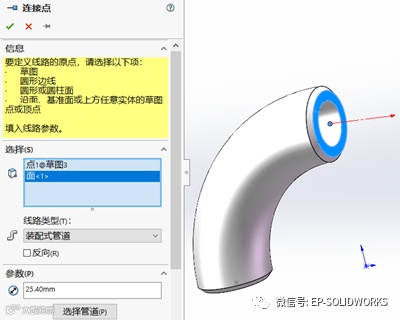
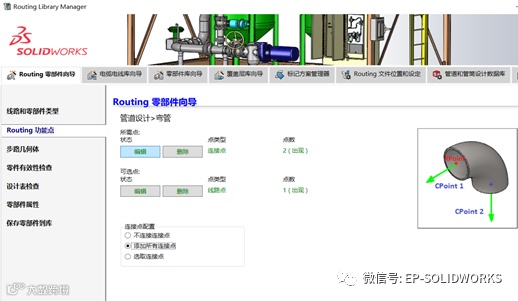
点击添加,选择一个端面和其中一个草图点添加一个连接点。如图8所示
按步骤8,创建另一个连接点和一个线路点,单击【下一步】。如图9所示
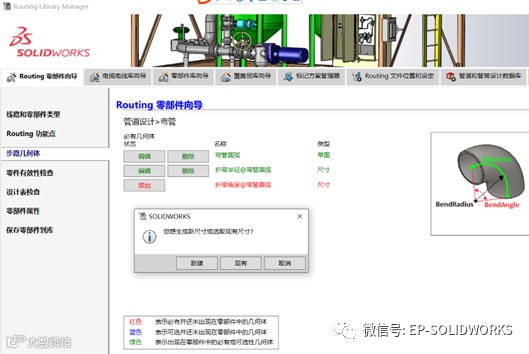
点击“添加”,选择“现有”,去找到之前按自己的名称,这时系统会自动帮你重命名为系统可识别的名称,如图10所示。改完三个名称后,单击两次【下一步】
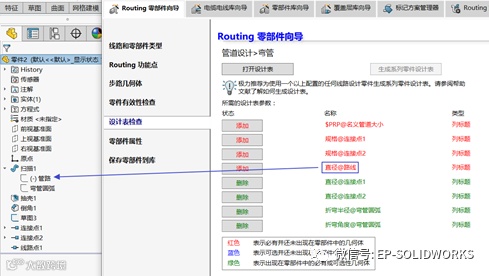
返回SOLIDWORKS软件界面,然后单击菜单栏【插入】—【表格】—【设计表】,生成一个空白设计表,分别把“管道识别符号”和“规格”三个属性添加到设计表,如图11所示。单击【下一步】
(注:这里的“路线”草图指的是扫描的轮廓草图,这个轮廓草图的尺寸名称为“直径”,这个值在Routing里并没有起到与其它配件之间的识别作用,所以这个草图的命名不太重要)
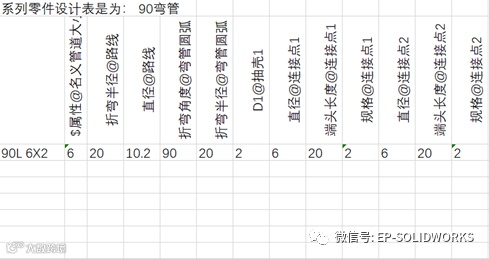
再次回到SOLIDWORKS界面,编辑系列零件设计表,把配置参数输进去。如果还有其它配置参数,也可以创建新配置,如图12所示
(注:在这里“$属性@名义管道大小”这个值是用于匹配管道。“直径@连接点”这个值表示该配置连接的管道的公称直径)
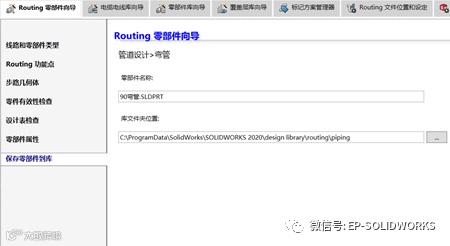
回到Routing Library Manager界面,单击下一步,把弯管零件保存到适当位置即可,如果系统提示是否保存到管道和管筒设计库,选择“是”。如图13所示

广州意普信息科技有限公司是华南地区一家专业的3D设计软件销售与信息化建设咨询服务供应商,由行业资深技术专家组成的咨询服务型公司,帮助企业专业推行正版化的高新技术企业,位于中国华南制造业中心---广州。经过十多年的发展与技术沉淀,意普EP成为达索SOLIDWORKS公司增值服务商,致力为企业打造更高效的产品研发和管理体系。意普EP为企业提供:CAD/CAM/CAE/PDM完整的一体化解决方案、项目实施服务、技术咨询服务。



 SOLIDWORKS意普科技