搜索
首页
大数快讯
大数活动
服务超市
文章专题
出海平台
流量密码
出海蓝图
产业赛道
物流仓储
跨境支付
选品策略
实操手册
报告
跨企查
百科
导航
知识体系
工具箱
更多
找货源
跨境招聘
DeepSeek
首页
>
SOLIDWORKS许可证将于XX天后过期,如何重新激活?
>
SOLIDWORKS许可证将于XX天后过期,如何重新激活?
SOLIDWORKS意普科技
2025-04-18
0
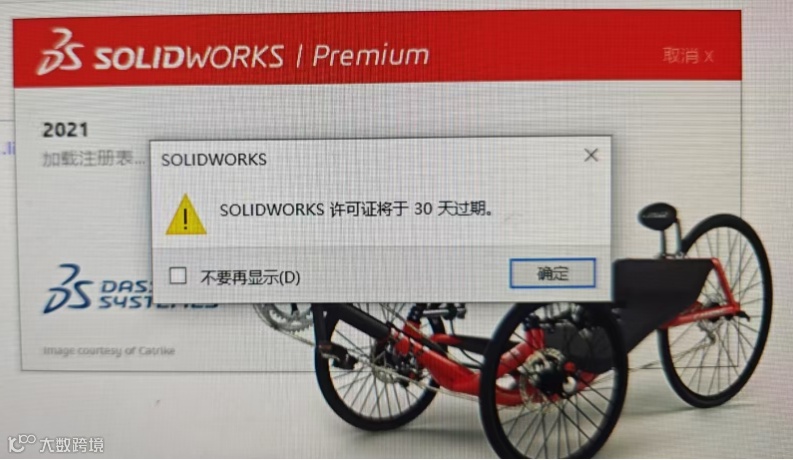
导读:最近有不少用户反馈,使用SOLIDWORKS一段时间后会弹出SOLIDWORKS许可证将于XX天后过期,如下图
最近有不少用户反馈,使用SOLIDWORKS一段
时间
后会弹出
SOLIDWORKS许可证将于XX天后过期
,如下图所示,SOLIDWORKS提示许可证将于30天过期。对此客户提出疑问:购买SOLIDWORKS不是永久许可吗?怎么还会出现提示?
对此,我们向各位用户解释一下,出现以上提示的原因是:
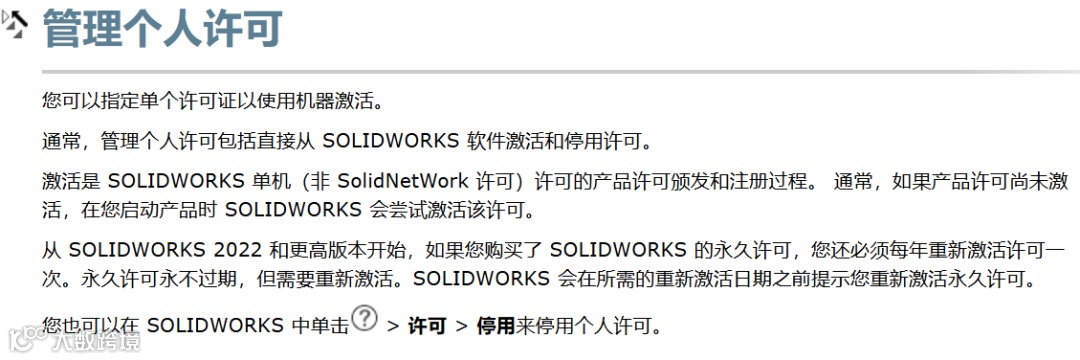
从 SOLIDWORKS 2022 产品开始,如果您拥有永久商业或教育许可,则必须每年重新激活这些许可一次。永久许可永不过期,但需要每年重新激活。SOLIDWORKS 产品激活会在所需的重新激活日期之前提示您重新激活。您只需要在提示日期前重新激活即可继续使用了。
软件的帮助文档中也有关于许可的管理说明
一、 SOLIDWORKS单机版激活步骤
(以SOLIDWORKS 2024为例子)
1、方法一:联网激活
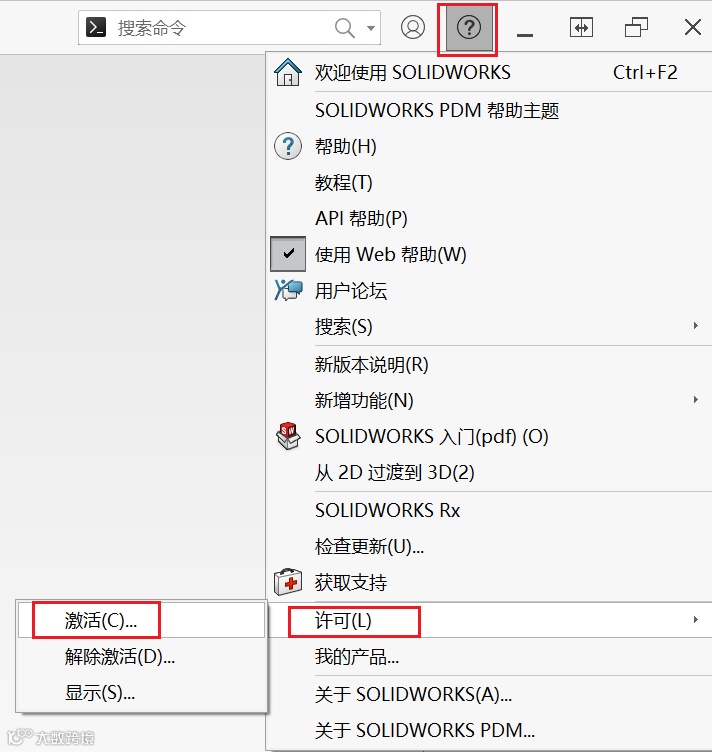
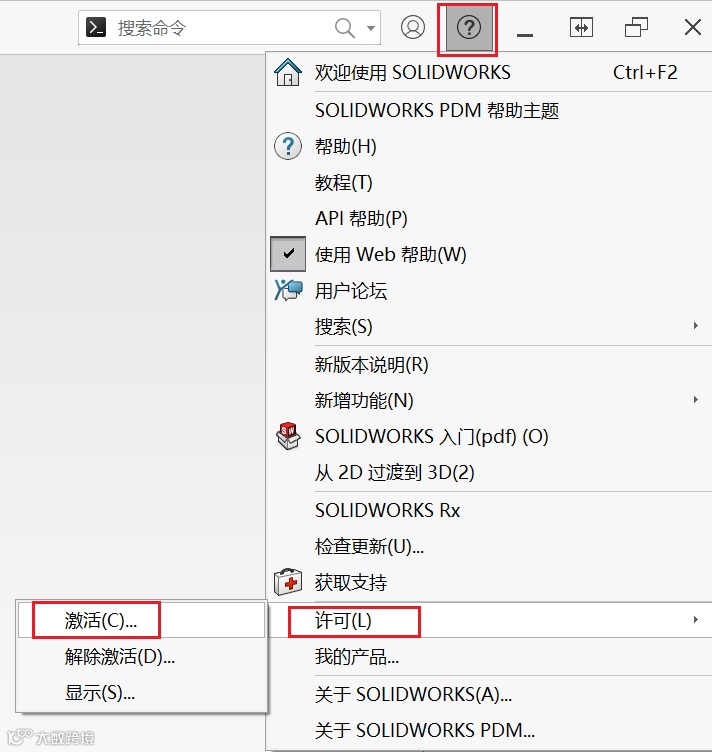
a、启动SOLIDWORKS软件,在菜单栏中打开帮助——许可——激活
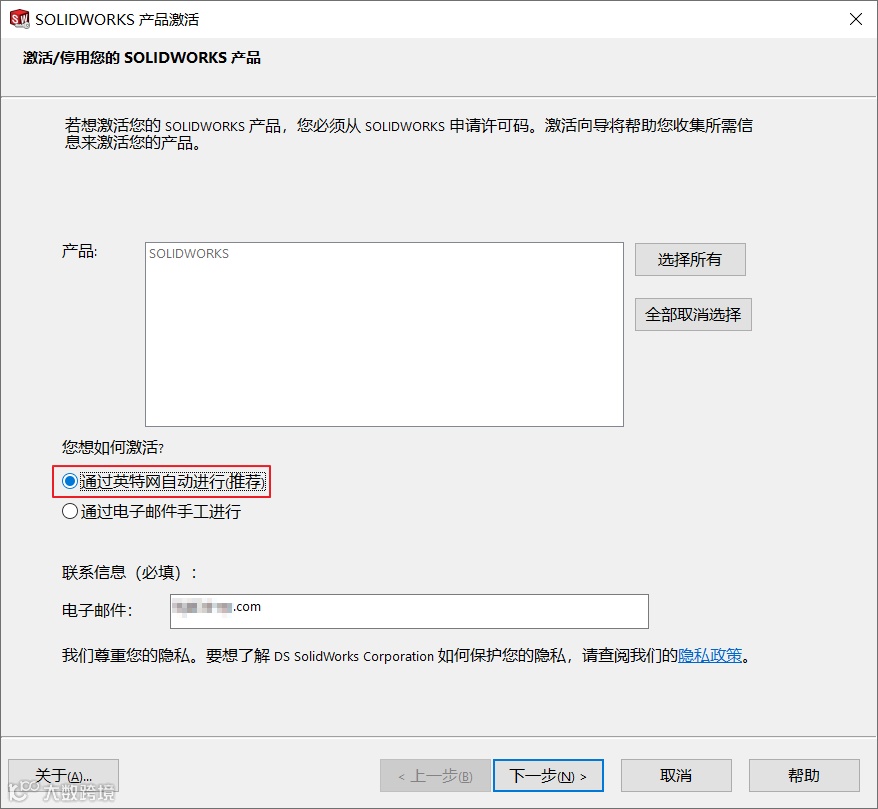
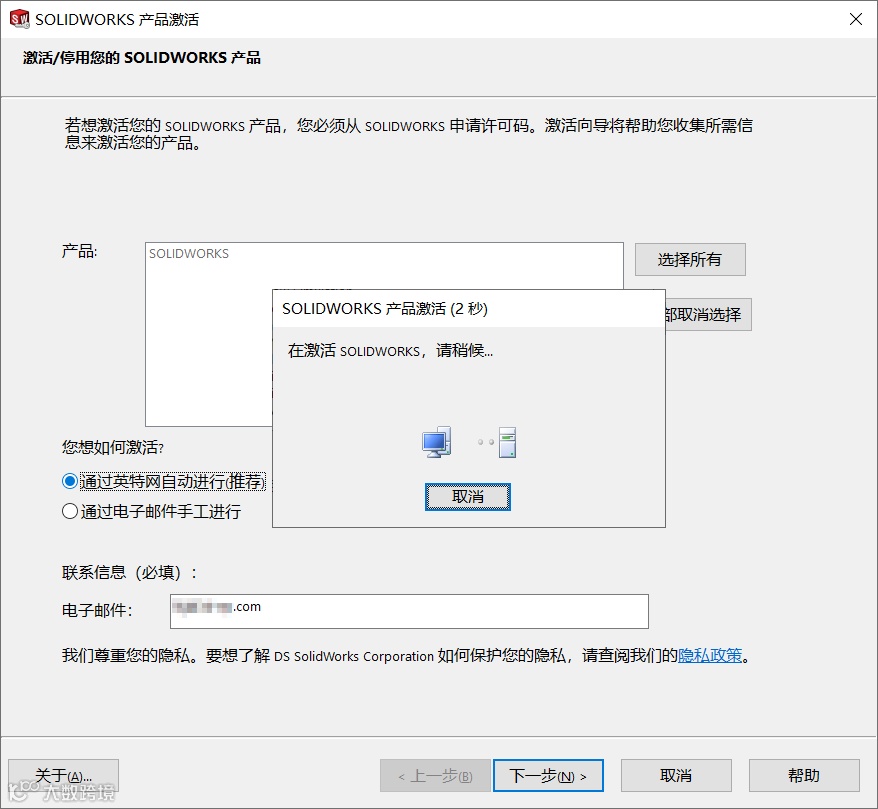
b、选择“通过英特网自动进行(推荐)”,输入电子
邮箱
。单击“下一步”
c、稍等片刻,软件自动连接
服务
器进行激活
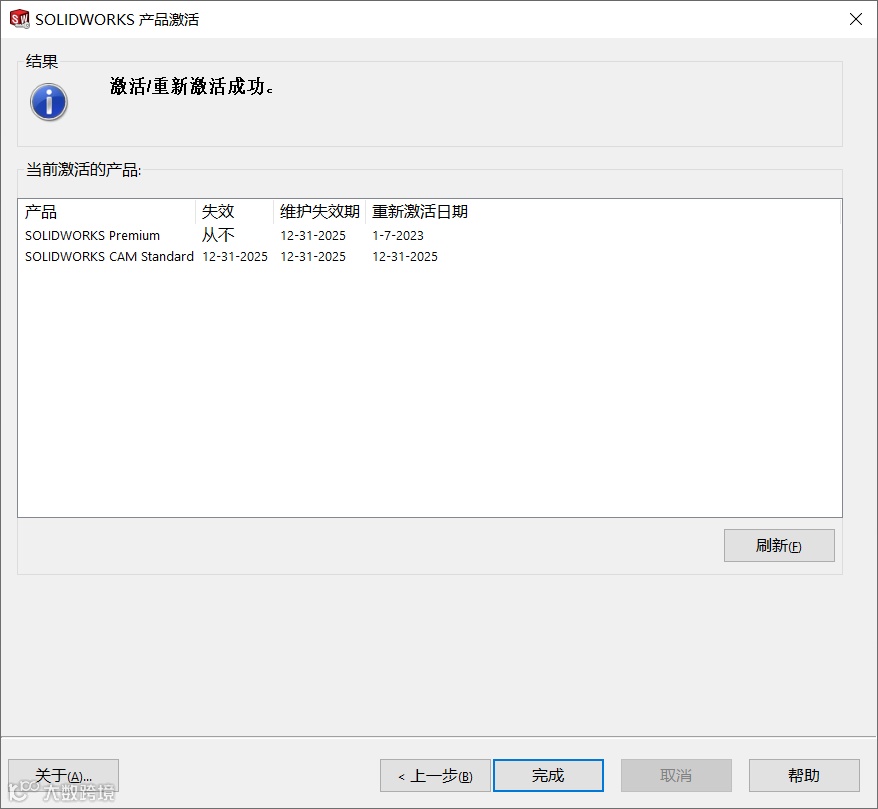
d、单击“完成”完成激活。软件自动打开
2、方法二:
邮件
激活
a、启动SOLIDWORKS软件,在右上角菜单栏中点击帮助——许可——激活
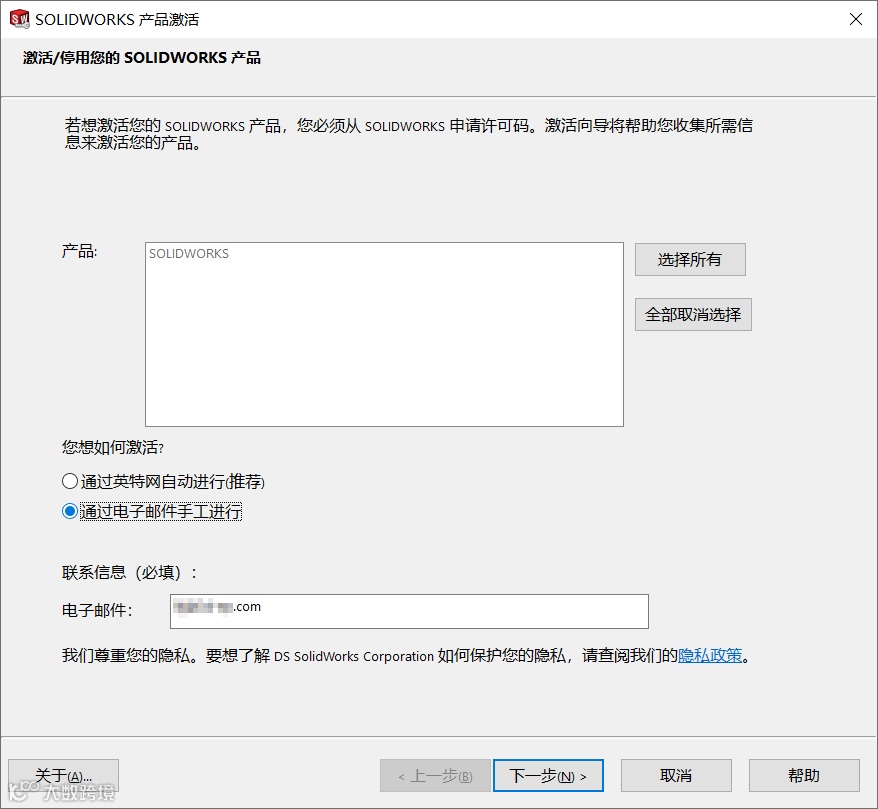
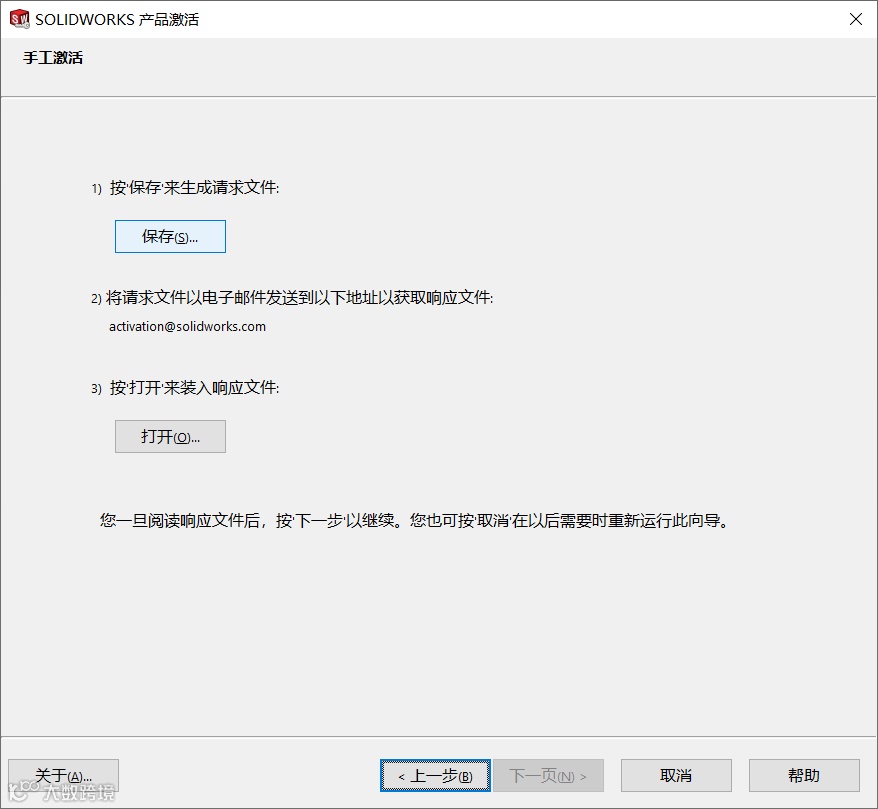
b、选择“通过电子邮件手工进行”,输入电子邮箱。单击“下一步”
c、单击“保存”获得一个以SWActi
vat
eRequest_开头的txt文件
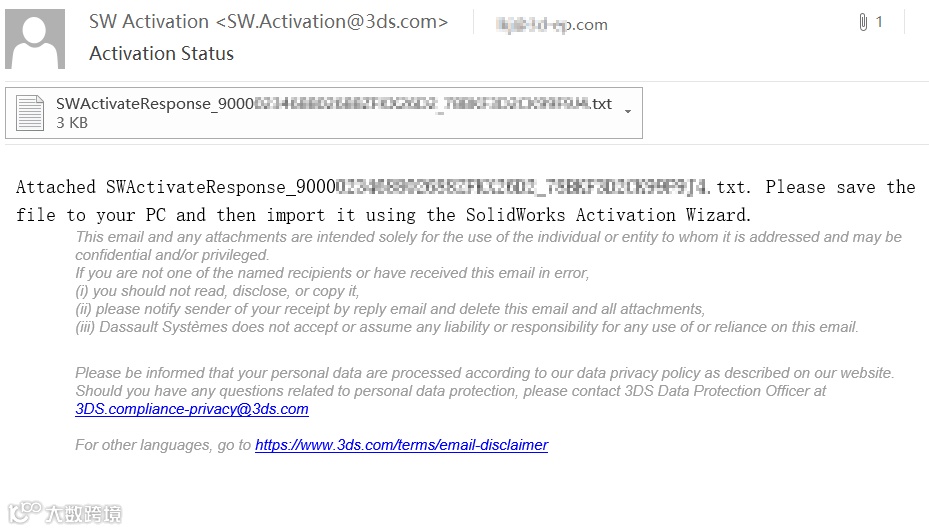
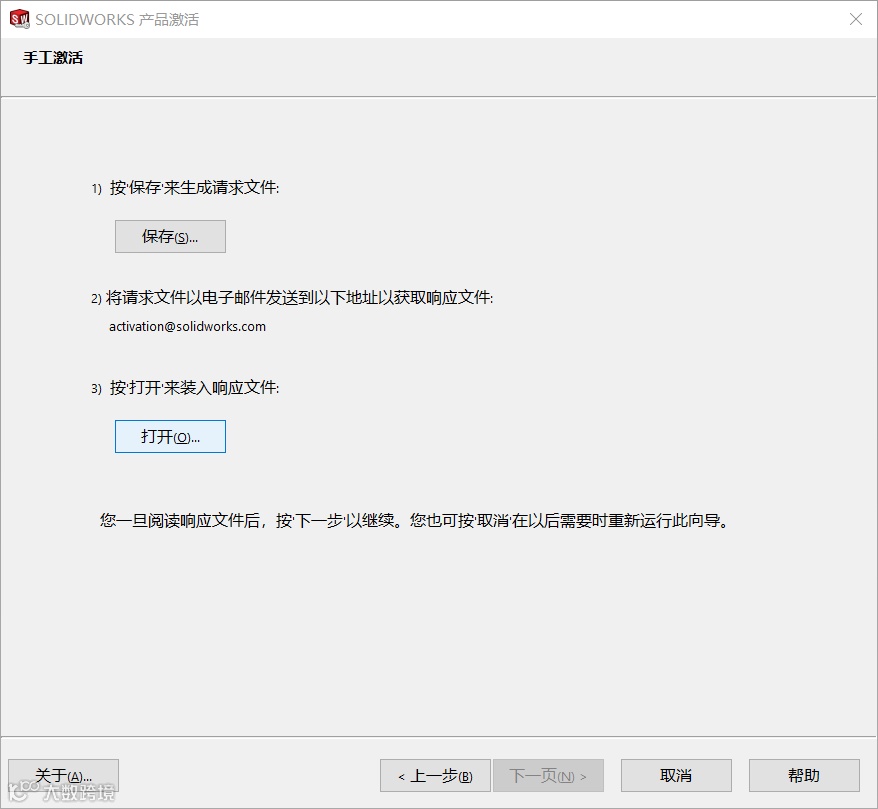
d、利用外网邮箱将SWActivateRequest文件以附件形式发送至邮箱activation@solidworks.com,稍等片刻会收到一封回信,附件是一个以SWActivateResponse_开头的txt文件,将该SWActivateResponse_文件拷贝到需要激活SOLIDWORKS电脑上
e、单击“打开”加载SWActivateResponse_文件
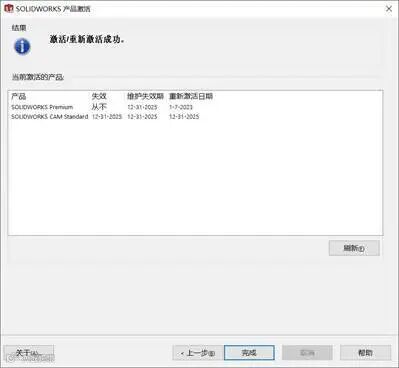
f、单击“完成”完成激活。软件自动打开
二、SOLIDWORKS网络版重新激活步骤
1、方法一:联网激活
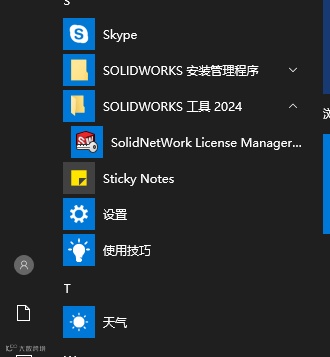
a、在服务器的【开始】菜单中找到“SOLIDWORKS
工具
2024”文件夹,单击该文件夹下的SolidNetWork License Manager Server 2024,如图所2-1所示。
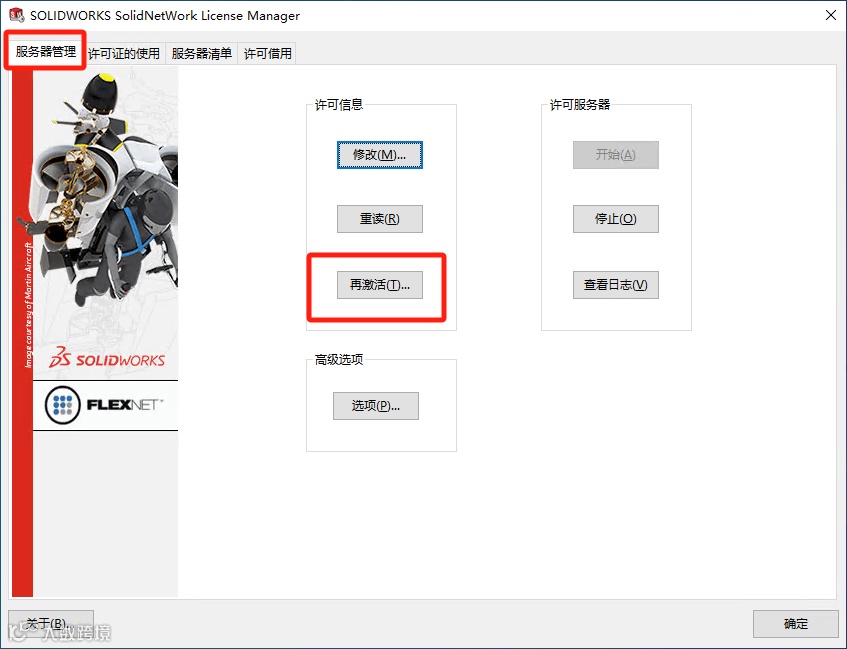
b、在SolidNetWork License Manager中,服务器管理选项卡中点击“再激活”,如图2-2所示
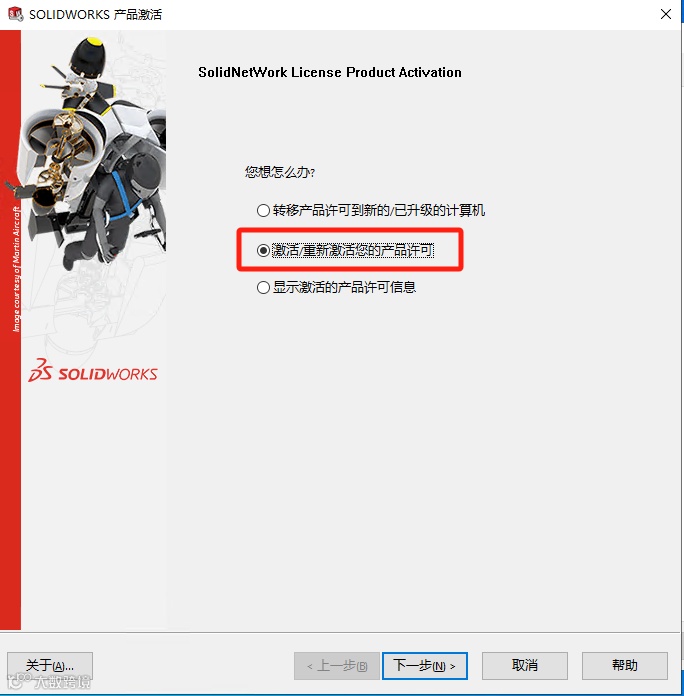
c、选择激活/重新激活您的产品许可,单击“下一步”,如图2-3所示
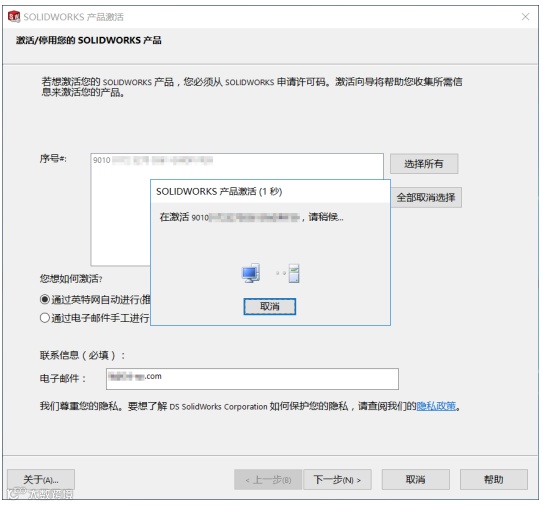
d、稍等片刻,软件自动连接授权服务器进行激活,如图2-4所示
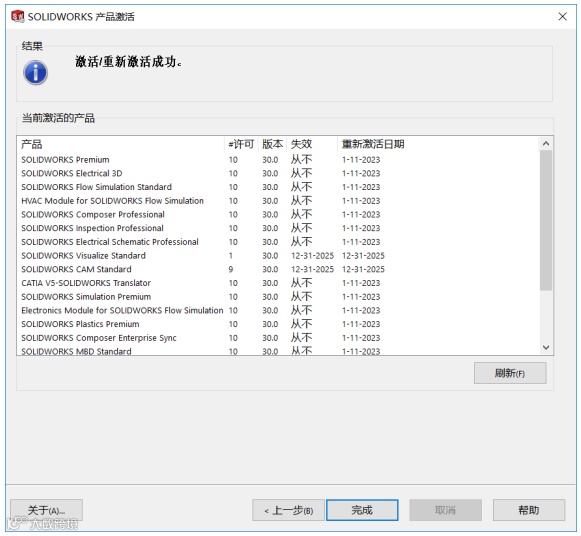
e、 单击“完成”完成激活,如下图所示。该序列号下所有产品许可重新激活。
400-088-6980
【声明】内容源于网络
0
0
SOLIDWORKS意普科技
内容
0
粉丝
0
关注
在线咨询
SOLIDWORKS意普科技
总阅读
0
粉丝
0
内容
0










 SOLIDWORKS意普科技