
目前已有许多企业全面实现无纸化制造,通过无纸化的方式对需要制造的产品进行跨部门传递,在传递前企业的相关部门会将设备/产品信息,如“设备名称”、“设备型号”等的信息附加到相应的三维模型文件中以便其他部门进行查阅。但是在填写相应的信息过程中,工程师难免会出现填写错误/填写不规范的情况,那么我们将从源头进行规范统一。
使用SOLIDWORKS中自带的程序“属性标签编制程序”。使用此程序中的“列举”功能事先创建并固化好设备/产品需要填写的信息,在使用SOLIDWORKS的过程存即可快速调用属性文件,让工程师在填写的时候做到高效统一规范。
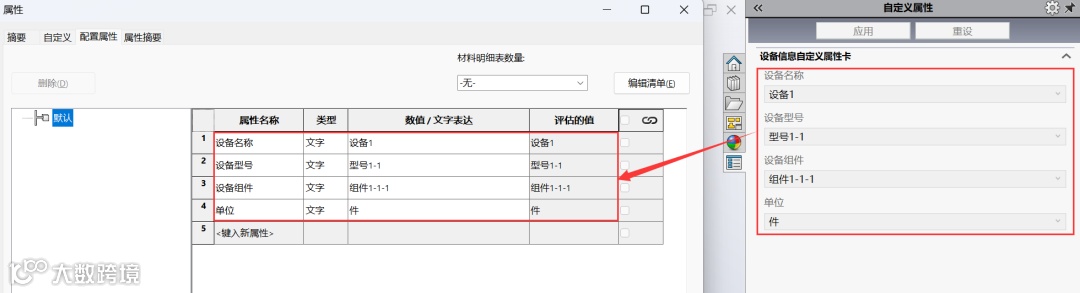
以下为创建及使用步骤:
(注意:创建前需要确认计算机是否安装的微软Office。SOLIDWORKS只与微软Office集成,若安装其他Office产品则无法正常使用)
一
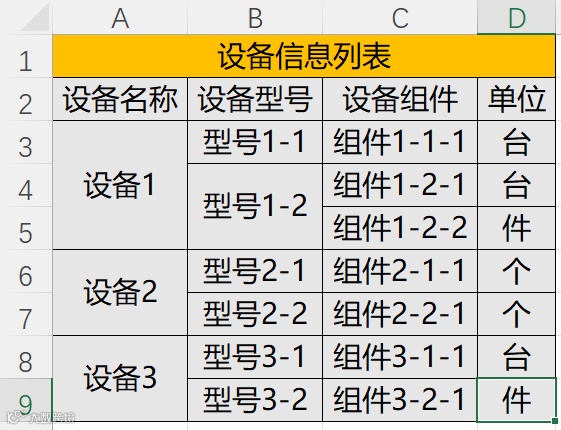
将企业对应的设备/产品信息,写进Excel中,如下图所示包含。“设备名称”中包含的“设备型号”,“设备型号”中包含的“设备组件”及单位。
二
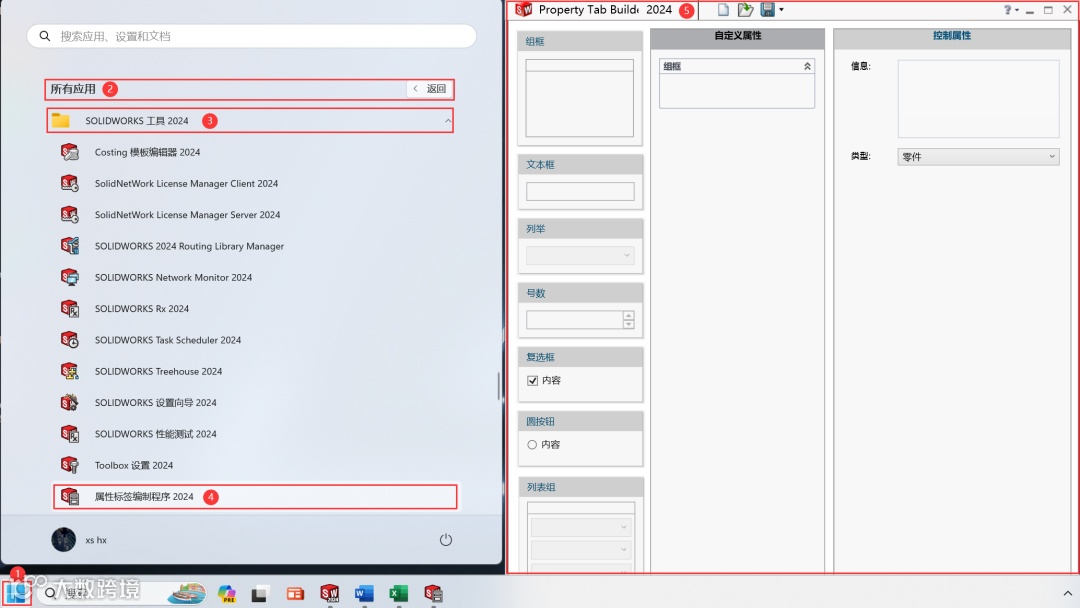
打开SOLIDWORKS属性标签编制程序。
Windows开始菜单→所有应用→SOLIDWORKS工具2024→属性标签编制程序2024
(注意:图片中使用的SOLIDWORKS版本为2024所以对应的程序也会显示版本,具体以实际使用版本为准)
三
使用SOLIDWORKS属性标签编制程序创建自定义属性文件。
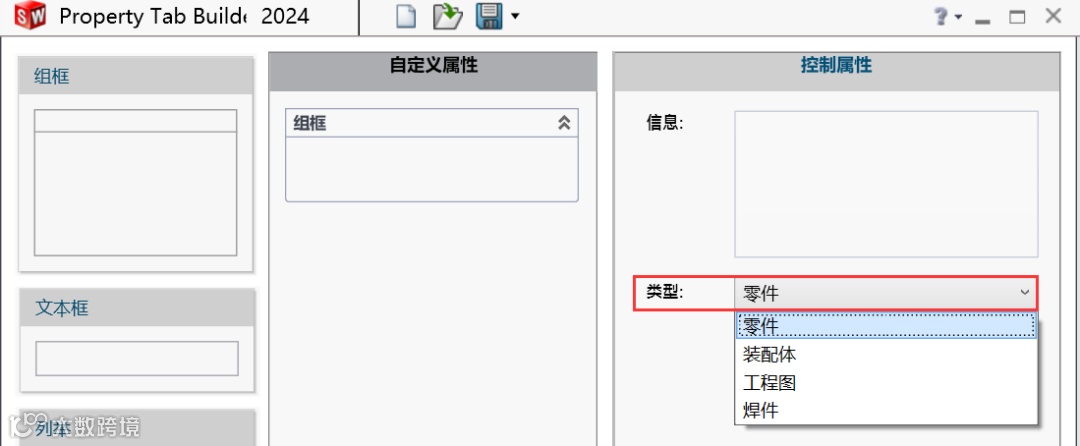
1、确认此自定义属性文件运用于什么类型的文件,如图中选择“零件”,则在SOLIDWORKS创建零件时使用

2、定义初始“组框”的标题,如“设备信息自定义属性卡”
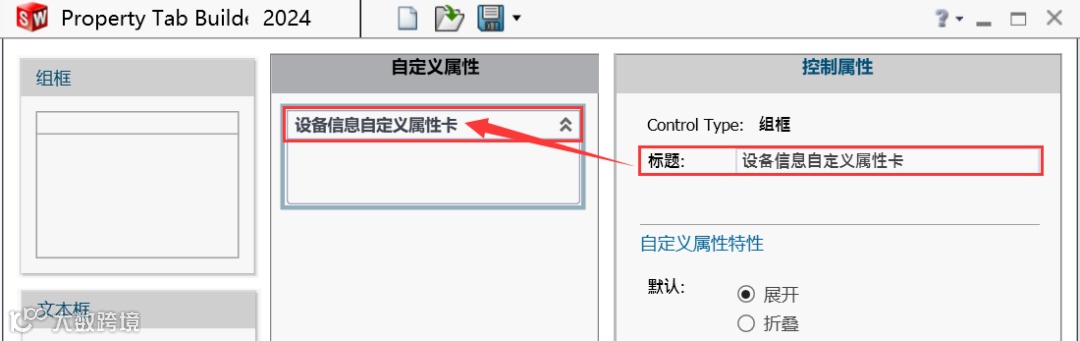
3、将“列举”拖拽到“组框”中
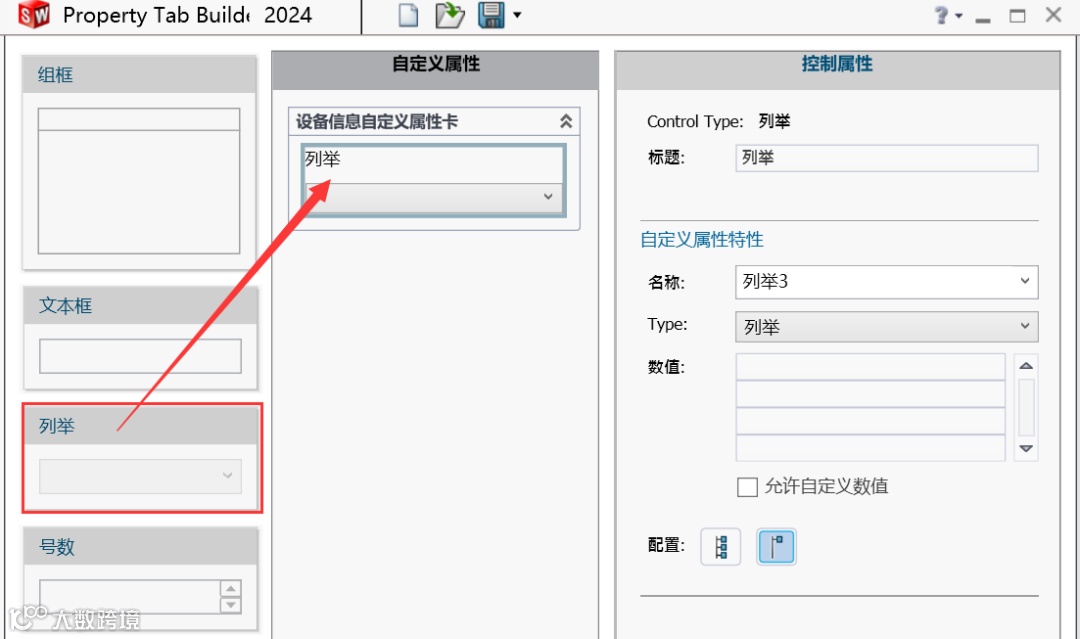
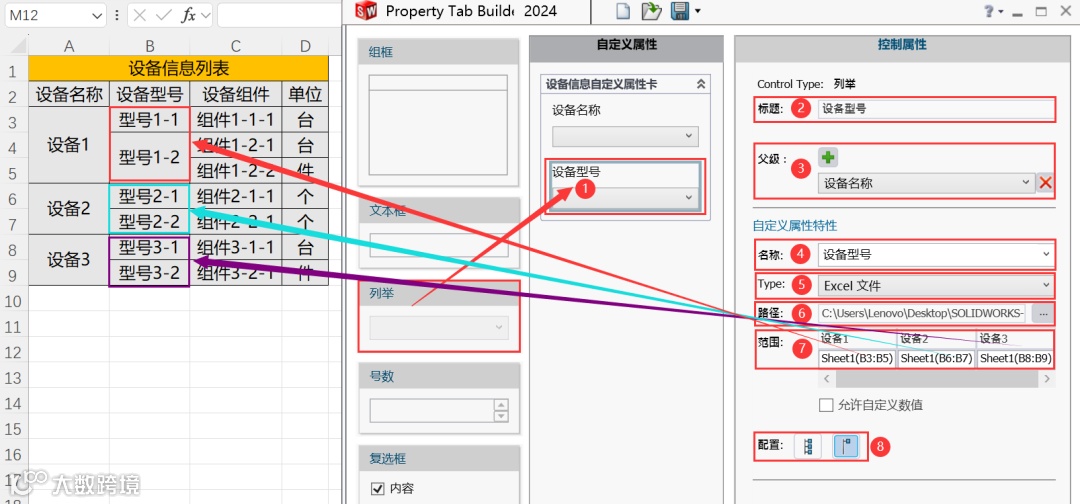
4、定义父级“列举”的“标题”、“名称”、“Type”、“路径”、“范围”、“配置”
标题,仅为标识与最终的属性名称无关;
名称,此处“名称”为显示在SOLIDWORKS中的属性名称;
Type,下拉选择Excel文件,通过链接Excel文件中的数值作为下拉项;
路径,浏览并选择需要链接的Excel文件;
范围,输入需要链接Excel文件的范围作为下拉项,如图中的范围“Sheet1(A3:A9)”则说明当前链接的是Excel文件中的“Sheer1”页工作表中的A3到A9表格数据;
配置,当前属性需要添加到SOLIDWORKS“自定义属性中”还是“配置属性”中,如下图中此属性则在应用后添加到“配置属性”中;
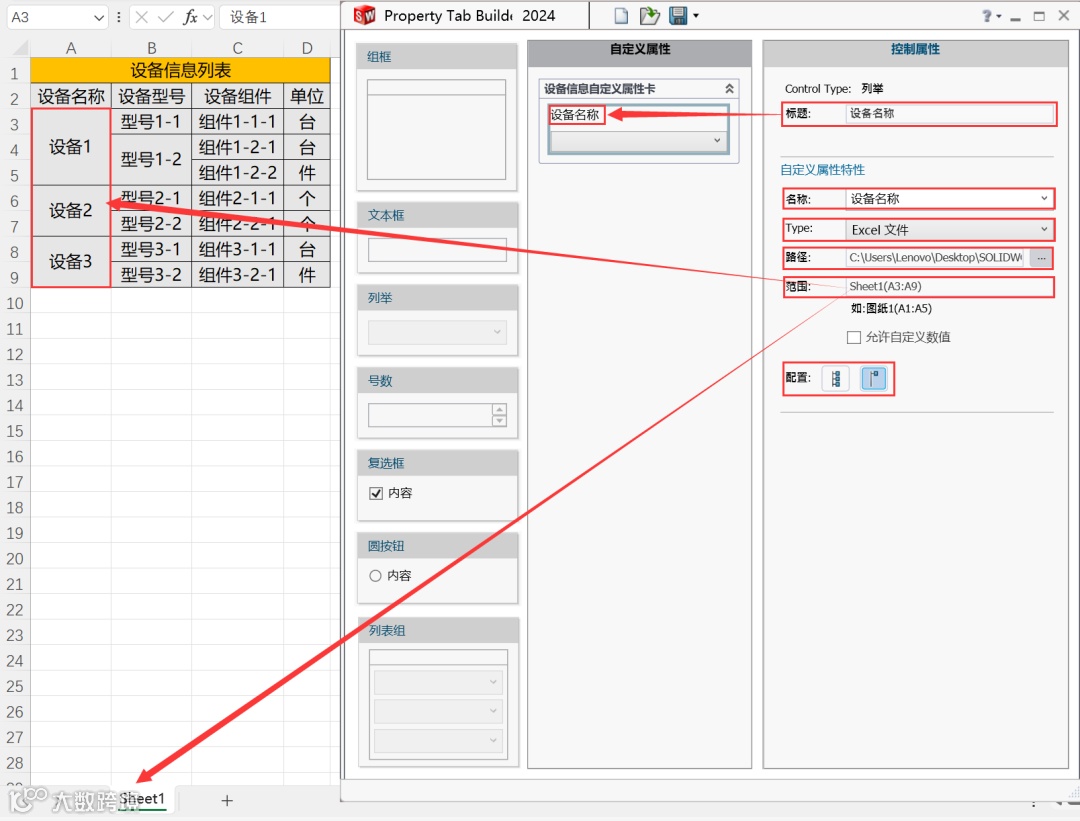
完成父级列举“设备名称”的设置后即可链接到Excel并获取到数值以供下拉选择。
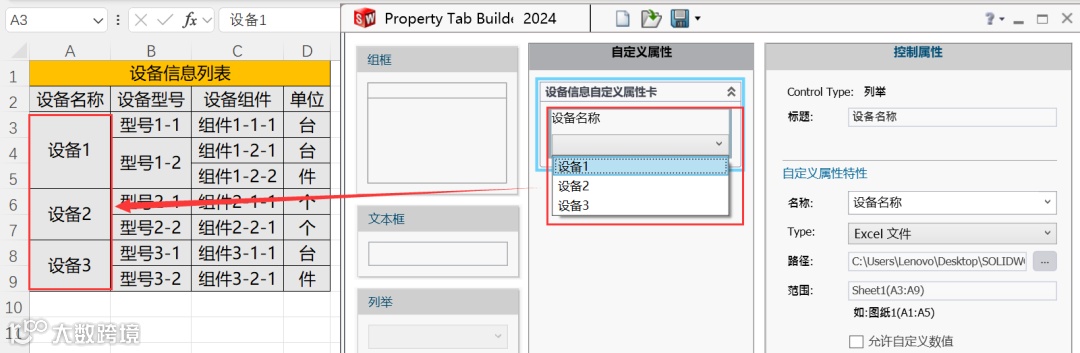
5、添加二级“列举”
1)再次设定二级“列举”中的“标题”、“父级”、“名称”、“Type”、“路径”、“范围”、“配置”(当为“列举”添加“父级”时,“范围”中会列出“父级”的所有下拉值,再为每个数值添加对应的范围);
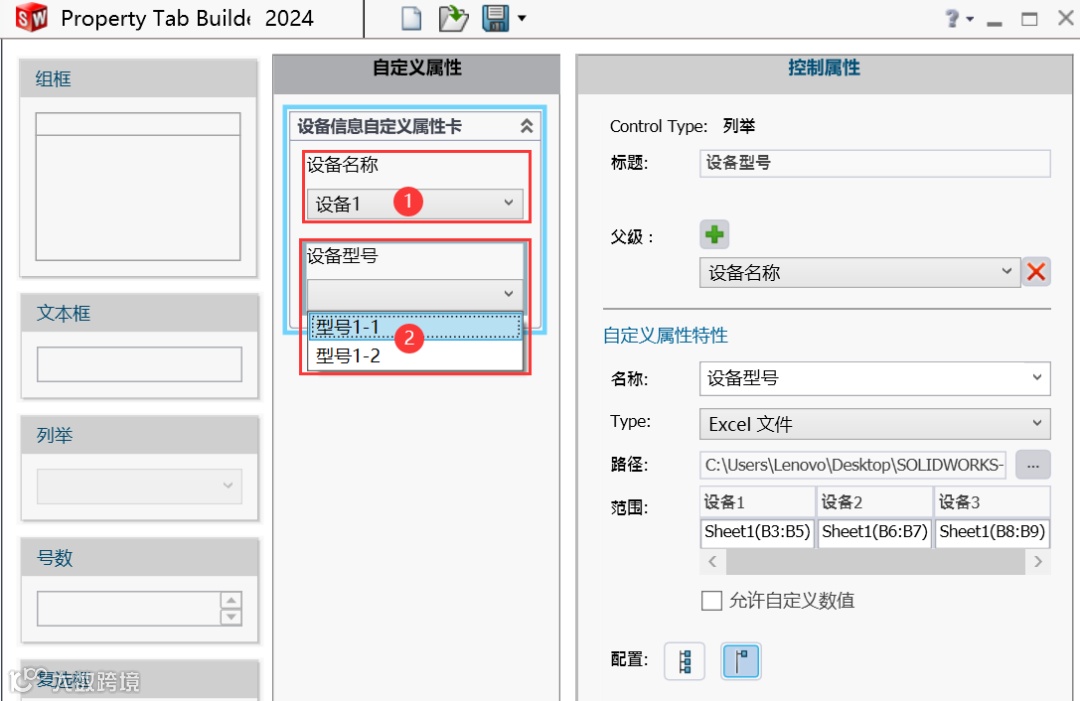
2)设定完成二级“列举”后,在选择父级“设备名称”后即可选择对应的二级列举“设备型号”。
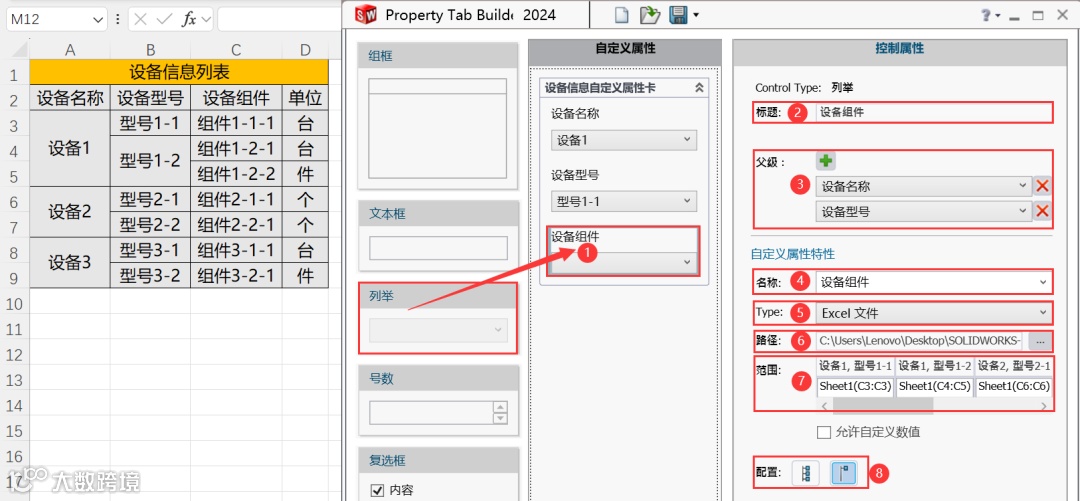
6、添加三级“列举”
按照上述步骤再次添加第三级“列举”。
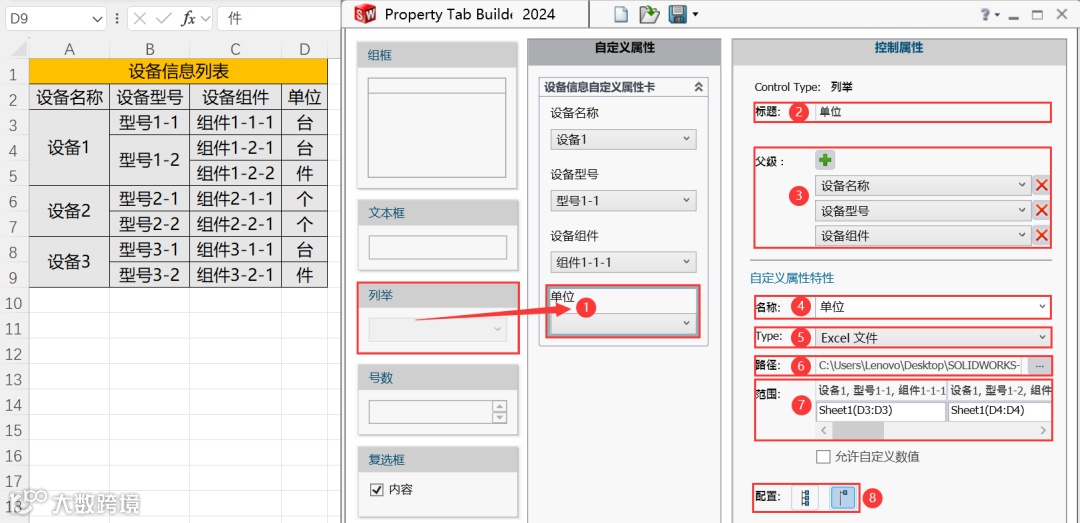
7、添加四级“列举”
按照上述步骤再次添加第四级“列举”。
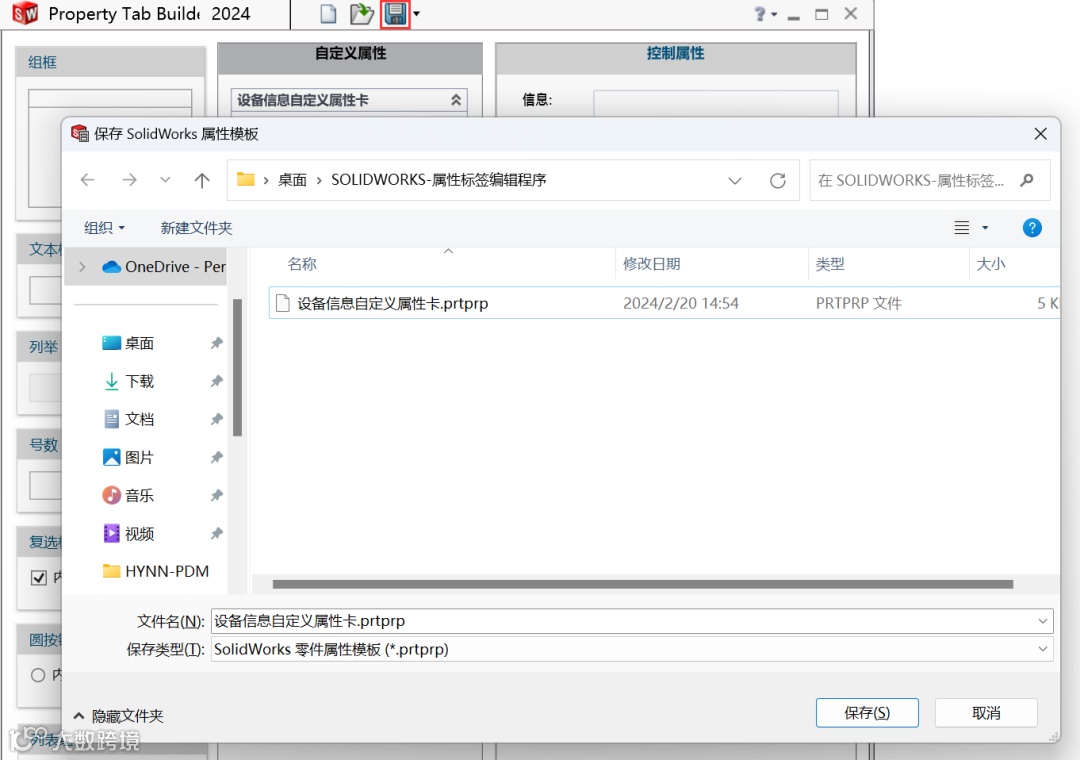
8、完成设定后保存文件,将文件保存到本地电脑
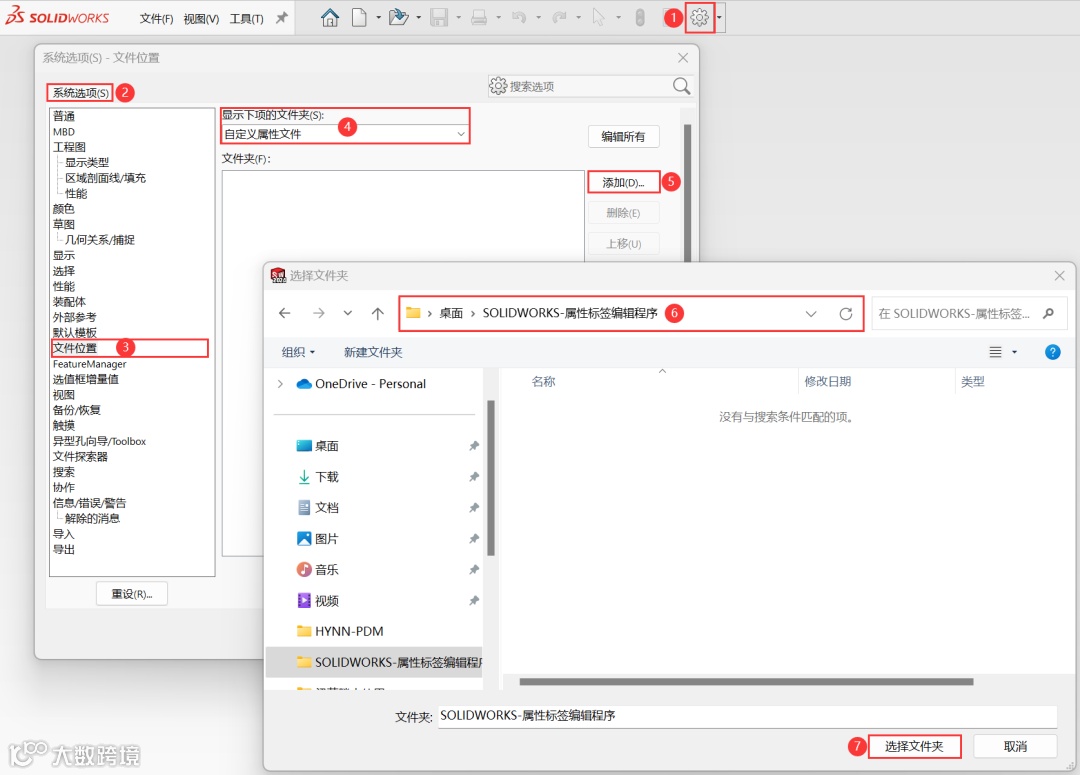
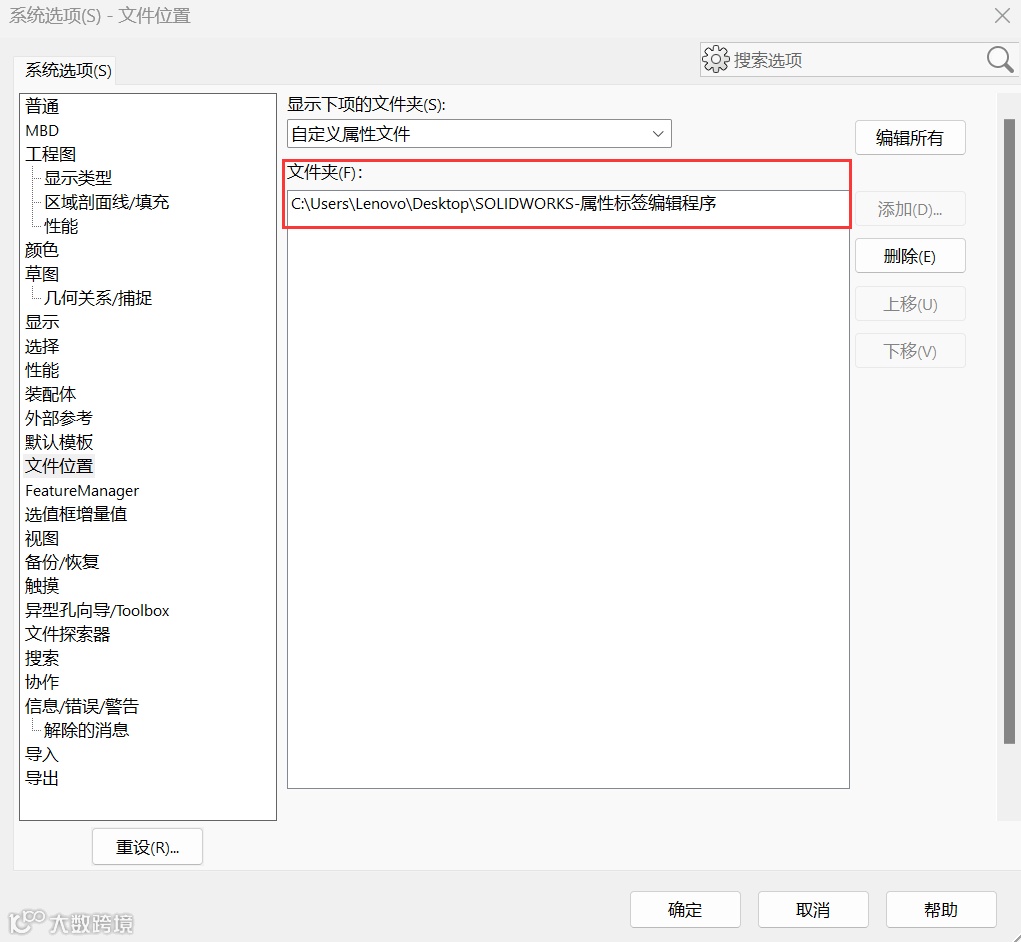
保存完成后设置调用的文件路径,在SOLIDWORKS中添加“自定义属性文件”, SOLIDWORKS选项→系统选项→文件位置→显示下项的文件夹→自定义属性文件→添加→浏览到存放自定义属性文件的文件夹目录→选择文件夹
9、添加完成文件路径后即可在创建模型文件时使用
关于“SOLIDWORKS 统一管理企业设备/产品属性信息”的详细操作过程及注意事项,请参阅如下操作视频: