大数跨境

SOLIDWORKS电气布线系列-创建和使用电气线夹

SOLIDWORKS电气布线系列-创建和使用电气线夹 SOLIDWORKS意普科技
2023-12-07
0
导读:Routing库中自带的电气属性零件数量有限,各公司都要制作自己的电气零件库,可以使用【Routing零部件


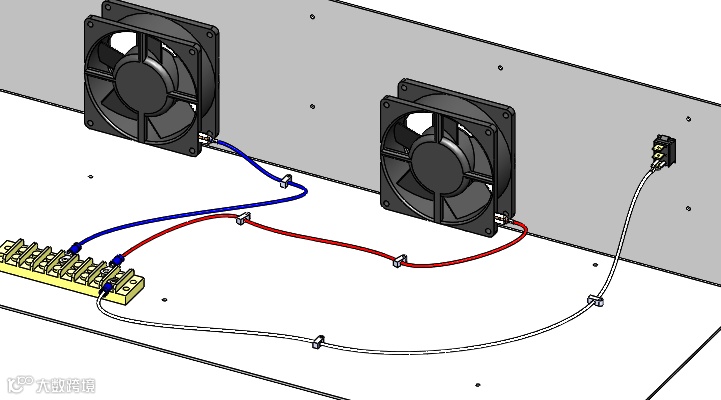
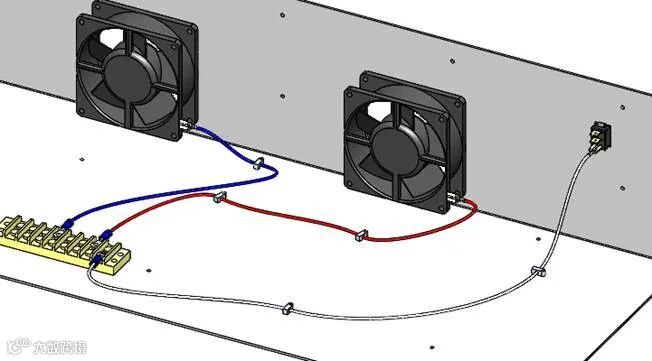
Routing库中自带的电气属性零件数量有限,各公司都要制作自己的电气零件库,可以使用【Routing零部件向导】功能创建一个线路零部件,并用它来步路,如图1所示。本练习将应用以下技术 :

  • Routing零部件向导。

  • 创建接头。

  • 电缆库。


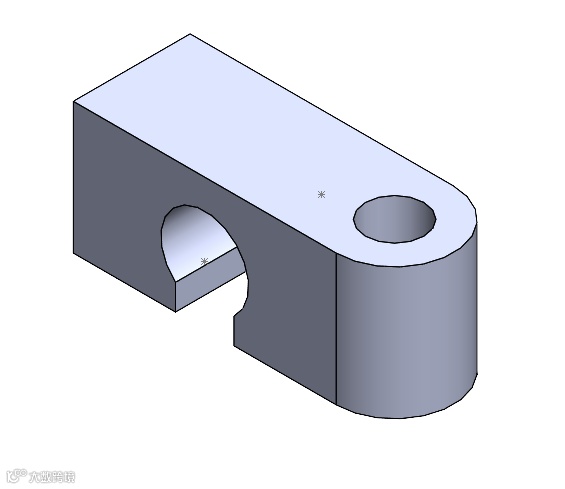
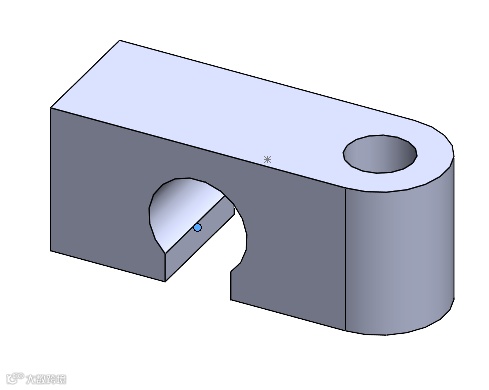
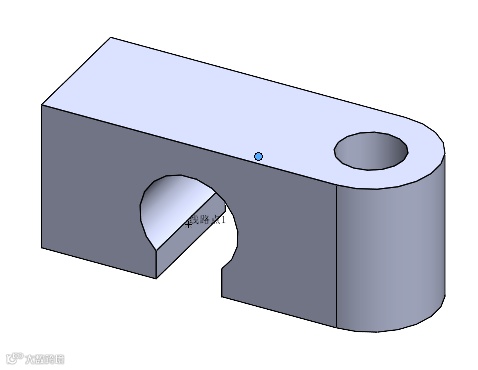
打开名称为Wire_Nail_Clip的零件。
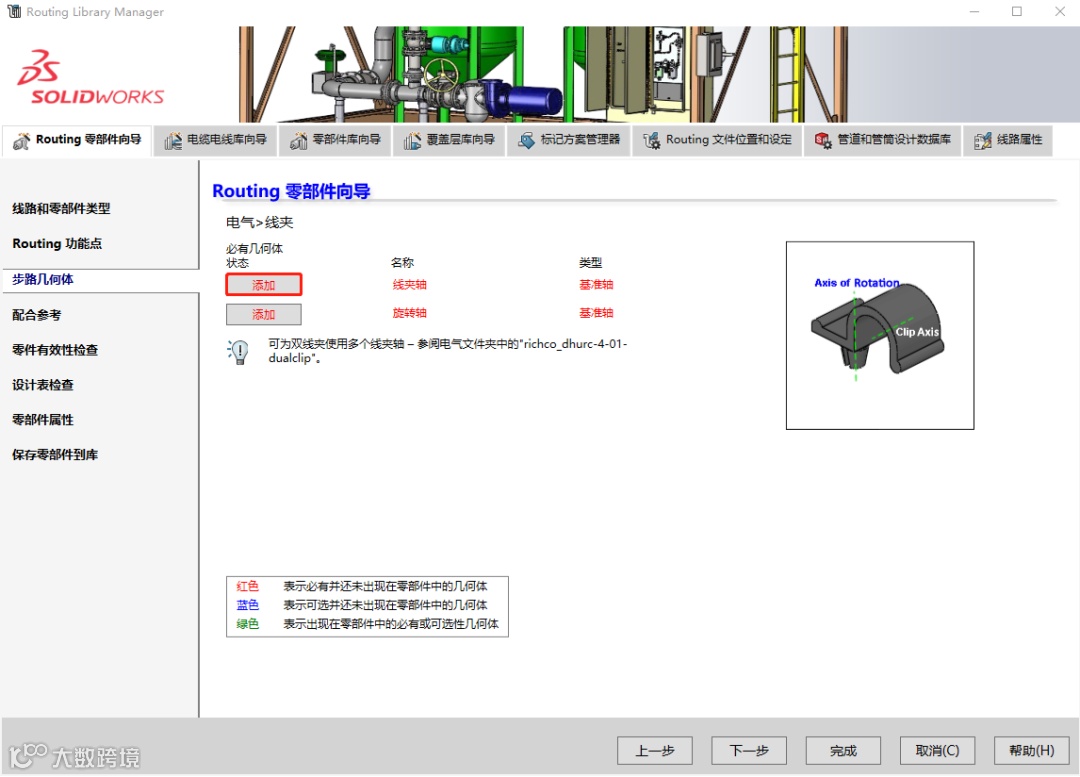

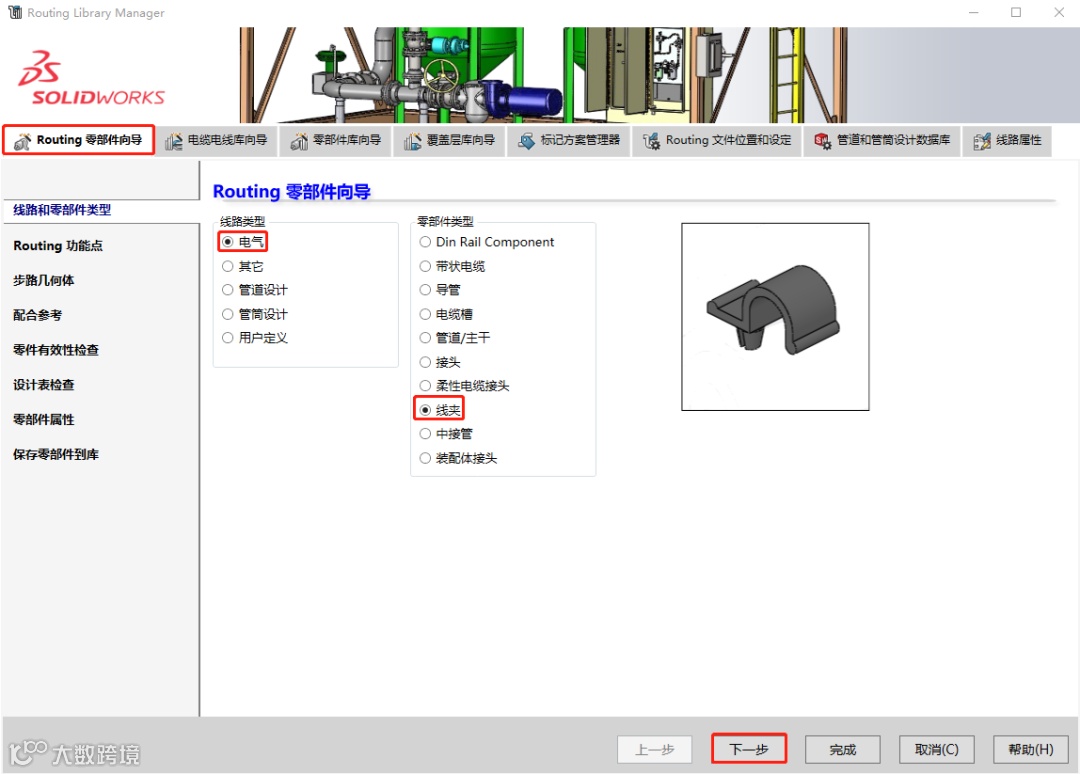
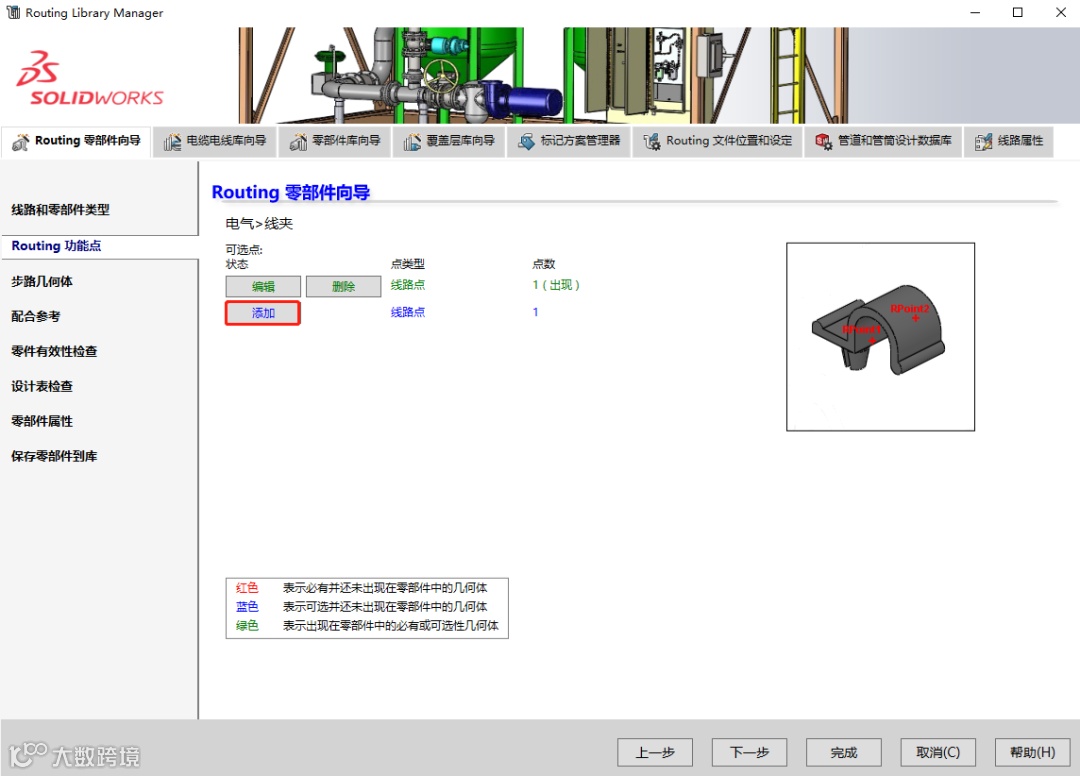
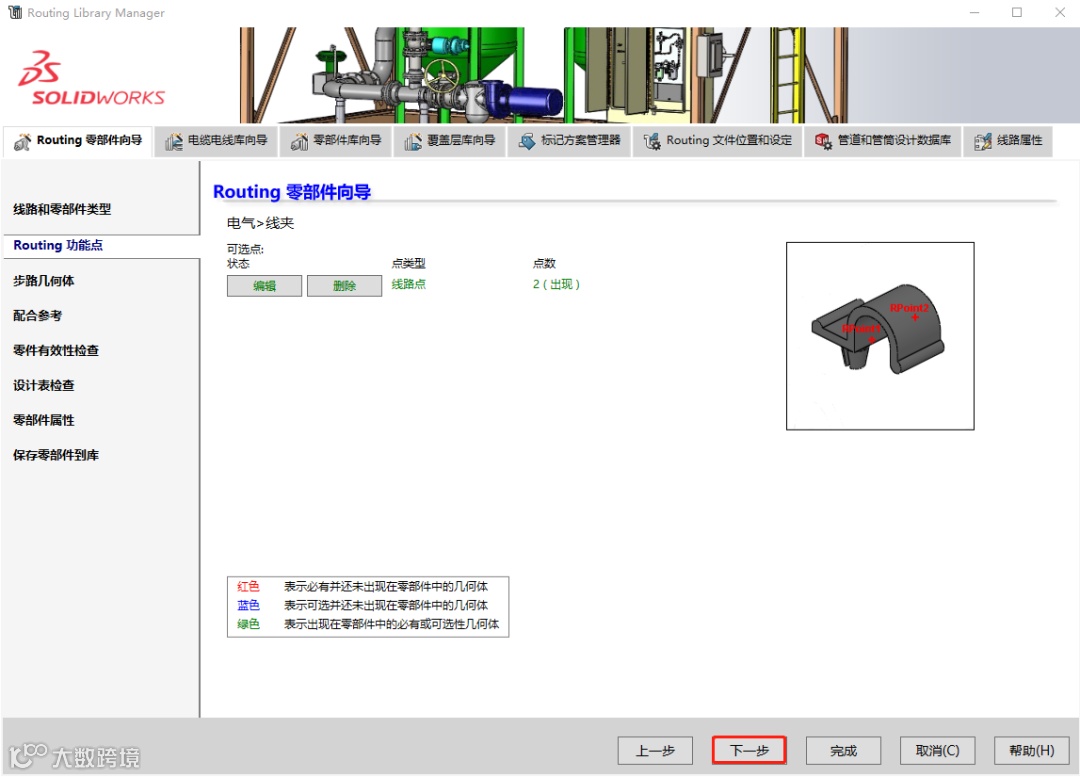
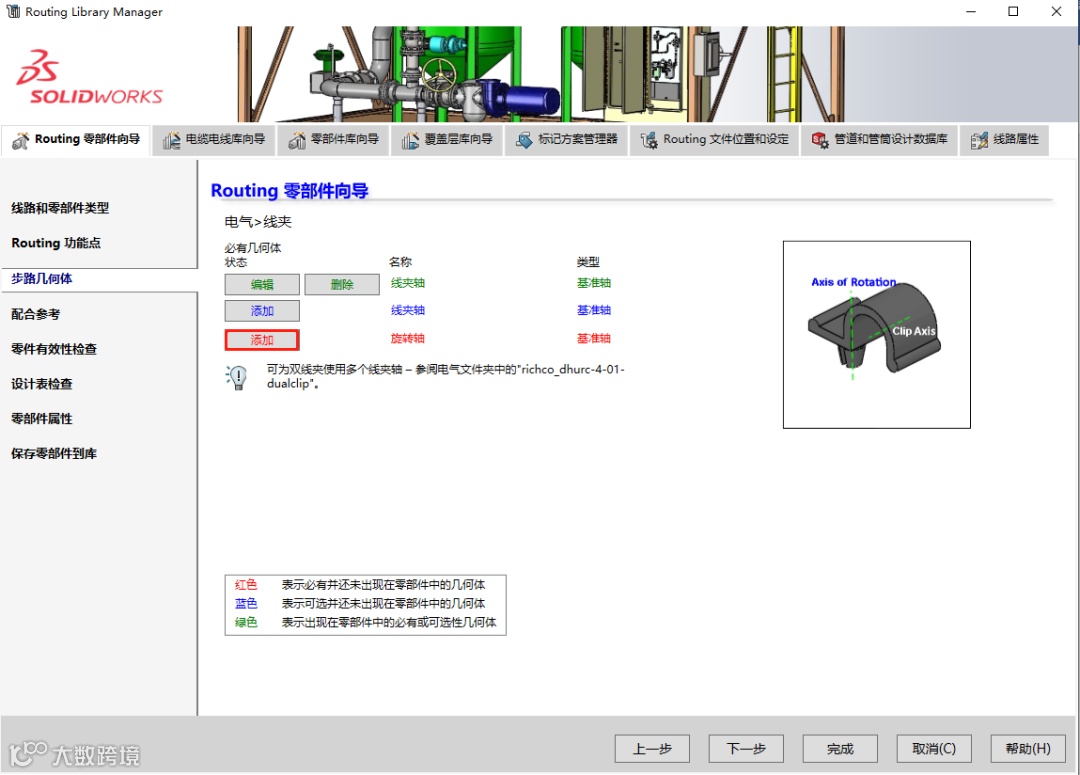
启动Routing Library Manager,在零部件向导选项卡,线路类型选择【电气】,零部件类型选择【线夹】,点击【下一步】。


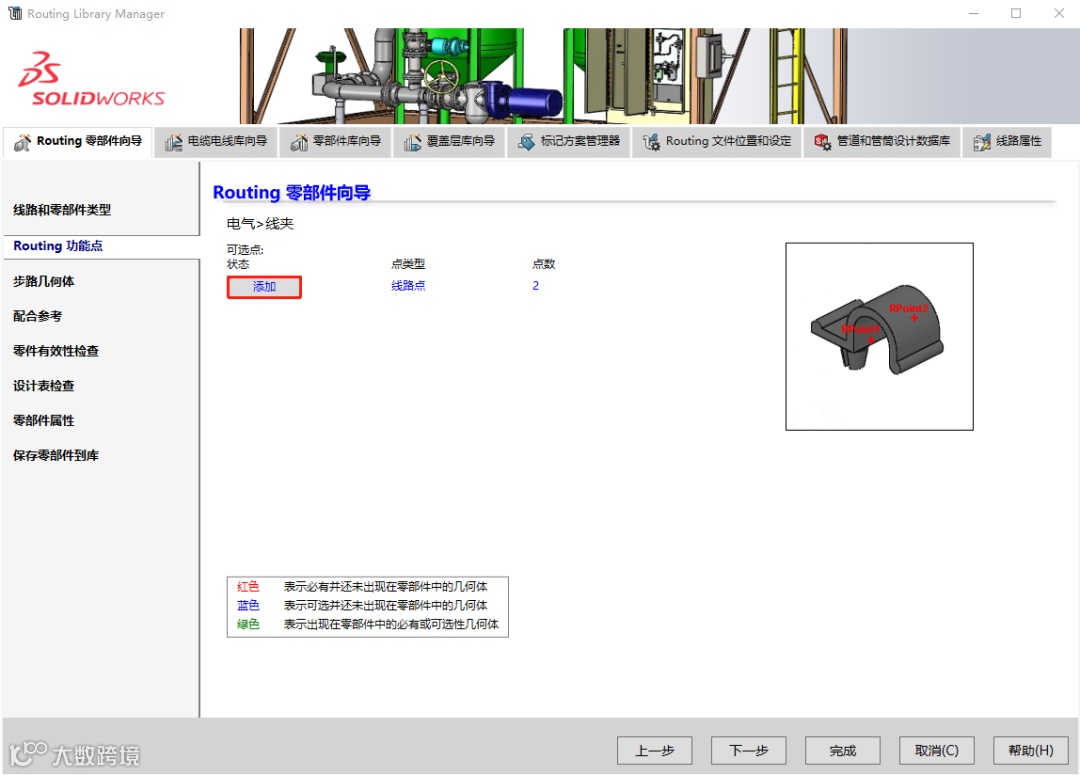
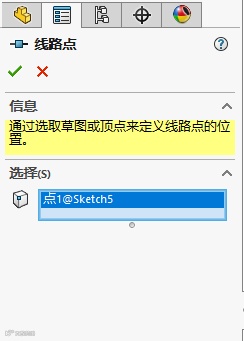
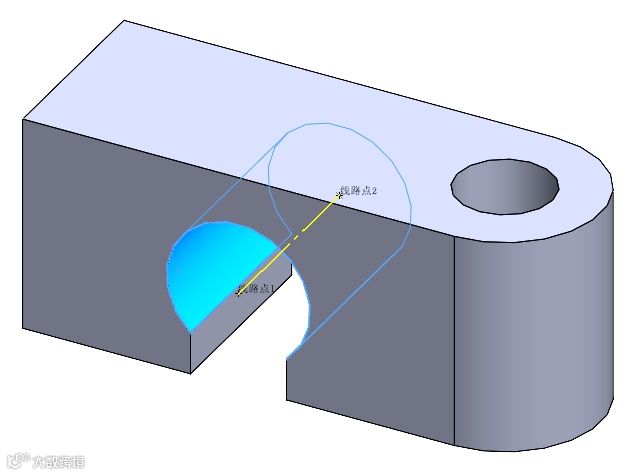
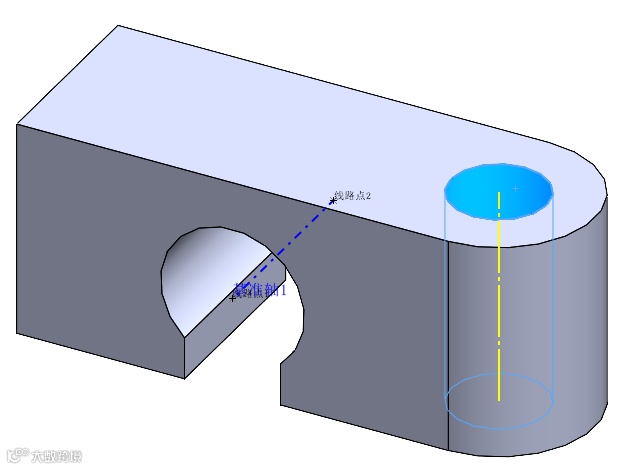
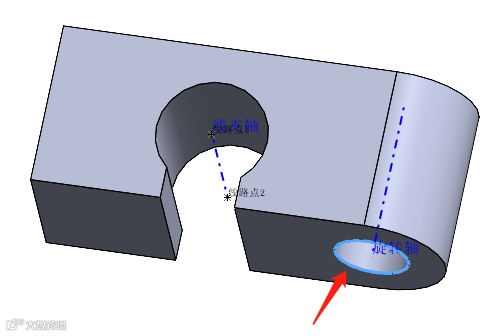
点击【添加】按钮,在线路点击窗口,选择绘图区所示的一个点,,点击确定。


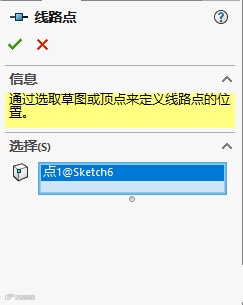
完成了第一个线路点创建,继续点击【添加】按钮,在绘图区选另一个点,最终完成第二个线路点的创建,点击【下一步】。


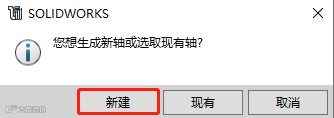
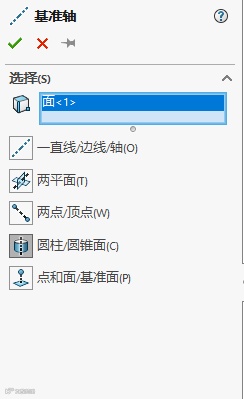
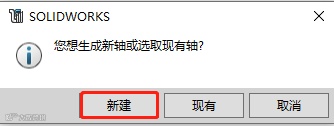
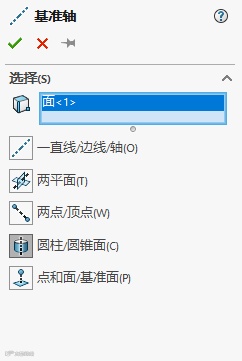
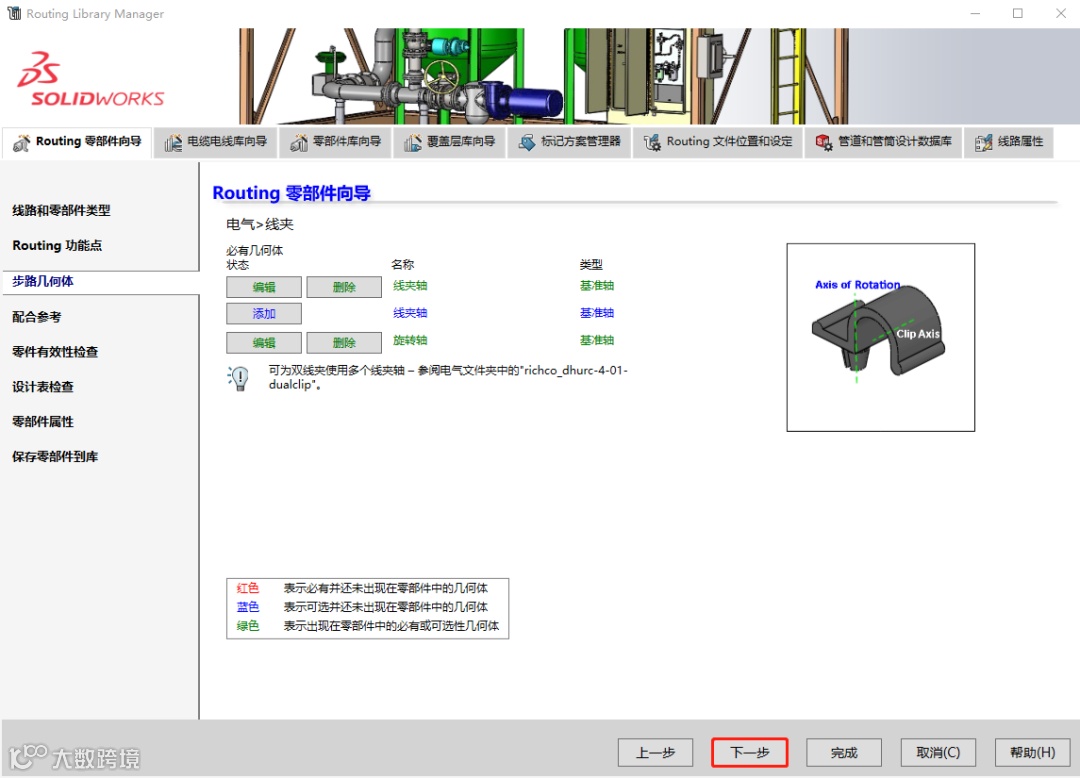
点击【添加】按钮,弹出您想生成新轴或选取现有轴?,点击【新建】,在绘图区选取圆柱面作为基准轴,点击【确定】,这样就生成了线夹轴。


继续点击【添加】,选取另一个圆柱面作为基准轴,点击【确定】,这样就生成了旋转轴,点击【下一步】。


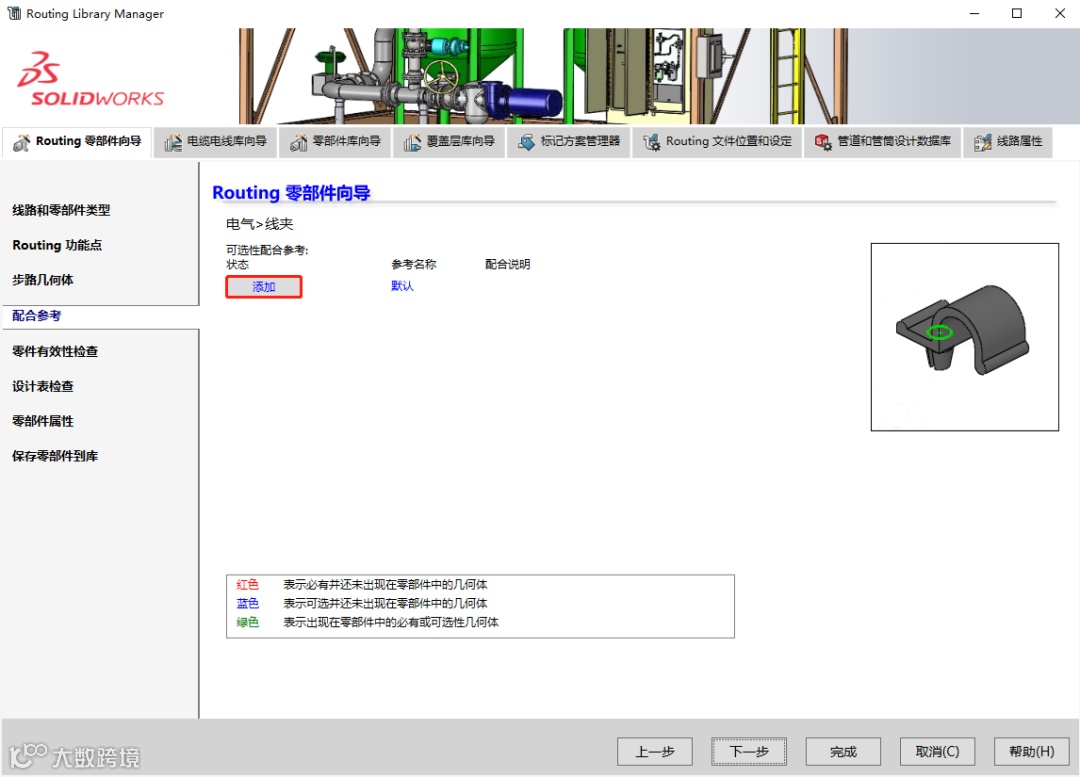
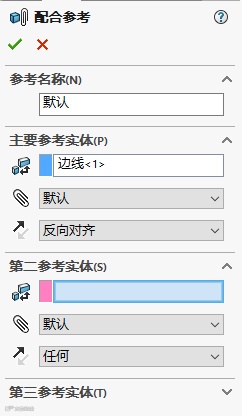
在配合参考栏,点击【添加】,选择底部圆的边线作为主要参考实体,类型为【重合】【反向对齐】。


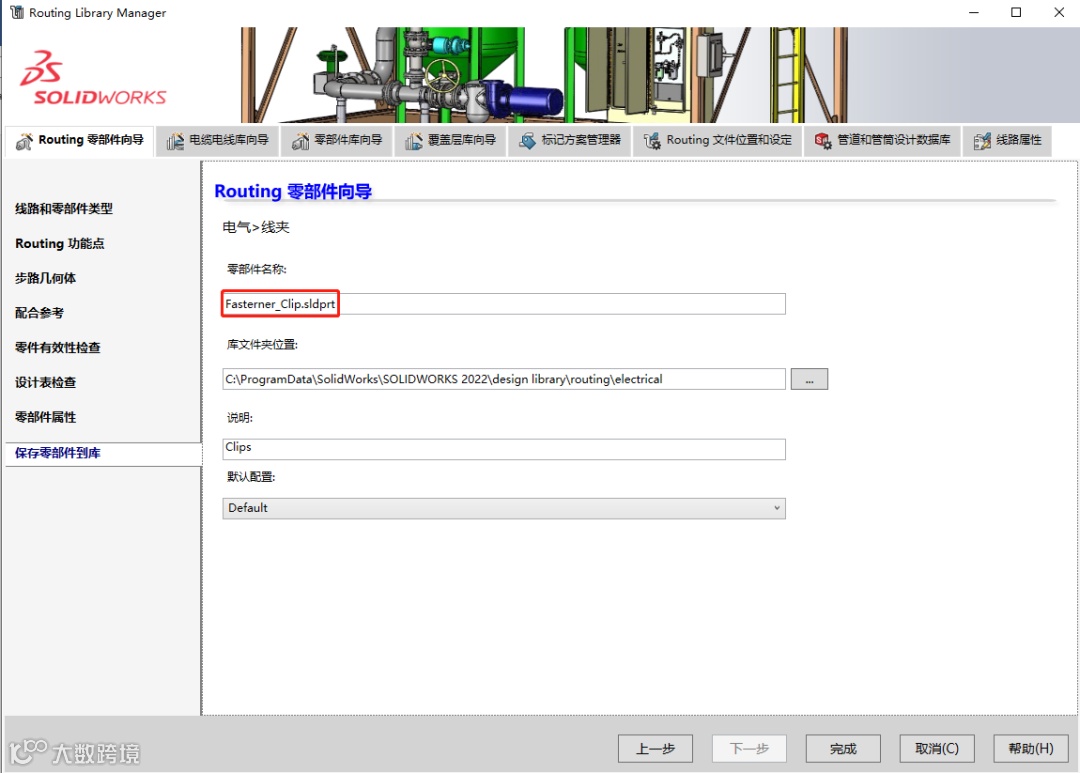
将零部件保存在文件夹“design library\routing\electrical”,并命名为Fasterner_Clip,点击【完成】,关闭当前的零件。


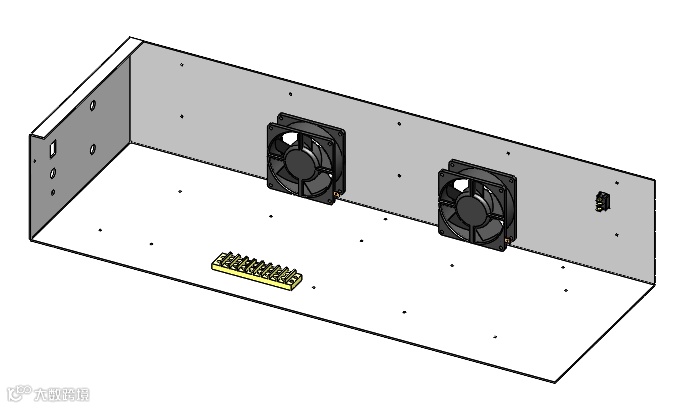
关闭Wire_Nail_Clip零件,打开名称为Clip_Lab的装配体文件。


使用“ring_term_awg-14-16_awg-x8”“Slide_Clip_Female”和“Fasterner_Clip”零部件创建图所示的线路。将线路命名为“R1”,然后添加电线“20g blue”,再使用“20g red”和“20g white”电线属性创建线路“R2”和“R3”。(此部分操作可参考之前的文章)。


详细操作视频


微信公众号

微信客服号

【声明】内容源于网络
0
0
SOLIDWORKS意普科技
内容 523
粉丝 0
SOLIDWORKS意普科技
总阅读537
粉丝0
内容523