通过编辑线路添加线夹,重新步路,更改电线,如图1所示。本练习将应用以下技术 :
使用线夹;
旋转线夹;
编辑线路;
步路穿过线夹;
多条线路穿过一个线夹。
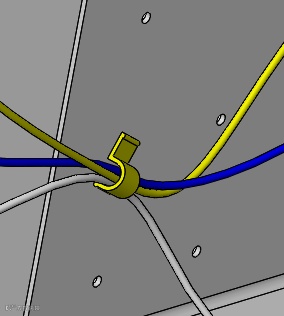
图1
打开名称为Edit_Electrical_Lab装配体,如图2所示。
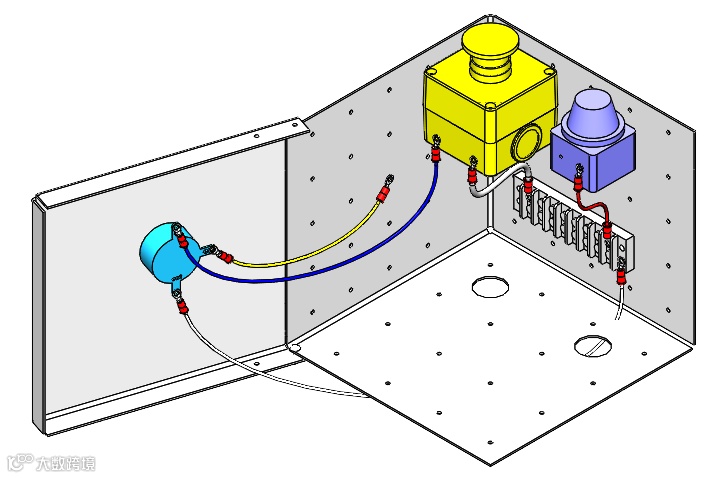
图2
首先,进入Harness_4线路装配体编辑状态。从设计树单击Harness_4,点击【电气】【编辑线路】,退出3D草图编辑,进入装配体编辑环境,如图3所示。
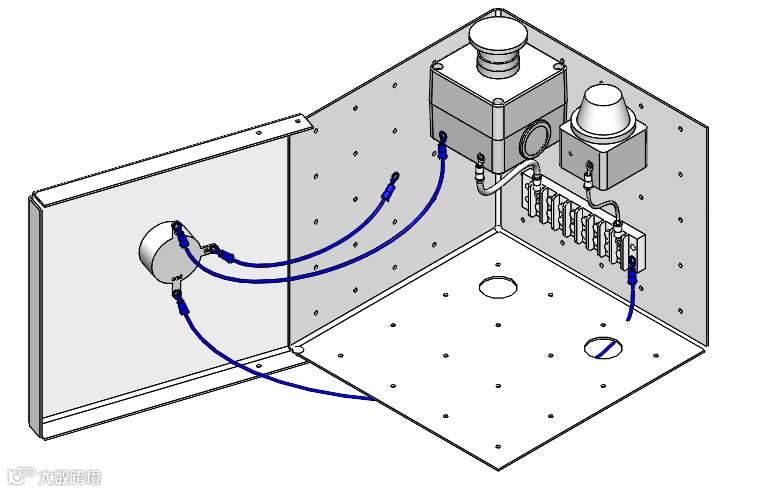
图3
从设计库-routing-elctrical找到90_richco_hurc-4-01-clip,如图4所示,将它拖至图中的位置,注意在放置时,可按住Shift+方向键调整它的角度,如图5所示。
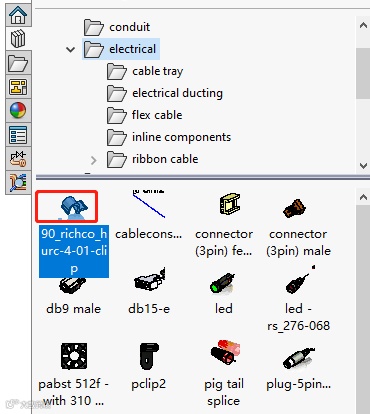
图4
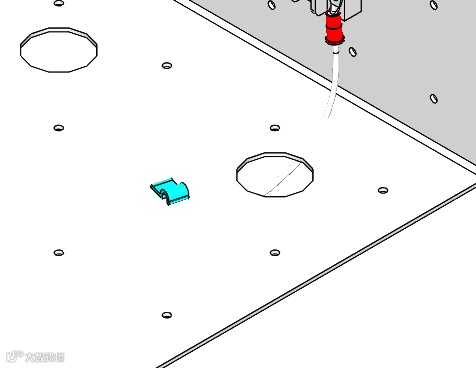
图5
同样的操作,放置另外两个线夹,如图6所示。
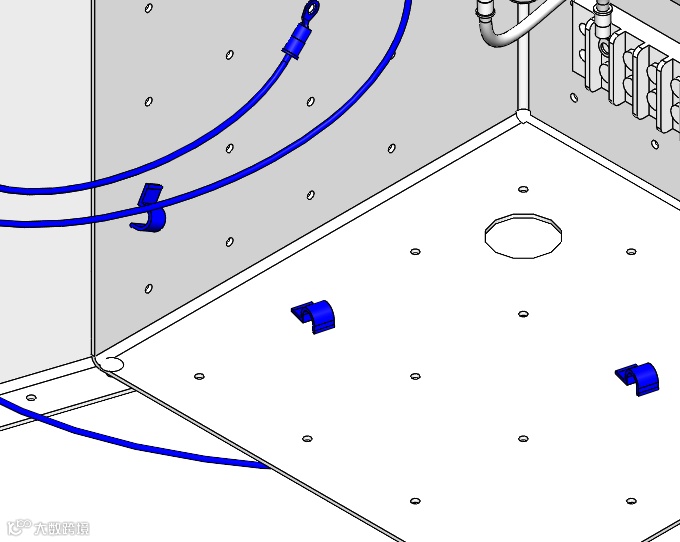
图6
点击【自动步路】,步路模式选择【重新步路样条线或直线】,单击选择线夹的轴线和电线路径,从绘图区预览显示电线穿过了线夹,点击【确定】,关闭自动步路命令窗口,如图7所示。
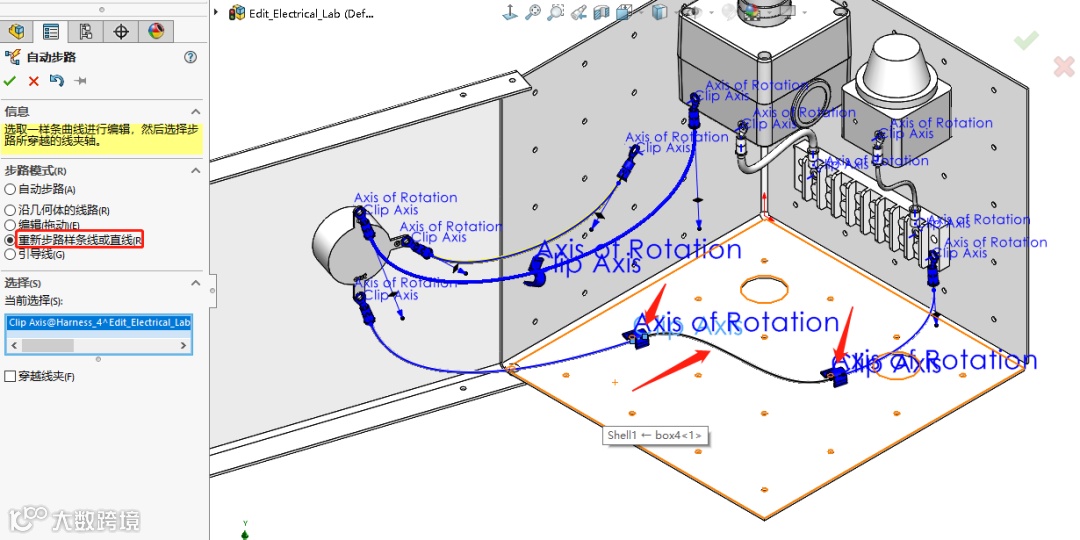
图7
接下来,点击【步路/编辑穿过线夹】命令。线夹选择最后放置的那个,线路选择最下侧的线路,这时线路也穿过了线夹,如图8、9、10所示。
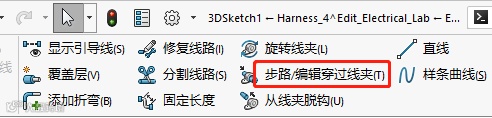
图8
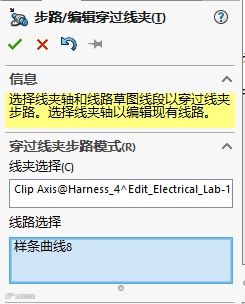
图9
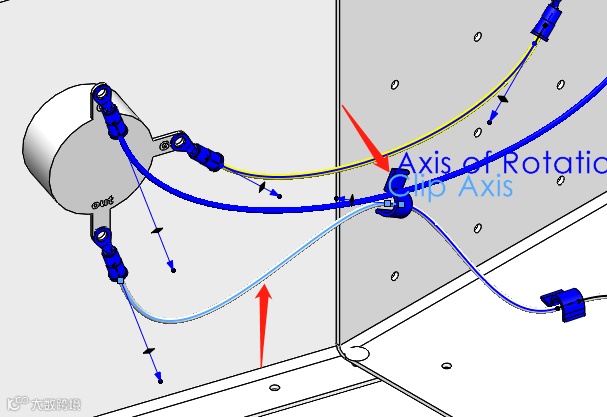
图10
放大线夹,观察线路穿过了线夹的轴线,也可以对线夹的位置进行调整,点击排列线路中的【手动等距线路】,此处输入0.08,可根据实际情况调整,点击【确定】,如图11、12、13所示。
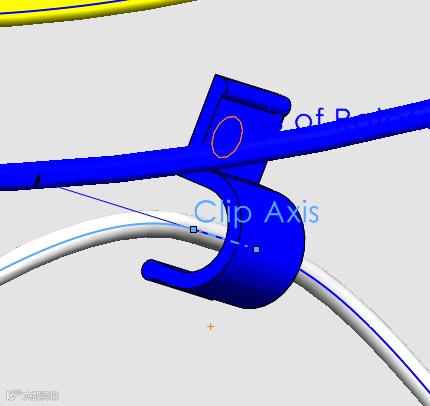
图11
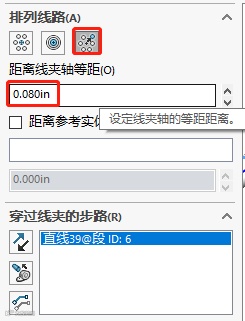
图12
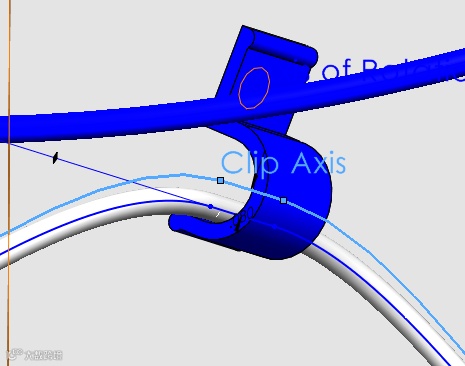
图13
对另外两条线也执行【步路/编辑穿过线夹】命令,如图14所示。
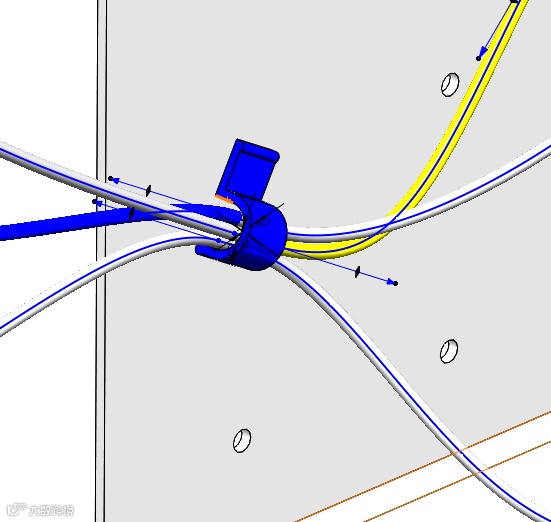
图14
最终完成后的效果如图15所示。
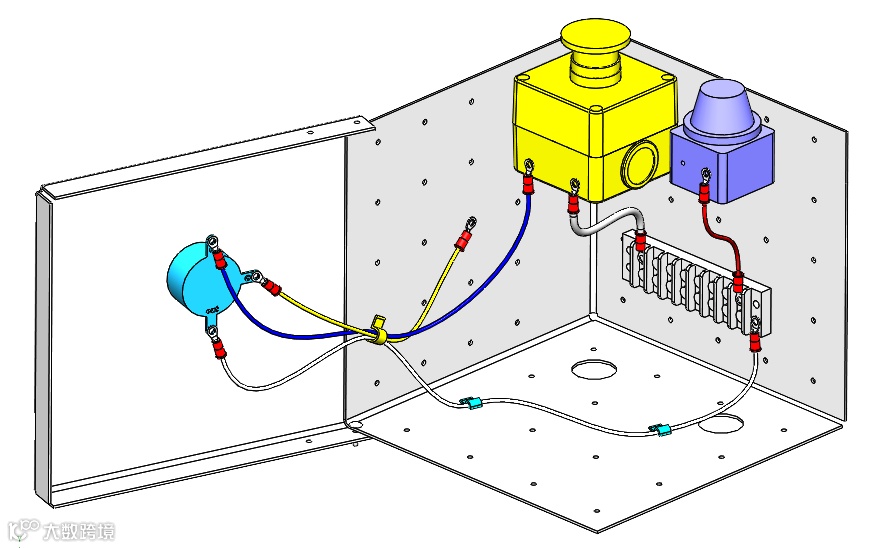
图15