



您是否有遇到过双击SOLIDWORKS文件时,只启动SOLIDWORKS软件而模型不会打开,或者是双击SOLIDWORKS文件时软件与模型皆无法打开?
若您有遇到过以上这两种情况
那么就按照下述步骤彻底解决吧!
1.确认SOLIDWORKS程序是否设置“以管理员身份运行此程序”
A.找到SOLIDWORKS快捷打开方式,并右键进入属性→兼容性,若有勾选“以管理员身份运行此程序”那么则将其取消不勾选,不以此方式运行;
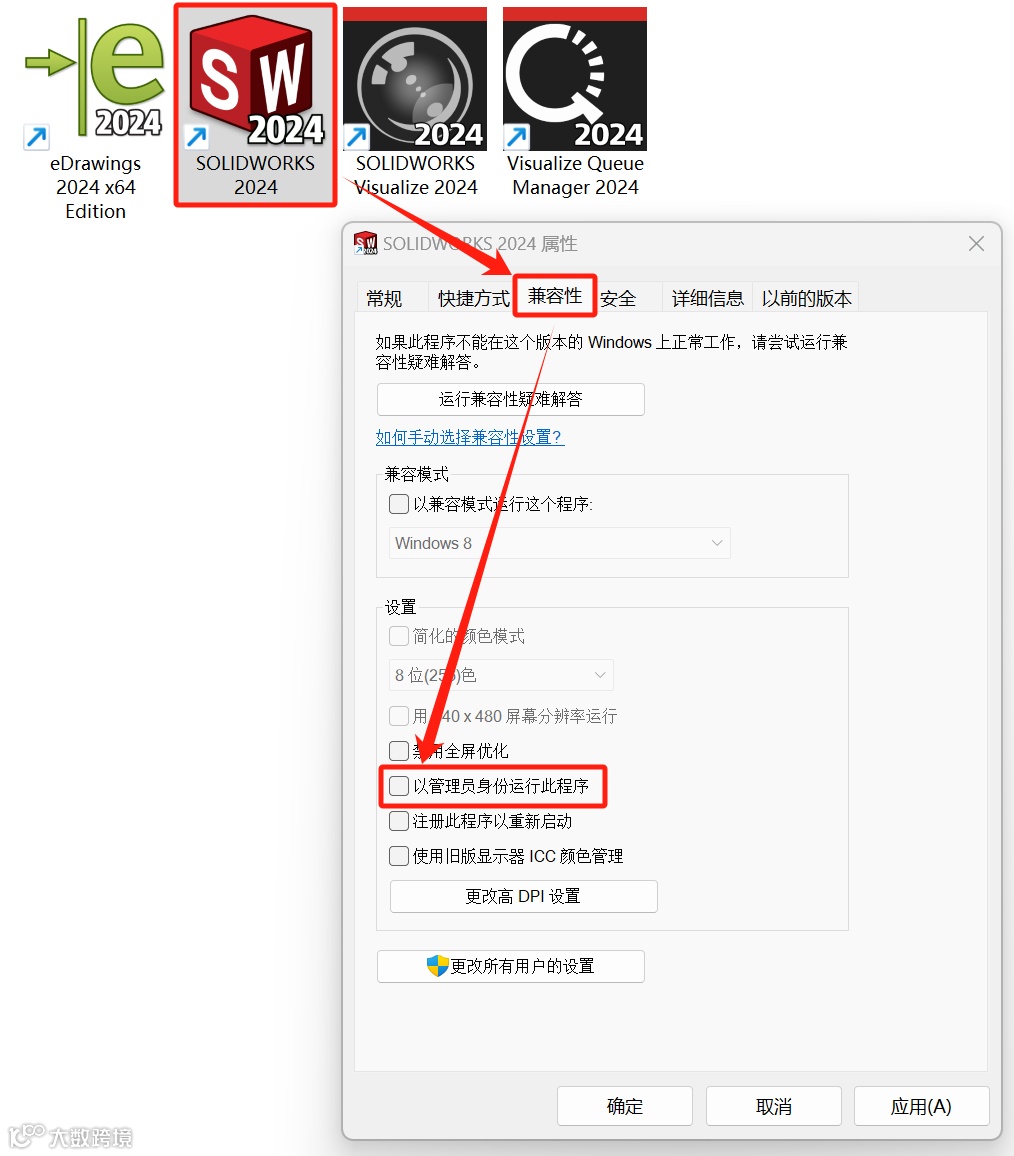
按照此方式进行设置,即可避免双击SOLIDWORKS文件时,只启动软件而不打开模型的情况。
1.确认SOLIDWORKS文件的默认打开方式是否为“SOLIDWORKS Launcher”
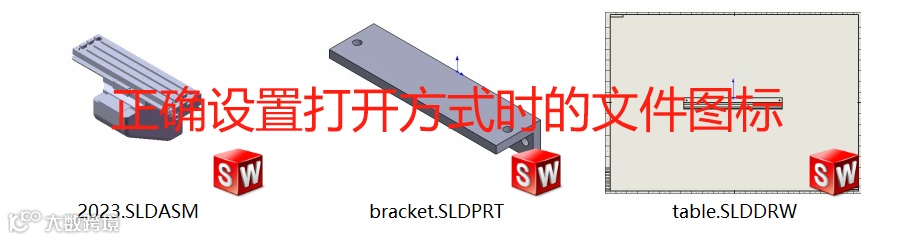
注意:错误的默认打开方式,SOLIDWORKS文件图标通常会显示为SOLIDWORKS图标,此类情况是错误的。正确是单个零件、装配体、工程图图标或者是文件预览图。

A.在“控制面板”,搜索“更改与文件扩展名关联的文件类型”

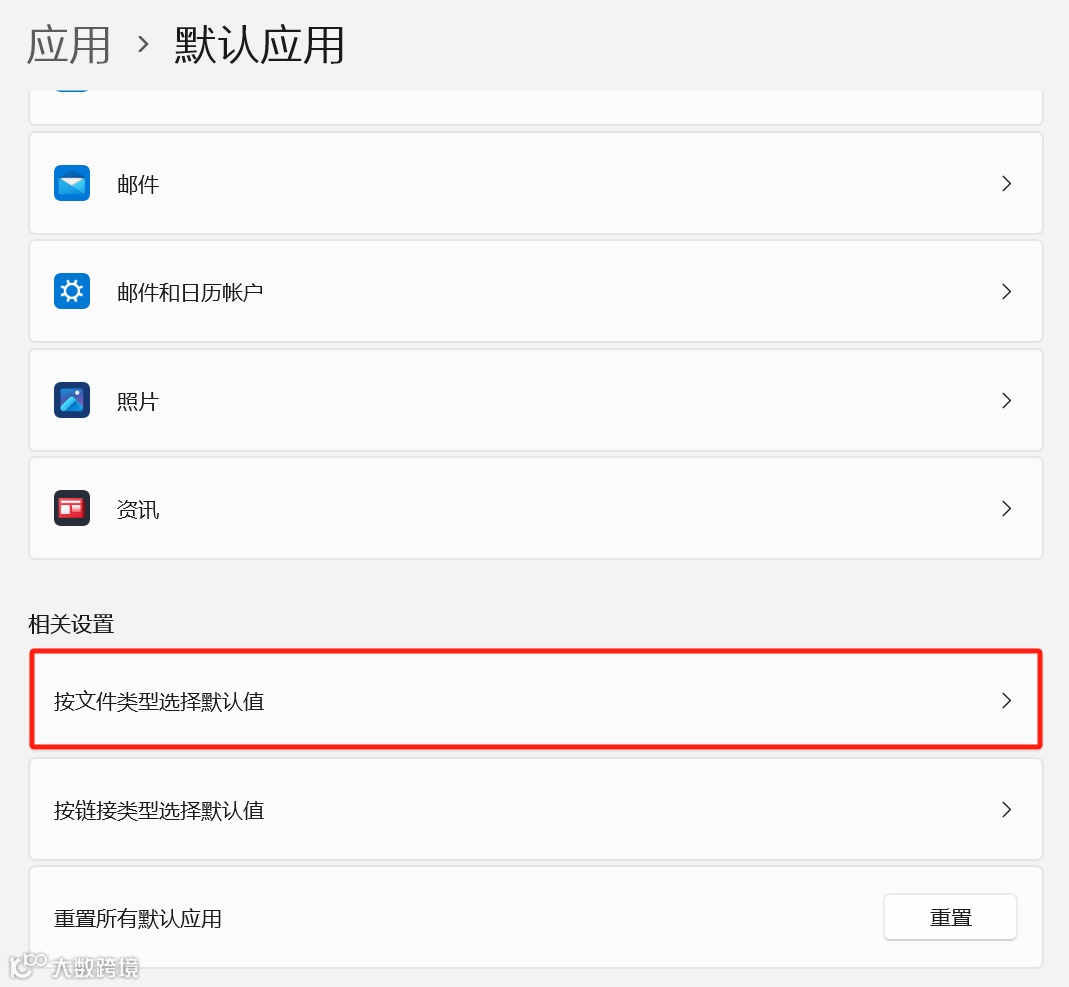
B.点击“更改于文件扩展名关联的文件类型”后会跳转到Windows系统设置中,在“默认应用”界面最下方中找到并点击“按文件类型选择默认值”;
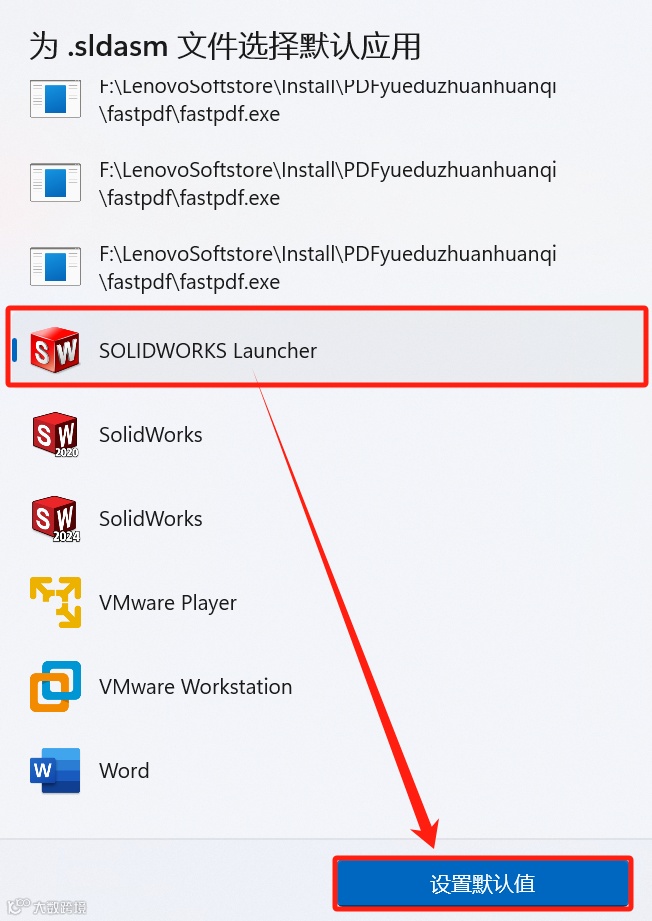
C. 点击“按文件类型选择默认值”后,在搜索栏中依次搜索 .sldprt、.sldasm、.slddrw类型文件,并确认当前 .sldprt、.sldasm、.slddrw类型文件的默认应用(默认打开方式)是否为“SOLIDWORKS Launcher”;
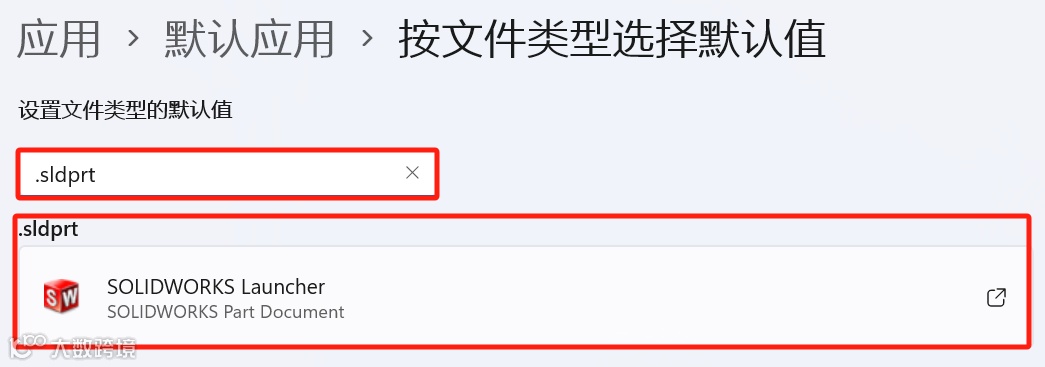
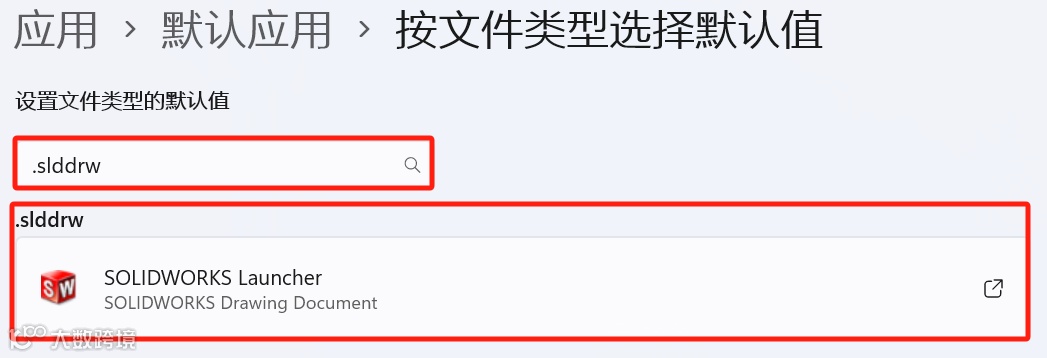
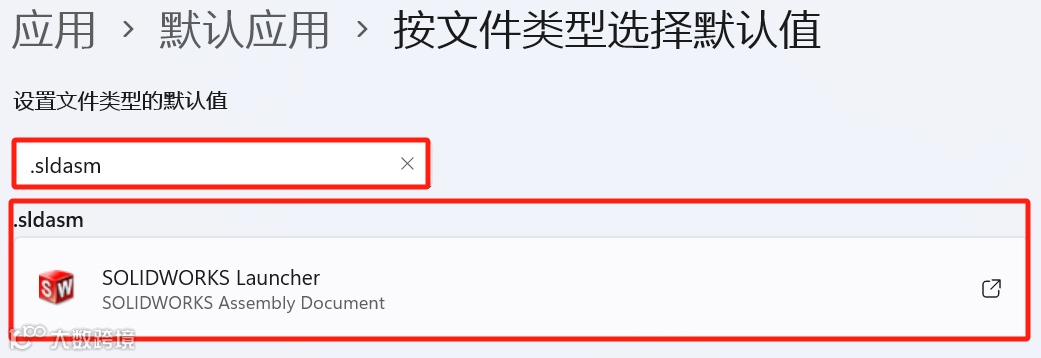
D.当 .sldprt、.sldasm、.slddrw类型文件的默认应用(默认打开方式)不为 “SOLIDWORKS Launcher”时则需要重新进行设置;
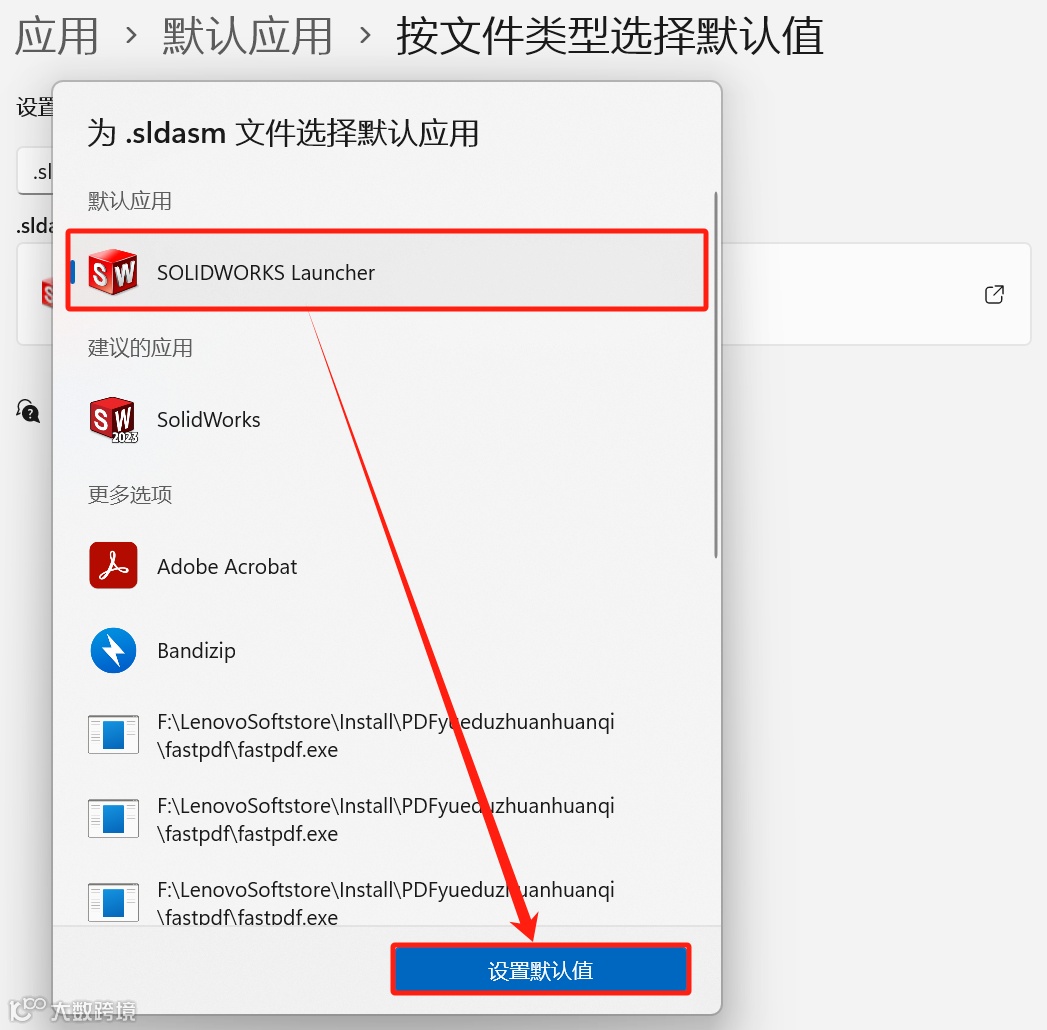
E.若设置默认应用时没有找到“SOLIDWORKS Launcher”应用,则需要手动进行浏览,点击“在电脑上选择应用;
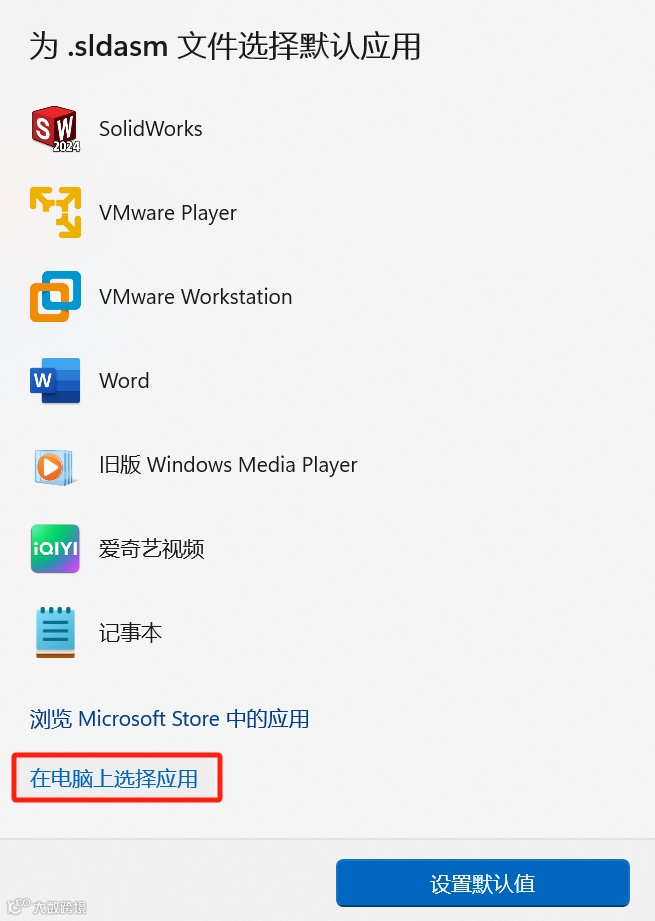
F.浏览到SOLIDWORKS的安装路径,选择并打开“swShellFileLauncher.exe”程序。SOLIDWORKS默认安装路径为“C:\Program Files\SOLIDWORKS Corp\SOLIDWORKS”;
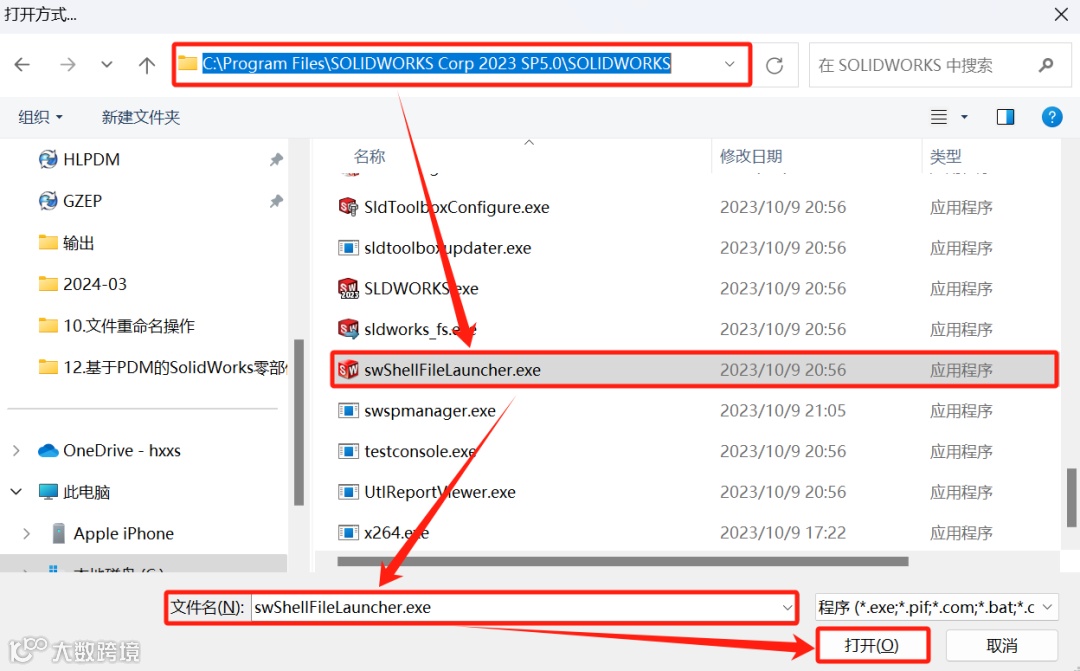
G.点击打开后即可将此程序添加到默认应用中,此时再次选定并设置为默认值即可.sldprt、.sldasm、.slddrw类型文件均是如此设置;
2.若按照上述方式进行设置后依然无法打开,则修复SOLIDWORKS
A.打开注册表编辑器,浏览至以下注册表并进行备份(右键“导出”→以原来的文件名称命令→保存到电脑)
HKEY_CURRENT_USER\Software\Microsoft\Windows\CurrentVersion\Explorer\FileExts\.SLDASM
HKEY_CURRENT_USER\Software\Microsoft\Windows\CurrentVersion\Explorer\FileExts\.SLDPRT
HKEY_CURRENT_USER\Software\Microsoft\Windows\CurrentVersion\Explorer\FileExts\.SLDDRW
HKEY_CLASSES_ROOT\SldAssem.Document
HKEY_CLASSES_ROOT\SldPart.Document
HKEY_CLASSES_ROOT\SldDraw.Document
B.上述注册表完成备份后,再删除上述注册表;
C.删除注册表后,使用SOLIDWORKS安装包修复SOLIDWORKS;
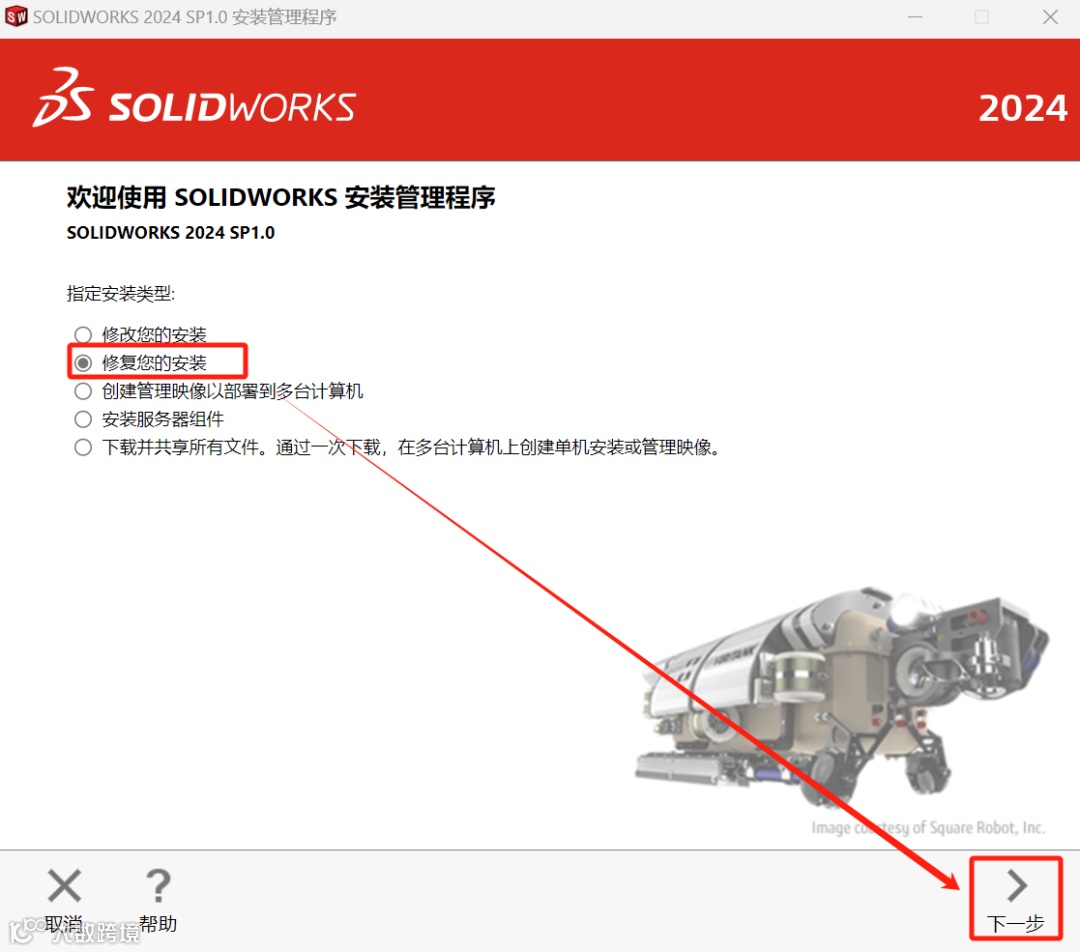
D.SOLIDWORKS修复完成后需要重启电脑;
E.重启电脑后再进行测试;
使用上述方式即可解决双击SOLIDWORKS文件时,只启动SOLIDWORKS软件而模型不会打开,或者是双击SOLIDWORKS文件时软件与模型皆无法打开的问题。
若您的问题依然未得到解决那么请联系我们吧!







400-088-6980