



SOLIDWORKS+ScanTo3D:逆向工程数据对接技巧,加速产品从扫描到落地
在逆向工程、产品复刻与复杂曲面设计领域,点云数据处理是连接物理实体与数字模型的关键环节。SOLIDWORKS专业版包含的ScanTo3D插件,能够支持多种点云数据的读取,比如(.xyz/.asc/.txt/.vda/.igs/.ibl)等,以及它能够将来自任何扫描的点云或网格数据转换为曲面或实体模型,从而为企业将物理资产转数字资产提供有效手段。下面我们一起来看看在SOLIDWORKS中如何操作吧。
以主流的.xyz数据格式为例,具体方法:
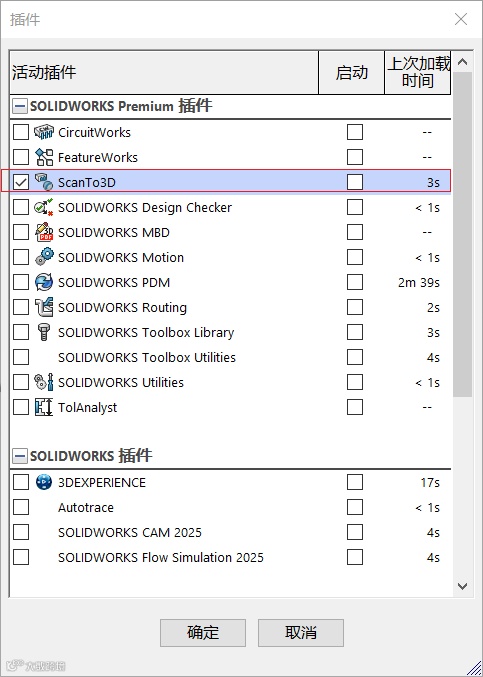
1. 启用ScanTo3D插件
工具 > 插件,在列表中勾选"ScanTo3D”
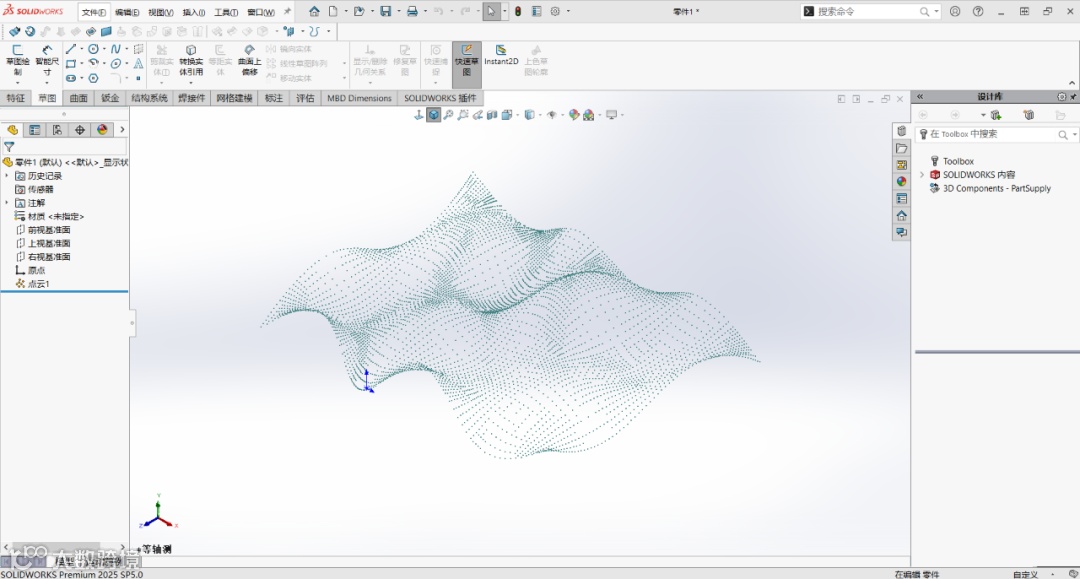
2. 导入.xyz点云数据
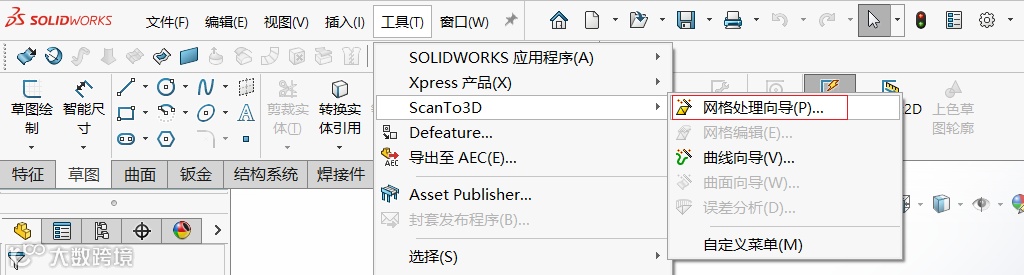
3. 启动网格处理向导
在SOLIDWORKS顶部菜单栏中,依次点击工具 > ScanTo3D > 网格处理向导,进入网格处理功能。
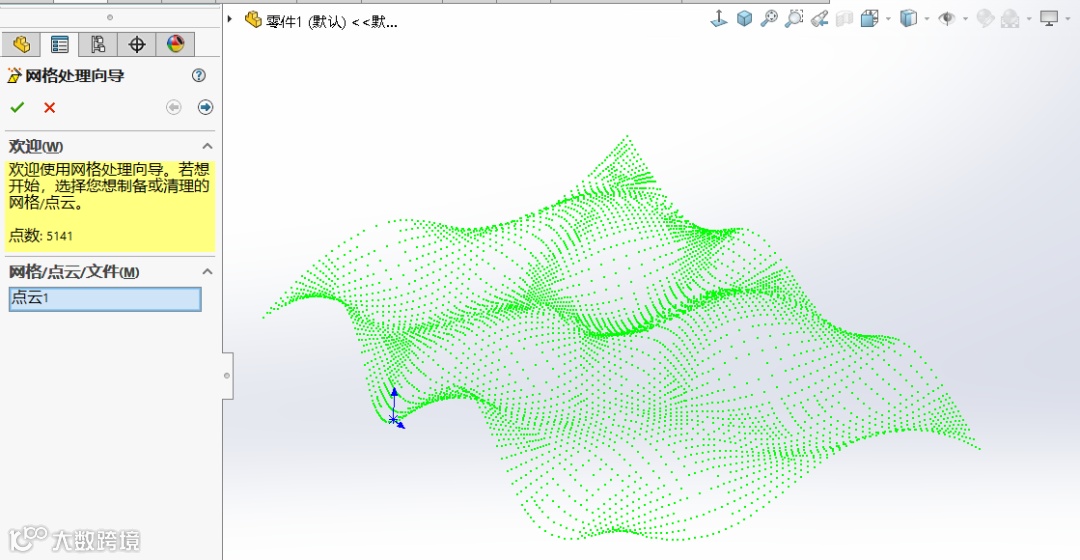
并选择导入的文件“点云1”,点击“下一步”。
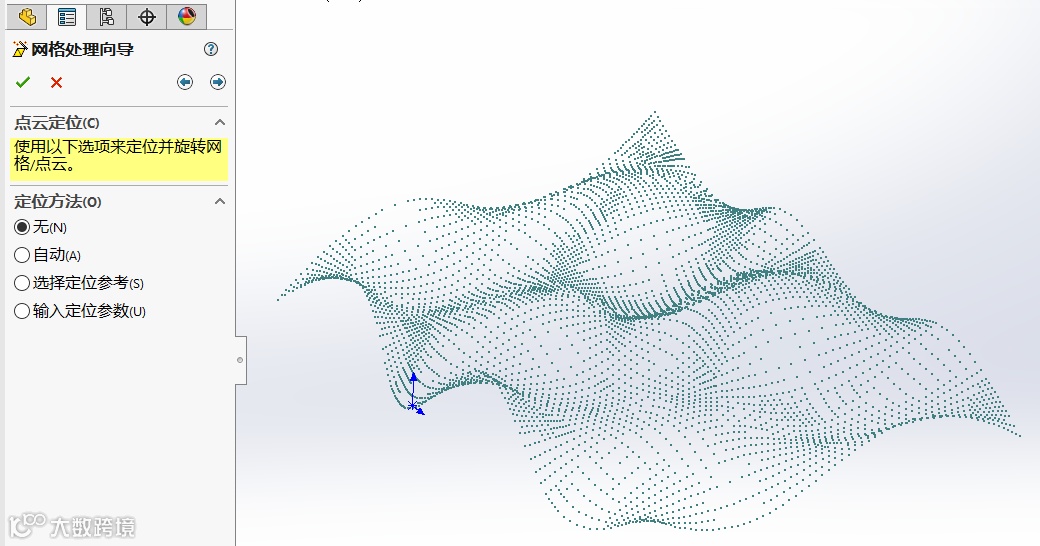
4. 点云定位 (无特别要求,默认选择无,点击下一步)
无(N):不做任何定位 / 旋转操作,保持点云 / 网格原本的位置和角度。
自动(A):软件自动识别点云 / 网格的特征,完成定位、对齐(比如对齐到坐标系)。
选择定位参考(S):手动选参考点 / 参考面,让点云 / 网格对齐到你选的参考物上。
输入定位参数(U):手动填数值(比如坐标、旋转角度),精准控制点云 / 网格的位置、旋转。
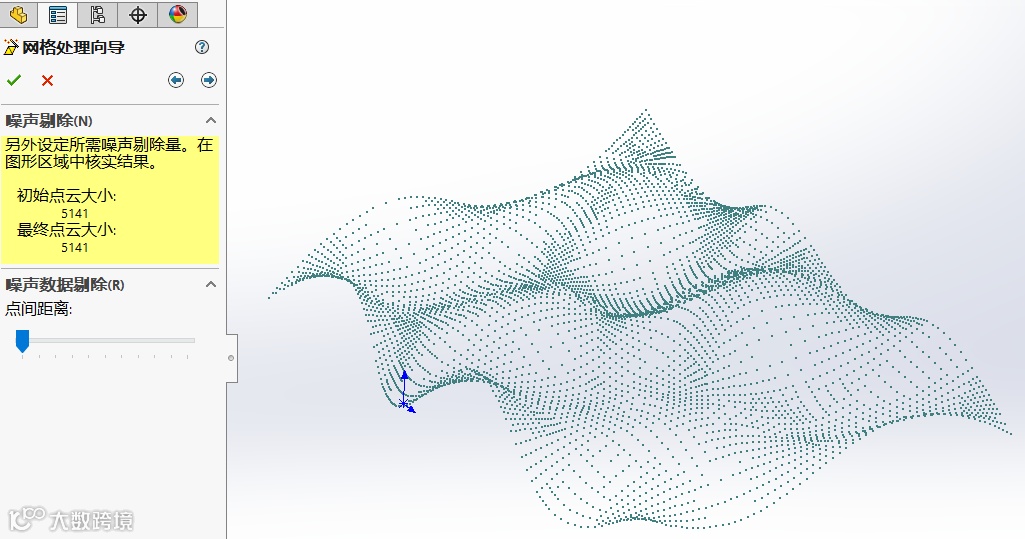
5. 噪声剔除(滑块滑到最小,点击下一步)
这个是控制“哪些点算噪声”的判断依据:
滑块调大→ 软件会认为 “和周围点距离远的点” 是噪声,剔除更严格(会删掉更多点)
滑块调小→ 只剔除 “离群特别远的极端点”,保留更多点
简单说这步是给点云 “做清洁”,通过调 “点间距离” 决定删多少 “孤立的干扰点”,初始 / 最终点云大小能直观看到清理的量。
如果点云数据质量较好,建议将点间距离控制条拖到最左侧,以减少噪声干扰。
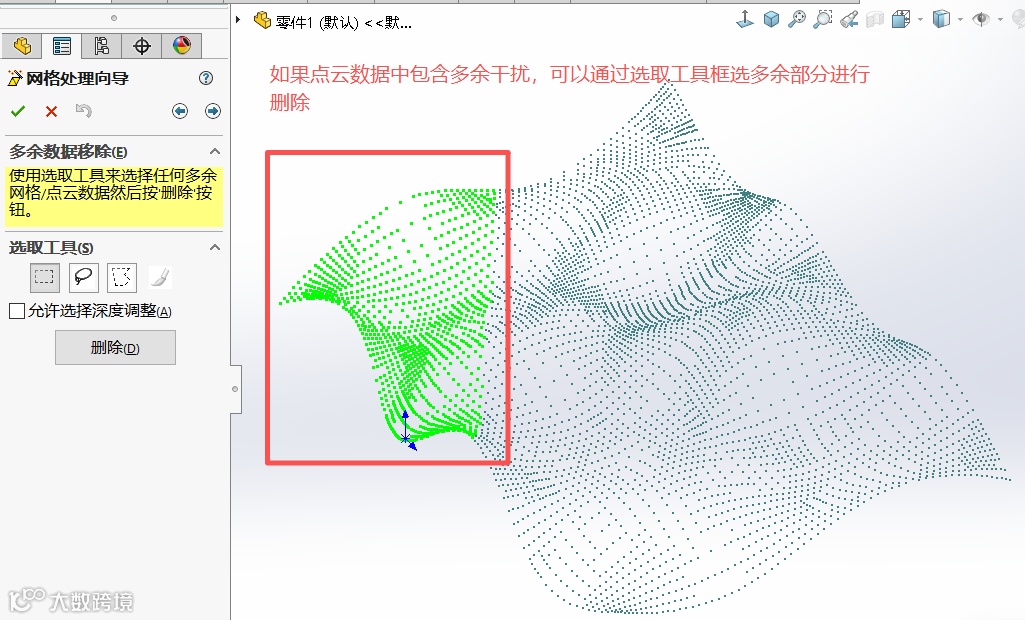
6. 多余数据移除(此例直接点击下一步)
当我们扫描出来的点云数据有多余的部分,可以框选删除。
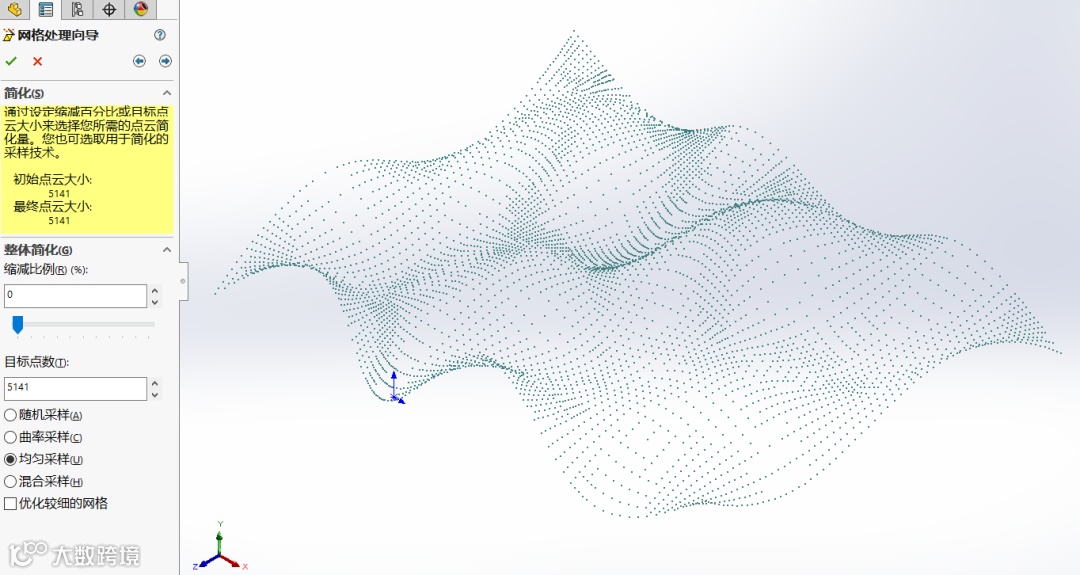
7. 设置缩减比例 (设置缩减比例为0,选择均匀采样。点击下一步,生成网格)
一般而言,点云数量越多网格生成越精细,但是计算量越大。根据需要识别的精度适当调整缩减比例可加快网格生成效率。
随机采样:随机挑点保留
曲率采样:优先保留曲率大的点(比如物体边缘、角落)
均匀采样:让保留的点在空间里分布更均匀
混合采样:结合多种方式采样
优化较细的网格:让简化后的点云网格更精细
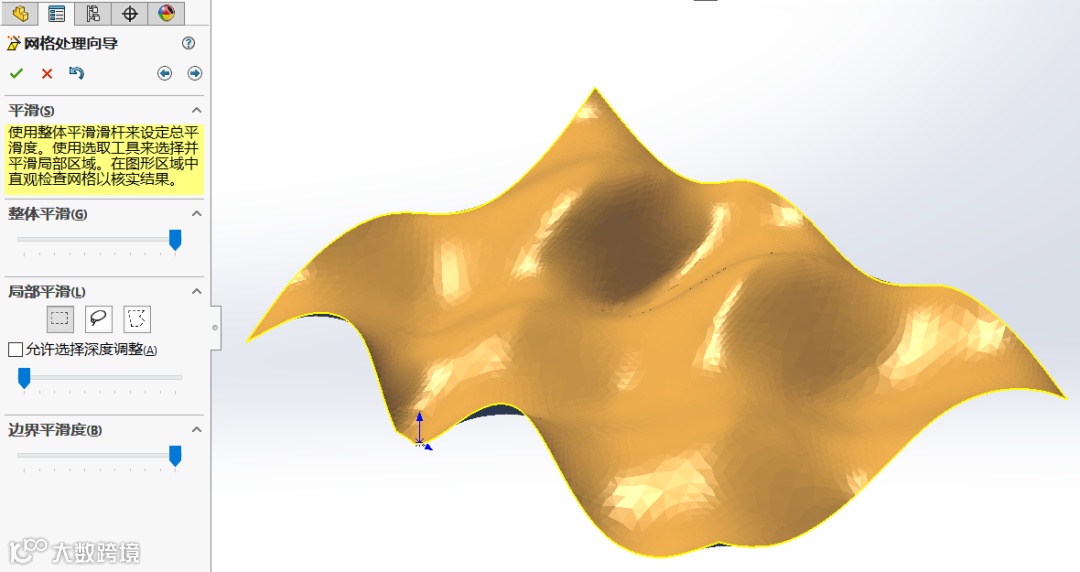
8. 调整网格平滑度
将整体平滑和边界平滑度拉到最右侧,以得到更平滑的网格表面质量,点击下一步。
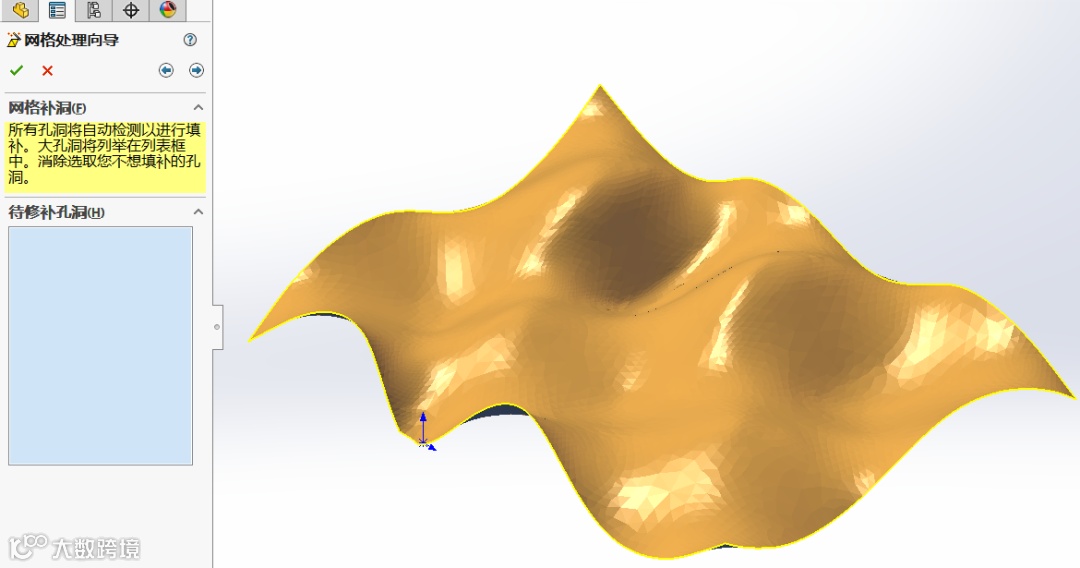
9. 网格补洞(无孔洞,点击下一步)
若网格生成中存在孔洞,系统自动识别并将自动修补
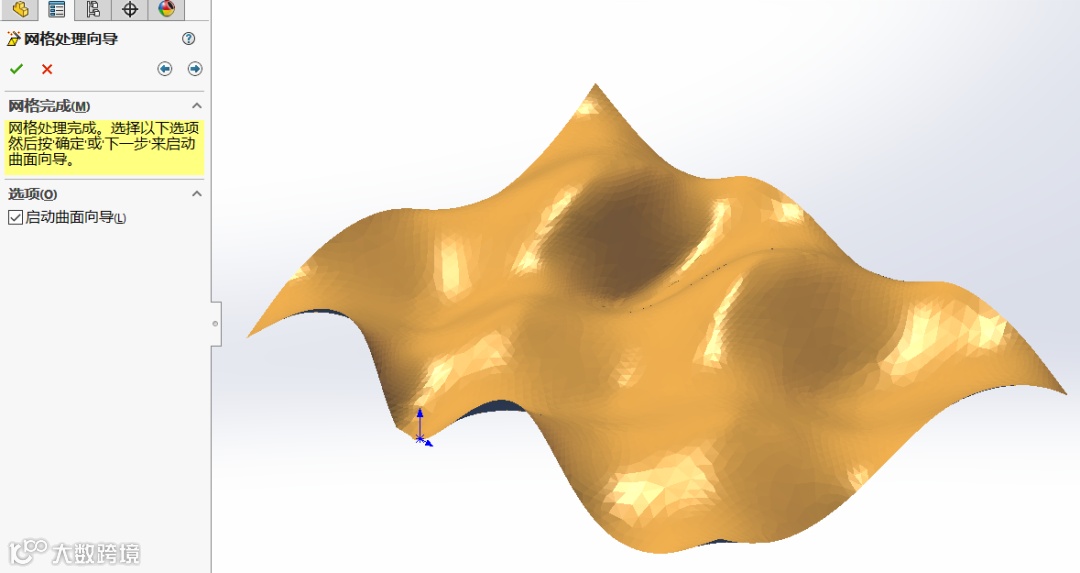
10. 网格完成,启动曲面向导。点击下一步。
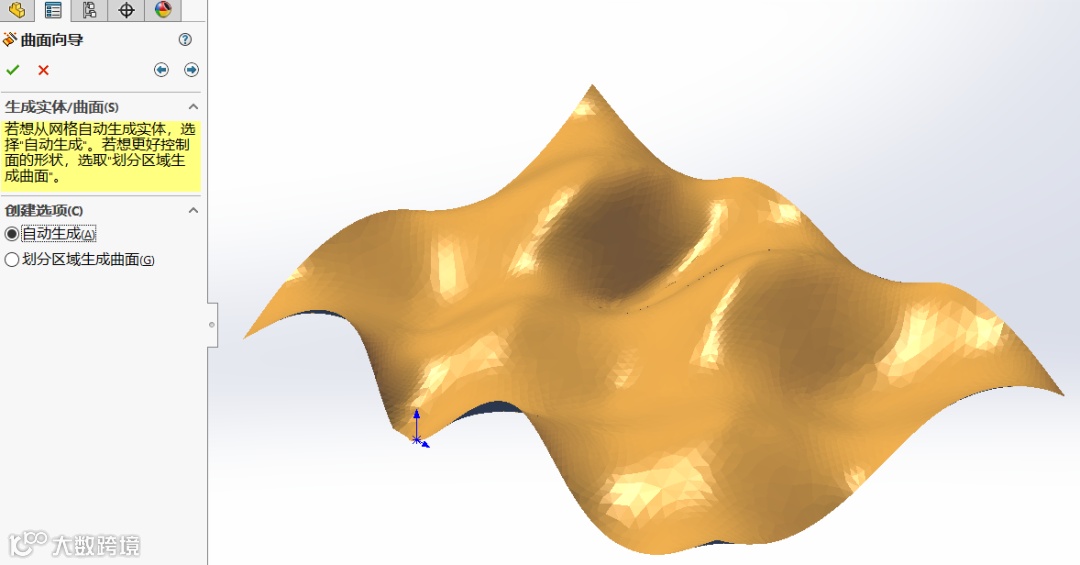
11. 生成实体/曲面。勾选自动生成。点击下一步。
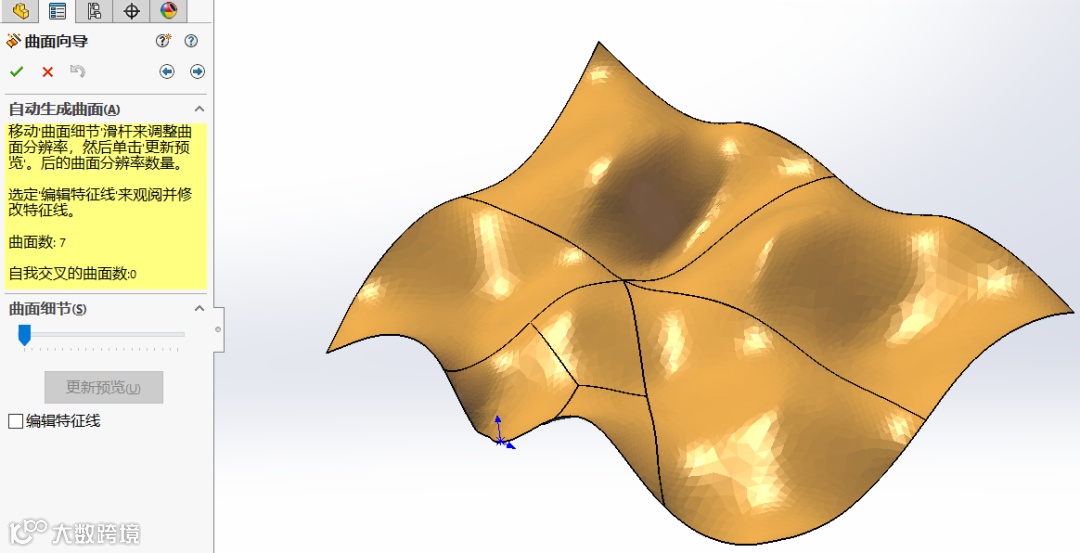
12. 调整曲面细节
曲面细节滑块越往左,曲面划分越多。点击预览可以看到曲面划分细节。
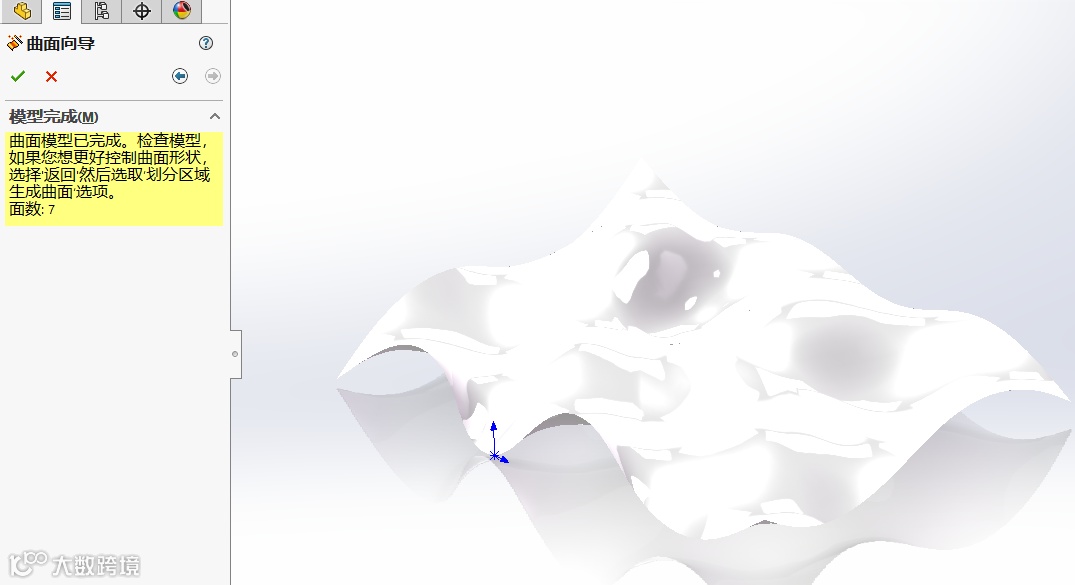
13. 完成曲面实体创建
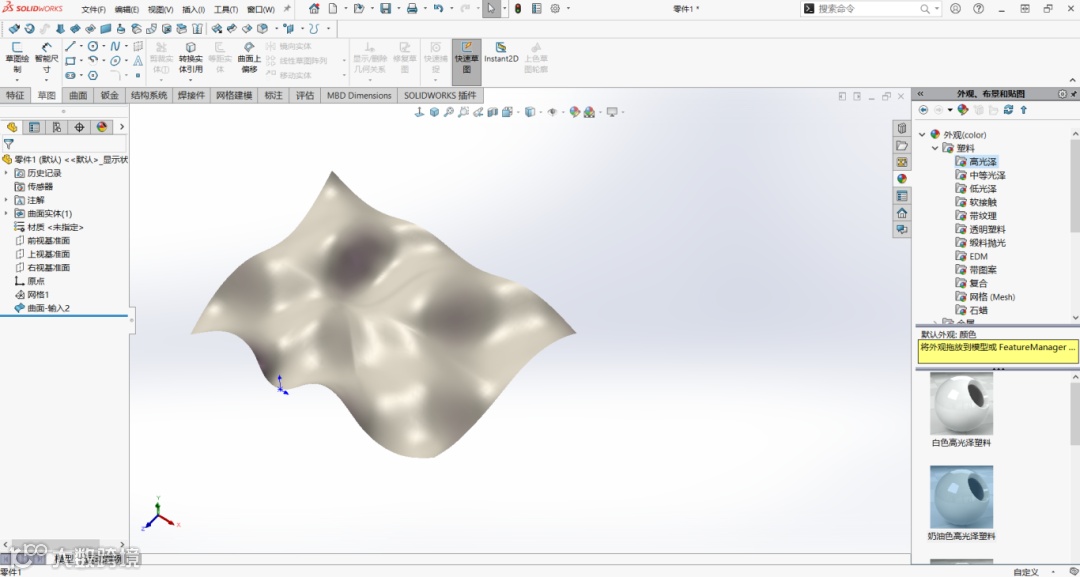
14. 添加外观渲染
总结:完成上述操作流程后,你便能成功将点云数据导入 SolidWorks 软件,进而创建出高精度的实体模型。无论是逆向工程开发,还是三维模型构建,熟练运用这一实用技能,都能为你的设计工作提供有力支持,显著提升工作便捷性。借助 ScanTo3D 插件的出色性能,点云数据到实体模型的转化过程得以变得更高效、更精准,让你在面对复杂设计任务时也能轻松应对、顺利完成。




400-088-6980