



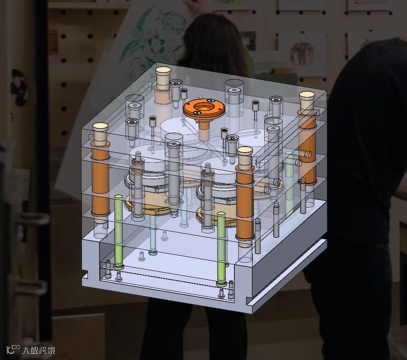
在准备设计方案的展示材料时,截图并插入到PPT或Word文档中是一个常见操作。然而,若PPT背景非白色,或SOLIDWORKS图形区域背景未设为纯白,截图边缘常会出现不和谐的矩形边界,如下图所示,非常影响演示时的专业度和视觉效果。
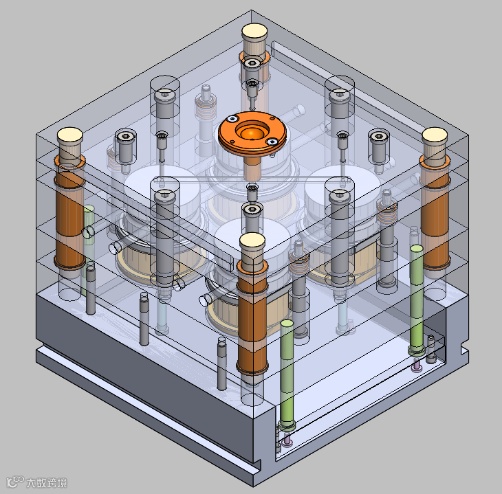
PPT有背景颜色
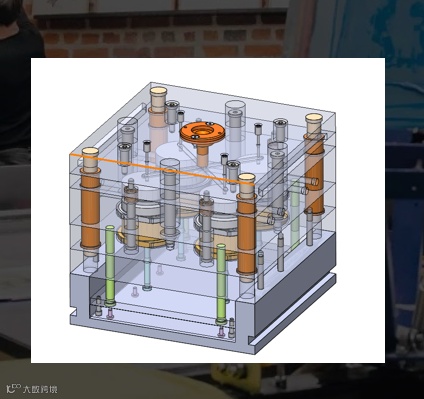
视图区域有背景颜色
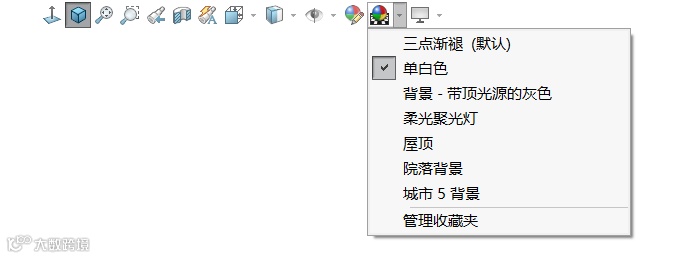
1、统一背景色:在截屏前,确保SOLIDWORKS中的应用布景设置为单白色,与大多数演示背景相匹配,减少边界突兀感。
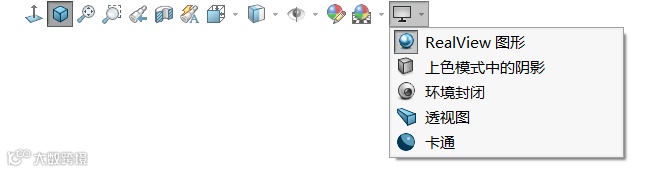
2、优化视觉效果:根据需要,调整或关闭阴影效果,启用RealView图形增强真实感,或调整透视图以获得更佳视角。
1、点击“文件”菜单,选择“另存为”,在格式选项中选择.png格式。
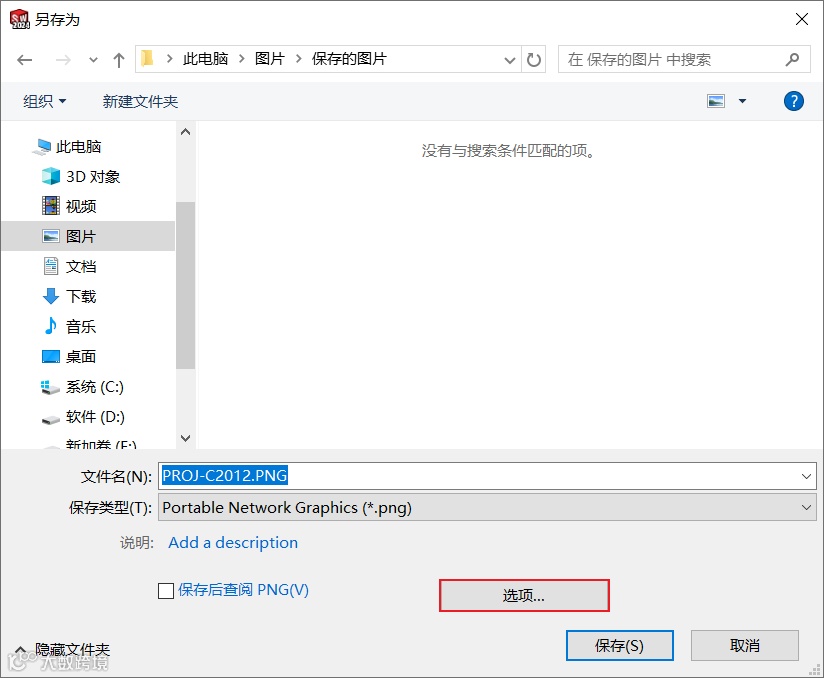
2、点击“选项”按钮,再弹出的系统选项窗口中勾选“移除背景”。这一步骤将确保导出的图片不包含任何背景色,实现完全透明。
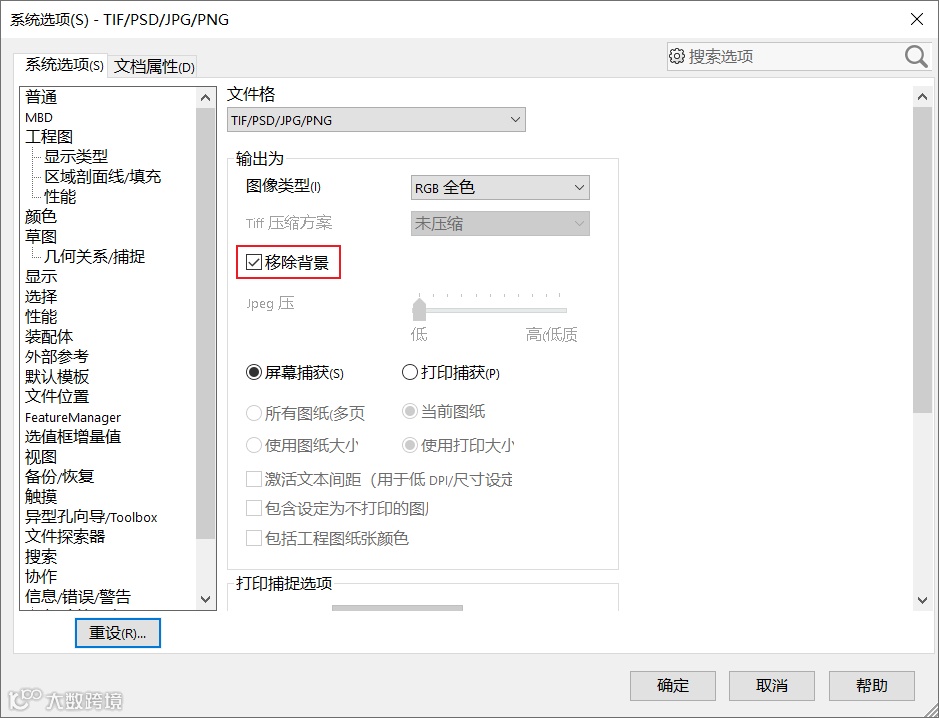
3、确认设置后,完成导出。此时得到的图片将完美融入任何背景,无论是PPT还是Word文档,都能显著提升展示效果。
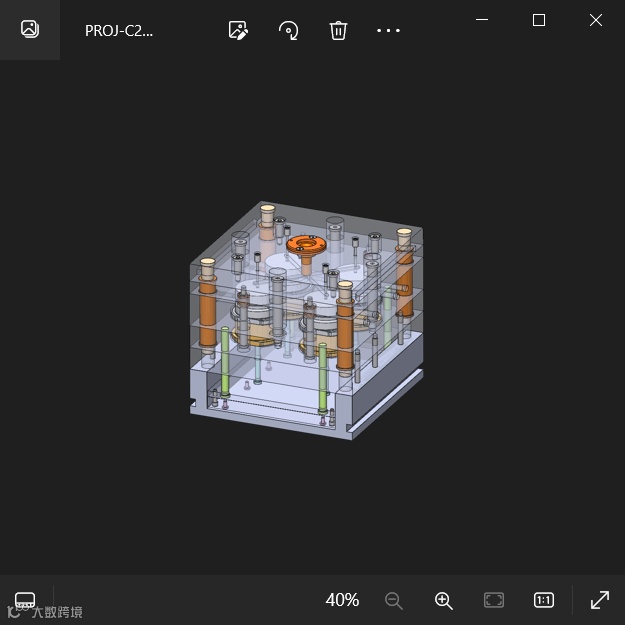
通过上述方法,您可以轻松实现SOLIDWORKS设计的高质量截图,让工作汇报更加专业、高效。
点击观看详细操作视频







400-088-6980