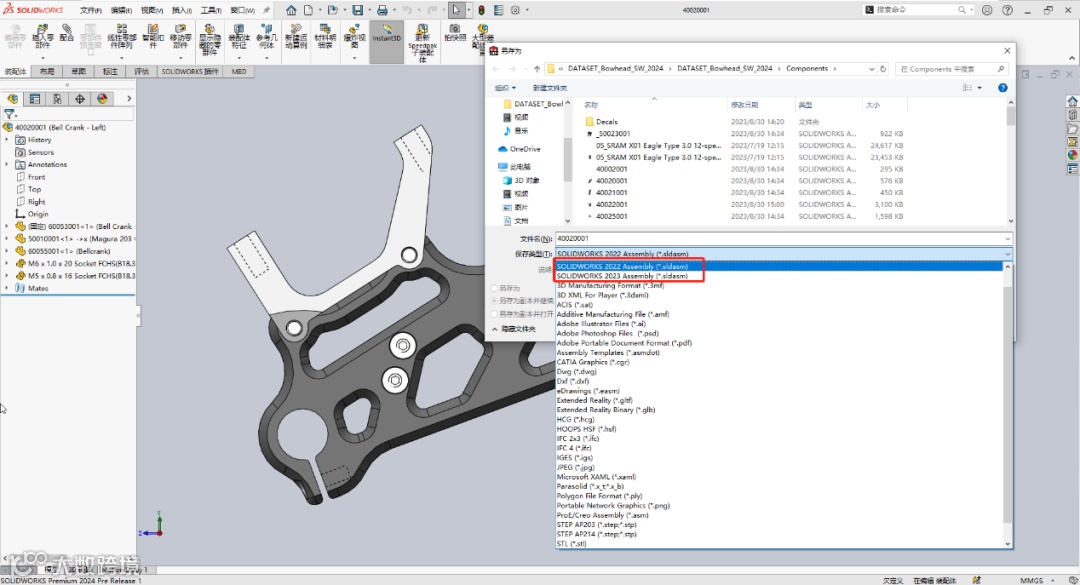
从SOLIDWORKS 2024 开始,您可以将在最新版本的SOLIDWORKS 中创建的SOLIDWORKS零件、装配体和工程图另存为SOLIDWORKS 早期版本的全功能文档。Pack and Go 也支持此功能。您可以将SOLIDWORKS 2024 文件保存为SOLIDWORKS 2023 或SOLIDWORKS 2022 版本。
这种向后兼容性可帮助您与未使用相同最新版本的其他人共享文件。
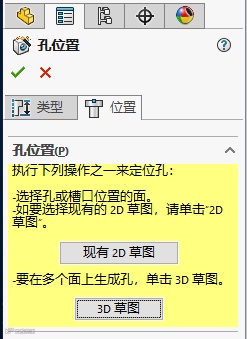
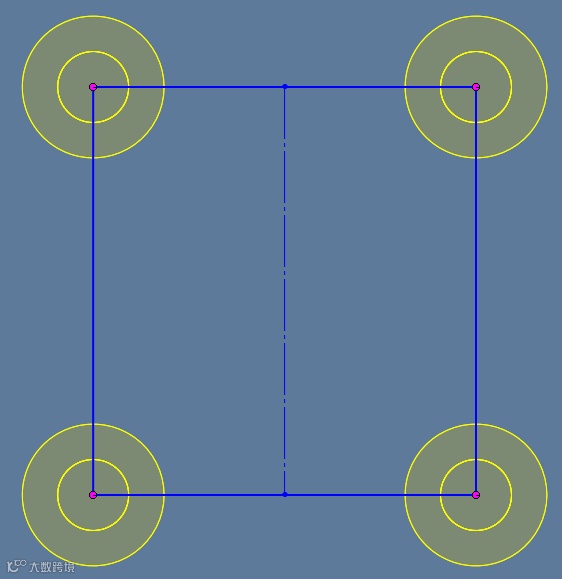
当您使用 PropertyManager 的位置选项卡时,使用异型孔向导绘制草图的功能将得到增强。
在孔位置下,您可以单击现有的2D草图并选择要定位的现有2D草图,并自动在草图几何体的所有端点、顶点和点创建孔。您可以选择草图实体,比如直线、矩形、槽口和样条曲线。
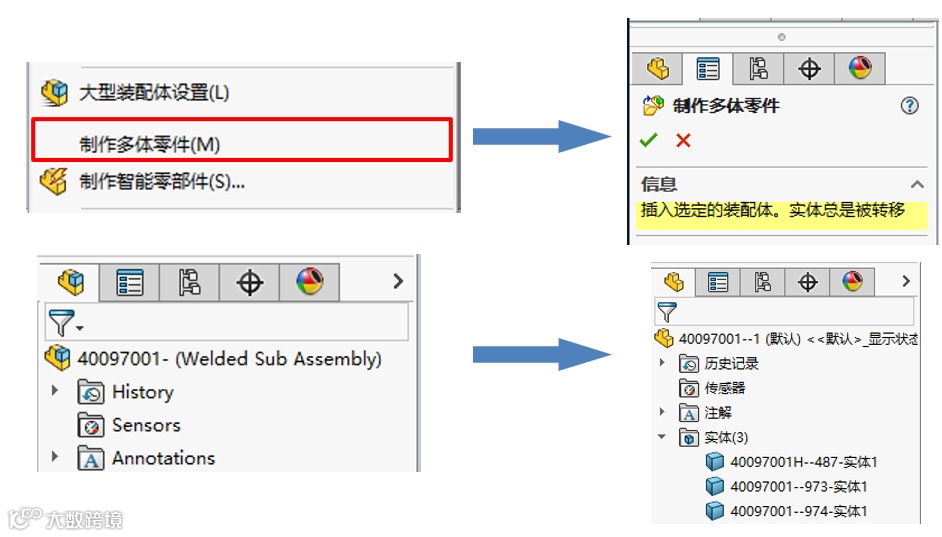
制作多实体零件工具可将整个装配体转换为一个链接到父装配体的单独、单一的多实体零件。父装配体会反映您在链接的多实体零件中生成的所有特征。下游平台应用程序还支持这些功能,因此您可以对多实体零件执行装配后操作,如材料去除。
要创建多实体零件,请在装配体中单击工具>制作多实体零件。
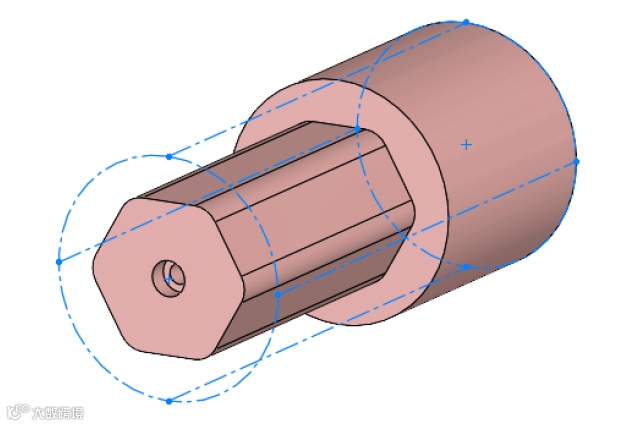
您可以创建圆柱形边界框,这对具有圆柱形几何体(例如旋转零件、圆形零件或车削零件)很有用。
SOLIDWORKS会捕获边界框参数并将它们记录在自定义属性对话框中。
单击插入> 参考几何体> 边界框。在PropertyManager中的边界框类型下,选择圆柱形。
SOLIDWORKS 会生成适合模型的最小圆柱形边界框。
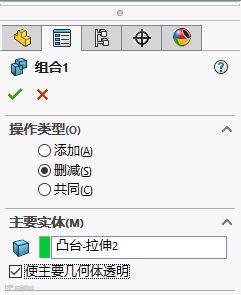
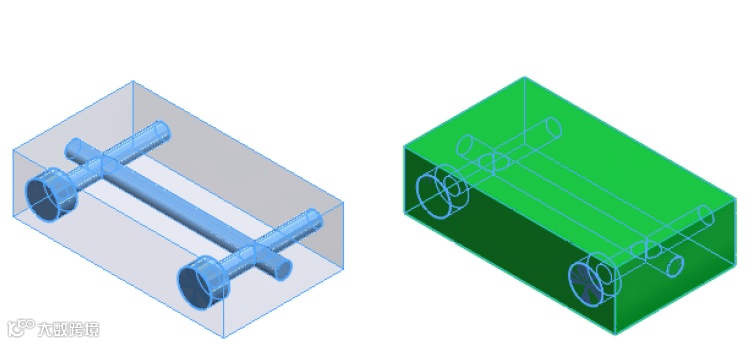
在组合PropertyManager 中,对于删减操作,您可以使主要实体透明。这有助于您选择完全浸入主要实体内的较小实体。
单击插入> 特征> 组合。在PropertyManager中的操作类型下,选择删减,然后在主要实体下选择使主要实体透明。
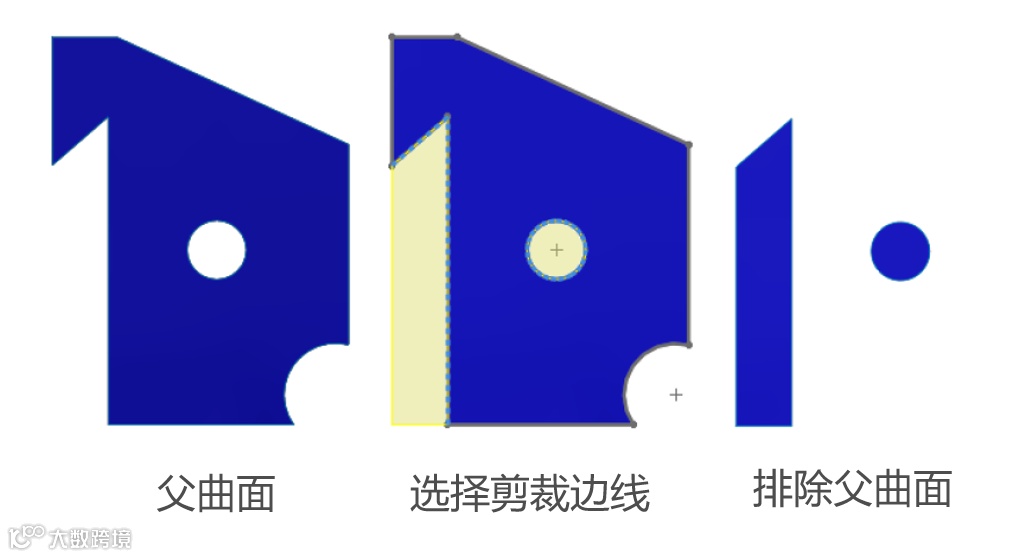
排除父曲面
您可以从曲面解除剪裁特征的结果中排除父曲面。在解除剪裁曲面PropertyManager 中的选项下,选择排除父曲面以从曲面解除剪裁特征结果中排除父曲面。
要查看曲面解除剪裁特征,请隐藏父曲面。此选项简化了对解除剪裁曲面的控制。在早期版本中,您必须使用多个工具才能实现所需的结果。
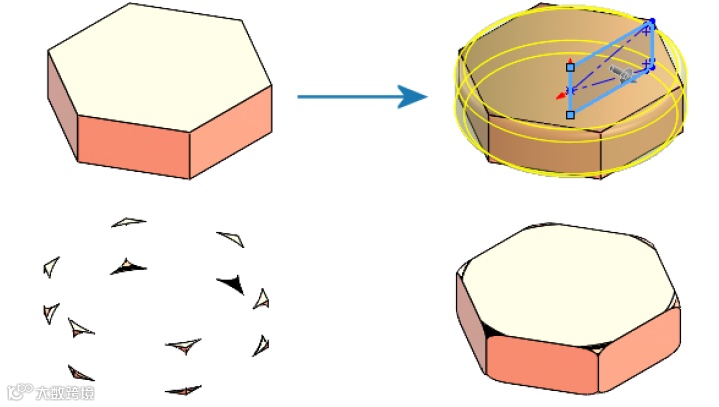
进行反侧切除
您可以针对切除-旋转特征进行反侧切除,类似于切除-拉伸特征。这将保留草图的内部部分并放弃草图外部的区域。
在切除-旋转PropertyManager 中的方向1 下,选择反侧切除。在早期版本中,此选项并不存在,需要执行额外的步骤才能实现所需的结果。
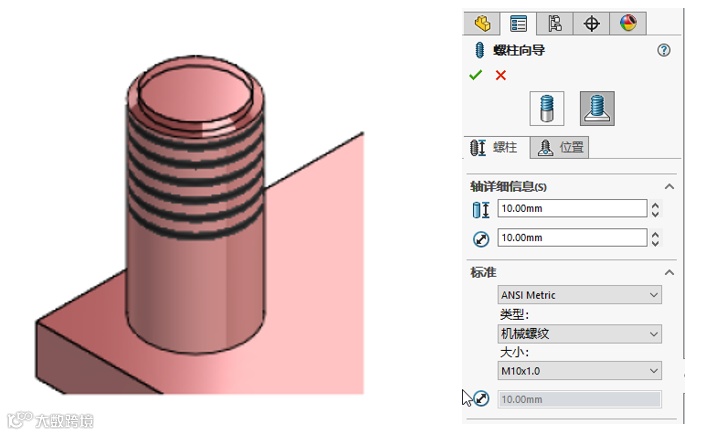
您可以将螺柱向导特征应用到与螺纹具有相同直径的轴上。您可以修改在先前版本的SOLIDWORKS中创建的螺柱向导特征的大小,以便螺纹直径与轴直径匹配。
对于在圆柱体或曲面上创建的螺柱,软件支持此功能。在早期版本中,螺纹直径必须小于轴直径。
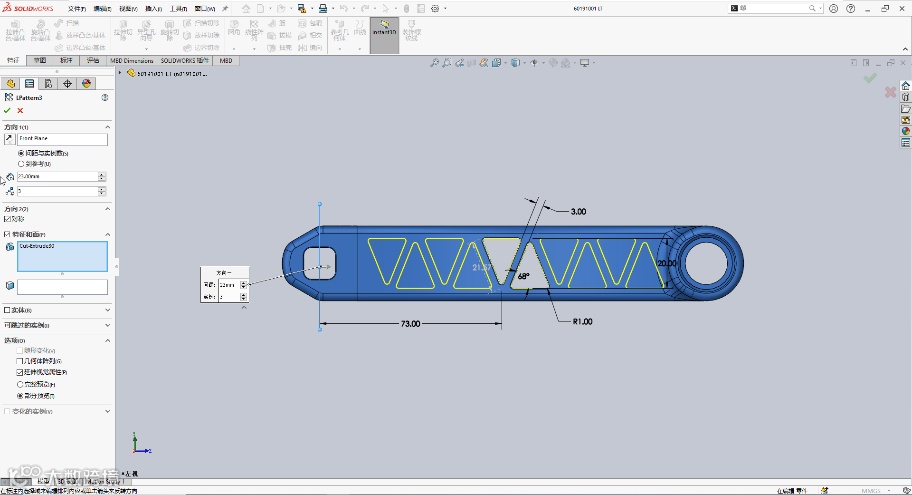
使用新的对称选项,单击一次即可创建双向线性阵列,从而保证两个方向都是对称的。相对之前定义方向二的方法,这种方法更加灵活快速。