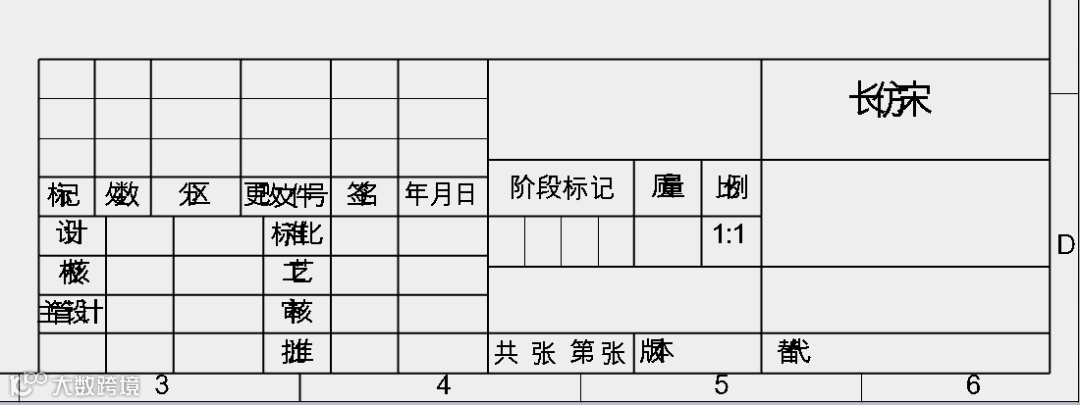
在SOLIDWORKS 2021开始出现eDrawings直接读取SOLIDWORKS工程图时,部分字体出现字体重叠现象。经SOLIDWORKS研发部排查,eDrawings一系列的字体问题是字体中存在的eDrawings API对非英文字符支持有限导致,准确来说,若工程图中包含双字符字体均容易导致字体重叠现象,不同双字符字体之间只是重叠程度不一而已,中日韩字体均为双字符字体。中文当中,长仿宋和汉仪长仿宋的重叠性最为严重,宋体和仿宋较轻。如图1所示是长仿宋情况
接下来我们将采取以下方法处理字体重叠问题
登录fontforge官网https://fontforge.org/en-US/网站下载FontForge程序进行安装,安装完后打开如图2所示
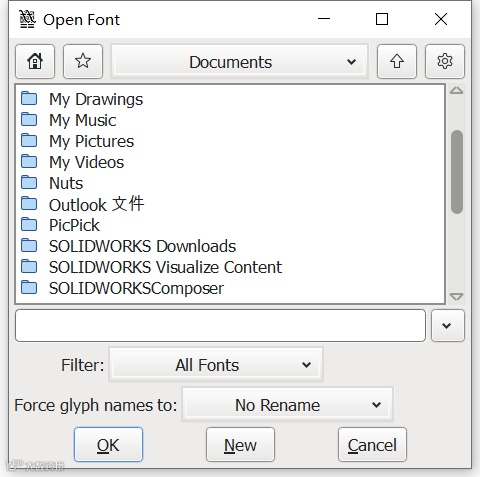
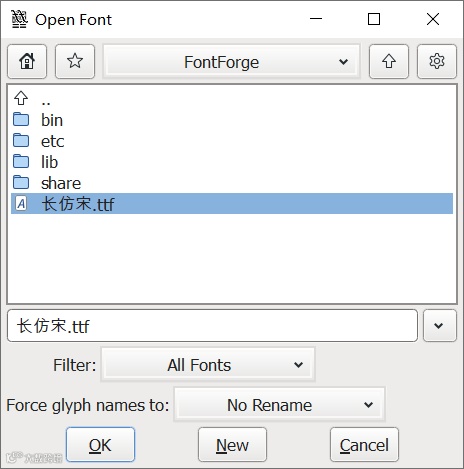
浏览到“长仿宋”字体(预先可以从C:\Windows\Fonts下拷贝出来),单击“OK”,如图3所示
会出现如下字体警告,单击“OK”继续,如图4所示
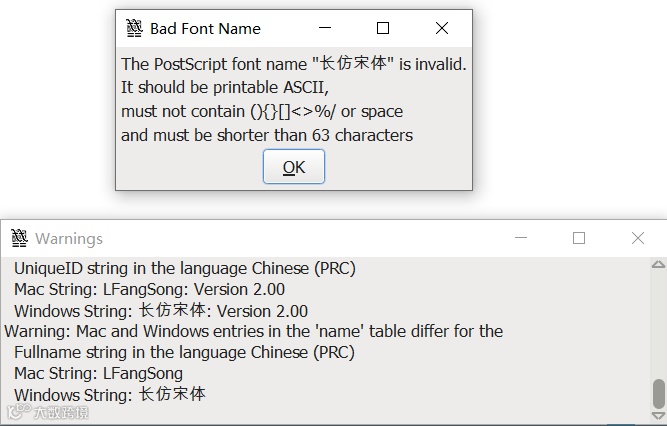
单击Element/Font Info,如图5所示
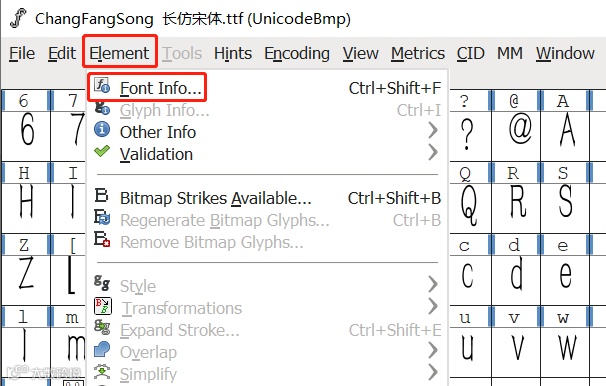
复制PS Names下的“ChangFangSong”字样备用,如图6所示
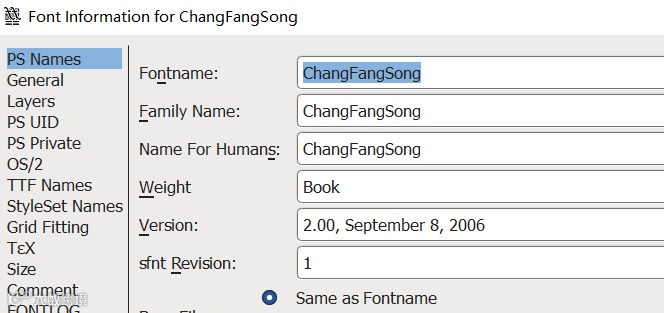
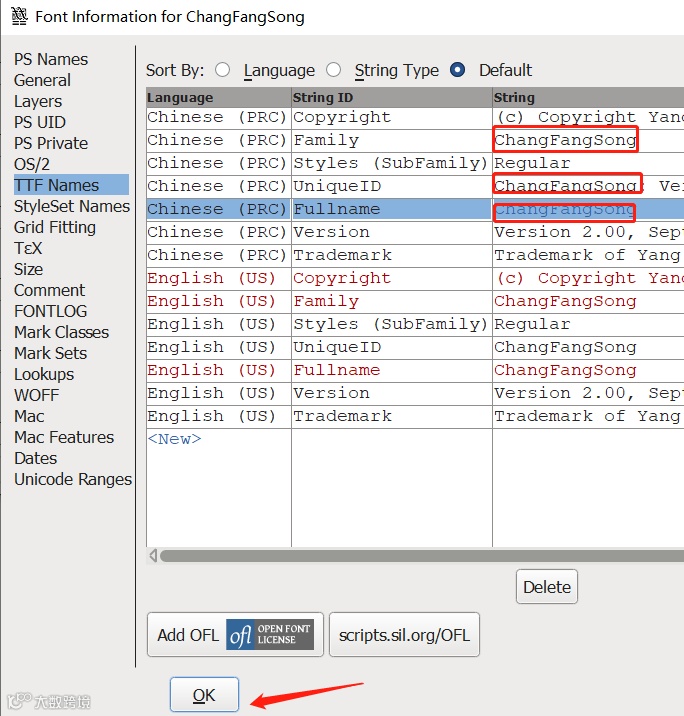
单击TTF Names,把该页面下的中文“长仿宋体”,如图7所示,全替换成上一步复制的“ChangFangSong”,并单击“OK”如图8所示。
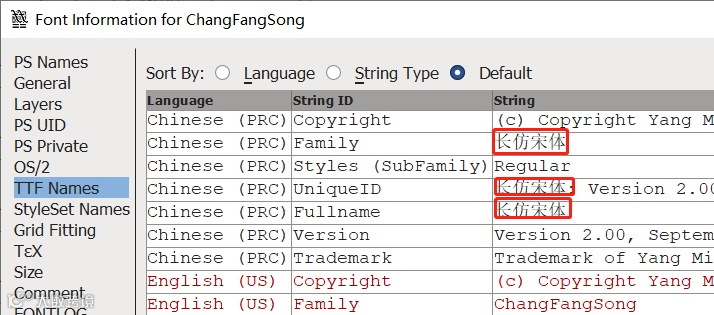
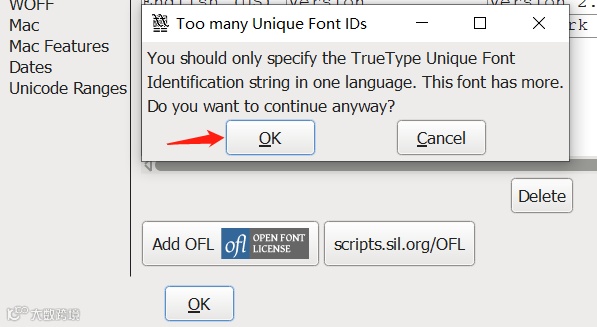
在弹出的警告框中继续单击“OK”,如图9所示
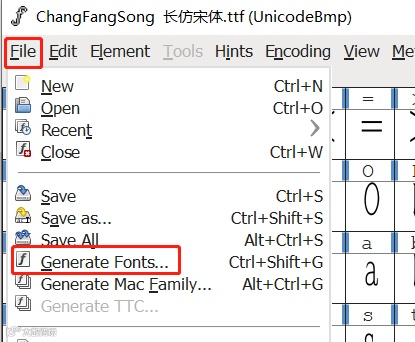
单击菜单栏File/Generate Fonts,如图10所示
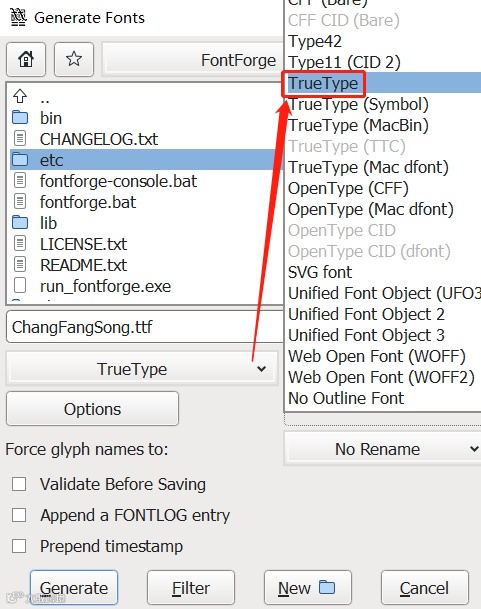
选择存放字体的位置,类型选“True Type”,然后单击底部“Generate”,就得到我们所需的字体,如图11所示
将新得到的字体“ChangFangSong.ttf”拖放到C:\Windows\Fonts下进行安装,会得到“两”个长仿宋字体,平常我们只需按习惯使用中文的“长仿宋体”即可,如图12所示
12
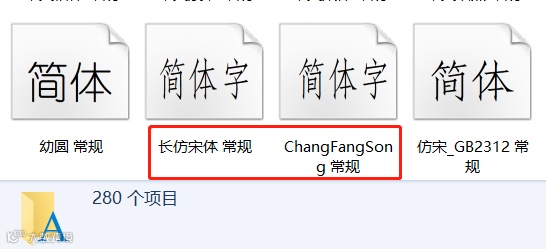
重启eDrawings,在打开工程图就发现字体不重叠,这是因为eDrawings优先读取“ChangFangSong”字体,如图13所示
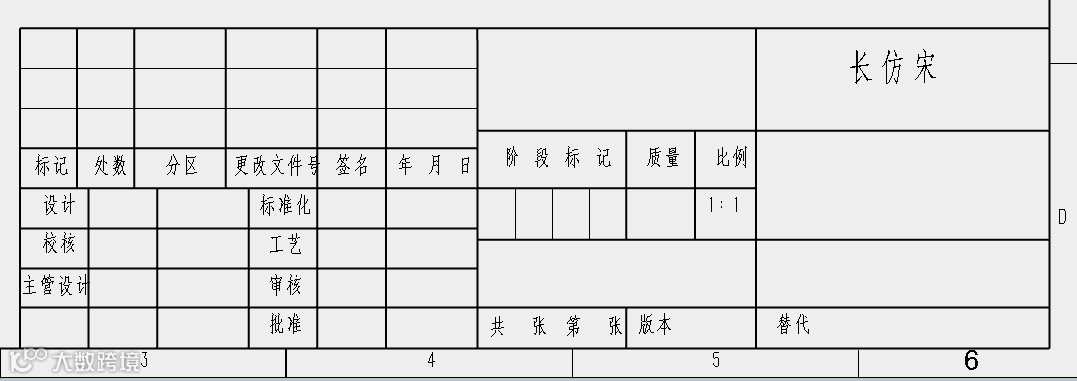
注意:如果把“ChangFangSong”字体从C:\Windows\Fonts下删除,会重新出现字体重叠现象