


1、关闭杀毒软件如360、金山卫士等
2、获取用户管理员权限
3、检查操作系统及电脑硬件是否达到安装的要求,可参考下文
SOLIDWORKS2005~SOLIDWORKS2025操作系统要求 |
||
SW版本 |
客户端操作系统 |
服务器操作系统 |
2005 |
Windows2000/XP(32位) |
|
2006 |
WindowsXPSP2 |
|
2007 |
WindowsXPSP2/Vista |
WindowsServer2003 |
2008 |
WindowsXPSP3/VistaSP1 |
WindowsServer2003SP2 |
2009 |
WindowsXPSP3/VistaSP2/7 |
WindowsServer2008 |
2010 |
WindowsXPSP3/VistaSP2/7 |
WindowsServer2008R2 |
2011 |
Windows7/VistaSP2 |
WindowsServer2008R2SP1 |
2012 |
Windows7SP1/8 |
WindowsServer2008R2SP1 |
2013 |
Windows7SP1/8 |
WindowsServer2012 |
2014 |
Windows7SP1/8.1 |
WindowsServer2012R2 |
2015 |
Windows7SP1/8.1 |
WindowsServer2012R2 |
2016 |
Windows7SP1/8.1/10 |
WindowsServer2012R2 |
2017 |
Windows7SP1/10 |
WindowsServer2016 |
2018 |
Windows7SP1/10 |
WindowsServer2016 |
2019 |
Windows7SP1/10 |
WindowsServer2016/2019 |
2020 |
Windows10 |
WindowsServer2019 |
2021 |
Windows10 |
WindowsServer2019 |
2022 |
Windows10/11 |
WindowsServer2022 |
2023 |
Windows10/11 |
WindowsServer2019/2022 |
2024 |
Windows10/11 |
WindowsServer2019/2022 |
2025 |
Windows10/11 |
WindowsServer2019/2022 |
此表格仅供参考具体以实际为准 |
||
SOLIDWORKS2005~SOLIDWORKS2025硬件推荐 |
|
SW版本 |
硬件推荐 |
2005 |
CPU:intelCore2Duo/AMD等效 |
2006 |
|
2007 |
|
2008 |
|
2009 |
|
2010 |
|
2011 |
CPU:IntelCorei5/i7(4代) |
2012 |
|
2013 |
|
2014 |
|
2015 |
|
2016 |
|
2017 |
CPU:IntelCorei7-9700K/AMDRyzen7 |
2018 |
|
2019 |
|
2020 |
|
2021 |
CPU:IntelCorei9-12900K/AMDRyzen9 |
2022 |
|
2023 |
|
2024 |
|
2025 |
CPU:IntelCoreUltra9/AMDRyzen97950X |
此表格仅供参考具体以实际为准 |
|
一、软件安装步骤
1、浏览到安装程序文件夹,双击setup.exe启动安装程序。如下图所示。
2010之前版本需要通过swlauncher.exe或SolidWorksxxx安装管理程序,启动安装程序
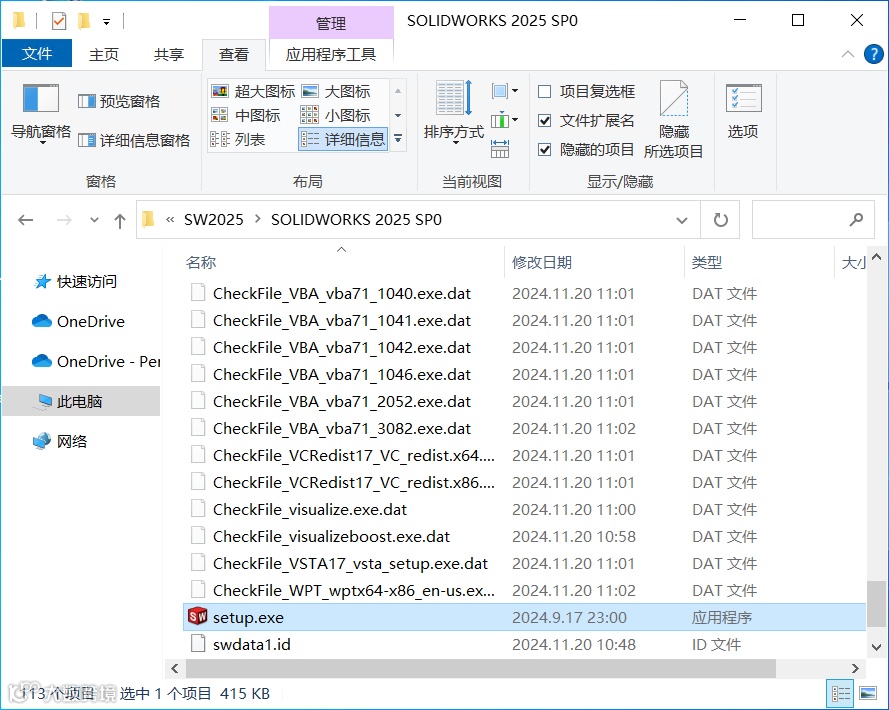
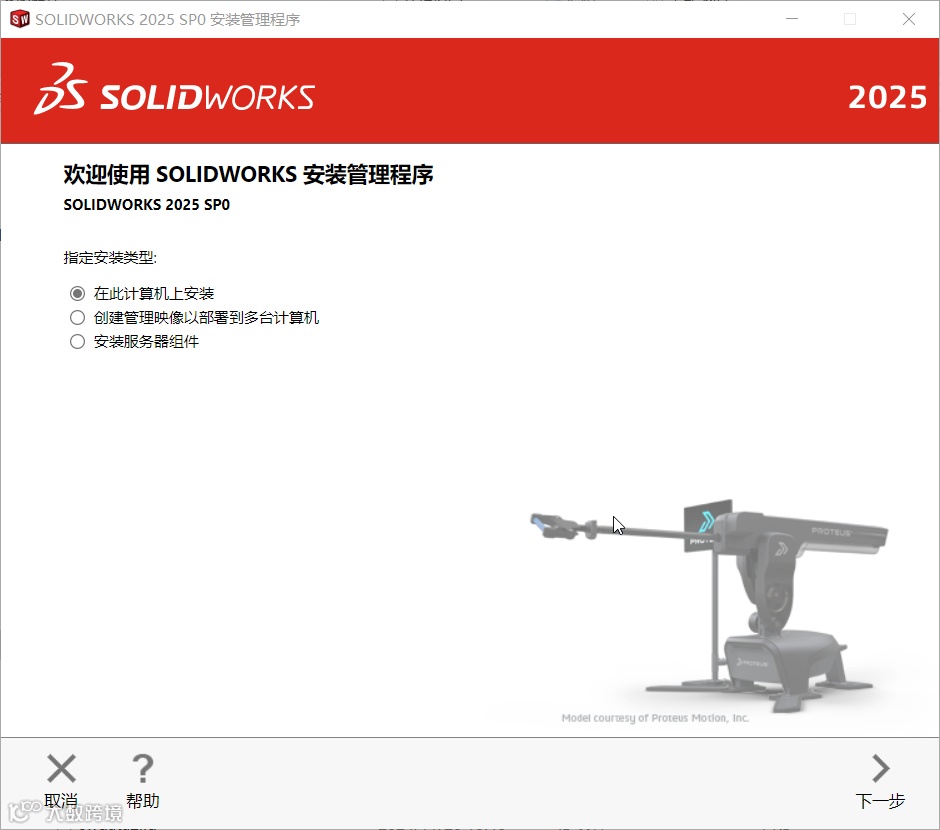
2、启动安装程序后,若系统有个警告,单击“确定”即可。选择“在此计算机上安装”,单击“下一步”。如下图所示(旧版本界面会有所不同具体以实际为准)。
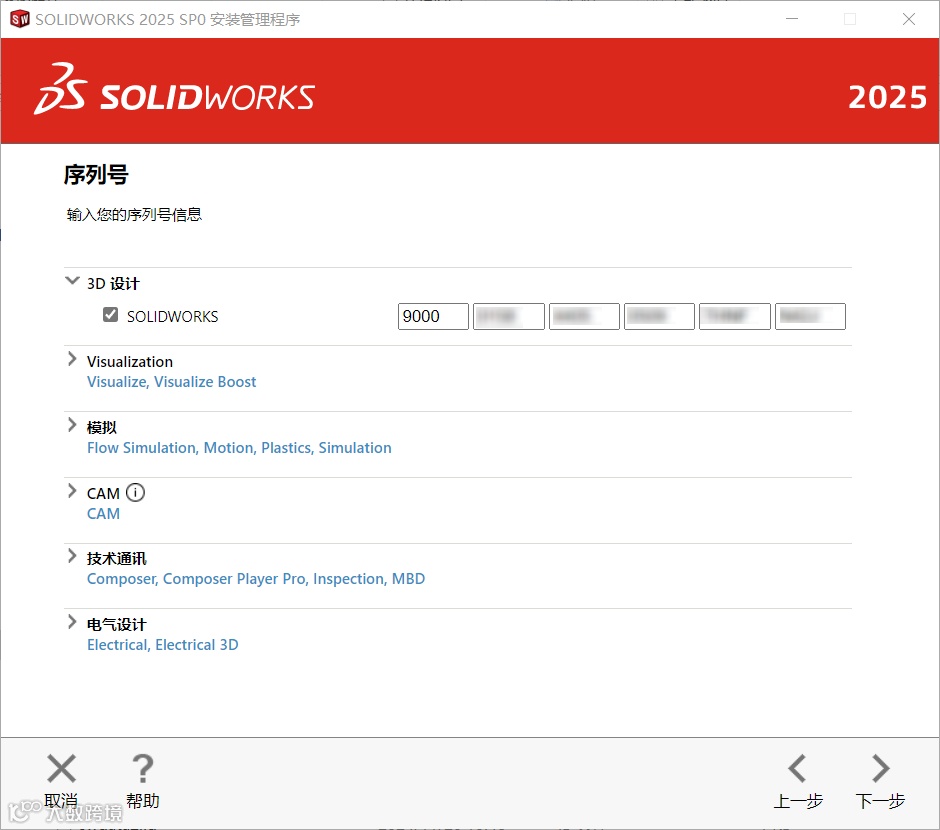
3、输入SOLIDWORKS序列号,单击“下一步”。如下图所示(旧版本界面会有所不同具体以实际为准)。
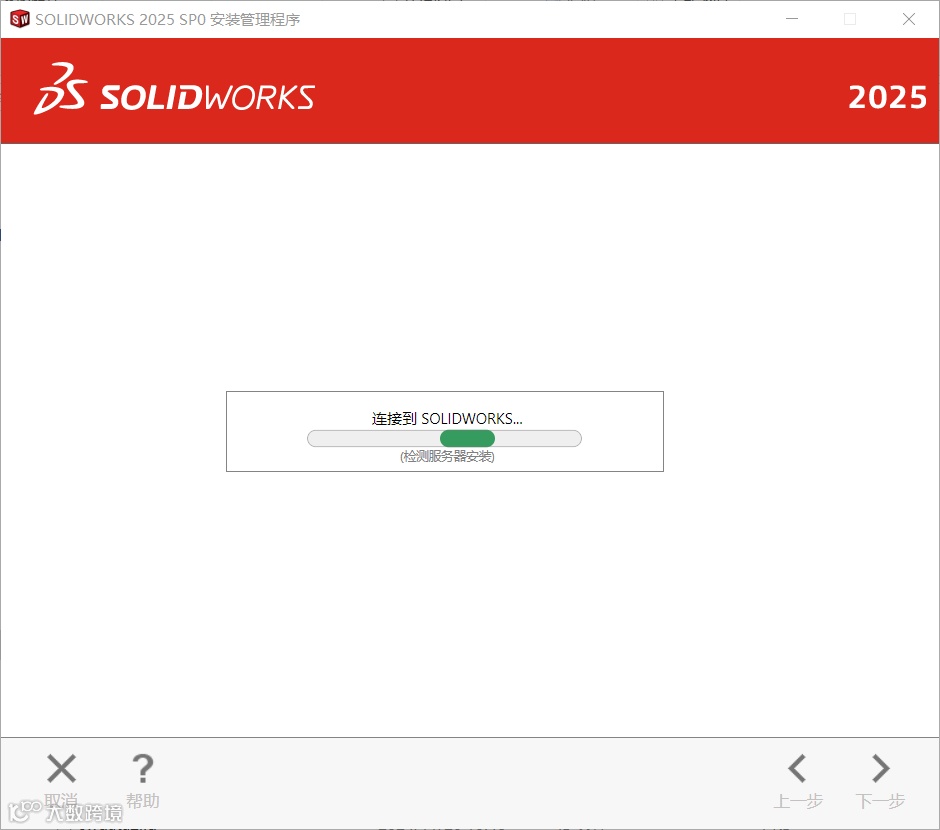
4、将连接到SOLIDWORKS服务器验证序列号及对应软件包,如下图所示。若无网状态会出现警告,选择“否”继续(旧版本界面会有所不同具体以实际为准)。
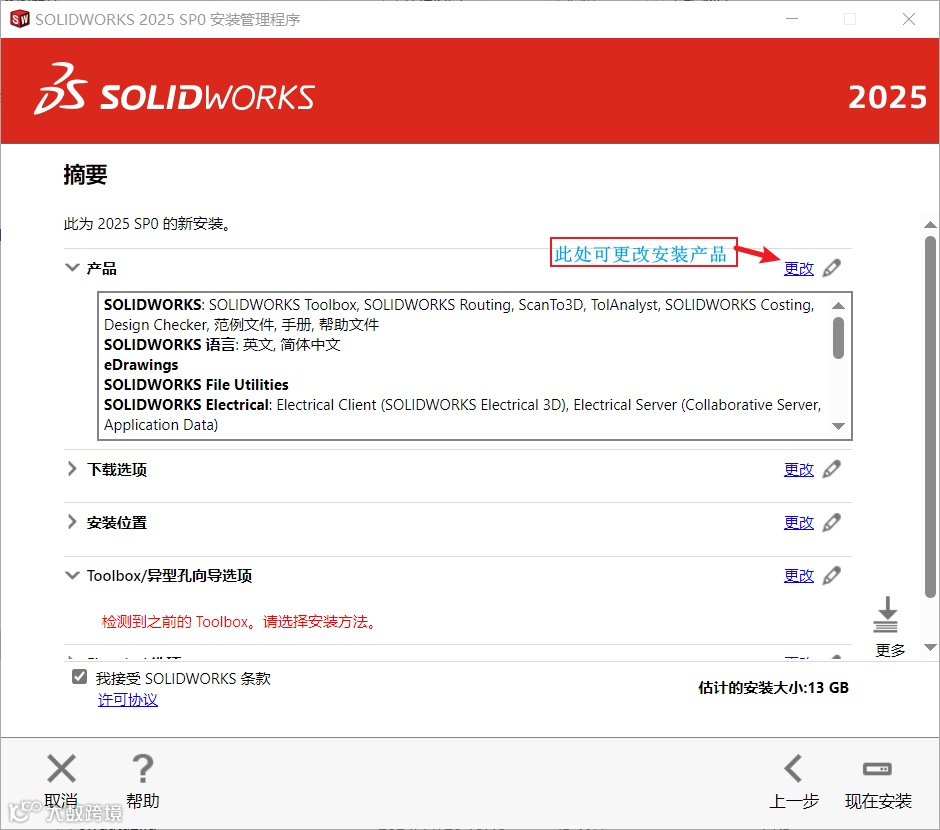
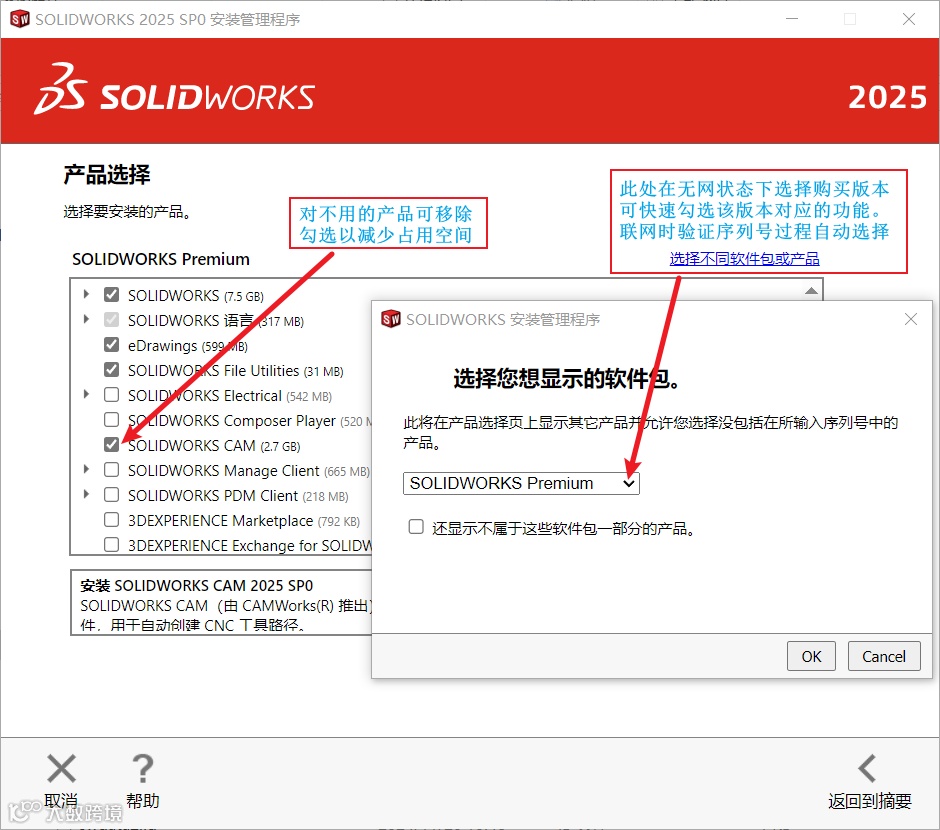
5、单击产品“更改”可勾选需要的产品,如下图所示(旧版本界面会有所不同具体以实际为准)。
6、此外还可以自定义更改“下载选项”、“安装位置”、“Toolbox安装位置”,确认好安装位置后然后勾选“我接受SOLIDWORKS条款”,再单击“现在安装”。如下图所示(旧版本界面会有所不同具体以实际为准)。
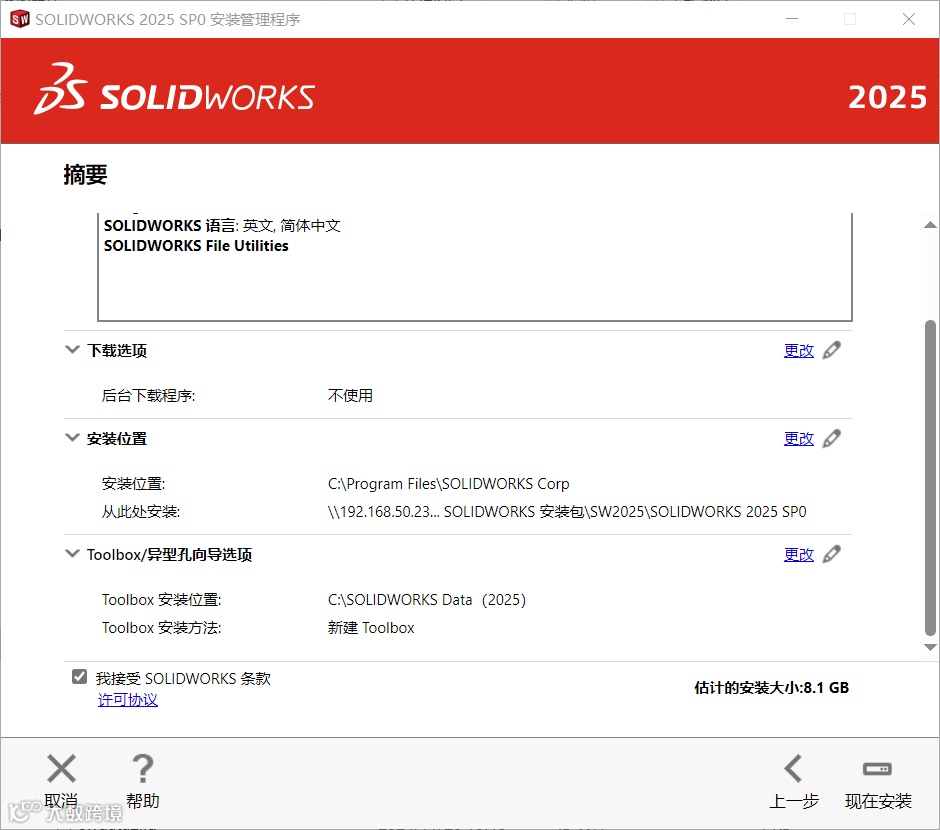
注意:若在进行第3步输入的是网络版本的SOLIDWORKS序列号,则在点击“现在安装”后,需要输入SOLIDWORKS许可服务器(25734@服务器IP地址或服务器设备名称),若此前未安装SOLDWORKS SolidNetWork License Manager,则需要先安装并激活网络版序列号,若此前输入的序列号为单机版则无需此步骤。
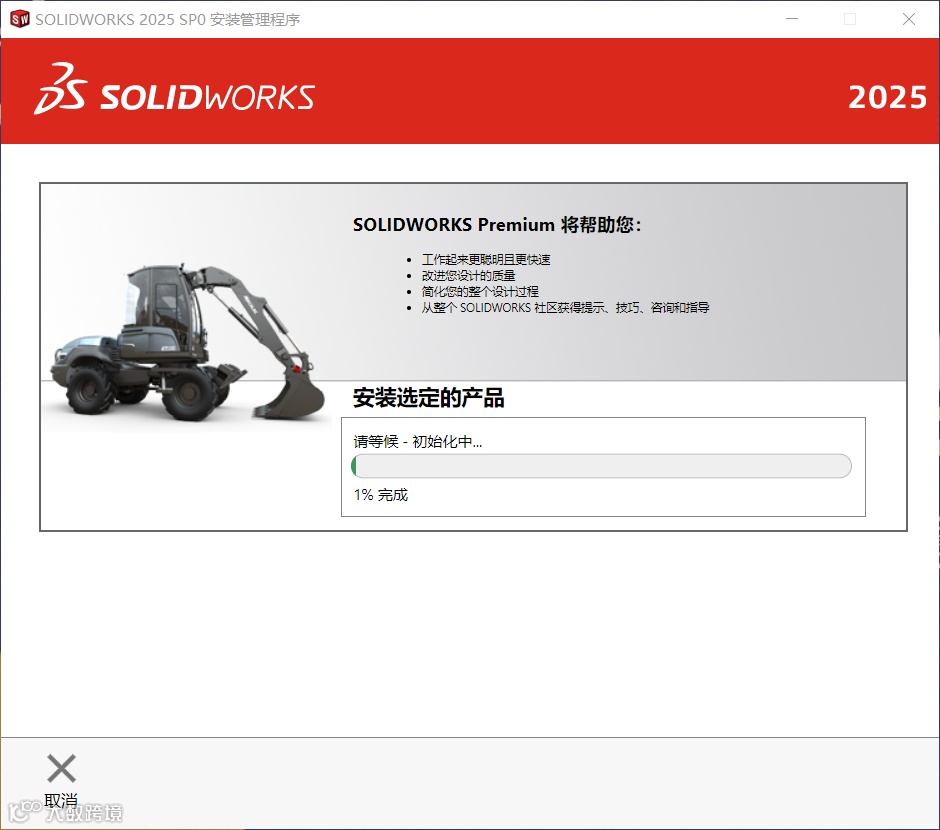
7、等待安装。如下图所示(旧版本界面会有所不同具体以实际为准)。
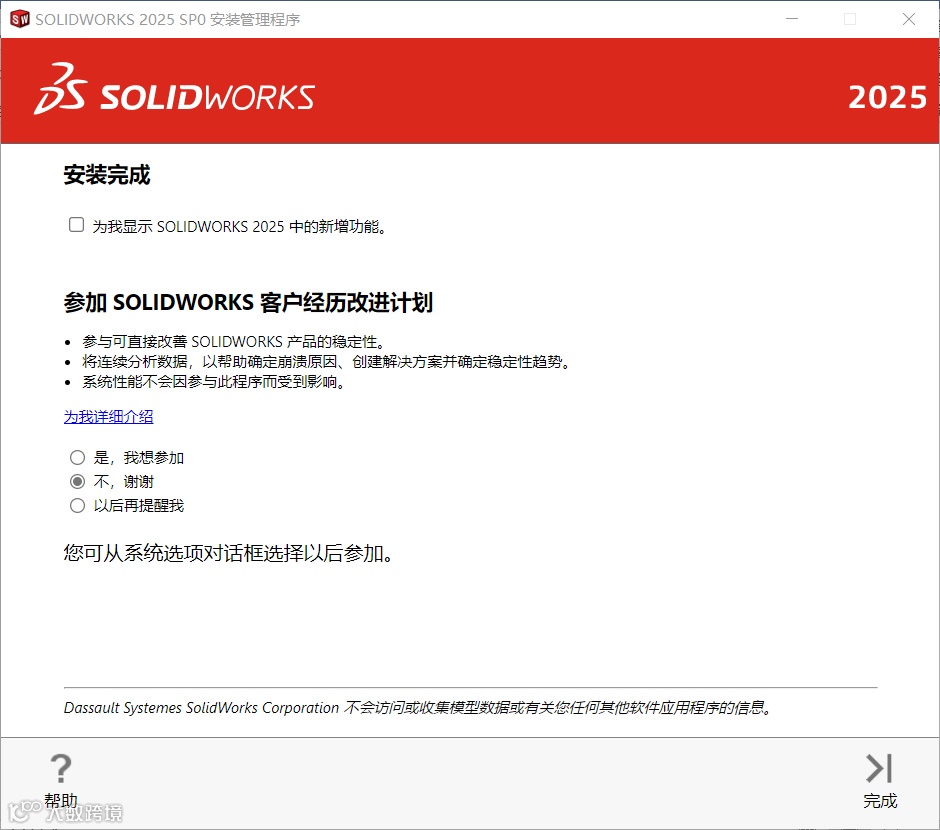
8、单击“完成”,完成软件安装。如下图所示。若出现需要重启电脑情况,可选择“以后重新启动”(旧版本界面会有所不同具体以实际为准)。
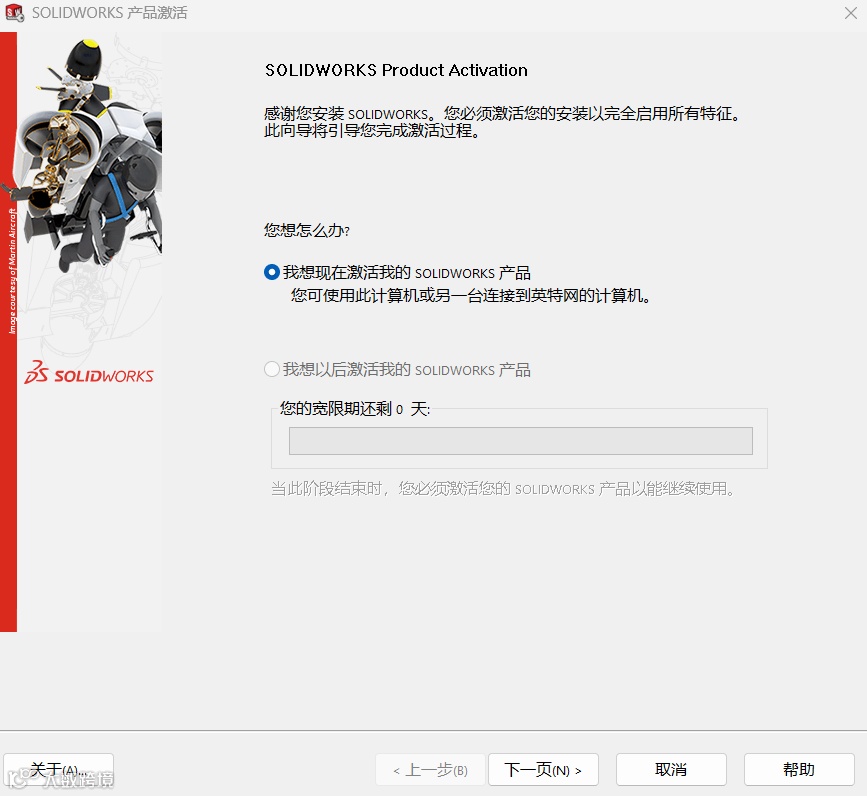
9、若在进行第3步时输入的是单机版本的SOLIDWORKS序列号,则在安装完成后打开SOLIDWORKS软件时会弹出“产品激活”的界面,在此界面中激活单机版本SOLIDWORKS序列号。若在进行第3步时输入的是网络版的SOLIDWORKS序列号则无需进行此步骤。
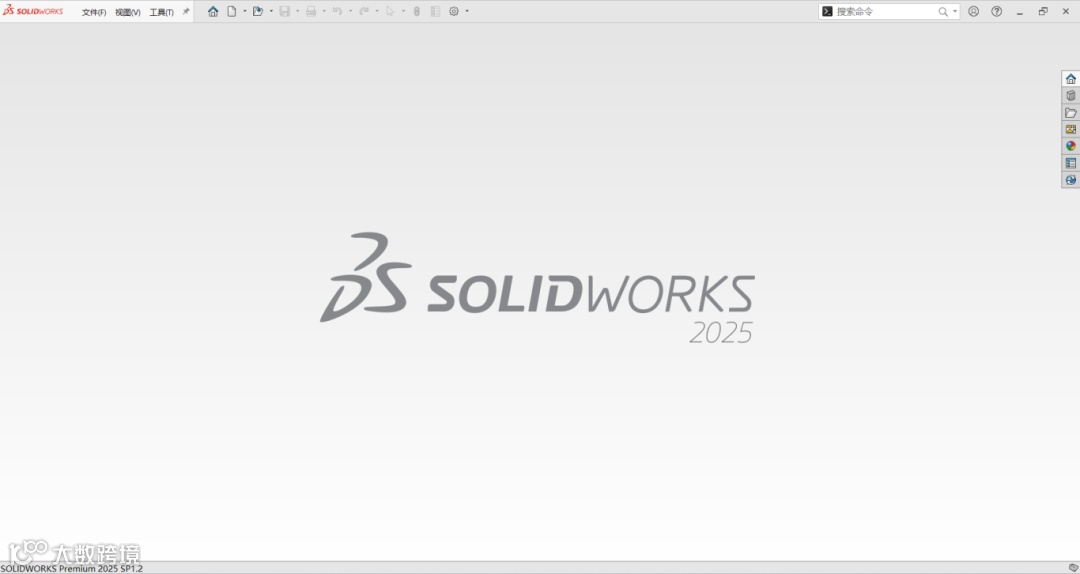
10、单机版本序列号激活完成后,即可打开SOLIDWORKS软件并进入主页。







400-088-6980