
小索上周发布的热҉҉҈热҉҉҈热҉҉҈热҉҉҈ !烈日炎炎出门聚餐,如何用SOLIDWORKS找到室内最凉快的地方?| 有奖互动你参与了吗?今天与大家分享操作教程。看看通过SOLIDWORKS Flow Simulation,如何分析室内空气流动情况。
题目回顾:
分析室内空气的流动情况,提供空气速度的流动轨迹视频、分析过程说明。优秀作品即有机会获得SOLIDWORKS专属连接HUB(数量上不封顶)
边界条件:
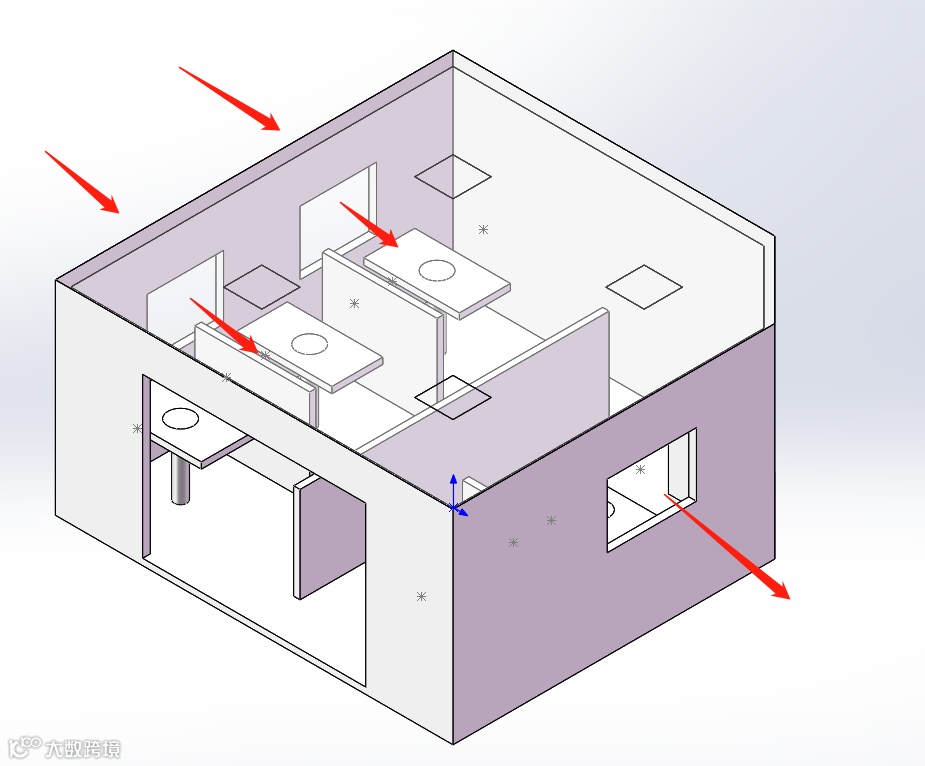
- 空气从双窗进入,体积流量为5m³/s;
- 从单窗流出;
- 环境温度为25度,大气压力为标准大气压;
- 大门紧闭;
- 空调口关闭,空调口不通风。
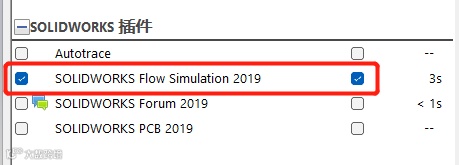
首先,启动SOLIDWORKS Flow Simulation模块,方法是在插件里勾选SOLIDWORKS Flow Simulation。
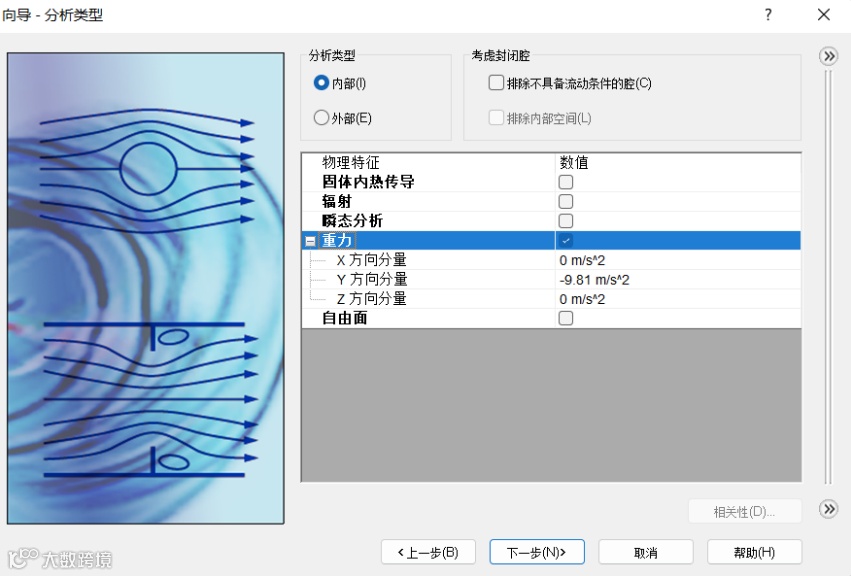
SOLIDWORKS Flow Simulation分析步骤:
1.向导式设置
通过向导您可以逐步设置相关参数,例如单位、分析类型、分析介质等,根据本例给出的初始条件,设置分析类型为内部分析,考虑重力影响,选择空气为分析介质,设定环境温度为25度,其他参数可以保持默认。
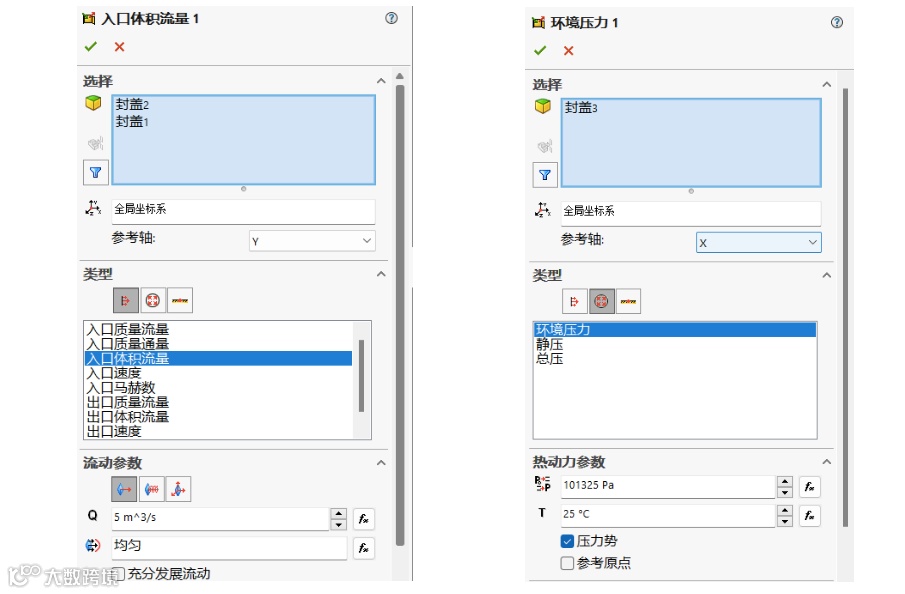
2.设定边界条件
根据本例给出的条件,设定双窗入口体积流量为5m³/s,单窗出口为环境压力;设定体积流量、速度为分析目标。
3.网格化及分析
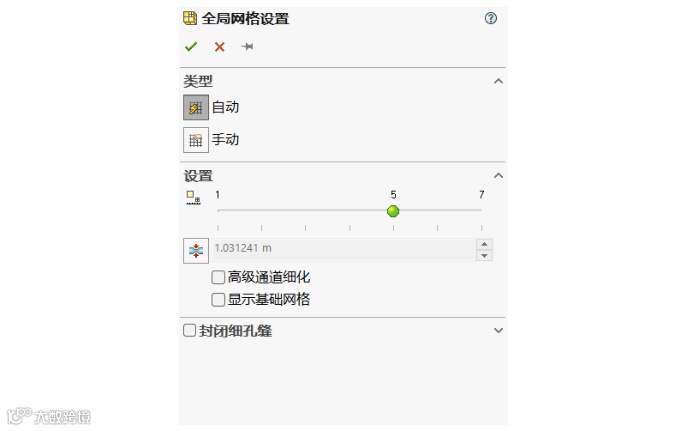
根据需要可以设定网格精度,之后进行分析计算即可。
4.查看结果
通过结果文件夹可以查看相关结果,结果文件夹提供切面图、表面图、等值图、流动迹线、点参数、表面参数、XY图等多种结果类型。
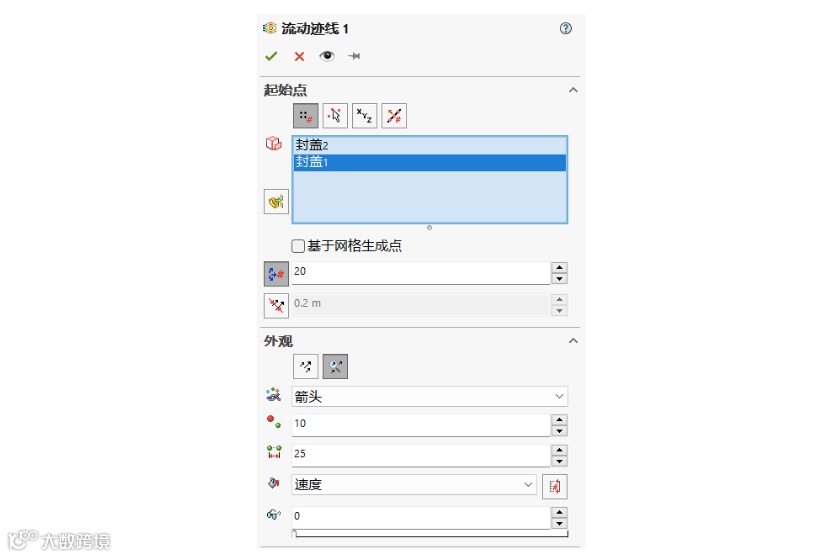
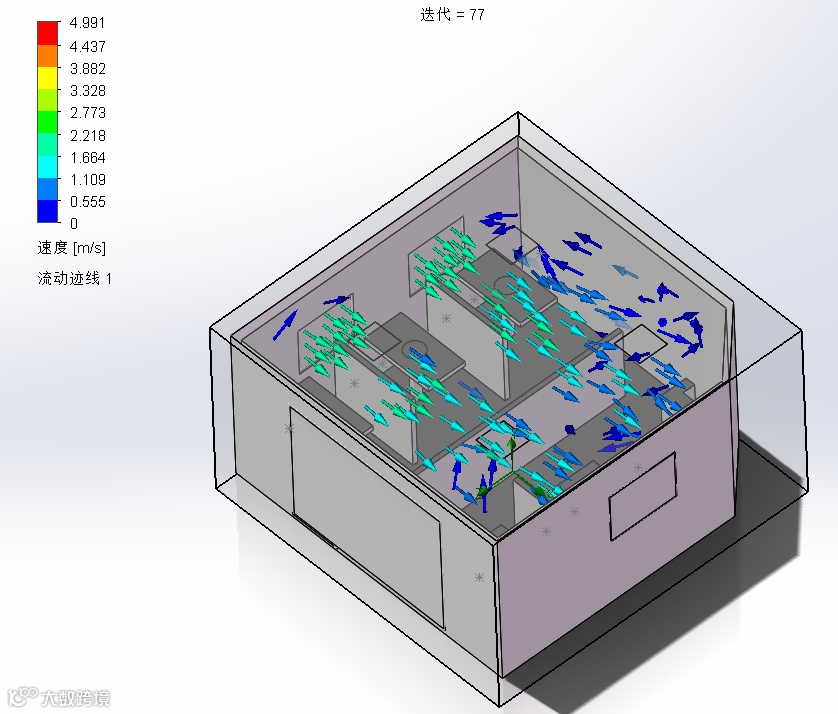
本例中需要提供速度的流动轨迹视频,可以使用流动迹线实现,在流动迹线设置窗口里选择两个封盖为起始点,选择速度为对象,选择合适的外观类型及尺寸,完成流动迹线设置。之后通过播放可以查看效果,确认无误后通过动画输出为视频。
关于“室内空气流动情况分析”的详细操作过程及注意事项,请参阅如下操作视频: