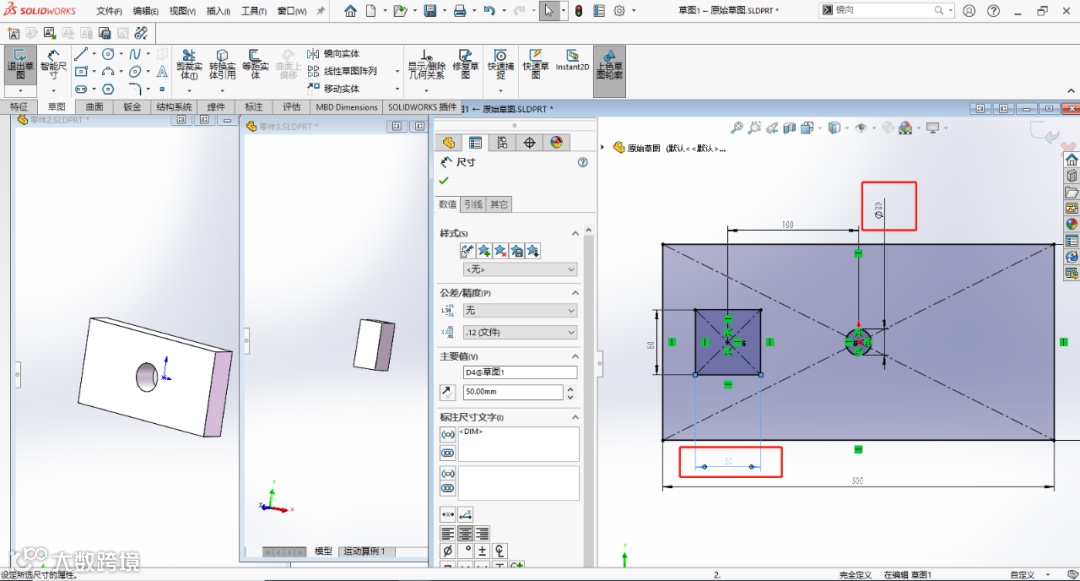
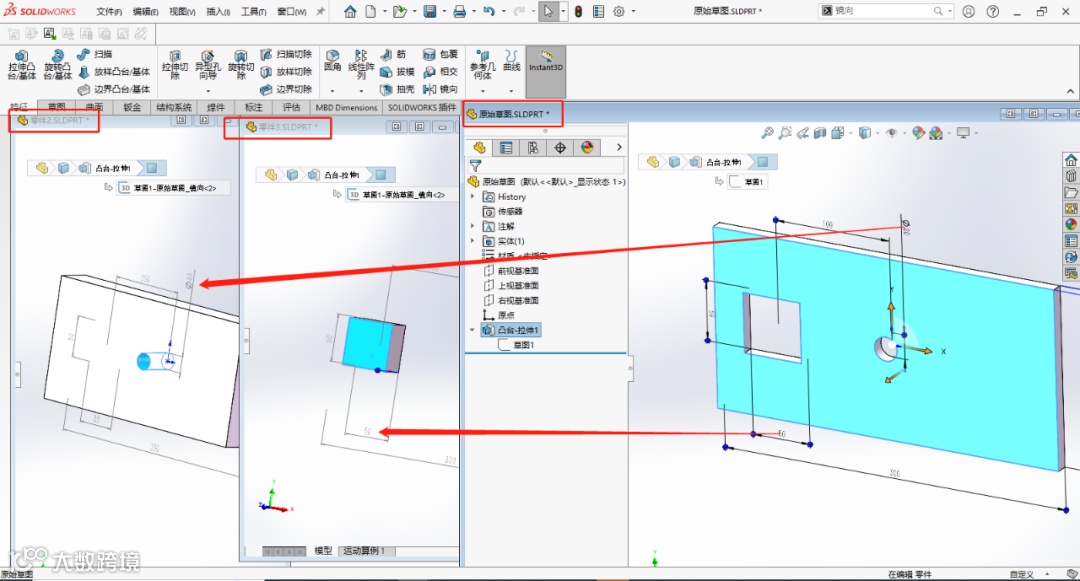
本次内容给大家分享在SOLIDWORKS中如何实现更改一个草图,重用过这个草图的所有模型也发生变化?
1、第一步,新建一个草图,生成实体,此实体中的草图作为一个原始草图,如图:
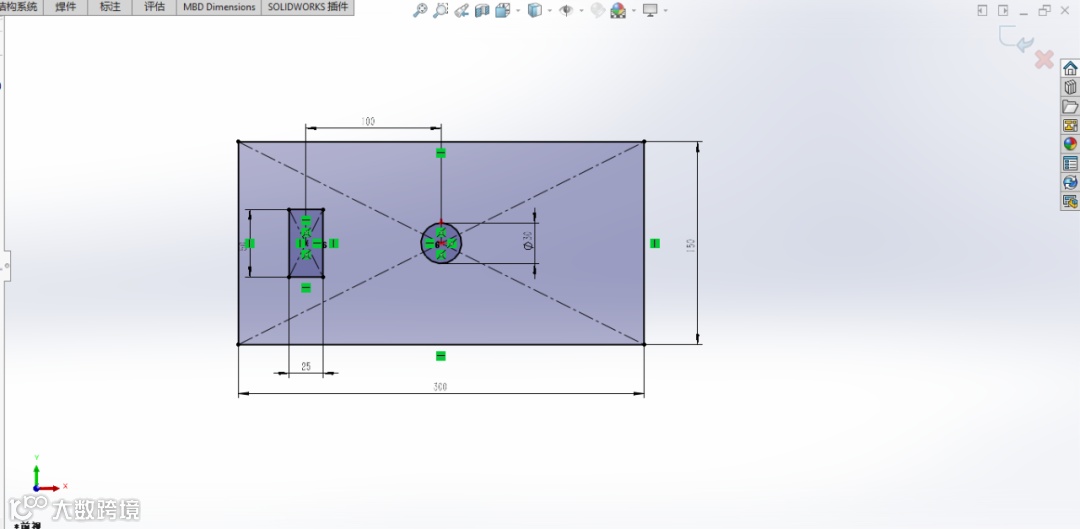
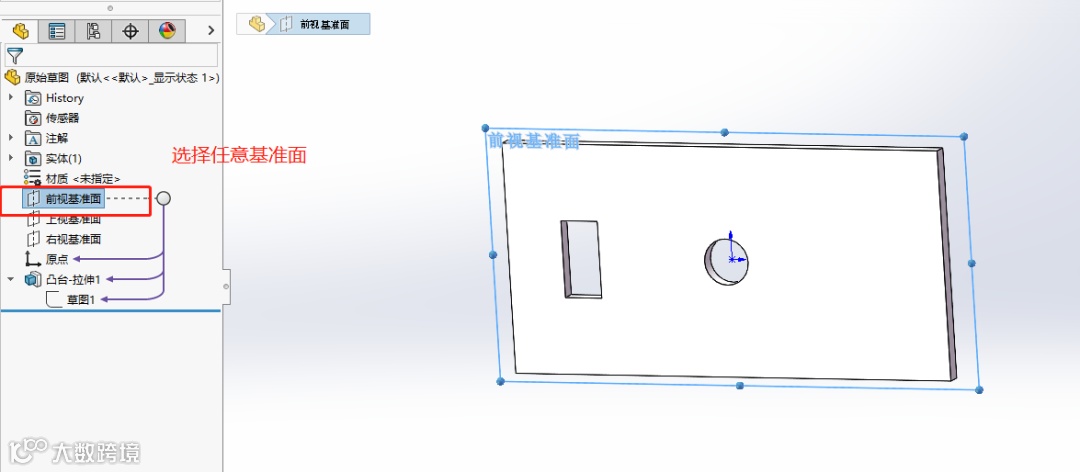
2、第二步:完成草图后,生成实体,命名为原始草图,点击任意基准面,如图。
3、第三步:搜索镜向零部件,如图:
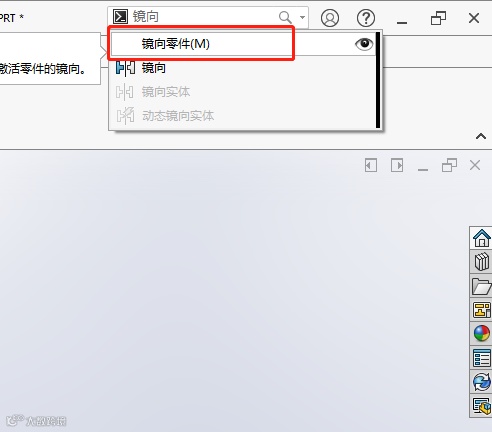
4、点击插入零件之后,勾选【吸收的草图】和【解除吸收的草图】,如图:

5、根据原始草图的轮廓,任意生成其它模型,命名为零件2,如图:
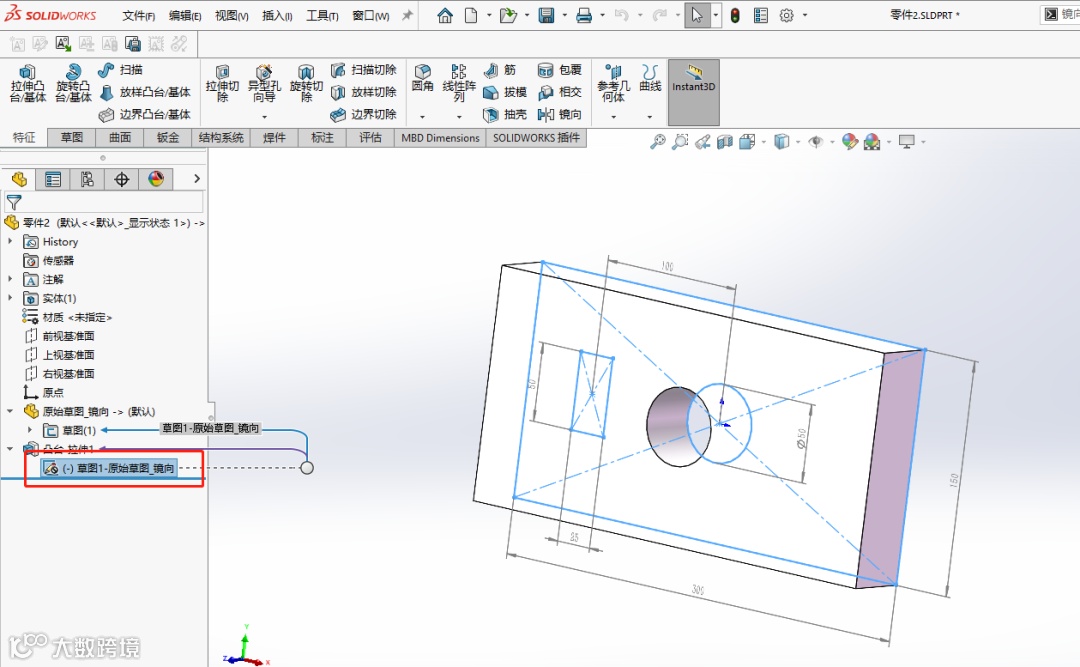
6、再次回到原始草图,使用相同方法生成零件3:
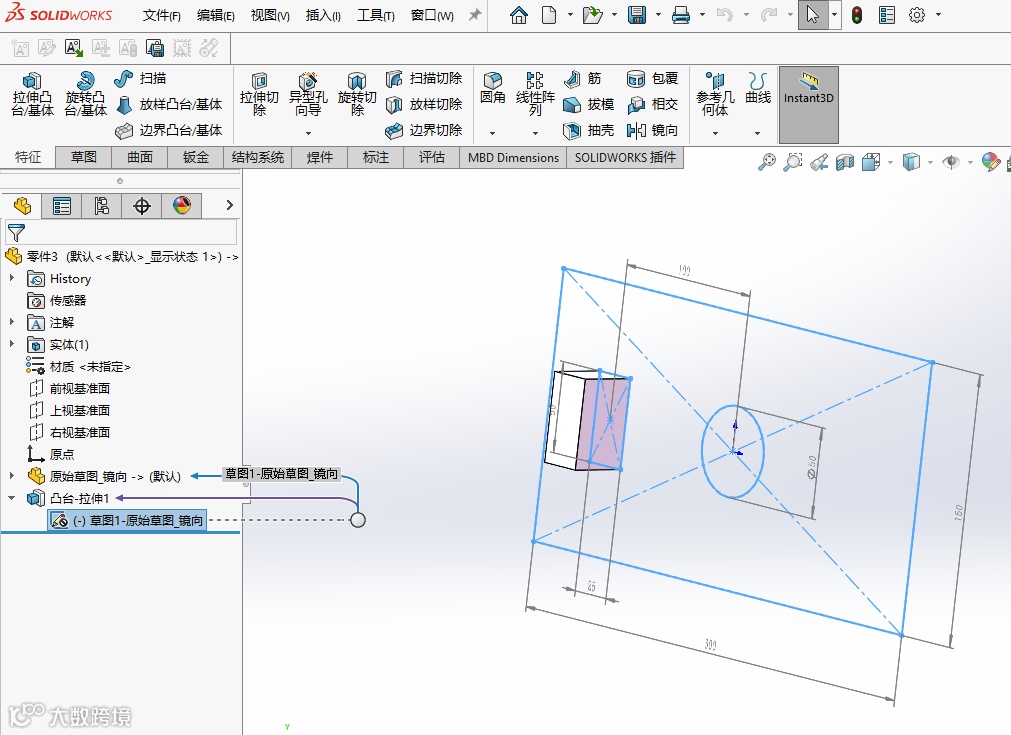
7、这时候,我们只要修改原始草图中的数据,零件2和零件3也会随之改变,如图: