



用户在使用SOLIDWORKS进行产品设计与开发时,不可避免地会碰见一些系统报错提示,这些提示信息是软件在设计逻辑验证、数据计算或资源调度过程中遇到问题时发出的关键信号,并非无法处理。
其实每类“疑难杂症”都有它对应的“处方”,关键在于找出“根源”。本文将分析与解决在SOLIDWORKS中常见的五类报错问题。
一、 打开模型时出现下列提示
情景:客户在打开组件时出现“在对一个未命名的文件进行访问时发生了未知错误”
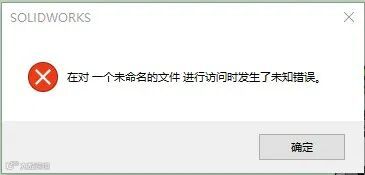
问题原因:该客户使用的PDM系统,而问题组件在PDM中的状态为“私有状态”(注:私有状态指未正式入库的文件,文件依旧保留在原设计者的本地电脑上),而模型图纸都放在服务器的PDM库中,其他工程师打开私有状态文件则会出现以下提示。
解决方案:将组件打开,在SOLIDWORKS中对组件重建(Ctrl+Q),重建可以帮助我们快速地查看模型是否有设计错误,确认无误后保存组件再检入PDM中。
二、 对文件进行保存时出现下列提示
情景:客户对工程图保存时出现“SOLIDWORKS在以下文件中遇到问题:xxxxx.slddrw(问题工程图)”
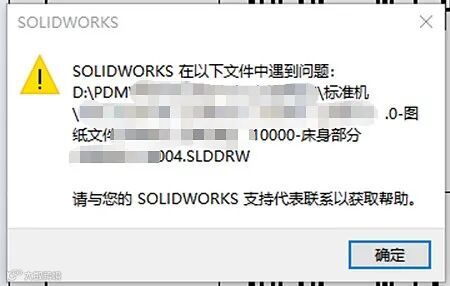
问题原因:客户打开工程图默认使用轻化模式,轻化模式是SOLIDWORKS为了提高大型装配体和工程图的打开和操作速度而设计的一种功能。它只加载模型简化后的图形以及一些基本信息,以便您进行视图操作、测量和标注等。当保存工程图时,SOLIDWORKS将验证和更新工程图与它所引用的三维模型之间的所有关联。当系统在验证过程中遇到一个它无法解析的参考(无法找到或访问到某个参考元素。例如:一个被压缩的特征),它就会“卡住”,出现报错提示。
解决方案:将工程图使用还原模式打开,最终能够正常保存。(还原模式:直接加载模型图纸在最后一次成功保存时已经计算完成的图形数据。)还原模式只是个绕行方案,不排除模型内依旧有潜在的建模错误,建议用户在正常保存图纸后打开原模型,Ctrl+Q重建,查看设计树中是否有“错误”或“警告”,并进行修复。
三、 保存装配体时会弹出多个“另存为”的窗口,需要挨个取消
情景:客户使用PDM打开装配体时,只检出装配体与部分零部件,最终保存时弹出只读零件多个另存为的窗口
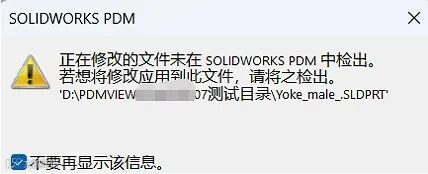
问题原因:客户在PDM中只检出总装配体与待修改的组件、零件,最终保存总装配体时默认保存所有零部件,而未检出的零件(只读)则弹出另存为的窗口,对于只需要保存修改的总装配体和组件的工程师来说,则需要挨个取消另存为窗口。正在修改的模型未检出的提示也被工程师关闭显示。
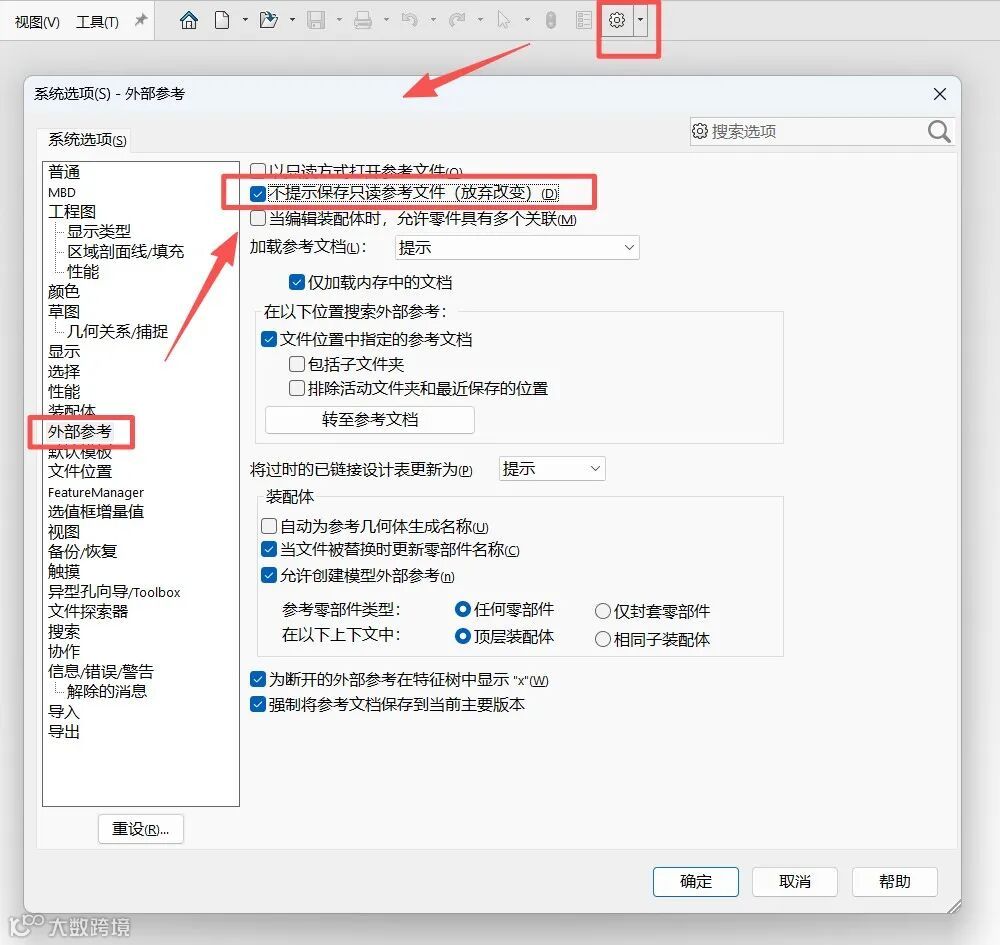
采取措施:在SOLIDWORKS中,打开选项—系统选项—外部参考—勾选“不提示保存只读参考文件”。
四、 装配体的一个零件正处于退回状态,当前无法访问此装配体
情景:装配体提示有一个零件正处于退回状态,但装配体零件数较多,无法快速排查是哪个零件处于退回状态。
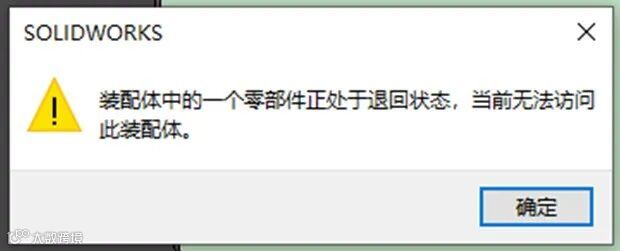
问题原因:当前装配体有一个或多个零件处于在编辑状态或控制棒回退。
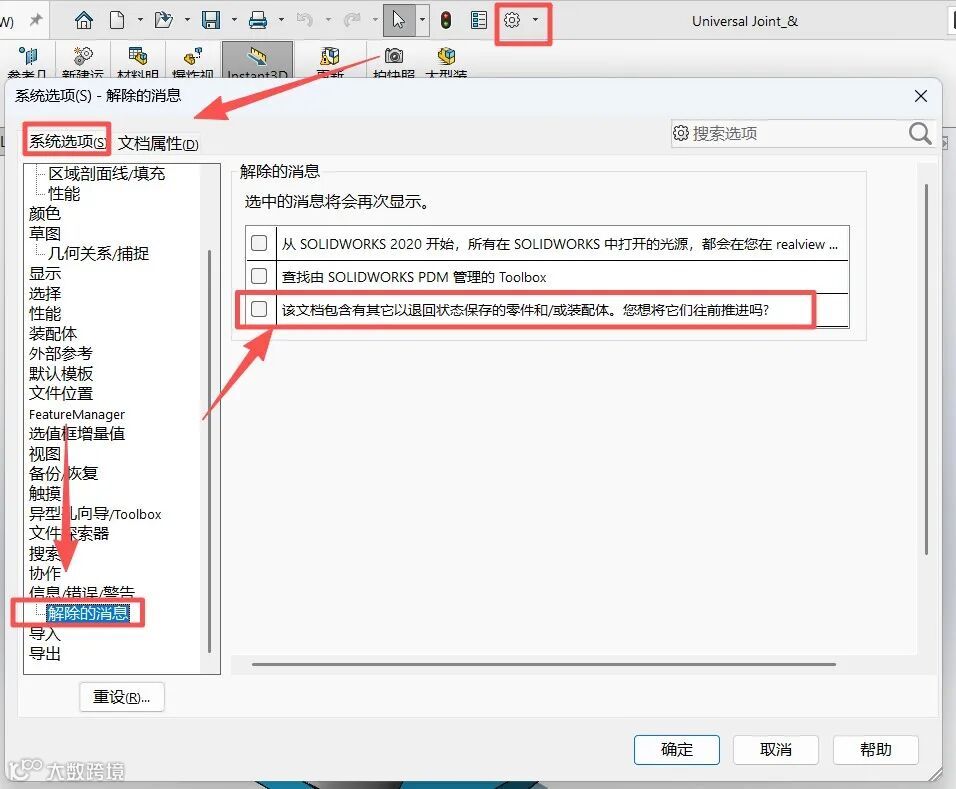
采取措施:第一种方法:在选项—系统选项—解除的信息里查看是否有“该文档包含其它以退回状态保存的零件和/或装配体,您想将它们往前推进吗?”,勾选此信息,使其正常显示。
第二种方法:若装配体下的零件数量不多,可以单独打开每个零件查看是否有特征被压缩,控制棒未退回至底部的情况。
最后,若装配体下零件较多,无法快速排查,则按第一种方法设置后,重新打开此装配体,按照提示退回即可。
五、 所参考的文档具有不匹配的ID
注:SOLIDWORKS零件ID分为外部ID和内部ID,外部 ID 是零部件的物理文件名,内部 ID 是零件首次保存文件时软件自动生成的(用户无法查看内部ID)
情景:工程师总装配体引用了A组件,A组件存放于①号文件夹中,而后工程师将A组件打包进②号文件夹改动保存(但不修改A组件文件名)。重新打开总装配体就会出现上述的情况。
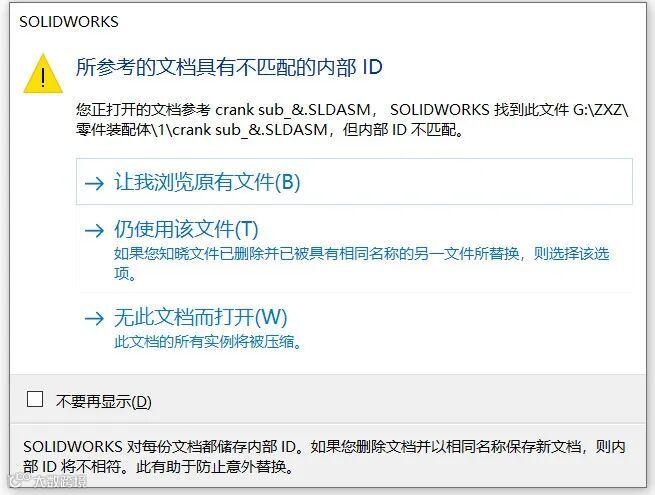
问题原因:A组件存在不同文件夹,同名且参考位置发生变化而导致ID不匹配
解决方案:
使用打包工具重新打包A组件至②号文件夹中,并添加前缀/后缀
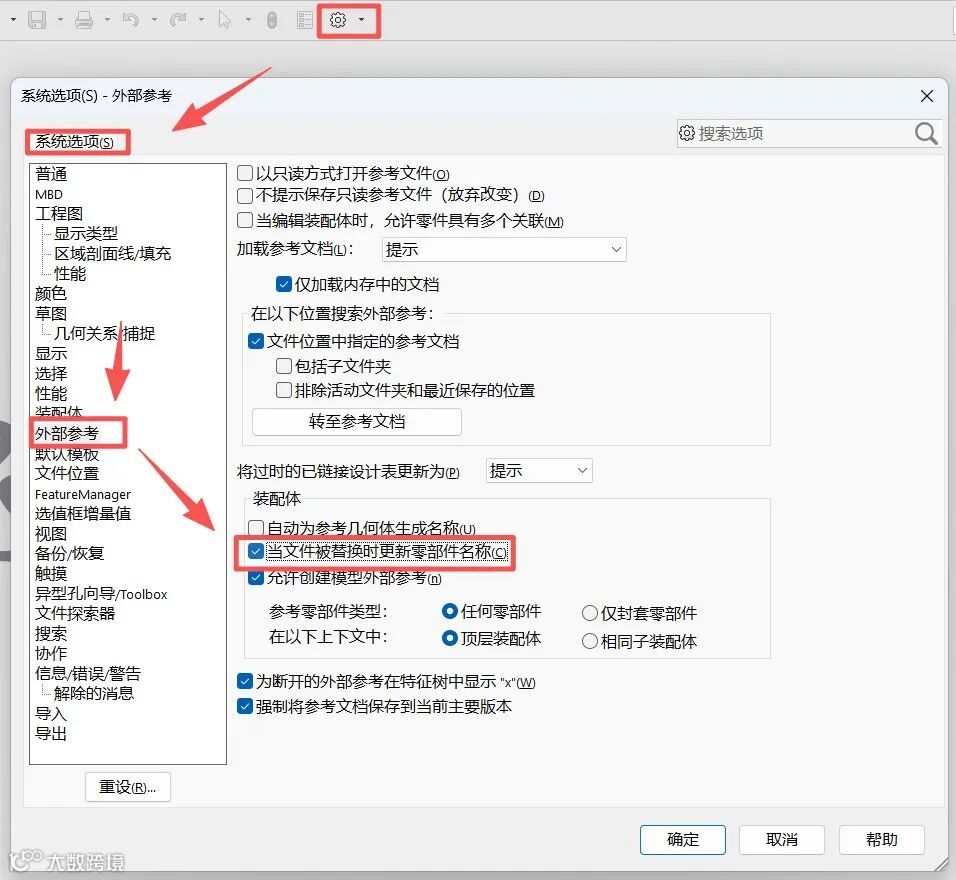
在SOLIDWORKS中的设置中勾选相关选项,使装配体的零件参考位置不会随着更新。在“工具”菜单中选择“选项”,然后在“系统选项”中选择“外部参考”,勾选“当文件被替换时更新零部件名称”选项即可。






400-088-6980