
SOLIDWORKS中的图片转草图功能是一个高效且实用的工具,它为用户提供了一个便捷的方式,使他们能够将图片轻松导入软件中,并快速转换为可编辑的矢量草图。熟练使用这一功能,设计师们可以充分发挥自己的创意想象力。无论是手绘草图、产品照片还是其他形式的图片,只要通过SOLIDWORKS的转换,都能够变成可供编辑和修改的矢量草图。
SOLIDWORKS的图片转草图功能基于先进的图像识别和转换算法。当用户插入图片后,软件会自动分析图片中的颜色、线条和形状等特征,然后根据预设的规则和参数将这些特征转换为矢量图形。这一过程涉及到图像处理、模式识别和计算机图形学等多个领域的技术。
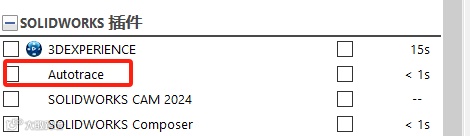
1.开启插件:首先,用户需要确保已经开启了相关的插件——autotrace插件,以便能够使用图片转草图的功能。
2.插入图片:在SOLIDWORKS中新建一个零件,并在前视基准面上进行草图绘制。然后,选择工具菜单中的草图工具,找到草图图片选项,并插入需要转化草图的图片。

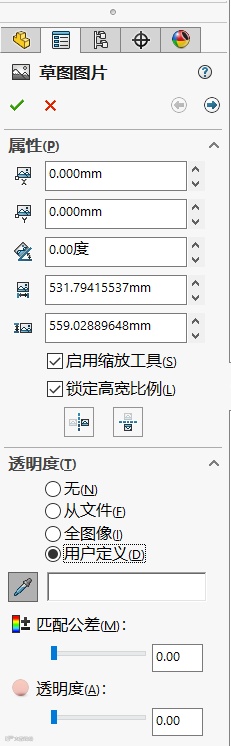
3.调整图片属性:插入图片后,通过弹出的属性框对话框,用户可以调整图片的大小、位置、镜像和透明度等属性,以适应设计需求。
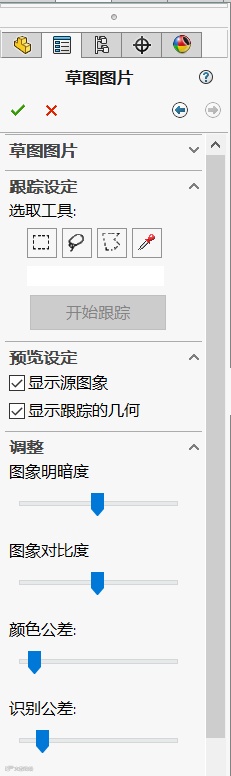
4.识别转换:进入第二页设置后,用户可以利用吸管工具选择图片中的特定区域,并点击“开始跟踪”按钮。
SOLIDWORKS会根据所选区域的颜色和线条特征进行识别,并自动生成草图。用户还可以通过调整图像对比度、颜色公差和识别公差等参数来优化识别效果。
5.草图编辑与优化:生成草图后,用户可以进行必要的编辑和优化操作,如删除多余的线条、调整线条粗细和颜色等,以使草图更加符合设计要求。

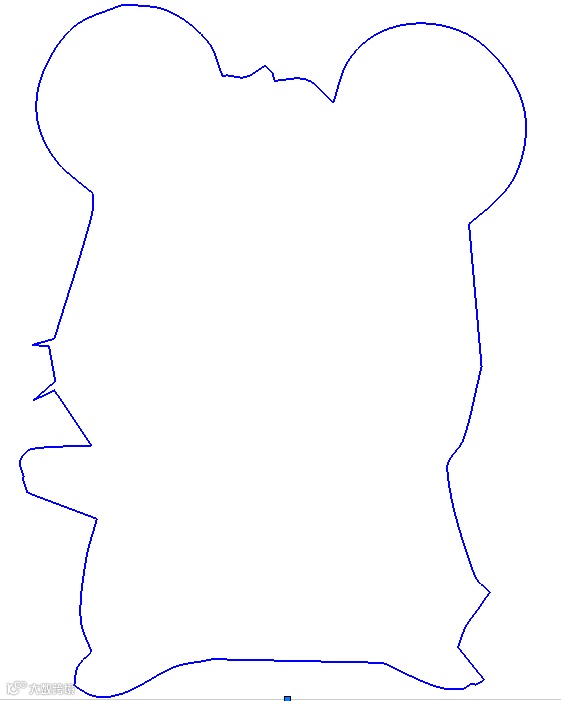
6.使用拉伸切除等功能即可创建我们的创意模型

SOLIDWORKS的图片转草图功能能够在创意设计上给工程师提供高效助力。例如,在机械设计领域,工程师们可以将手绘草图或产品照片导入到SOLIDWORKS中,快速生成精确的矢量草图。